- Použití Raspberry Pi Imager k nahrání operačního systému na microSD karty nebo USB disky.
- Konfigurace síťových parametrů, uživatelský a vzdálený přístup přes SSH a VNC pro správu bez monitorování.
- Optimalizace softwaru pomocí aktualizací balíčků a správy 64bitové architektury.
- Implementace pokročilých řešení pro vzdálený přístup, jako jsou ZeroTier a Remote.it pro externí ovládání.
Pokud jste si právě pořídili Raspberry Pi 5, pravděpodobně vás těší, až objevíte vše, co tento malý klenot dokáže. Tato deska je oproti svým předchůdcům obrovským skokem vpřed, nabízí výrazně vyšší výpočetní výkon a efektivnější správu paměti, což z ní činí ideální stroj jak pro učení se Linuxu, tak pro stavbu výkonných domácích serverů.
Nebojte se, pokud nevíte, kde začít, nebo pokud se vám svět distribucí Debianu zdá jako blábol. Instalace operačního systému je nejjednodušší částí, pokud budete postupovat podle správných kroků, a v tomto článku si celý proces rozebereme , abyste mohli svůj počítač spustit a spustit během chvilky, ať už dáváte přednost používání monitoru nebo správu všeho z počítače.
Materiály potřebné pro montáž
Než začneme s instalací, ujistěte se, že máte na stole veškeré potřebné vybavení, abyste proces nemuseli přerušovat. Pro hladký průběh instalace budete potřebovat samotnou desku Raspberry Pi 5 a microSD kartu s kapacitou alespoň 16 GB, i když se doporučuje karta s kapacitou 32 GB, aby se zabránilo rychlému vyčerpání místa.
Pokud jde o napájení, je nezbytné použít napájecí zdroj USB-C , který dodává alespoň 5 V a 3 A, aby se zabránilo nestabilitě systému. Pro video výstup budete potřebovat kabel micro-HDMI-HDMI a kompatibilní monitor. A konečně, i když můžete vše konfigurovat na dálku, mít po ruce klávesnici a myš s rozhraním USB vám během počátečního nastavení zachrání život.
Příprava systému pomocí Raspberry Pi Imager
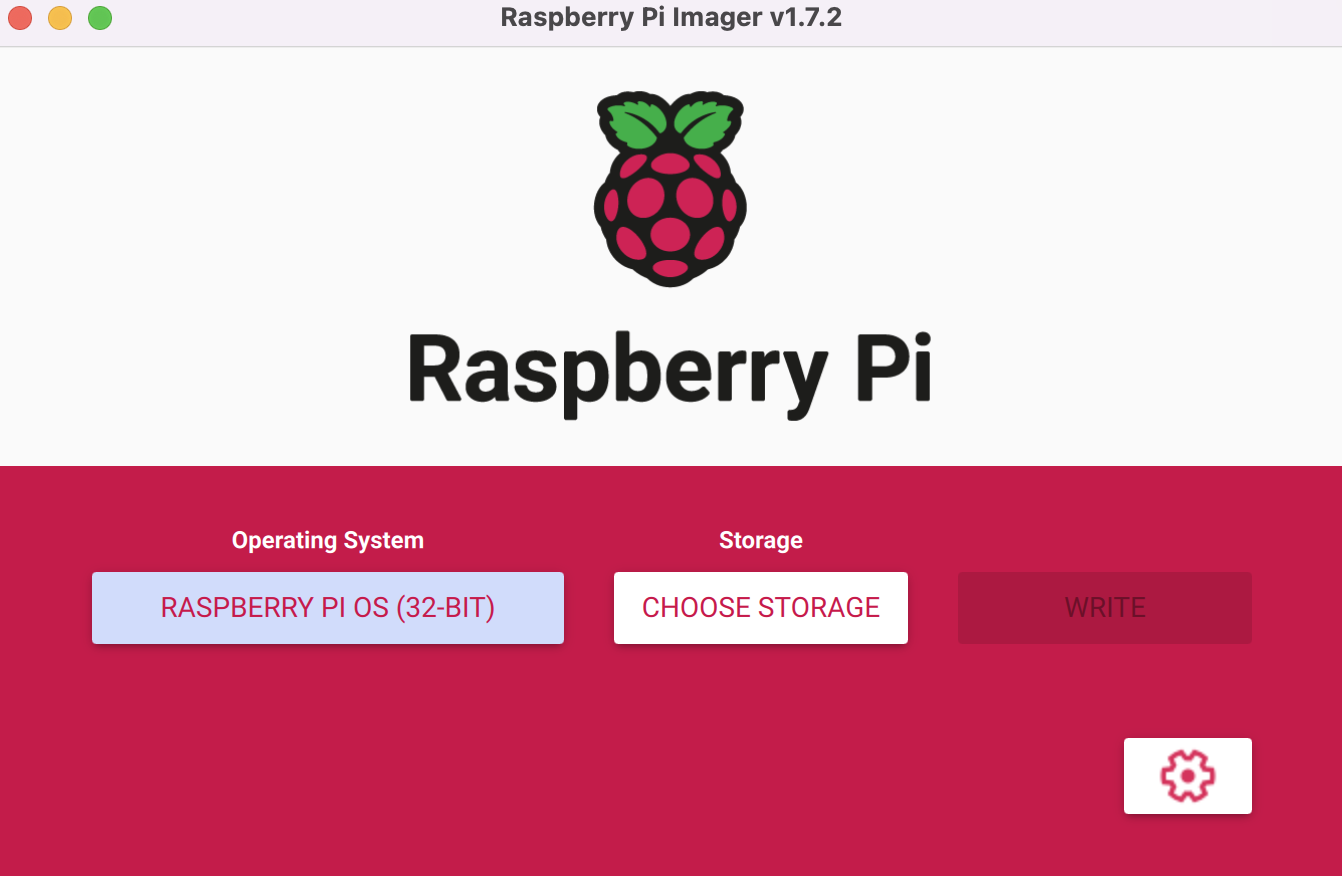
Nejspolehlivějším způsobem instalace operačního systému na SD kartu je použití oficiálního nástroje Raspberry Pi Imager. Nejprve si musíte tento program stáhnout z webových stránek Raspberry Pi Foundation a připojit jej k počítači pomocí čtečky SD karet. Po spuštění softwaru je proces velmi intuitivní.
Prvním krokem je výběr operačního systému; doporučenou možností je Raspberry Pi OS (64bitový) , protože plně využívá architekturu Pi 5. Dále vyberte připojenou SD kartu a klikněte na tlačítko Další. Tip: pokud přejdete do nastavení s ikonou ozubeného kola, můžete definovat název hostitele , povolit přístup SSH, vytvořit si uživatelské jméno a heslo a nakonfigurovat Wi-Fi a jazyk ještě před zapnutím desky.
První spuštění a počáteční konfigurace
S naprogramovanou kartou ji vložte do zadního slotu na desce. Připojte monitor, klávesnici a myš a nakonec zapojte napájecí zdroj , protože Pi 5 se automaticky zapne, jakmile je připojeno napájení. Na obrazovce se zobrazí několik řádků kódu, což je zcela normální, protože se systém rozšiřuje a konfiguruje.
Pokud jste předem nenakonfigurovali nastavení v aplikaci Imager, zobrazí se uvítací průvodce . Zde budete muset vybrat zemi, rozložení klávesnice a připojit se k bezdrátové síti. Po dokončení tohoto kroku přejdete přímo na plochu, kde můžete pomocí Ovládacího centra upravit rozlišení obrazovky nebo změnit jazyk, pokud něco nefunguje správně.
Vzdálený přístup přes SSH a VNC
Pokud nechcete mít monitor trvale připojený, můžete desku spravovat z počítače. Nejprve je třeba najít IP adresu Raspberry Pi . Pokud vaše síť podporuje mDNS, jednoduše odešlete příkaz ping na přiřazený název a poté na .local. Případně můžete zkontrolovat seznam zařízení na routeru nebo použít nástroje pro skenování sítě, jako je nmap.
Jakmile máte IP adresu, použijte SSH klienta (například terminál Windows 10 nebo PuTTY) spuštěním příkazu ssh pi@ip_adresaPro vizuální rozhraní musíte aktivovat VNC server spuštěním příkazu v konzoli. sudo raspi-config a plavba do Možnosti rozhraní Chcete-li povolit VNC, stáhněte si do počítače prohlížeč VNC a připojte se pomocí IP adresy síťové karty, abyste si mohli vzdáleně prohlížet plochu.
Aktualizace a údržba softwaru
Po přihlášení do systému je nezbytné zajistit, aby bylo vše aktuální, abyste předešli bezpečnostním zranitelnostem nebo problémům s kompatibilitou. Otevřete terminál a spusťte příkazy `sudo apt update` a poté `sudo apt upgrade` . Tím se aktualizují všechny nainstalované balíčky na nejnovější verze.
Je také vhodné zkontrolovat EEPROM základní desky , protože jsou k dispozici aktualizace firmwaru, které zlepšují odvod tepla a celkový výkon. Pokud používáte hliníkovou skříň s pasivním chlazením, můžete nainstalovat monitorovací skript, který bude sledovat teplotu a zajistí, že procesor nebude při vysoké zátěži trpět tepelným škrcení.
Pokročilé možnosti vzdáleného připojení
Pokud potřebujete přistupovat ke svému Raspberry Pi odkudkoli na světě bez komplikací s routerem, existují výkonná řešení. Jedním z nich je Remote.it , které vám umožňuje přidat zařízení k osobnímu účtu pomocí jednoduchého instalačního balíčku a aktivovat tak SSH připojení z jakékoli sítě.
Další skvělou alternativou je ZeroTier , který vytváří virtuální privátní síť (VPN). Stačí nainstalovat klienta, připojit se k síti pomocí specifického ID a autorizovat zařízení v ovládacím panelu. Tímto způsobem budou váš počítač a Raspberry Pi ve stejné virtuální síti bez ohledu na jejich fyzické umístění.
Instalace softwaru pro začátečníky
Pro ty, kteří přicházejí z Windows, se Linux může zdát zvláštní, protože neobsahuje žádné soubory .exe. Pokud si stáhnete software ve formátu zip obsahujícím složky jako bin a lib, pouhé rozbalení nestačí. Někdy je nutné... oprávnění ke spuštění do binárních souborů pomocí příkazu chmod +x V terminálu.
Pokud potřebujete přesunout soubory do kořenových adresářů, jako je /usr/bin nebo /usr/lib, nezapomeňte, že budete muset použít oprávnění správce pomocí příkazu sudoJe nezbytné si uvědomit, že v Linuxu je software přednostně spravován pomocí správců balíčků, ačkoli ruční instalace binárních souborů je možná, pokud jsou známy správné systémové cesty.
Na konci tohoto procesu proměníte malý kousek křemíku v kompletní a všestranný počítač. Od počátečního flashování a konfigurace sítě až po implementaci tunelů pro vzdálený přístup a aktualizační balíčky nyní máte plně funkční linuxovou pracovní stanici optimalizovanou pro jakýkoli projekt, který si dokážete představit.
Preguntas frecuentes
Jaká je nejlepší verze operačního systému pro Raspberry Pi 5?
Doporučuje se používat Raspberry Pi OS (64bitový), protože je optimalizován pro využití architektury a paměti tohoto konkrétního modelu.
Je pro instalaci systému povinné připojit monitor?
Není to bezpodmínečně nutné, pokud používáte možnosti přizpůsobení Raspberry Pi Imageru ke konfiguraci Wi-Fi a SSH před prvním spuštěním.
Jak zjistím IP adresu mého Raspberry Pi 5?
Toho lze dosáhnout zadáním příkazu ping na název hostitele následovaný příponou .local, kontrolou seznamu připojených zařízení na routeru nebo použitím příkazu ifconfig s monitorem a klávesnicí.
Co mám dělat, když stažený software nefunguje v Linuxu?
Pravděpodobně budete muset binárnímu souboru přiřadit oprávnění ke spuštění pomocí příkazu chmod +x v systémovém terminálu.
K čemu slouží příkaz sudo raspi-config?
Jedná se o interní konfigurační nástroj, který umožňuje aktivovat funkce, jako je VNC server, změnit heslo, upravit časové pásmo a klávesnici.
Jak aktualizuji operační systém Raspberry Pi?
Pro stažení a instalaci nejnovějších verzí musíte otevřít terminál a postupně spustit příkazy sudo apt update a sudo apt upgrade.
Jaký je rozdíl mezi používáním SSH a VNC?
SSH poskytuje textové rozhraní příkazového řádku, zatímco VNC umožňuje vzdálený přístup k plné grafické ploše desky.
