- Optimalizace spotřeby paměti RAM prostřednictvím úspory paměti a správy neaktivních záložek.
- Vylepšená grafika a výkon načítání pomocí experimentálních příznaků a předběžného načítání obsahu.
- Eliminace redundantních procesů na pozadí a ladění nepotřebných rozšíření.

Pravděpodobně jste to už zažili: i když je Google Chrome díky své snadnosti použití a výkonu předním prohlížečem na trhu, někdy může být pomalý. Je frustrující, když chcete rychle otevřít webovou stránku a zjistíte, že se váš počítač zasekl nebo že spuštění prohlížeče trvá věčnost, což může skutečně narušit váš pracovní postup, ať už pracujete nebo studujete.
Pravdou je, že tento program má pověst žrouta paměti RAM, ale není to vždy chyba softwaru; často je to způsob, jakým ho nakonfigurujeme. Mezi hromadami karet, které necháváme otevřené ze strachu ze ztráty dat, a rozšířeními, která si nainstalujeme a pak na ně zapomeneme, je normální, že výkon trpí. Dobrou zprávou je, že optimalizace Chromu nevyžaduje být počítačový mág , protože s několika úpravami nastavení to dokážeme rozjet.

Okamžité úpravy výkonu a rychlosti
Jednou z nejužitečnějších a často přehlížených funkcí je předběžné načítání stránek. Prohlížeč v podstatě předvídá vaše akce a načítá část obsahu webů, které nejčastěji navštěvujete, ještě předtím, než na ně kliknete. Chcete-li ji aktivovat, jednoduše přejděte v nastavení do sekce Výkon a vyberte možnost „Rozšířené předběžné načítání“, díky čemuž se prohlížení zdá téměř okamžité.
Pokud patříte k lidem, kteří začínají den otevřením stejných pěti nebo šesti webových stránek, neztrácejte čas jejich zadáváním pokaždé. Prohlížeč si můžete nakonfigurovat tak, aby se při spuštění automaticky otevřela určitá sada stránek . To se provádí v sekci „Při spuštění“, kde přidáte URL adresy vašich oblíbených stránek, abyste měli vše připravené hned od první vteřiny.
Na druhou stranu stojí za to se podívat na režim úspory energie. Je to záchrana, pokud používáte notebook a baterie je téměř vybitá, ale pokud je počítač připojen k síti, může tento režim omezit zdroje a zpomalit Chrome . Pokud chcete maximální výkon, vypněte tuto možnost v nabídce Napájení.

Pokročilé triky a skrytá nastavení (Příznaky)

Pro ty, kteří chtějí jít ještě o krok dál, existují takzvané „vlajky“, což jsou experimentální funkce, které Google zatím nevydal všem. chrome://flags V adresním řádku můžete vyhledat možnost Rasterizace GPU a nastavte ji na „Povoleno“To umožňuje grafické kartě zpracovávat určité vizuální procesy namísto přetížení hlavního procesoru, což výrazně zlepšuje plynulost videí a obrázků. Chcete-li se dozvědět více, můžete se obrátit na Kompletní průvodce optimalizací prohlížeče Google Chrome pomocí příznaků.
Pro uživatele zaměřené na detaily existuje navíc trik: úprava zástupce programu. Kliknutím pravým tlačítkem myši na ikonu Chromu a přechodem na Vlastnosti můžete na konec pole „Cíl“ přidat určité parametry . To donutí prohlížeč spustit prohlížeč s pokročilými funkcemi optimalizace povolenými od samého začátku.
Inteligentní správa zdrojů a paměti
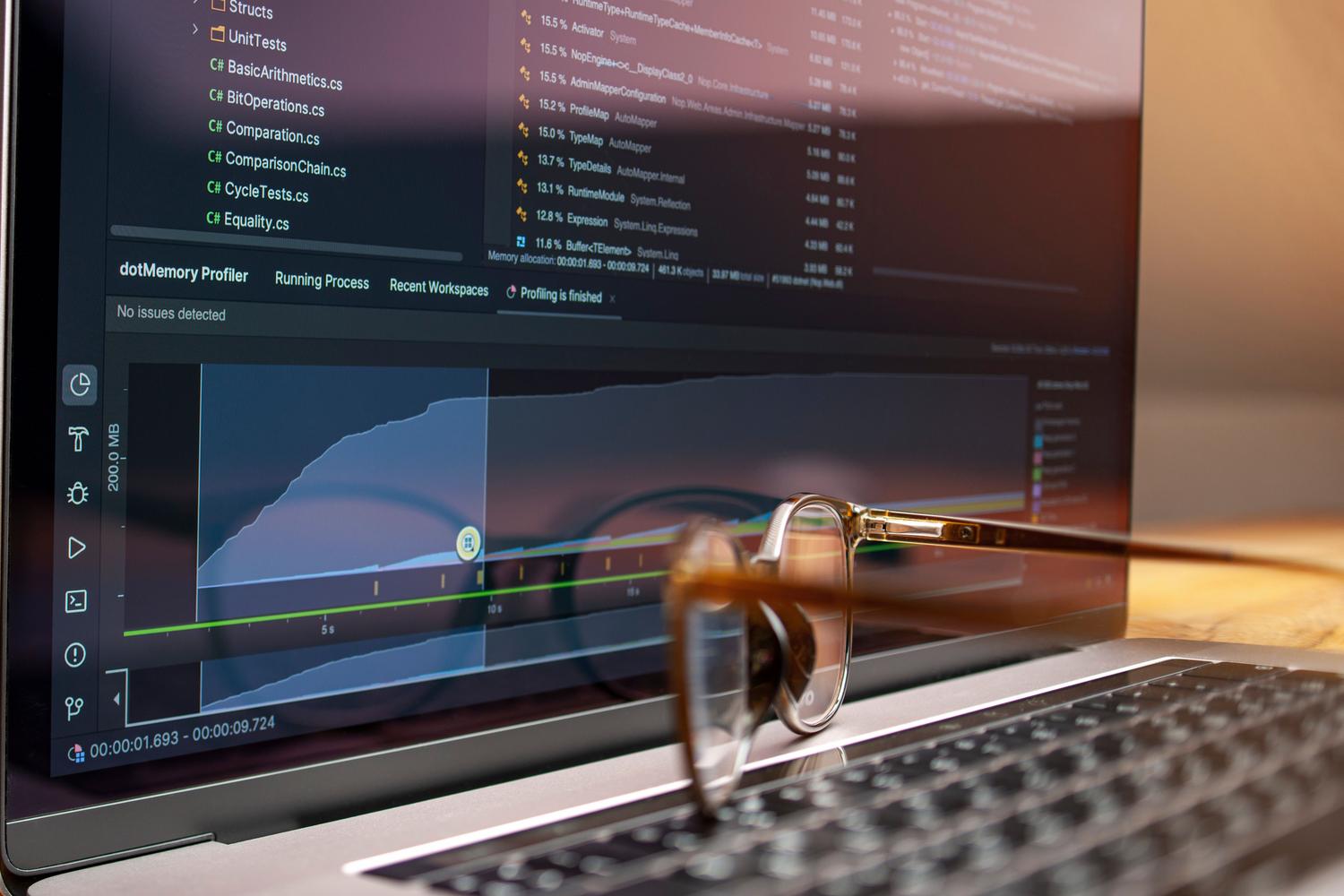
Dosáhli jsme kritického bodu: RAM. Chrome obsahuje nástroj s názvem Memory Saver, který je skutečně úžasný. Uvolňuje zdroje z karet, které aktuálně nepoužíváte, aniž by je musel zavírat. Pokud tedy máte otevřených dvacet karet, ale používáte pouze dvě, zbytek nebudou spotřebovávat RAM. Můžete dokonce přidat výjimky, aby se webové stránky, které musí být aktivní (například hudební přehrávač nebo textový editor), neobnovovaly. Pro závažnější případy existují specifické metody, jak opravit vysoké využití RAM v Google Chrome.

Pokud si všimnete, že váš počítač běží pomalu a nevíte proč, nerestartujte prohlížeč naslepo. Chrome má vlastního vestavěného správce úloh, který můžete otevřít stisknutím kláves Shift + Esc . Zde můžete přesně vidět, která karta nebo rozšíření zatěžuje procesor, a jednotlivě je zavřít, aniž by to ovlivnilo zbytek prohlížení.
Je také důležité mít kontrolu nad tím, co se stane po zavření okna. Ve výchozím nastavení může Chrome pokračovat v běhu procesů na pozadí. Pokud chcete, aby váš počítač po zavření prohlížeče klidně dýchal, přejděte do Nastavení > Systém a vypněte možnost pokračovat v běhu aplikací na pozadí.
Základní údržba pro zamezení zpoždění
Rozšíření jsou dvousečná zbraň. Jsou skvělá pro přidávání funkcí, ale každé z nich přidává další proces, který spotřebovává paměť. Doporučuje se pravidelně čistit a odstraňovat všechna rozšíření, která denně nepoužíváte . Méně je více: čím méně se váš prohlížeč musí načítat, tím stabilnější a rychlejší bude.
Co se týče mezipaměti, je užitečná, protože zrychluje načítání často navštěvovaných webových stránek, ale pokud se v ní hromadí příliš mnoho starých dat, může to způsobit chyby nebo zpomalit výkon. Pravidelné vymazání dočasných souborů a mezipaměti prostřednictvím nabídky Soukromí a zabezpečení pomáhá obnovit systém a vyřešit neočekávané problémy s načítáním.
Nemůžeme zapomenout na důležitost udržování našeho softwaru aktuálního. Aktualizace od Googlu nejen přinášejí nové funkce, ale obvykle také zahrnují bezpečnostní záplaty a vylepšení interní optimalizace . Vždy zkontrolujte nabídku Nápověda, abyste se ujistili, že máte nainstalovanou nejnovější verzi, abyste se vyhnuli nekompatibilitám.
Pokud se prohlížeč i po vyzkoušení všech těchto kroků chová podivně, poslední možností je resetovat jeho nastavení. Tím se Chrome vrátí do původního stavu, deaktivují se rozšíření a vymažou se nastavení , která by mohla způsobovat konflikty. Je to drastické, ale účinné řešení pro velmi staré instalace.
Optimalizace prohlížeče zahrnuje nalezení rovnováhy mezi využitím funkcí předběžného načítání a úspory paměti, odstraněním nepotřebných rozšíření a absencí starostí o využití paměti RAM, pokud systém běží hladce. Použitím těchto úprav, od experimentálních příznaků až po správu procesů na pozadí, dosáhnete mnohem agilnějšího pracovního nástroje, který vás nebude zpomalovat při vašich každodenních úkolech.


Vášnivý spisovatel o světě bytů a technologií obecně. Rád sdílím své znalosti prostřednictvím psaní, a to je to, co budu dělat v tomto blogu, ukážu vám všechny nejzajímavější věci o gadgetech, softwaru, hardwaru, technologických trendech a dalších. Mým cílem je pomoci vám orientovat se v digitálním světě jednoduchým a zábavným způsobem.