- PowerPoint umožňuje vybrat si mezi standardním poměrem stran 4:3, širokoúhlým poměrem stran 16:9 a vlastními velikostmi v závislosti na zařízení nebo použití (projekce, tisk, plakát, banner atd.).
- Při změně velikosti snímku je klíčové porozumět možnostem „Maximalizace“ a „Zajistit přizpůsobení“ a poté zkontrolovat text, obrázky a grafiku, abyste se vyhnuli oříznutí nebo deformaci.
- Zobrazení Předloha snímků pomáhá udržovat konzistentní design: globálně ovládá velikosti, orientaci, písma, barvy, zápatí a rozvržení.
- Uložení motivů a šablon s určitou velikostí vám umožňuje nastavit výchozí velikost snímku a znovu ji použít v budoucích prezentacích, aniž byste ji museli znovu konfigurovat.
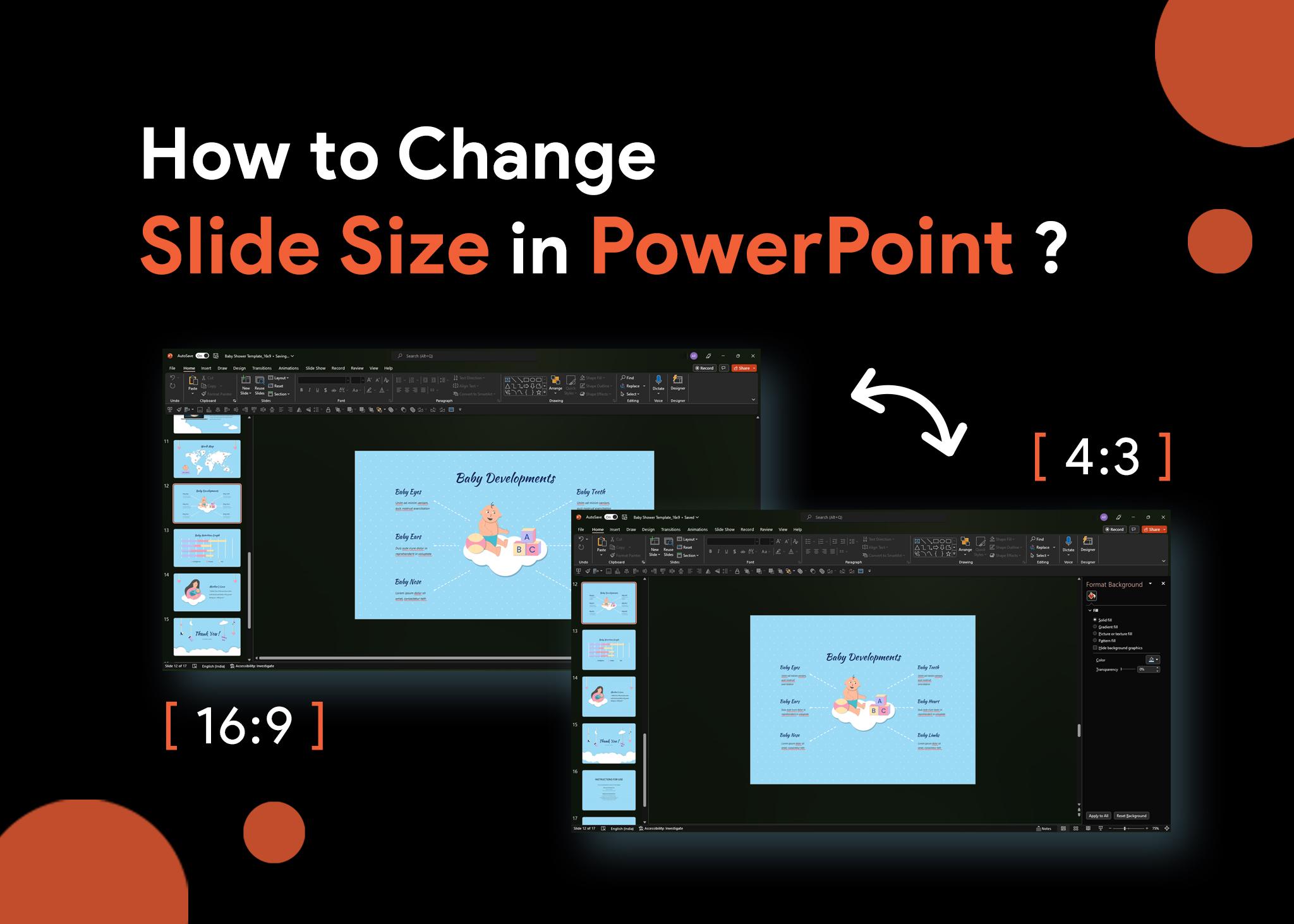
Pokud jste někdy vešli do místnosti, spustili prezentaci a zjistili, že se po stranách nebo nahoře a dole objevují dva obrovské černé pruhy , víte, jak frustrující může být, když se v PowerPointu špatně nastaví velikost snímku. A ještě horší je to, když se to stane na důležité schůzce nebo ve třídě, když se na to všichni dívají.
Dobrou zprávou je, že můžete změnit výchozí velikost snímků PowerPointu , vytvořit si vlastní velikosti, upravit orientaci, ovládat možnosti škálování obsahu (Maximize vs. Enable Fit) a dokonce to vše uložit jako šablonu, aby vaše budoucí prezentace byly již „perfektně hotové“, aniž byste museli pokaždé cokoli konfigurovat.
Běžné poměry stran a velikosti v PowerPointu
Než cokoli změníte, je důležité pochopit, co znamenají různé poměry stran, které PowerPoint nabízí, a kdy byste mohli chtít použít 4:3, 16:9 nebo jiné vlastní velikosti . Výběr správných poměrů od samého začátku zabrání zkreslení, nepraktickým oříznutím a prázdným místům.
PowerPoint má dva hlavní formáty a třetí, který vám dává naprostou volnost pro speciálnější věci, jako jsou plakáty, bannery nebo neobvyklé obrazovky.
Standardní (4:3)
Standardní poměr stran 4:3 je klasický formát, který jsme vždy znali. Je určen pro starší projektory a monitory s téměř čtvercovými obrazovkami , mnoho počítačů ve třídách, starší zasedací místnosti a některá zařízení, jako jsou iPady nebo platformy jako SlideShare. Ve verzích před PowerPointem 2013 se jednalo o výchozí velikost.
Pokud prezentujete v prostředí, kde nemáte k dispozici vybavení a máte podezření, že technologie není příliš moderní, je poměr stran 4:3 obvykle bezpečnou volbou, která zajistí, že snímek dobře vyplní obrazovku bez černých pruhů nebo zkreslení.
Širokoúhlý (16:9)
Poměr stran 16:9 je dnes nejrozšířenější: je to výchozí velikost snímku v moderních verzích PowerPointu a odpovídá drtivé většině notebooků , monitorů, televizorů, nejnovějších projektorů a dokonce i videí na YouTube.
Tento formát vám poskytuje více horizontálního prostoru, ideální, pokud používáte mnoho obrázků, grafiky, videí nebo vysoce vizuálních návrhů . Navíc, protože se přizpůsobuje moderním obrazovkám, prezentace obvykle vyplní celou plochu displeje bez černých okrajů.
Vlastní velikosti snímků
Pokud vám žádná ze standardních velikostí nevyhovuje (například pokud chcete vytvořit vertikální plakát, webový banner nebo tisknutelný materiál na papír A4 ), můžete použít vlastní velikost snímku. Zde si můžete zvolit přesnou šířku a výšku v centimetrech, palcích nebo pixelech, případně si vybrat z předdefinovaných formátů, jako jsou snímky A4, Letter nebo 35mm.
Tato možnost je velmi užitečná spíše pro designové projekty než pro prezentační projekty, ale vyžaduje pečlivou kontrolu, zda obsah při použití neobvyklých rozměrů neztrácí čitelnost, proporce nebo zarovnání .
Kdy je vhodné použít kterou velikost?
V praxi závisí volba velikosti na třech základních faktorech: zařízení, typu obsahu a cíli prezentace . Trocha plánování vám ušetří spoustu problémů později.
Použijte poměr stran 4:3, pokud víte, že vaše prezentace bude promítána na starém vybavení, starých projektorech nebo téměř čtvercových plátnech , nebo pokud později vytisknete snímky jako zprávu nebo dokumentaci.
Zvolte poměr stran 16:9 prakticky pro všechno ostatní: moderní notebooky, televizory, nejnovější projektory, 4K displeje a jakoukoli prezentaci s výrazným vizuálním obsahem.
Při vytváření specifických materiálů použijte vlastní velikost : vědecké plakáty, konferenční plakáty, webové bannery, prezentace pro konkrétní vertikální obrazovku atd. V těchto případech vždy otestujte prezentaci na finálním zařízení, abyste se ujistili, že vše pasuje.
Jak krok za krokem změnit velikost snímku v PowerPointu
Změna velikosti snímků v existující prezentaci je velmi jednoduchá, ale má to háček: ovlivňuje VŠECHNY obsahy , takže je třeba porozumět možnostem změny velikosti a poté si snímky prohlédnout jeden po druhém.
Přístup k nabídce velikosti snímku
Otevřete prezentaci v PowerPointu a přejděte na kartu Návrh na horním pásu karet. Ve skupině „Přizpůsobit“ uvidíte tlačítko Velikost snímku , obvykle vpravo. Toto tlačítko je výchozím bodem pro přepínání mezi standardními formáty nebo vytvoření vlastního formátu.
Kliknutím na něj se zobrazí rychlé možnosti 4:3 a 16:9 a také položka pro otevření pole Vlastní velikost snímku , kde můžete ovládat každý detail.
Přepínání mezi standardním (4:3) a širokoúhlým (16:9) formátem
Pokud chcete změnit pouze jeden poměr stran na jiný, jednoduše otevřete nabídku Velikost snímku a vyberte možnost „Standardní (4:3)“ nebo „Širokoúhlý (16:9)“. PowerPoint použije novou velikost na všechny snímky v prezentaci najednou.
V tu chvíli se vás program zeptá, jak chcete změnit velikost obsahu, a nabídne vám dvě tlačítka, která byste měli dobře znát: Maximalizovat a Zaručit přizpůsobení.
Maximalizace vs. zajištění kondice: Kterou volbu mám zvolit?
Když změníte velikost snímku, PowerPoint se musí rozhodnout, co dělat s tím, co už je na snímku. V tomto okamžiku přicházejí na řadu dvě možnosti změny měřítka:
- Maximalizovat: rozšíří obsah tak, aby vyplnil celou plochu nového snímku. To je užitečné, pokud přecházíte na větší formát a vaše prvky již byly poměrně vycentrované, ale může to způsobit problémy. text nebo obrázky mírně přesahují okraje nebo se uvolnit.
- Zajistěte, aby se přizpůsobilVše proporcionálně zmenší, takže nic není oříznuto. Lépe zachovává celkový design, i když na oplátku Všechno bude vypadat trochu menší a možná budete muset zvětšit velikost písma nebo změnit umístění grafiky.
V ideálním případě byste si měli vybrat možnost, která nejlépe odpovídá typu vašeho obsahu, a v každém případě si snímky následně ručně prohlédnout , abyste vylepšili zarovnání a velikost detailů.
Vytvoření vlastní velikosti snímku
Pokud možnosti 4:3 a 16:9 nestačí, otevřete znovu nabídku Velikost snímku a vyberte možnost „Vlastní velikost snímku…“. Otevře se dialogové okno, kde můžete zadat šířku , výšku a orientaci snímku i případných doprovodných poznámek nebo dokumentů.
V rozbalovací nabídce velikostí si můžete vybrat z přednastavených formátů (A4, Letter, obálky, průhledné fólie, bannery atd.) nebo zadat vlastní rozměry. Nezapomeňte, že čím více se odchylujete od typických velikostí obrazovky, tím důležitější je otestovat prezentaci na skutečném zařízení před velkým dnem.
Ve stejném okně máte také sekci Orientace , kde se rozhodnete, zda budou snímky horizontální (na šířku) nebo vertikální (na výšku), což je velmi užitečné pro plakáty, brožury nebo obsah určený pro mobilní telefony.
Změna orientace: horizontální a vertikální snímky
Kromě velikosti vám PowerPoint umožňuje hrát si s orientací. Horizontální formát je typický pro prezentace, ale vertikální formát může být klíčový pro tištěné materiály, vysoké infografiky nebo obrazovky v orientaci na výšku.
Proč by vás mohlo zajímat použití vertikální orientace
Horizontální orientace funguje skvěle na projektorech a širokoúhlých televizorech, protože využívá šířku obrazovky a umožňuje vám maximálně využít grafiku, fotografie na šířku a videa.
Vertikální orientace je však velmi praktická, když potřebujete více výšky než šířky : plakáty na akce, letáky, plakáty A4, dokumenty, které později exportujete do PDF , nebo dokonce prezentace určené pro prohlížení na mobilních telefonech držených svisle.
Kroky ke změně orientace snímku
Chcete-li změnit orientaci celé prezentace, postupujte takto :
- Otevřete prezentaci v PowerPointu.
- Přejděte na kartu Design pásky.
- Klikněte na Velikost snímku > „Vlastní velikost snímku…“.
- V sekci OrientacePro snímky zvolte „Vodorovně“ nebo „Vertikálně“.
- Klikněte na OK a podle potřeby vyberte buď „Maximize“ (Maximalizace), nebo „Guarantee Fit“ (Zaručit přizpůsobení).
Při použití změny vás PowerPoint opět požádá o výběr mezi možností Maximalizovat nebo Přizpůsobit a je vhodné si poté zkontrolovat všechny snímky, abyste se ujistili, že obsah má stále dostatek prostoru pro sdílení.
Orientace snímku a vzor (zobrazení vzoru)
Pokud chcete, aby orientace ovlivnila všechna rozvržení v motivu rovnoměrně , je vhodné to provést v zobrazení Předloha snímků. Odtud máte kontrolu nad základní strukturou prezentace a nemusíte upravovat každé rozvržení zvlášť.
Ve Windows přejděte do nabídky Zobrazení > Předloha snímků , poté na kartu „Předloha snímků“, klikněte na Velikost snímku > „Upravit velikost snímku“ a upravte orientaci. Na Macu je postup podobný, i když v některých verzích se místo „Upravit velikost snímku“ zobrazí „Vzhled stránky“.
Dopad změny velikosti na obsah snímku
Úprava velikosti snímku není neškodná: přímo ovlivňuje umístění a zobrazení textu, obrázků, grafů, tabulek a animací. Pokud to nezohledníte, můžete skončit s překrývajícími se prvky, roztaženými fotografiemi nebo drobným textem.
Co se stane, když zvolíte možnost Maximalizovat nebo Zaručit střih?
Když změníte velikost, PowerPoint automaticky upraví obsah podle vybrané možnosti:
- s MaximalizovatCílem je zaplnit nový snímek, i kdyby to znamenalo, že některé objekty jsou příliš blízko okrajů nebo dokonce mírně přesahují viditelnou oblast.
- s Zajistěte, aby se přizpůsobilProgram vše zredukuje, aby nic nebylo oříznuto, za předpokladu, že byste později mohli chtít zvětšit velikost písma nebo změnit umístění některých prvků pro zlepšení čitelnosti.
Rozhodnutí závisí na tom, zda vám více záleží na tom, abyste co nejlépe využili prostor (Maximize), nebo na zachování kompozice, i když vše vypadá trochu menší (Ensue the fit).
Doporučené úpravy po změně velikosti
Ať už si vyberete jakoukoli možnost, důrazně doporučujeme prezentaci generálně přepracovat a provést některé manuální úpravy:
- Zkontrolujte textová poleZkontrolujte, zda se v něm nenacházejí žádné čáry pro řezání, odstavce přesahující snímek nebo text, který je přilepený k okraji. V případě potřeby změňte velikost rámečku nebo přerozděluje text v několika slajdech.
- Ovládání obrázků a grafikyUjistěte se, že si zachovávají své proporce. Vždy je měňte od rohů. nezkreslují poměr stran.
- Uspořádání tabulek a diagramůNěkdy se příliš stlačí nebo posunou. Upravte jejich velikost a polohu tak, aby dobře čtěte a buďte vyvážení.
- Otestujte animaceNěkteré cesty nebo vstupy mohou po změně velikosti vypadat divně. Proveďte zkušební prezentaci a opravte vše, co se zdá být mimo.
Pomocí nástrojů pro zarovnání na kartě „Domů“ (Zarovnat doleva, Na střed, Rozmístit atd.) zachováte úhledný a konzistentní design napříč všemi snímky.
Zachování konzistence designu při změně velikosti
Jedním z největších rizik změny velikosti snímků je ztráta soudržnosti návrhu. Abyste se tomu vyhnuli, je vhodné používat předlohu snímků a v průběhu celé prezentace dodržovat jasné pokyny pro návrh.
Několik užitečných tipů :
- Působí to na zrak předloha diapozitivů nastavit písma, barvy, loga a umístění zástupných symbolů (nadpisy, obsah, zápatí atd.).
- Omezte zdroje na maximálně dva nebo tři druhy písma v celé prezentaci s konzistentními velikostmi mezi typy textu.
- Aktivujte vodítka a mřížku pro zarovnání prvků a všechny snímky mají podobnou vizuální strukturu.
- Otestujte prezentaci na skutečném plátně nebo projektoru, abyste se ujistili, že barvy, velikosti a zarovnání fungují dobře.
Jednotný design zajišťuje, že i když během procesu několikrát změníte velikost snímku, prezentace neztratí svůj „grafický styl“ a bude i nadále vyjadřovat profesionalitu.
Časté problémy při změně velikosti a jak je vyřešit
Při úpravě velikostí snímků se často objevuje několik běžných problémů. Dobrou zprávou je, že pokud víte, na co si dát pozor, lze je rychle vyřešit několika dobře umístěnými úpravami.
špatně zarovnaný nebo překrývající se obsah
Jedním z nejčastějších vedlejších účinků je, že se některá textová pole, obrázky nebo ikony mírně posunou a nakonec se vzájemně překrývají . To je obzvláště patrné u snímků s mnoha prvky.
Oprava :
- Vizuálně zkontrolujte každý snímek a zjistěte překrývání nebo nepatrné mezery.
- Použijte možnosti Zarovnat a distribuovat z karty Domů pro rychlé řazení skupin objektů.
- Pokud existují prvky, které vždy jdou ruku v ruce (například ikona a její text), agrúpalos přesunout je jako blok.
- Pokud se problém vyskytuje na více snímcích, upravte odpovídající rozvržení v předloha diapozitivů opravit to u kořene.
Roztažené nebo zmáčknuté obrázky a grafika
Další klasika: změníte velikost snímku a některé obrázky se zdají být podivně zúžené nebo rozšířené . To se obvykle stává, pokud byly změněny z okrajů, nikoli z rohů.
Abyste se tomu vyhnuli nebo tomu zabránili :
- Vždy měnit velikost obrázků z rohu aby si zachoval své původní proporce.
- Pokud obrázek vypadá špatně, smažte ho a znovu ho vložte do snímku a znovu jej upravte.
- Zkontrolujte, zda mají obrázky dostatečné rozlišení pro novou velikost, zejména pokud bude prezentace promítána na velké plátno nebo proměnit se v plakát.
Text, který se ořezává nebo přetéká
Když změníte formát snímku, některá textová pole se mohou stát příliš malými a obsah může přetékat nebo se jevit oříznutý . To je velmi běžné při přepínání z širšího na užší formát.
Typická řešení :
- Zvětšit šířku nebo výšku textového pole a ponechat ho boční a horní okraj aby mohlo dýchat.
- Mírně zmenšete velikost písma, ale nepřehánějte to, abyste neohrozili čitelnost.
- Rozdělte velmi hustý obsah na dva lehčí skluzavky místo snahy vměstnat všechno do jednoho.
- Pokud měníte velikost globálně, použijte možnost Zajistěte, aby se přizpůsobil Obvykle tento problém od začátku bagatelizuje.
Použití předlohy snímků k ovládání velikosti a konzistence
Předloha snímků je druh „hlavní šablony“, která řídí všechna rozvržení v prezentaci. Práce s ní umožňuje globálně měnit velikosti, písma, barvy a pozice , namísto procházení jednotlivých snímků.
Co lze upravit v zobrazení Vzor
Na kartě Zobrazení > Předloha snímků (nebo v některých verzích „Předloha snímků“) můžete:
- Změňte velikost a orientace všech snímků v prezentaci.
- Upravit nebo vytvořit vlastní návrhy snímků přizpůsobené vašemu typu obsahu.
- Upravte nebo smažte zástupné symboly (název, obsah, datum, číslo snímku, zápatí).
- Použijte barvy, fonty, efekty a pozadí spojené s tématem a uložte si je jako vlastní téma.
Jakmile dokončíte změny, klikněte na Zavřít hlavní zobrazení a uvidíte, jak byly všechny návrhy ve vaší prezentaci aktualizovány najednou.
Ovládání orientace a zápatí z hlavního panelu
Z tohoto stejného zobrazení můžete také definovat, zda budou všechny snímky horizontální nebo vertikální , a ovládat, co se stane se zápatími: číslo snímku, datum, právní text, loga atd.
Ve Windows najdete na kartě „Předloha snímků“ tlačítko Velikost snímku (s přístupem k možnosti „Upravit velikost snímku“), kde můžete definovat orientaci a další parametry. Dále můžete pro každé konkrétní rozvržení povolit nebo zakázat možnost Zápatí , takže se zobrazují na některých snímcích a na jiných ne.
Jak nastavit výchozí velikost snímku a vždy ji používat
Pokud pravidelně pracujete s určitým typem obrazovky (například s projektorem ve třídě s poměrem stran 4:3 nebo s monitorem v zasedací místnosti s poměrem stran 16:9), dává smysl vytvořit si výchozí velikost snímku a na ni zapomenout. Každá nově vytvořená prezentace tak začne ve správném formátu.
Vytvořte motiv s vlastní velikostí a uložte ho
Velmi praktický způsob, jak nastavit výchozí velikost, je vytvořit téma s požadovanou velikostí a uložit ho jako výchozí. Možný pracovní postup by byl:
- Otevřete PowerPoint a vytvořte prázdná prezentace.
- Přejděte na kartu Design a upravit Velikost snímku (4:3, 16:9 nebo vlastní velikost s požadovanou orientací).
- Přizpůsobení písembarvy, pozadí a loga z pohledu předloha diapozitivů dokud nedosáhnete designu podle svých představ.
- Na kartě Návrh rozbalte šipku do polohy Témata a vyberte „Uložit aktuální téma“. Neměňte složku, kterou PowerPoint navrhuje, aby téma zůstalo přístupné jako vaše vlastní téma.
- Znovu rozbalte sekci Motivy a v ní vyhledejte své téma. VlastníKlikněte na něj pravým tlačítkem myši a vyberte „Nastavit jako výchozí motiv".
Od tohoto okamžiku, kdy otevřete PowerPoint a vytvoříte novou prezentaci z nabídky Soubor > Nový, se váš motiv zobrazí vlevo nahoře označený jako výchozí motiv s velikostí a stylem, které jste nakonfigurovali.
Uložte nastavení jako opakovaně použitelnou šablonu
Další možností je uložit si základní prezentaci jako šablonu PowerPointu (.potx) . Takto ji můžete otevřít pokaždé, když chcete zachovat stejnou velikost a design.
Udělat to:
- Nakonfigurujte prezentaci s požadovanou velikostí, orientací a designem.
- Přejít na Soubor> Uložit jako (nebo „Uložit kopii“).
- V části „Typ“ vyberte „Šablona PowerPointu (*.potx)“.
- Dejte mu rozpoznatelný název a uložte jej do složky s navrhovanými šablonami.
Až ji budete potřebovat použít, jednoduše šablonu otevřete a uložte ji pod jiným názvem. Veškerá velikost , orientace, styly a návrhy budou zachovány, aniž byste je museli znovu konfigurovat.
Zvládnutí velikosti a orientace snímků v PowerPointu, stejně jako používání předloh a šablon, vám umožňuje vytvářet prezentace, které se perfektně hodí na jakoukoli obrazovku, vyhnou se černým pruhům, ořezům a deformacím a především vám ušetří spoustu času na retušování pokaždé, když začnete nový projekt, a vždy si zachová čistý, konzistentní a profesionální obraz.


Vášnivý spisovatel o světě bytů a technologií obecně. Rád sdílím své znalosti prostřednictvím psaní, a to je to, co budu dělat v tomto blogu, ukážu vám všechny nejzajímavější věci o gadgetech, softwaru, hardwaru, technologických trendech a dalších. Mým cílem je pomoci vám orientovat se v digitálním světě jednoduchým a zábavným způsobem.