- Systém Windows umožňuje přizpůsobit pozadí pomocí statických obrázků nebo prezentací, upravit interval, pořadí a typ rozvržení.
- Můžete si vybrat mezi světlým, tmavým nebo vlastním režimem, který přizpůsobí rozhraní osvětlení a preferencím uživatele.
- Zvýrazňující barvu lze nastavit automaticky nebo ručně a použít ji na Start, hlavní panel a okna.
- Možnosti pro zlepšení přístupnosti a vizuálního komfortu doplňují barevné filtry, kontrastní motivy a efekty průhlednosti.
Pokud trávíte mnoho hodin u počítače, dříve či později si budete klást otázku, jak si přizpůsobit plochu a okna , abyste snížili namáhání očí a vše zpříjemnili. Změna barvy pozadí, světlého nebo tmavého motivu a akcentových barev ve Windows je jedním z nejrychlejších způsobů, jak toho dosáhnout, a je to mnohem jednodušší, než se zdá.
V tomto článku si krok za krokem ukážeme, jak si přizpůsobit barvu pozadí, barevný režim a vizuální akcenty vašeho systému, spolu s dalšími možnostmi, jako jsou prezentace, efekty průhlednosti a barevné filtry. Vše bude podrobně vysvětleno s praktickými tipy a triky a nevynecháme ani žádnou z důležitých možností, které systém Windows nabízí pro přizpůsobení rozhraní vašemu pracovnímu postupu.
Změna tapety a použití možnosti prezentace
Jedním z nejviditelnějších způsobů, jak si přizpůsobit Windows, je změna pozadí plochy . Kromě použití jednoho obrázku nebo plné barvy systém umožňuje aktivovat prezentaci, tedy sekvenci fotografií, které se automaticky mění po nastaveném čase.
Aby prezentace fungovala správně, je prvním krokem připravit složku se všemi obrázky, které chcete použít jako pozadí. Doporučuje se, aby se jednalo o fotografie ve vysokém rozlišení, přizpůsobené velikosti vaší obrazovky, aby nepůsobily pixelovaně ani zkresleně. Pokud potřebujete upravit způsob jejich zobrazení nebo pozadí samotného Průzkumníka souborů, můžete si Průzkumníka souborů přizpůsobit , aby se organizace snadněji usnadnila.
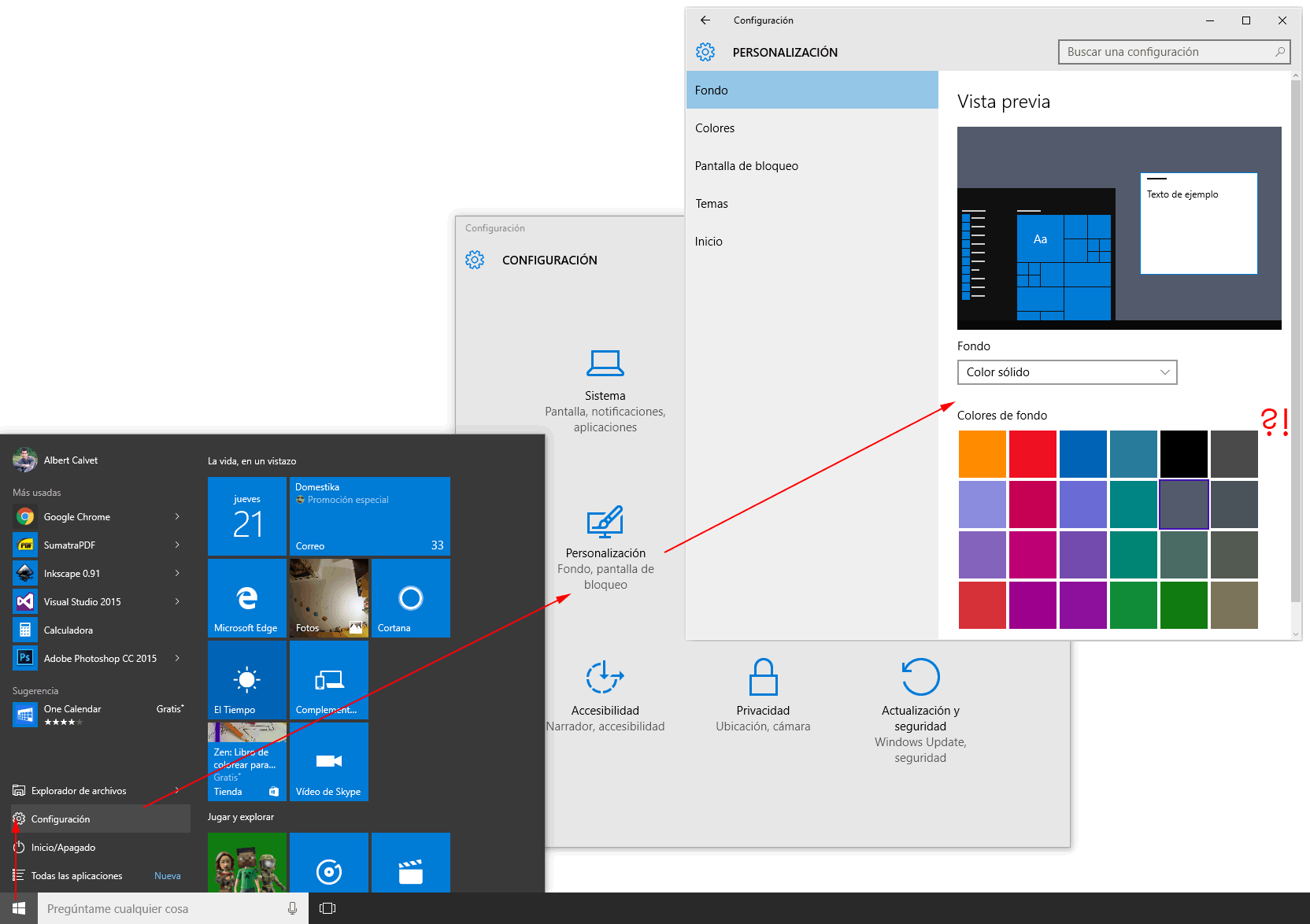
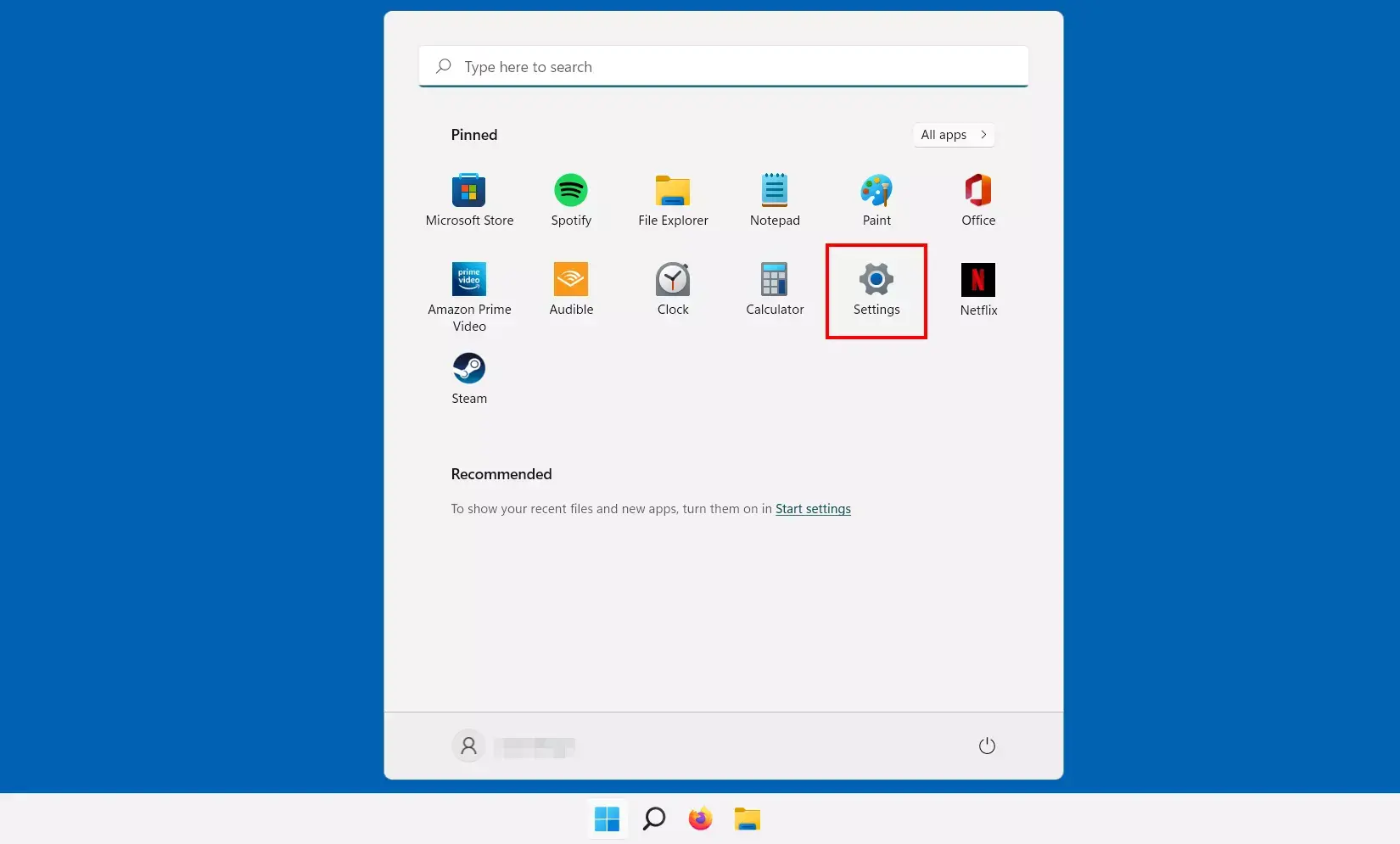
Jakmile budete mít složku připravenou, musíte otevřít nastavení personalizace. Ve Windows k němu snadno přistupujete v Nastavení > Personalizace > Pozadí obrazovky (v některých verzích může být jednoduše označeno jako „Pozadí“). V části, kde vyberete typ pozadí, najdete kromě možností jako „Obrázek“ nebo „Jednobarevné“, i možnost „Prezentace“.
Když vyberete možnost „Prezentace“, systém vás požádá o zadání složky s fotografiemi , kterou chcete použít. Chcete-li to provést, klikněte na tlačítko „Procházet“ a přejděte do umístění, kam jste uložili obrázky. Po potvrzení použije systém Windows veškerý obsah této složky jako zdroj pro prezentaci na ploše.
Tato možnost vám nejen oživí pracovní plochu, ale je také ideální, pokud si rádi během dne prohlížíte různé fotografie , ať už se jedná o krajinky, minimalistická pozadí nebo osobní obrázky. Můžete si také zvolit dynamičtější a animovanější efekty, například nastavení GIFu jako pozadí, pokud to vaše verze Windows a vaše nástroje podporují.
V nastavení prezentace vám systém Windows také umožňuje upravit časový interval mezi obrázky . Pozadí můžete měnit často nebo v delších intervalech, například každých 30 minut nebo každých 60 minut, podle toho, co preferujete.
Tato kontrola „rychlosti přehrávání“ prezentace je klíčová, pokud se chcete vyhnout rušivým vlivům: příliš rychlá změna může přitáhnout příliš mnoho pozornosti, zatímco dlouhý interval činí pozadí méně nápadným a diskrétnějším.
Dalším důležitým aspektem prezentace je pořadí, ve kterém se obrázky zobrazují . V nastavení najdete možnost „Náhodné pořadí“ (nebo něco podobného), která po aktivaci zobrazí fotografie ze složky v nesprávném pořadí. Tím se zabrání tomu, aby pozadí vždy sledovalo stejný vzor, a pracovní plocha bude pestřejší.
Pokud chcete řídit přesné pořadí, jednoduše vypněte režim náhodného přehrávání . Tímto způsobem bude systém Windows respektovat pořadí, ve kterém se obrázky ve složce zobrazují, které je obvykle založeno na názvu souboru nebo datu.
A konečně, ať už používáte jeden obrázek nebo prezentaci, máte k dispozici nastavení rozvržení pozadí . Zde si můžete vybrat z několika typických možností: „Vyplnit“, „Přizpůsobit“, „Rozbalit“, „Dlaždice“, „Na střed“ a podobné, v závislosti na vaší verzi systému Windows.
Možnost „Vyplnit“ je obvykle nejlepší, protože obrázek vyplní celou obrazovku a ořízne se pouze natolik, aby se zabránilo černým pruhům. Možnost „Na střed“ je užitečná pro menší pozadí nebo pro pozadí s okraji, které chcete zachovat. Ostatní režimy vám pomohou přizpůsobit obrázky s různými poměry stran bez nadměrného zkreslení.
Úprava barevného režimu: světlý, tmavý a vlastní motivy
Kromě pozadí plochy umožňuje systém Windows změnit celkové barevné schéma rozhraní , které ovlivňuje nabídku Start, hlavní panel, okna a mnoho kompatibilních aplikací. Tato volba výrazně ovlivňuje vizuální komfort, zejména při práci za slabého osvětlení.
Systém Windows v současné době nabízí dva hlavní režimy: světlý motiv a tmavý motiv a další režim s názvem „vlastní režim“. Každý z nich je lépe přizpůsoben specifickým světelným podmínkám a osobním preferencím.
Světlý režim zobrazuje jasnější a čistší vzhled se světlým pozadím a vysokou úrovní jasu. Obvykle funguje dobře v dobře osvětleném prostředí, jako jsou kanceláře s dostatkem přirozeného světla, protože kontrast usnadňuje čtení textu a ikon.
Tmavý režim naopak nabízí rozhraní s tmavým pozadím a světlým textem , které je navrženo tak, aby snižovalo odlesky při používání počítače za slabého osvětlení, například v noci nebo ve špatně osvětlených místnostech. To pomáhá minimalizovat namáhání očí a může být pohodlnější při dlouhých sezeních.
Chcete-li přepínat mezi těmito režimy, otevřete aplikaci Nastavení systému Windows a přejděte do sekce Personalizace > Barvy. Zde uvidíte sekci s názvem „Vyberte režim“ nebo podobnou, kde si můžete přímo vybrat světlý motiv, tmavý motiv nebo vlastní režim.
Vlastní režim je obzvláště zajímavý, protože umožňuje kombinovat světlé a tmavé prvky . Můžete například použít tmavý styl pro hlavní panel a nabídku Start, ale aplikace ponechat ve světlém režimu nebo naopak. Tímto způsobem si můžete rozhraní doladit podle svých preferencí.
Oficiální popis od Microsoftu zdůrazňuje, že tmavý režim je speciálně navržen pro prostředí se slabým osvětlením a jeho cílem je rovnováha mezi kontrastem a pohodlím pro oči. Naopak světlý režim je považován za ideální pro denní nebo jasně osvětlené prostory.
Je dobré si každou možnost vyzkoušet několik dní, abyste zjistili, která z nich nejlépe vyhovuje vaší rutině. Režimy můžete dokonce měnit v závislosti na denní době : ráno světlo a noc tma, což mnoho uživatelů dělá právě proto, aby si chránili zrak.
Přizpůsobení barvy zvýraznění ve Windows
Kromě pozadí a světlého nebo tmavého režimu umožňuje systém Windows konfigurovat tzv. zvýrazňovací barvu . Tato barva se používá ke zvýraznění klíčových prvků rozhraní: tlačítek, odkazů, přepínačů, vybraných ikon a dalších interaktivních komponent.
Výběr správné barvy je důležitý, protože dodává vaší pracovní ploše osobitost a pomáhá zachovat vizuální konzistenci. Můžete si například vybrat barvu, která ladí s vaší tapetou, firemními barvami vaší společnosti nebo jednoduše s vaším oblíbeným odstínem.
Chcete-li k tomuto nastavení přistupovat, přejděte do aplikace Nastavení > Personalizace > Barvy . V této části najdete možnosti týkající se zvýrazňující barvy a jejího použití v systému.
Systém Windows nabízí dva způsoby výběru této barvy: automatický režim a ruční výběr . Pokud zvolíte automatický režim, systém analyzuje tapetu a vybere dominantní barvu, která odpovídá aktuálnímu obrázku.
Tato automatická možnost je velmi praktická, pokud používáte prezentace nebo často měníte pozadí, protože akcentová barva se dynamicky přizpůsobuje a udržuje určitou harmonii, aniž byste se museli při každé změně pozadí něčeho dotýkat.
Pokud chcete mít vzhled podrobnější kontrolu, můžete přepnout do režimu ručního výběru. V tomto případě si můžete v nastavení zvolit zvýrazňující barvu podle svých představ v sekcích „Nedávné barvy“ nebo „Barvy systému Windows“.
Pokud vám žádný z návrhů nevyhovuje, můžete také kliknout na „Zobrazit barvy“ nebo na ekvivalentní možnost. Otevře se tak pokročilejší selektor, kde můžete definovat přesný odstín , a to buď pohybem kurzoru po paletě, nebo zadáním konkrétních hodnot barev (například ve formátu RGB nebo podobném, v závislosti na verzi). Můžete také použít nástroj pro výběr barev k vzorkování barev z libovolného místa na obrazovce.
Jakmile si vyberete zvýrazňující barvu, systém Windows ji bude konzistentně aplikovat v mnoha oblastech rozhraní, čímž vytvoří personalizovanější a soudržnější vzhled . To je velmi užitečné pro rychlou identifikaci aktivních nebo vybraných prvků a zároveň pro to, abyste svému počítači dodali jedinečný nádech.
Použití zvýrazňující barvy na panel Start, hlavní panel a okna
Zvýrazňující barva neslouží jen pro malé vizuální detaily; může se vztahovat i na klíčové oblasti systému, jako je nabídka Start, hlavní panel, centrum akcí, záhlaví a okraje oken.
V části Barvy v Nastavení najdete několik možností, které určují, kde se má zvýrazňující barva zobrazit . Jednou z nejzajímavějších je možnost jejího zobrazení v nabídce Start, na hlavním panelu a v centru akcí, což jsou dobře viditelné oblasti plochy.
Když tuto funkci aktivujete, vybraná barva se použije na tyto prvky, čímž se plocha stane jednotnějším vzhledem . Tímto způsobem se zvolená barva neomezuje pouze na ikony nebo tlačítka, ale stává se nedílnou součástí vizuálního motivu systému.
Je důležité si uvědomit, že toto nastavení je k dispozici pouze v případě, že je v systému Windows vybrán tmavý režim nebo vlastní režim . Pokud je vše nastaveno na světlý režim, nemusí být možné použít zvýrazňující barvu na hlavní panel a nabídku Start stejným způsobem.
Dalším velmi užitečným nastavením je to, které umožňuje použít zvýrazňující barvy v záhlaví a okrajích oken . Pokud je tato možnost povolena, horní část každého okna (kde se zobrazuje název aplikace a tlačítka pro minimalizaci, maximalizaci a zavření) bude mít danou barvu, stejně jako obrys okna.
Díky tomu je rozhraní lépe rozpoznatelné a čitelnější, zejména pokud často pracujete s mnoha otevřenými okny najednou . Identifikace aktivního okna je snazší, když záhlaví okna používají jasně viditelnou zvýrazňující barvu.
Aktivace nebo deaktivace efektů průhlednosti
Dalším vizuálním aspektem, který výrazně ovlivňuje dojem modernity ve Windows, je efekt průhlednosti . Tento efekt aplikuje mírné akrylové rozostření na některá pozadí a povrchy oken, což umožňuje nahlédnout do toho, co se skrývá za nimi, aniž by to ohrozilo čitelnost obsahu.
Efekty průhlednosti dodávají rozhraní větší hloubku a vrstvení , díky čemuž plocha působí dynamičtěji a méně ploše. Mnoho lidí je shledává atraktivními právě proto, že změkčují okraje mezi okny a pozadím.
Můžete však dát přednost solidnějšímu vzhledu, ať už z osobního vkusu, z důvodů výkonu nebo proto, že chcete co nejvíce pozornosti zaměřit na text a hlavní prvky. V takovém případě máte možnost deaktivovat efekty průhlednosti ve stejné nabídce Barvy v Nastavení.
Zakázáním těchto funkcí se dříve mírně průsvitné oblasti stanou zcela neprůhlednými , obvykle s jednotnou barvou propojenou s vybraným motivem a akcentovou barvou. To může pomoci i na méně výkonných počítačích, protože to někdy mírně snižuje grafické zatížení, i když na většině moderních zařízení je dopad minimální.
Doporučuje se chvíli experimentovat s efekty, ať už zapnutými nebo vypnutými, abyste zjistili, která možnost nejlépe vyhovuje vašemu pracovnímu postupu . Někteří uživatelé si vysoce cení vizuálního stylu, který poskytují, zatímco jiní upřednostňují decentnější a nerušivější vzhled.
Barevné filtry a kontrastní motivy pro usnadnění přístupu
Systém Windows také obsahuje funkce určené pro osoby se zrakovým postižením nebo specifickými potřebami přístupnosti . Mezi tyto možnosti patří barevné filtry a kontrastní motivy, které upravují barevnou paletu pro zlepšení viditelnosti obsahu.
Kontrastní témata jsou nastavení, která radikálně mění barevné schéma a používají velmi tmavé nebo velmi světlé pozadí s textem ve velmi výrazných tónech. Jejich účelem je usnadnit rozlišení písmen, ikon a prvků rozhraní a vyhnout se tak barevným kombinacím, které by mohly být matoucí.
V rámci těchto nastavení kontrastu umožňuje mnoho verzí systému Windows další úpravu určitých barev , aby se výsledek přizpůsobil každému uživateli. Například někdo citlivý na určité tóny se jim může vyhnout a zvolit pohodlnější alternativy.
Na druhou stranu barevné filtry upravují způsob zobrazení barev na obrazovce, aby pomohly těm, kteří mají potíže s jejich rozlišováním, například s některými typy barvosleposti. Tyto filtry mění barevnou paletu tak, aby rozdíly mezi určitými odstíny byly zřetelnější.
Díky těmto filtrům mají prvky, které se dříve jevily téměř identické, nyní jasnější kontrast , což usnadňuje identifikaci tlačítek, ukazatelů průběhu nebo indikátorů, které se k přenosu informací spoléhají na barvu. Pokud máte problémy s invertovaným nebo neobvyklým zbarvením, zde je návod, jak invertované barvy opravit v systémech Windows.
Společnost Microsoft nabízí další dokumentaci konkrétně k těmto funkcím v částech, jako například „Změna barevného kontrastu ve Windows“ nebo „Použití barevných filtrů ve Windows“. Tyto části vysvětlují konkrétní případy použití a doporučené kombinace pro různé typy uživatelů, což je velmi užitečné, pokud potřebujete upravit rozhraní z důvodu přístupnosti.
V praxi tyto nástroje dělají z Windows mnohem inkluzivnější a přizpůsobivější systém , který umožňuje lidem s různou úrovní zraku pracovat a užívat si počítač bez tolika vizuálních bariér.
Díky všem těmto možnostem, od pozadí v režimu prezentace až po světlé a tmavé režimy, zvýrazňující barvy, efekty průhlednosti a barevné filtry, máte k dispozici širokou škálu nastavení, abyste si Windows přizpůsobili přesně podle svých představ. Využití těchto funkcí nejen zlepšuje vzhled systému, ale také vám pomáhá pohodlněji pracovat, snižuje namáhání očí a přizpůsobuje prostředí vašim specifickým potřebám, ať už jde o osobní preference nebo přístupnost.


Vášnivý spisovatel o světě bytů a technologií obecně. Rád sdílím své znalosti prostřednictvím psaní, a to je to, co budu dělat v tomto blogu, ukážu vám všechny nejzajímavější věci o gadgetech, softwaru, hardwaru, technologických trendech a dalších. Mým cílem je pomoci vám orientovat se v digitálním světě jednoduchým a zábavným způsobem.