- Nástroje NDI a Runtime NDI je nutné odinstalovat samostatně v Windows.
- Zakázat NDI v aplikace (Týmy, Resolume, Studiový monitor) pro snížení výstupů.
- Pokud se vyskytnou chyby kompatibility nebo běhového prostředí, odeberte plugin NDI z OBS.
- Monitoruje adaptéry a rozsahy IP adres; pro zajištění stability omezuje počet NDI streamů na zařízení.
Pokud potřebujete přestat používat NDI na svém počítači nebo se po instalaci pluginu potýkáte s chybami při otevírání OBS, zde najdete, jak bezpečně deaktivovat a odinstalovat NDI Tools a jeho běhové prostředí ve Windows i macOS a také jak vypnout NDI v aplikacích, jako jsou Microsoft Teams , Resolume nebo NDI Studio Monitor.
Také se dozvíte, co dělat, když se zobrazí zpráva „ NDI Runtime nenalezen NDIPlugin.LibError.Message NDIPlugin.RedistUrl.Win “ a jak odebrat plugin NDI z OBS bez přeinstalace programu. Probereme si také klíčové funkce NDI, jeho síťová a šířková omezení a několik tipů , jak se vyhnout běžným úzkým hrdlům.
Co je NDI a co zahrnují nástroje NDI?
NDI (Network Device Interface) je technologie od společnosti NewTek pro odesílání videa a zvuku přes lokální síť bez dalšího hardwaru , která umožňuje například streamování z Macu do PC (a naopak) nebo odesílání obrazu z fotoaparátu mobilního telefonu pomocí aplikace NDI Camera do jakéhokoli připojeného zařízení.
V praxi funguje NDI podobně jako Syphon/Spot, ale je navrženo pro síťové připojení: výstup jedné aplikace (například Resolume běžící na jednom počítači ) můžete odeslat do jiné instance na jiném počítači pomocí jednoduchého ethernetového připojení. Co se týče kapacity, neexistuje žádný „limit připojení“ daný kodeky, ačkoli šířka pásma je rozhodujícím faktorem: pro stream NDI s rozlišením 1080p/60 fps očekávejte trvalou šířku pásma alespoň 150 Mbit/s.
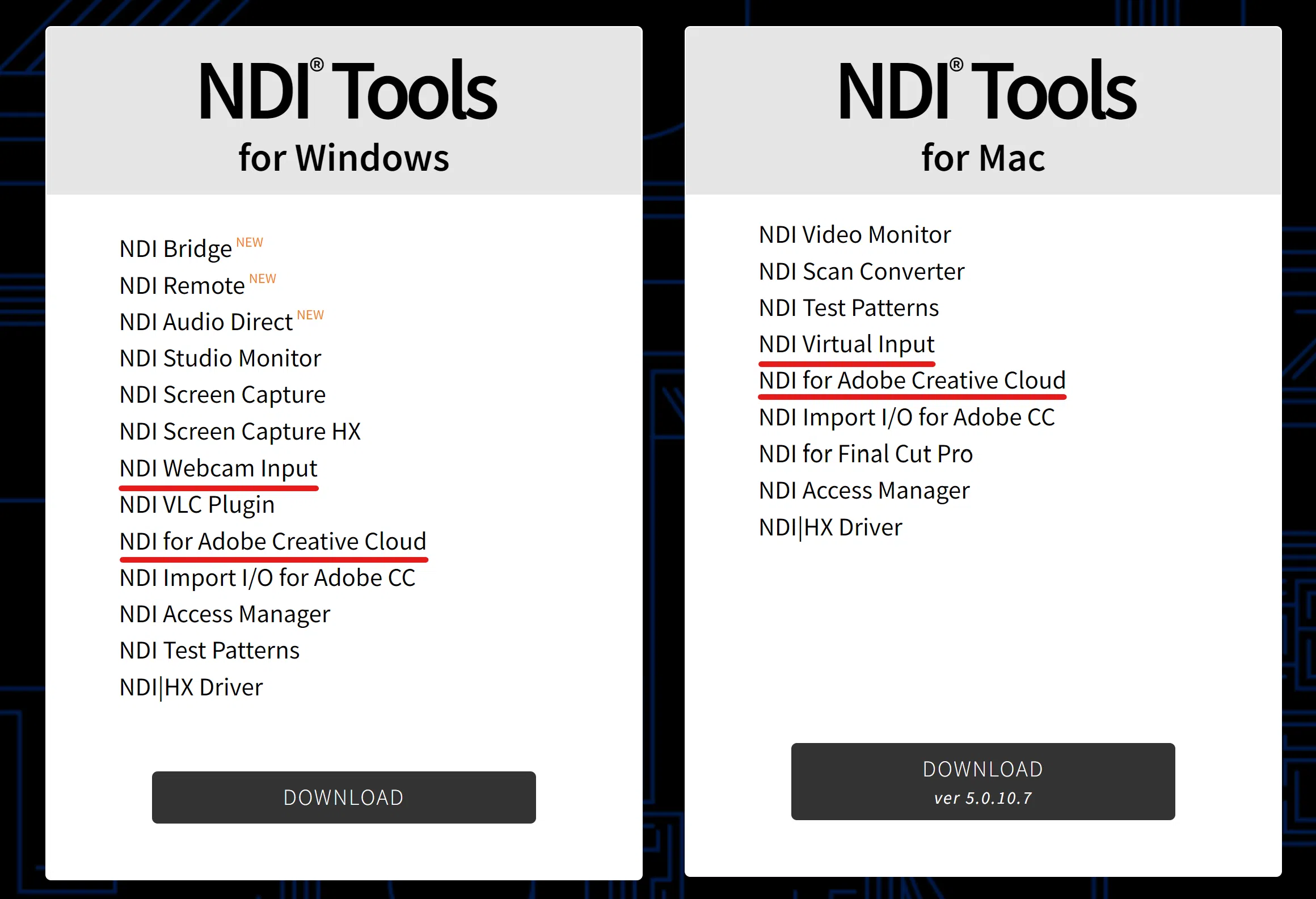
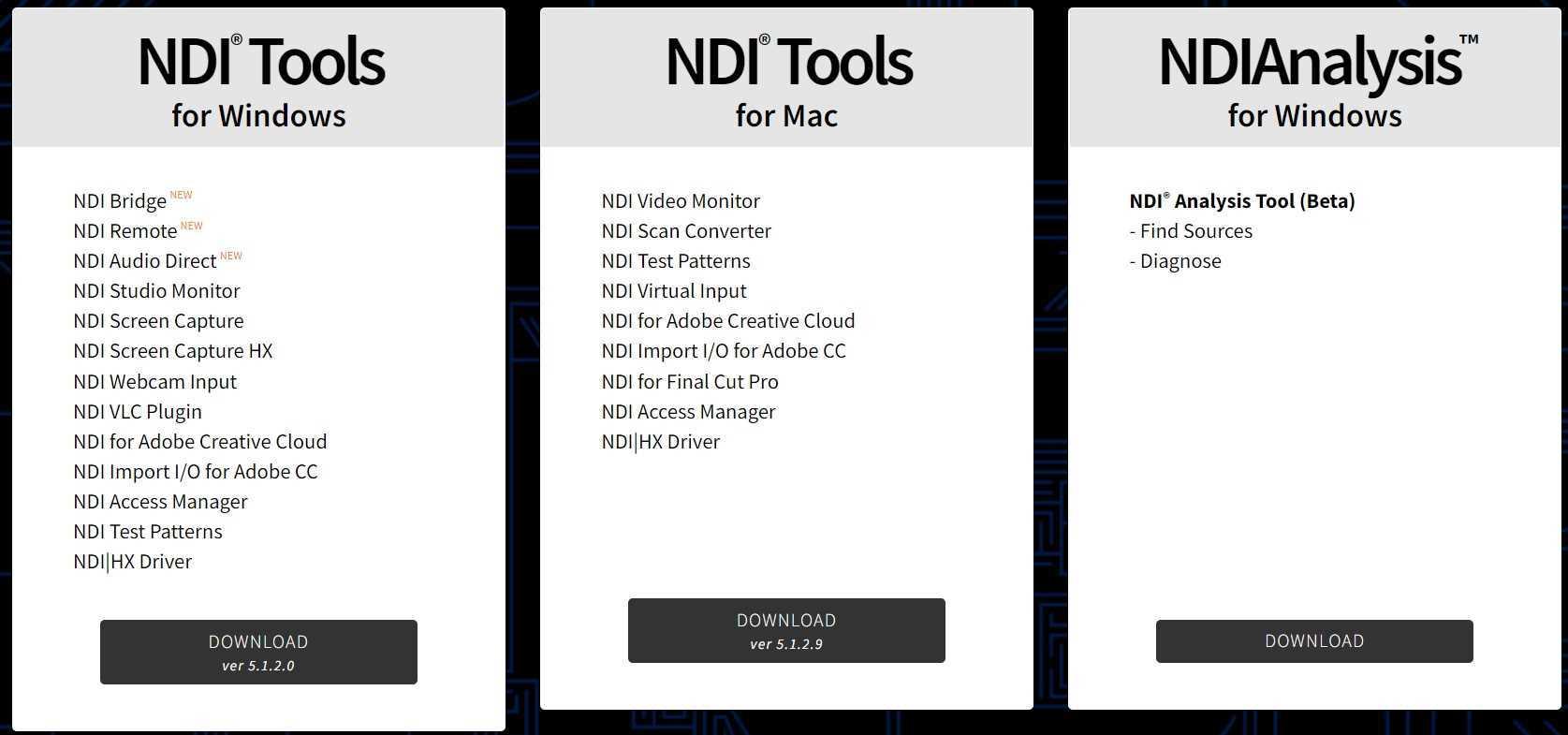
Balíček NDI Tools obsahuje nástroje jako NDI Studio Monitor , Scan Converter a další. Studio Monitor umožňuje prohlížet a spravovat zdroje NDI v síti, otevírat více instancí pro nastavení domácího multiview, ovládat jej přes web z mobilního zařízení naskenováním QR kódu a zvolit umístění výstupu pro monitorování zvuku, mimo jiné velmi užitečné funkce.
Pokud instalujete nebo přeinstalujete NDI, oficiální verze ke stažení je k dispozici na adrese https://ndi.tv/tools/ pro macOS a Windows. Pokud je však vaším cílem NDI zakázat nebo odebrat, je důležité vědět, jak zastavit jeho výstup a v případě potřeby odinstalovat nástroje NDI Tools a běhové prostředí NDI.
Zakázat vs. odinstalovat: co je pro vás nejlepší?
Zakázání NDI znamená, že vašemu týmu v daném okamžiku zabráníte v publikování nebo přijímání streamů NDI (například vypnutím této možnosti v Resolume, Teams nebo Studio Monitor ). Odinstalace zahrnuje odebrání nástrojů NDI ze systému a v systému Windows také odebrání běhového prostředí NDI , které se zobrazuje jako samostatný program.
Pokud chcete pouze přerušovat vysílání nebo provádět občasné testy, obvyklým řešením je deaktivovat jej v samotné aplikaci. Pokud narušuje spouštění jiné aplikace (například OBS) nebo jej již neplánujete používat, odinstalujte NDI Tools a jeho běhové prostředí , abyste předešli budoucím konfliktům.
Jak odinstalovat nástroje NDI ve Windows (a běhové prostředí NDI)
Ve Windows je správný způsob přes Ovládací panely. Toto je nejčistší způsob, jak odstranit NDI Tools a jeho běhové prostředí , a ponechat systém bez jakýchkoli stop jeho služeb.
- Otevřete nabídku Start a vyhledejte „Ovládací panely“.
- Přejděte do nabídky Programy > Odinstalovat program.
- V seznamu vyhledejte „Nástroje NDI“ nebo konkrétní software NDI, který chcete odebrat.
- Klikněte pravým tlačítkem myši > Odinstalovat a postupujte podle pokynů průvodce.
Důležité: Runtime NDI se instaluje samostatně a jeho vlastní položku uvidíte v sekci Programy a funkce. Pokud jej již nepotřebujete, odinstalujte jej také, abyste předešli chybějícím knihovnám nebo chybám způsobeným zaseknutím závislostí.
Pokud chcete provést důkladné vyčištění, můžete po odinstalaci smazat všechny zbývající stopy v adresáři C:\Program Files\NDI, pokud stále existují. Dělejte to opatrně a pouze tehdy, pokud jste si jisti, že nezůstaly žádné aplikace třetích stran, které jsou závislé na běhovém prostředí.
Jak odinstalovat nástroje NDI v systému macOS
Na Macu je proces jednodušší: zahrnuje přesunutí aplikací do koše a kontrolu všech podpůrných souborů. Toto je standardní způsob odebrání nástrojů, které nemají odinstalační program.
- Otevřete Finder a přejděte do sekce Aplikace.
- Vyhledejte nástroje NDI (nebo konkrétní aplikace NDI, které jste nainstalovali).
- Přetáhněte jej do koše a po dokončení jej vysypte, pokud chcete uvolnit místo.
Jako dodatečné čištění zkontrolujte, zda v typických cestách systémových nebo uživatelských knihoven nezůstaly nějaké podpůrné soubory (například v Podpora aplikací ). Pokud si nejste jisti, nemažte je naslepo; upřednostňujte pouze to, co rozpoznáváte jako součást NDI, protože jiné programy mohou sdílet podobné struktury.
Odeberte plugin NDI z OBS a opravte chybu za běhu
Velmi častý scénář: nainstalovali jste si plugin NDI pro OBS, ale vaše verze není kompatibilní (například plugin, který vidíte, je pro OBS 25 a vy stále používáte verzi 24 na starším MacBooku Pro ). Po spuštění OBS se nespustí a zobrazí se varování „NDI Runtime nenalezen NDIPlugin.LibError.Message NDIPlugin.RedistUrl.Win“, někdy s prázdným odkazem.
Pokud nechcete přeinstalovat celý OBS, můžete plugin odebrat ručně. Cílem je odstranit soubory pluginu NDI, aby se OBS restartoval bez jeho načtení.
- Windows: Vyhledejte složku s pluginy OBS, například C:\Program Files\obs-studio\obs-plugins\ (a všechny podsložky, například 64bit). Odstraňte složku/soubory související s NDI (například „obs-ndi“).
- macOS: Zkontrolujte /Library/Application Support/obs-studio/plugins/ a ~/Library/Application Support/obs-studio/plugins/ a odeberte „obs-ndi“, pokud existuje. Můžete také odinstalovat Běhové prostředí NDI pokud jste jej nainstalovali samostatně.
Po odebrání pluginu by se OBS měl normálně spustit. Pokud chcete NDI později používat, nainstalujte si balíček kompatibilní s vaší verzí OBS a operačním systémem. Pokud jste chtěli použít digitalizační kartu (například Elgato), plugin NDI možná ani nebudete potřebovat, takže jej znovu neinstalujte, pokud to není nezbytně nutné.
Zakázání NDI v Microsoft Teams (a co to znamená)
Teams umožňuje odesílat zvukové a obrazové signály přes NDI do vaší lokální sítě a také do hardwaru SDI, ale to závisí na tom, zda administrátor povolí zásady produkce/vysílání . Pokud je chcete zakázat, jednoduše tuto funkci během schůzky neaktivujte nebo zrušte zaškrtnutí přepínačů produkce.
Abyste pochopili , jak jej aktivovat (a tím i deaktivovat):
- Přejděte do Nastavení a další > Nastavení.
- V Production Tools si můžete stáhnout a nainstalovat nejnovější binární soubory NDI.
- Po instalaci přepínač Výrobní nástroje (není možné jej aktivovat během schůzky).
- Během schůzky přejděte do nabídky Další akce > Streamování > Vysílání přes NDI a spusťte výstup.
Chcete-li vysílání deaktivovat, jednoduše nespouštějte vysílání během schůzky, nebo pokud je již aktivní, zastavte vysílání ze stejné nabídky a v Nastavení vypněte přepínač Produkční nástroje , když jej nepotřebujete. Účastníci obdrží oznámení, když je vysílání NDI aktivní; jeho zastavení znemožní tento výstup v síti.
Když je v Teams aktivní NDI, lze generovat několik streamů: Hlavní řečník (automaticky se přepne na aktivního řečníka a nezahrnuje vaše vlastní zařízení), Místní (audio a video, které odesíláte ze svého zařízení), Jednotliví uživatelé (každý uživatel má stejný mixovaný příchozí zvuk), Sdílení obrazovky a Velká galerie a režim „konferenčního režimu“, každý s vlastním výstupem.
Souběžně může Teams vysílat na SDI hardware pomocí zařízení od společností Blackmagic Design nebo AJA Video Systems, pokud administrátor povolí zásady NDI/Broadcast. V Nastavení > Oprávnění aplikace se aktivuje možnost „Produkční možnosti“ a po zahájení schůzky se v části Další možnosti vedle účastníka zobrazí možnost „ Odeslat video na hardware “.
Technická omezení, která je třeba zvážit: počet/kvalita přenosů bude záviset na tom, co váš klient přijímá; je vhodné si video, které vás zajímá, připnout , abyste zajistili stabilní připojení; zkuste omezit počet simultánních výstupů NDI na dva nebo tři na zařízení, abyste zlepšili stabilitu; přepnutím do „režimu konference“ nebo „velké galerie“ se omezí ostatní vstupy, takže se přenáší pouze dané rozvržení; a prozatím nejsou počítače Apple Mac se zařízeními Blackmagic podporovány pro hardwarový výstup.
NDI v Resolute: Jak deaktivovat výstupy a vyhnout se problémům se sítí
V Resolume jsou vstupy NDI vždy dostupné a zobrazují se na kartě Zdroje. Můžete je načíst jako klipy a použít tolik, kolik jich vaše síť zvládne. Výstup se aktivuje povolením NDI v nabídce Výstup; zároveň, pokud nechcete výstup používat, jednoduše NDI deaktivujte .
Resolume Arena přidává pokročilé ovládání: zachází s výstupem NDI jako se samostatným displejem pro deformaci, výběr konkrétních oblastí a dokonce i změnu šířky a výšky výstupu . Navíc, pokud používáte PTZ kamery kompatibilní s NDI, můžete ovládat otáčení, naklápění a zoom přímo ze softwaru.
Důležitý tip ohledně síťových adaptérů: NDI neumožňuje výběr rozhraní a pokud máte povoleno Wi-Fi i Ethernet, může se používat Wi-Fi (zejména v systému macOS). Pro zajištění stability při konfiguraci NDI deaktivujte bezdrátové připojení nebo v nastavení systému upřednostněte kabelovou síťovou kartu, protože odesílání videa přes Wi-Fi je obecně špatný nápad.
Vyhledávání vs. připojení: Někdy se v sekci Zdroje zobrazí písmo, ale při pokusu o jeho použití se zobrazí jako „Offline“ s velikostí 0x0. To je obvykle způsobeno nesouladem IP adres: zařízení se sice navzájem „vidí“, ale nejsou ve stejném rozsahu IP adres, takže pixely se nepřenášejí. Řešení: Vypněte všechny nepoužívané adaptéry a ručně přiřaďte IP adresy ve stejném rozsahu (například původní text zmiňuje 192.169.1.100 a 192.169.1.101; v domácích sítích je běžná adresa 192.168.xx). Podstatné je, že obě zařízení musí být ve stejné podsíti.
NDI je profesionální video přes IP. Pokud vám to zní jako nesmysl, je to normální: vyžaduje to znalosti sítí. Pokud je projekt kritický, požádejte o pomoc někoho, kdo má zkušenosti s konfigurací IP adres a topologií LAN.
Čeká na vylepšení (dle sdíleného seznamu přání):
- Zvukový vstup a výstup v NDI.
- 16bitové video (novinka v NDI 4).
- Výstup NDI HX (vstup je již podporován).
- Informace o sčítání a zpětná vazba.
- YUV výstup.
NDI Studio Monitor: Užitečné funkce a jak je zastavit
NDI Studio Monitor je součástí balíčku NDI Tools. Po jeho instalaci z https://ndi.tv/tools/ uvidíte síťové zdroje v nabídce v levém horním rohu. Můžete otevřít více instancí (ideální pro nastavení NDI multiview bez dalších nákladů) a ovládat je z webového rozhraní pomocí „Screen Web Control“ naskenováním QR kódu zobrazeného na obrazovce.
V sekci Zvuk Studio Monitor detekuje dostupná zařízení (integrovanou zvukovou kartu, externí rozhraní, HDMI monitor atd.) a umožňuje vám zvolit, odkud bude z monitoru vycházet zvuk . Je to jednoduchá, ale výkonná funkce, pokud máte ve studiu více zvukových cest.
V režimu Videa máte k dispozici možnosti jako „Bezpečná oblast“, zobrazení alfa kanálu nebo šachovnicového zobrazení pro průhlednosti, indikátory Tally (červená nebo zelená čára, když je signál v režimu Program nebo Náhled na vašem TriCasteru) a možnost zobrazit nebo skrýt měřiče zvuku.
Sekce Překrytí nabízí dva režimy: „Překrytí s použitím alfa kanálu“ pro překrytí obrázku nebo videa průhledností (ideální pro popisky) a „ Obraz v obraze “ pro přidání dalšího malého signálu na pozadí, jako v typické prezentaci.
V nabídce Výstup můžete nastavit zobrazení okna na celou obrazovku, přichytit k nejbližšímu kvadrantu nebo odstranit ohraničení. Kombinací více instancí s těmito možnostmi získáte čistý a vysoce praktický vícenásobný pohled bez nutnosti dalšího hardwaru. V nastavení PTZ může Studio Monitor kromě virtuálního ovládání PTZ kamer NDI (například NewTek NHX) provádět virtuální zoom a panorama na signálu přicházejícím z VLC s využitím zdrojového rozlišení.
Klíčová aktualizace (verze 4.5 citovaná v roce 2020): NDI Monitor nyní také zaznamenává, co monitoruje, pomocí červeného tlačítka . NDI Tools navíc zahrnuje podporu KVM: KVM aktivujete v aplikaci Scan Converter na PC1 a v aplikaci Studio Monitor na PC2 kliknutím na ikonu KVM ovládáte klávesnici, myš a video PC1, jako by se jednalo o TeamViewer ve vaší místní síti.
Chcete-li Studio Monitor skutečně „deaktivovat“, zavřete aplikaci. Poté se přestane odebírat zdroje a publikovat překryvy nebo KVM. Nezapomeňte, že NDI je navrženo pro lokální sítě: ačkoli se k webovému rozhraní můžete připojit přes Wi-Fi na svém mobilním zařízení, nejedná se o systém založený na internetu ; abyste předešli problémům, udržujte vše v rámci své lokální sítě.
Pokud potřebujete NDI zcela zastavit na počítači, na kterém je z balíčku nainstalováno několik utilit (Studio Monitor, Scan Converter atd.), zavřete je všechny a pokud chcete služby a knihovny zcela odebrat, pokračujte v odinstalování nástrojů NDI Tools a běhového prostředí NDI, jak je popsáno výše.
Po všech výše uvedených pokynech nyní víte, jak zakázat výstup NDI v aplikacích, jak odebrat NDI z Windows a macOS a jak řešit běžné konflikty, jako je plugin OBS, který není kompatibilní s vaší verzí, nebo klasická chyba „no runtime“ při spuštění. Pokud stále máte otázky, zkontrolujte adaptéry a IP adresy, omezte počet souběžných streamů a v případě potřeby deaktivujte nebo odinstalujte vše, co nebudete používat, aby váš systém běžel hladce.

Vášnivý spisovatel o světě bytů a technologií obecně. Rád sdílím své znalosti prostřednictvím psaní, a to je to, co budu dělat v tomto blogu, ukážu vám všechny nejzajímavější věci o gadgetech, softwaru, hardwaru, technologických trendech a dalších. Mým cílem je pomoci vám orientovat se v digitálním světě jednoduchým a zábavným způsobem.
Index
- 1 Co je NDI a co zahrnují nástroje NDI?
- 2 Zakázat vs. odinstalovat: co je pro vás nejlepší?
- 3 Jak odinstalovat nástroje NDI ve Windows (a běhové prostředí NDI)
- 4 Jak odinstalovat nástroje NDI v systému macOS
- 5 Odeberte plugin NDI z OBS a opravte chybu za běhu
- 6 Zakázání NDI v Microsoft Teams (a co to znamená)
- 7 NDI v Resolute: Jak deaktivovat výstupy a vyhnout se problémům se sítí
- 8 NDI Studio Monitor: Užitečné funkce a jak je zastavit