- Použití NPU počítače Copilot+ k lokálnímu zpracování vylepšení zvuku a videa.
- Pokročilé nástroje umělé inteligence, jako je automatické rámování, oční kontakt a portrétní osvětlení.
- Plná integrace operačního systému kompatibilní s aplikacemi jako Teams, Zoom a Google Meet.
- Doplňkové softwarové možnosti pro eliminaci rušivých zvuků v různých prostředích.
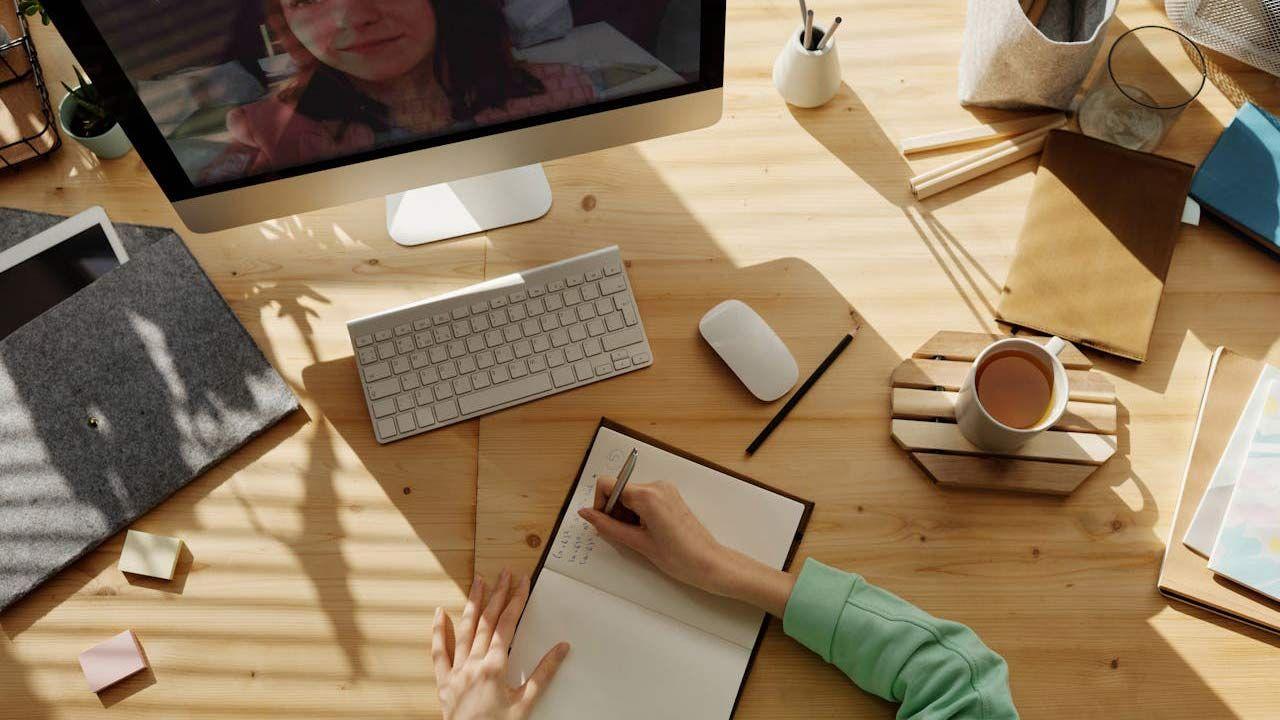
Pravděpodobně se vám to už stalo: jste na důležité pracovní schůzce nebo si povídáte s přáteli a najednou se do popředí dostane hluk ventilátoru nebo klávesnice. Aby společnost Microsoft tyto problémy vyřešila, nasadila řadu nástrojů založených na umělé inteligenci, které jsou navrženy tak, aby vaše virtuální přítomnost byla bezchybná, aniž byste museli utratit jmění za profesionální osvětlení nebo zvukovou izolaci místností.
Mluvíme o sadě funkcí integrovaných do operačního systému, které fungují jako inteligentní filtr mezi vaším hardwarem a komunikačními aplikacemi. Protože je vše zpracováváno na samotném počítači, získáte úžasnou plynulost a větší soukromí , jelikož data nemusí putovat do cloudu, aby byl váš obraz ostrý a váš hlas čistý.

Co přesně je Windows Studio a jak funguje?
V podstatě se jedná o sadu efektů poháněných umělou inteligencí, které jsou navrženy pro optimalizaci kamery a mikrofonu. Klíčem k tomu všemu je NPU (Neural Processing Unit), specializovaný čip, který umožňuje provádět tyto úkoly bez zatěžování CPU nebo GPU, což znamená, že baterie vašeho notebooku vydrží během videohovorů mnohem déle.
Abyste si mohli tyto funkce užívat, budete potřebovat počítač Copilot+, který má obvykle NPU schopné dosáhnout výkonu přes 40 TOPS (terabajtů za sekundu). To zahrnuje procesory jako Snapdragon X Elite, Intel Core Ultra nebo AMD Ryzen AI. Pokud si nejste jisti, zkontrolujte Správce úloh na kartě Výkon ; pokud NPU v seznamu nevidíte, váš počítač pravděpodobně není kompatibilní.
Z technického hlediska systém vytváří jakousi „kompozitní kameru“. To znamená, že Windows Studio je umístěno na konci procesního řetězce, takže jakákoli aplikace, která webkameru používá (ať už se jedná o Teams, Zoom nebo Google Meet), bude přijímat již vylepšený signál, aniž by bylo nutné každou aplikaci konfigurovat zvlášť.

Vizuální vylepšení: Od přeplněného pozadí k profesionálnímu vzhledu
Pokud je v pokoji nepořádek nebo je osvětlení hrozné, video efekty jsou záchranou. Mezi nejpozoruhodnější funkce patří automatické snímky , které způsobí, že vás kamera bude sledovat při pohybu, a udrží vás tak v centru dění, takže nevypadáte jako duch v rohu obrazovky.
Pak tu máme portrétní osvětlení , které je darem z nebes pro ty, kteří pracují v tmavém prostředí. Tato funkce zvyšuje jas vašeho obličeje a eliminuje nepříjemné odlesky obrazovky, což vede k mnohem přirozenějšímu a čistšímu vzhledu. A pro ty, kteří se nemohou odtrhnout od svých poznámek, upraví oční kontakt váš pohled tak, že se zdá, že se díváte přímo do kamery, a konverzace tak působí lidštěji.
- Standardní rozmazání: Jednoduché Gaussovo rozostření, které skryje, co je za ním.
- Vertikální rozmazání (Bokeh): Výraznější a umělečtější efekt, velmi podobný efektu zrcadlovek.
- Kreativní filtry: Pro dobrodružnější jsou k dispozici možnosti jako ilustrovaný, animovaný nebo akvarelový režim, které promění váš obrázek v umělecké dílo.
Je důležité zmínit, že Microsoft byl s umělou inteligencí velmi opatrný . Pro kreativní filtry a teleprompter použil tisíce portrétů lidí různých ras a věkových kategorií, aby zajistil, že efekty budou správně fungovat s jakýmikoli jedinečnými rysy obličeje.
Ovládání zvuku: Sbohem otravným zvukům
Nejde jen o vizuální stránku, klíčový je zvuk. Hlasové zaměření je zde klíčovým nástrojem, protože izoluje váš hlas a eliminuje hluk v pozadí. Takže i když máte vedle sebe puštěný vysavač, posluchač uslyší pouze vaše slova, čímž se minimalizují jakékoli vnější rušivé vlivy.
Pokud nemáte počítač kompatibilní s Windows Studio, stále máte možnosti. Uživatelé systému Windows 10 mohou upravit nastavení redukce zvuku systému v Ovládacích panelech v části Hardware a zvuk , kde mohou systém nakonfigurovat tak, aby během hovoru snižoval hlasitost ostatních programů.
Existují také velmi výkonná řešení třetích stran. Například Krisp využívá strojové učení k filtrování zvuků, jako je psaní, zatímco NVIDIA Broadcast (nebo RTX Voice) využívá sílu grafických karet RTX k čištění zvuku v reálném čase. Pro pokročilejší uživatele nabízí iZotope RX chirurgickou přesnost, i když vyžaduje strmější křivku učení.
Jak nakonfigurovat a aktivovat tyto funkce na vašem počítači
Pokud máte správný hardware a upgradovali jste na Windows 11 verze 24H2, přístup k těmto všem funkcím je hračka. Nejrychlejší cesta vede přes Rychlé nastavení kliknutím na ikony sítě, zvuku nebo baterie vedle hodin a výběrem ikony Studio Effects.
Pokud dáváte přednost uvolněnějšímu přístupu, můžete přejít do Nastavení > Bluetooth a zařízení > Fotoaparáty . Tam si můžete vybrat přední fotoaparát a zobrazí se vám panel se všemi přepínači pro aktivaci rozmazání, očního kontaktu nebo automatického rámování s náhledem v reálném čase , abyste si mohli vše upravit podle svých představ, než se připojíte ke schůzce.
Můžete také použít oficiální aplikaci Fotoaparát systému Windows. Stačí ji najít na hlavním panelu a kliknout na ikonu Efekty ve Windows Studiu v pravém horním rohu. Odtud můžete podle potřeby povolit nebo zakázat požadované možnosti.
Pokud jde o kompatibilitu aplikací, nezapomeňte, že efekty Windows můžete kombinovat s vlastními filtry Teams nebo Zoomu. Můžete například použít oční kontakt Windows a současně přidat zábavné virtuální pozadí přímo z aplikace Google Meet.
Díky aktualizaci systému na verzi 24H2 a výkonnému hardwaru NPU se videohovory z nepříjemné formality stávají profesionálním zážitkem, a to neviditelnou a efektivní integrací čištění zvuku a vylepšení obrazu do ekosystému Windows 11.

Vášnivý spisovatel o světě bytů a technologií obecně. Rád sdílím své znalosti prostřednictvím psaní, a to je to, co budu dělat v tomto blogu, ukážu vám všechny nejzajímavější věci o gadgetech, softwaru, hardwaru, technologických trendech a dalších. Mým cílem je pomoci vám orientovat se v digitálním světě jednoduchým a zábavným způsobem.