- Windows 11 Umožňuje sdílet složky a soubory v síti pomocí SMB, OneDrive, e-mailu, blízkých zařízení a aplikací s různými úrovněmi kontroly.
- Je zásadní správně nakonfigurovat síťový profil, zjišťování sítě, sdílení souborů a tiskáren a oprávnění SMB/NTFS, aby se předešlo chybám a problémům s přístupem.
- Moderní verze SMB (v2 a v3) nabízejí vyšší zabezpečení, zatímco SMBv1 by se kvůli svým zranitelnostem měla aktivovat pouze pro zajištění kompatibility v daném okamžiku.
- Dobrá správa uživatelů, skupin a přístupových zásad spolu s řešením typických chyb umožňuje pohodlné sdílení bez obětování zabezpečení.
Pokud máte doma nebo v kanceláři více počítačů, je sdílení souborů v místní síti ve Windows 11 prakticky nezbytné, abyste se vyhnuli nošení USB disků. Windows se od dob HomeGroup docela změnil, ale stále nabízí mnoho způsobů, jak rychle a bezpečně sdílet obsah.
V této příručce si krok za krokem prohlédnete všechny praktické způsoby sdílení složky nebo souboru ve Windows 11 : v místní síti pomocí SMB, s OneDrive, e-mailem, s blízkými zařízeními přes Bluetooth nebo Wi-Fi a s využitím externích aplikací. Dále jsou vysvětlena síťová nastavení, oprávnění, protokoly SMB, běžné chyby a jejich řešení, takže budete mít dané téma pevně pochopené na základní i pokročilé úrovni.
Klíčové koncepty a změny oproti předchozím verzím systému Windows
Než se ponoříme do tlačítek a nabídek, je důležité si uvědomit, že Microsoft postupně ruší starší metody sdílení v síti . Klasická pracovní skupina stále existuje, ale již není tak relevantní, a oblíbená domácí skupina zmizela počínaje Windows 10 verze 1803. To donutilo mnoho uživatelů přizpůsobit se a spoléhat se na vestavěné možnosti sdílení ve Windows.
Windows 11 dnes využívá pro sdílení souborů a složek v místní síti protokol SMB (Server Message Block), stejně jako Windows 7 , 8 a 10, ale s více vrstvami zabezpečení a s některými staršími protokoly, které jsou ve výchozím nastavení zakázány, například SMB 1.0, což je z hlediska kybernetické bezpečnosti problematické.
Systém navíc rozlišuje mezi síťovými profily: Soukromý, Veřejný a Doménový . Pro pohodlné sdílení složek doma nebo v kanceláři se doporučuje nakonfigurovat síť jako Soukromá . Ve veřejných sítích (kavárny, hotely atd.) systém Windows mnoho funkcí sdílení zakazuje, aby se předešlo neočekávaným problémům.
Dalším důležitým bodem je, že přístup ke sdíleným složkám je řízen dvěma úrovněmi oprávnění : oprávněními pro sdílení SMB a oprávněními NTFS (karta Zabezpečení). I když to může znít trochu technicky, kombinace obou úrovní umožňuje omezit, kdo co vidí a s jakou úrovní kontroly (pouze pro čtení nebo plná kontrola).
Systémy Windows 10 a Windows 11 nakonec zpřísnily zabezpečení pro hostovské relace a přístup bez hesla . Je možné nakonfigurovat anonymní přístup nebo přístup bez přihlašovacích údajů, ale nedoporučuje se to a později uvidíte, jaké možnosti jsou k dispozici a jaká rizika s sebou nesou.
Předpoklady pro sdílení složek a souborů ve Windows 11
Aby sdílení složky v síti probíhalo hladce, je nezbytné před zahájením zkontrolovat nastavení sítě a zabezpečení . Nemusíte být správcem systému, ale měli byste dodržovat několik základních pokynů.
Prvním krokem je kontrola síťového profilu . Ve Windows 11 se musíte ujistit, že je vaše připojení nastaveno na možnost Privátní síť . To provedete tak, že přejdete do Nastavení > Síť a internet , otevřete vlastnosti adaptéru (Wi-Fi nebo Ethernet) a vyberete možnost Privátní profil . To umožní systému Windows vyhledávat zařízení a sdílet vaše síťové připojení.
Dále je třeba aktivovat některé věci. pokročilé možnosti sdílení. Z klasiky Centrum sítí a sdílení (můžete jej otevřít příkazem control /name Microsoft.NetworkAndSharingCenter), vstupuje Změňte pokročilá nastavení sdíleníV Soukromém profilu vyberte:
- Aktivní detección de redes
- Povolit sdílení souborů a tiskáren
V sekci Všechny sítě se můžete rozhodnout, zda chcete používat veřejné složky a zda chcete sdílení chránit heslem . Zakázání ochrany heslem sice zjednodušuje věci, ale zvyšuje riziko , zejména v méně zabezpečených sítích.
V určitých konfiguracích je také vhodné zkontrolovat služby systému Windows související s vyhledáváním v síti . Služby jako Function Discovery Provider Host (fdPHost) , Function Discovery Resource Publishing (FDResPub) , UPNP Device Host (upnphost) a SSDP Discovery (SSDPSRV) by měly být nastaveny na automatické spuštění , aby se počítače bez problémů navzájem viděly.
Dále, pokud máte v úmyslu vážně využívat sdílení SMB, doporučuje se, aby byly disky formátovány jako NTFS . Svazky formátované jako FAT32 nezobrazují kartu Zabezpečení a výrazně omezují jemně odstupňovaná oprávnění. Co se týče firewallu, musí být otevřené TCP porty 445, 139, 138 a 137 , a to buď přímo, nebo prostřednictvím pravidel, která systém Windows automaticky vytvoří při povolení sdílení souborů a tiskáren.
Vytváření uživatelů a skupin pro řízení přístupu
I když můžete složku sdílet s vlastním účtem, nejčistším a nejbezpečnějším přístupem je vytvořit si samostatné účty pro přístup ke sdíleným zdrojům , zejména pokud bude stejný vzdálený počítač používat více lidí. Tímto způsobem nemusíte nikomu sdělovat své osobní heslo.
Ve Windows 10/11 Pro a novějších verzích můžete použít konzoli Týmové řízení (compmgmt.msc). Odtud v Místní uživatelé a skupiny > UživateléJe možné si vytvořit účty, jako např. uživatel11, uživatel12, uživatel13, uživatel14 nebo jiné, které chcete, definování hesel a možností účtu. Všechny ve výchozím nastavení zůstanou ve skupině Uživatelé Standard.
Pokud bude pro složku potřebovat více uživatelů s naprosto stejnými oprávněními, je rozumnější vytvořit skupinu . Ve stejné sekci v části Skupiny můžete přidat novou skupinu, například sharegroup1 , a poté do ní přidat příslušné uživatele. Poté budete muset oprávnění udělit pouze skupině, místo abyste je udělovali každému uživateli jednotlivě.
Tento způsob práce má několik výhod: centralizujete oprávnění v rámci skupiny , je snazší odebrat nebo přidat přístup a snižujete chyby v konfiguraci. Pokud později potřebujete změnit úroveň přístupu (například z přístupu pouze pro čtení na plný přístup), stačí to udělat pro skupinu pouze jednou a změna se automaticky použije na všechny její členy.
V malých domácích prostředích můžete tento krok přeskočit a sdílet se všemi , ale pokud chcete zachovat minimální pořádek a zabezpečení, důrazně se doporučuje používat samostatné uživatele a skupiny, a to i s malým počtem počítačů.
Jak sdílet jednu složku nebo soubor v síti ve Windows 11
Po nastavení sítě je čas podívat se, jak sdílet konkrétní složku nebo dokonce jeden soubor v Průzkumníku souborů . Postup je ve Windows 7, 8, 10 a 11 prakticky stejný, i když se některé nabídky mohou lišit.
Ve Windows 11 vyhledejte v Průzkumníku souborů složku nebo soubor, který chcete sdílet. Můžete:
- klikněte pravým tlačítkem myši o prvku, vyberte Udělit přístup > Konkrétním uživatelům.
- Nebo vyberte soubor, přejděte na kartu podíl horní pásky a v sekci Sdílet s, Vybrat Konkrétní uživatelé.
Otevře se okno Přístup k síti , kde si můžete vybrat uživatele nebo skupiny, se kterými bude zdroj sdílen . Můžete vybrat konkrétní účet, skupinu, kterou jste vytvořili, nebo možnost Všichni , abyste povolili všeobecný přístup ze sítě. Ve stejném okně můžete zadat typ oprávnění: obvykle se nabízí Čtení nebo Čtení a zápis.
Pokud vyberete více souborů najednou , můžete je všechny sdílet najednou pomocí stejného dialogového okna. A pokud sdílíte složku, bude přístupný vše v ní (a vše, co se později uloží, pokud nezměníte oprávnění).
Po dokončení průvodce systém Windows zobrazí zprávu s oznámením, že složka nebo soubor je nyní sdílen, a nabídne… zkopírovat síťovou cestu nebo dokonce otevřít e-mailového klienta a poslat odkaz uživatelům, kteří se potřebují přihlásit. Tato cesta je obvykle ve formátu \\NombreEquipo\NombreRecurso a lze jej použít přímo v Průzkumníku nebo v dialogovém okně Spustit.
Pokročilé sdílení: oprávnění SMB a NTFS
Pokud chcete mít výkonnější ovládání, můžete ve Windows použít pokročilou možnost sdílení souborů . Funguje stejně ve Windows 7, 8, 10 a 11 a je obzvláště užitečná v počítačích, které fungují téměř jako malý souborový server.
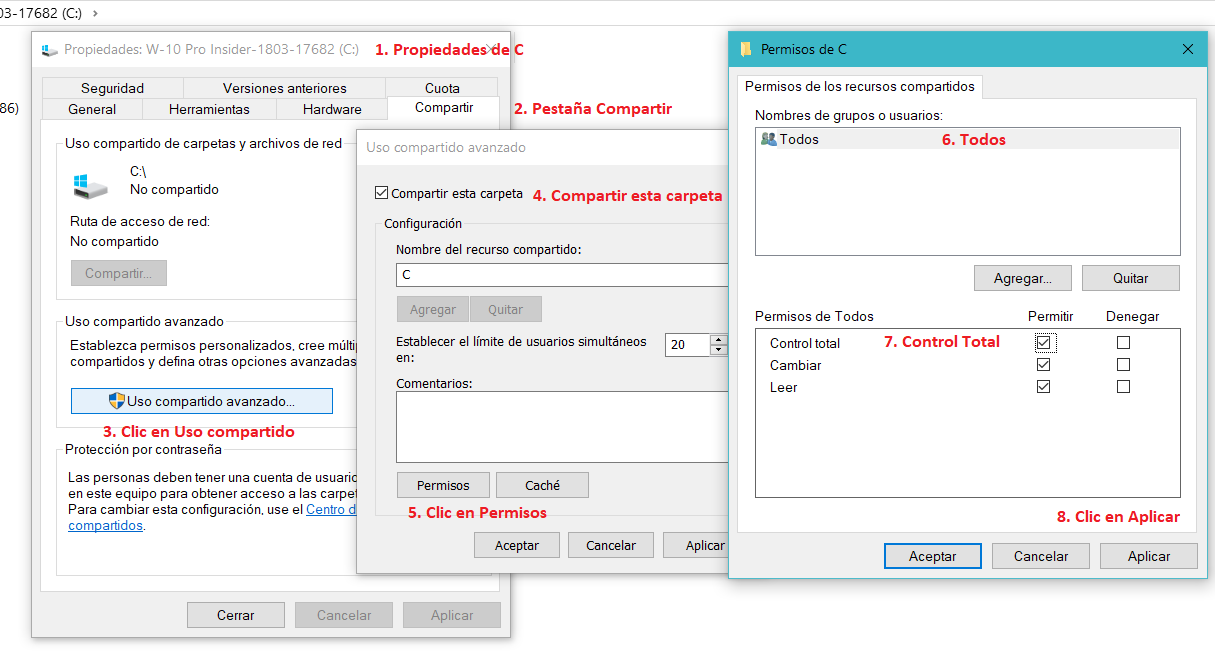
Chcete-li se tam dostat, klikněte pravým tlačítkem myši na složku, kterou chcete sdílet (například share01 ), přejděte na Vlastnosti a otevřete kartu Sdílení . Místo tlačítka Sdílet klikněte na Rozšířené sdílení . Zaškrtněte políčko Sdílet tuto složku a přiřaďte název sdílené složky (může se shodovat s názvem složky, nebo ne).
Dále můžete v tlačítku Oprávnění nakonfigurovat oprávnění SMB na úrovni sdílení . Ve výchozím nastavení se skupina Všichni zobrazuje s oprávněními pouze pro čtení, ale běžnou praxí je tuto skupinu odebrat a přidat konkrétní uživatele nebo skupiny (například skupina sdílení1 s oprávněním Úplné řízení a uživatel14 s oprávněními pouze pro čtení).
Jakmile je sdílení nakonfigurováno, můžete upravit oprávnění NTFS na kartě Zabezpečení ve vlastnostech složky . Přidejte stejné uživatele a skupiny, které jste použili v části Sdílení, a definujte jejich oprávnění, například Úplný přístup, Upravit, Číst a spouštět atd. Kombinace sdílených oprávnění a oprávnění NTFS nakonec určuje, co může každý uživatel dělat.
Pamatujte si toto pravidlo: efektivní úroveň oprávnění je mezi SMB a NTFS ta, která je restriktivnější . Jinými slovy, pokud jste v SMB udělili Úplné řízení, ale v NTFS pouze Čtení, uživatel bude mít přístup pro Čtení, nikoli Úplné řízení. Proto je vhodné zachovat konzistenci mezi oběma úrovněmi oprávnění, aby se předešlo překvapením.
Alternativní způsoby vytváření a správy sdílených zdrojů
Kromě Průzkumníka obsahuje systém Windows doplněk Sdílené složky (fsmgmt.msc), přístupné z konzole Správa počítače. Je to velmi užitečný nástroj, pokud již máte několik sdílených zdrojů a chcete spravovat je z jednoho místa.
V části Sdílené složky v uzlu Sdílené zdroje vidíte všechny složky, které počítač obsluhuje, včetně těch, které jste vytvořili, a sdílených složek pro správu (C$, ADMIN$ atd.), které systém Windows generuje pro vzdálenou správu. Zde můžete pomocí průvodce vytvářet nové sdílené prostředky, upravovat oprávnění nebo zastavit sdílení složky.
V uzlech Relace a Otevřené soubory můžete ovládat, kdo je připojen k vašim sdíleným prostředkům a které soubory má otevřené . To je neuvěřitelně užitečné pro ukončení zaseknutých relací nebo odblokování souborů, které v síti přestaly reagovat.
Je zajímavé, že v systémech založených na Windows NT (Windows 10, 11 atd.) existují administrační složky jako C$ o ADMIN$Obvykle končí v $ právě proto, aby zůstali skryti během běžných průzkumů, a Jsou přístupné pouze účtům s administrátorskými oprávněními.Některé systémy Linux, stejně jako Ubuntu, zobrazují tyto sdílené složky, i když je Windows skrývá před svými vlastními klienty.
Pokud dáváte přednost používání příkazového řádku a skriptů, existují rutiny PowerShellu , jako například Get-SmbShare nebo Get-SmbShareAccess , které umožňují automaticky dotazovat a upravovat sdílené prostředky, což je velmi praktické v sítích s mnoha počítači.
Přístup ke sdílené složce nebo souboru z jiného počítače se systémem Windows
Jakmile je sdílená složka vytvořena, dalším krokem je přístup k ní z jiného počítače se systémem Windows 10 nebo 11. Nejjednodušší způsob je otevřít Průzkumníka souborů a kliknout na Síť v levém panelu. Pokud je vše správně nakonfigurováno, zobrazí se seznam dostupných počítačů ve vaší síti.
Dvojitým kliknutím na počítač se zobrazí jeho sdílené prostředky , obvykle složka Uživatelé a všechny složky, které správce publikoval. Projděte si cestu ke složce, která vás zajímá; uvidíte pouze ty, ke kterým máte oprávnění k přístupu.
Pokud z nějakého důvodu síťový prohlížeč zařízení nezobrazuje správně, můžete přejít přímo zadáním trasa UNC v adresním řádku Průzkumníka nebo v dialogovém okně Spustit (Win+R). Například:
\\192.168.101.212\share01\\Computer10\share01
První metoda používá IP adresu počítače , druhá název hostitele . Pokud máte problémy s rozlišením názvů, je IP adresa obvykle spolehlivější. Na klientských počítačích, které se často připojují ke stejné složce, je velmi pohodlné ji namapovat jako síťovou jednotku , aby se vždy zobrazovala s písmenem (například Z:): jednoduše klikněte pravým tlačítkem myši na sdílenou složku a vyberte možnost Připojit síťovou jednotku , vyberte písmeno a zaškrtněte políčko Znovu připojit při přihlášení.
Pokud server SMB při připojení vyžaduje přihlašovací údaje, systém Windows vás vyzve k zadání uživatelského jména a hesla . Můžete použít existující místní účet na vzdáleném počítači nebo platný účet Microsoft pro daný systém. Pokud vyberete možnost zapamatovat si přihlašovací údaje, budou uloženy ve Správci přihlašovacích údajů a nebudete je muset pokaždé zadávat.
Přístup k prostředkům SMB z Ubuntu a dalších linuxových distribucí
Pokud vaše síť zahrnuje počítače se systémem Windows i Linux, můžete ke sdíleným složkám ve Windows 11 přistupovat také z Ubuntu a jeho derivátů. Postup je velmi podobný jako ve Windows, pouze používáte Průzkumník souborů v Linuxu.
V Ubuntu otevřete Průzkumník souborů (Nautilus) a přejděte do sekce Další umístění . Uvidíte sekci Síť Windows a dole pole s názvem Připojit k serveru . Zadejte tam cestu k počítači se systémem Windows v následujícím formátu:
smb://192.168.1.97
Změňte IP adresu na adresu počítače, na kterém se nachází sdílená složka. Po připojení se Ubuntu zeptá na vaše uživatelské jméno, heslo a pracovní skupinu . Pracovní skupinu můžete ponechat jako výchozí, pokud odpovídá vaší síti; přihlašovací údaje musí být platné na počítači se systémem Windows.
Po ověření systém zobrazí všechny prostředky SMB exportované počítačem se systémem Windows . V některých případech uvidíte nejen složku Uživatelé nebo sdílenou složku, kterou jste vytvořili, ale také sdílené složky pro správu C$, ADMIN$ atd. Mějte na paměti, že skutečný přístup bude záviset na oprávněních účtu, který používáte; pokud nemáte oprávnění správce, budete moci otevřít pouze to, k čemu máte oprávnění přistupovat.
Stejně jako ve Windows bude mít vnitřní cesta ke sdílené složce stejnou adresářovou strukturu, i když se ne všechny mezilehlé složky vždy zobrazí, pokud nejsou sdíleny nebo pokud k nim váš uživatel nemá práva.
Sdílení složek ve Windows 11 s „otevřenějším“ přístupem
Systém Windows 11 výrazně zjednodušil používání pro domácí uživatele: když sdílíte složku v privátní síti a nakonfigurujete ji tak, může jakýkoli jiný počítač ve stejné síti tyto soubory vidět a používat, aniž by musel každý druhý den zadávat přihlašovací údaje.
Toho je dosaženo kombinací několika nastavení: povolením vyhledávání v síti, sdílením souborů a tiskáren a pro skutečně plug-and-play zážitek zakázáním sdílení chráněného heslem v pokročilých možnostech. Pro rodinné nastavení existují dokonce i specifické návody, jak nakonfigurovat sdílenou složku pro celou rodinu.
Když sdílíte složku s oprávněními pro čtení a zápis , uživatelé ve vaší síti mohou v ní přidávat, upravovat a mazat soubory a podsložky . To poskytuje velkou svobodu a je ideální pro spolupráci na pracovních složkách, ale samozřejmě to vyžaduje důvěru v ty, kteří k nim mají přístup.
V sítích s více počítači a uživateli je obvykle vhodné spojit tuto jednoduchost s trochou disciplíny: složky pouze pro čtení pro běžný obsah (manuály, šablony atd.) a složky s oprávněním k zápisu pouze pro ty, kteří to skutečně potřebují.
Pokud si všimnete podivného chování, podezřelých přihlášení nebo mizejících souborů, zkontrolujte, zda jste nenechali možnosti „Všichni“ příliš otevřené, a zvažte opětovnou aktivaci ochrany heslem nebo omezení přístupu na konkrétní uživatele.
Sdílení složek s OneDrivem ve Windows 11
Mimo lokální síť se Windows 11 bezproblémově integruje s OneDrive, cloudovou úložnou službou od společnosti Microsoft . Je to velmi pohodlné řešení pro sdílení složky nebo souboru s někým, kdo není ve vaší síti nebo dokonce žije v jiném městě.
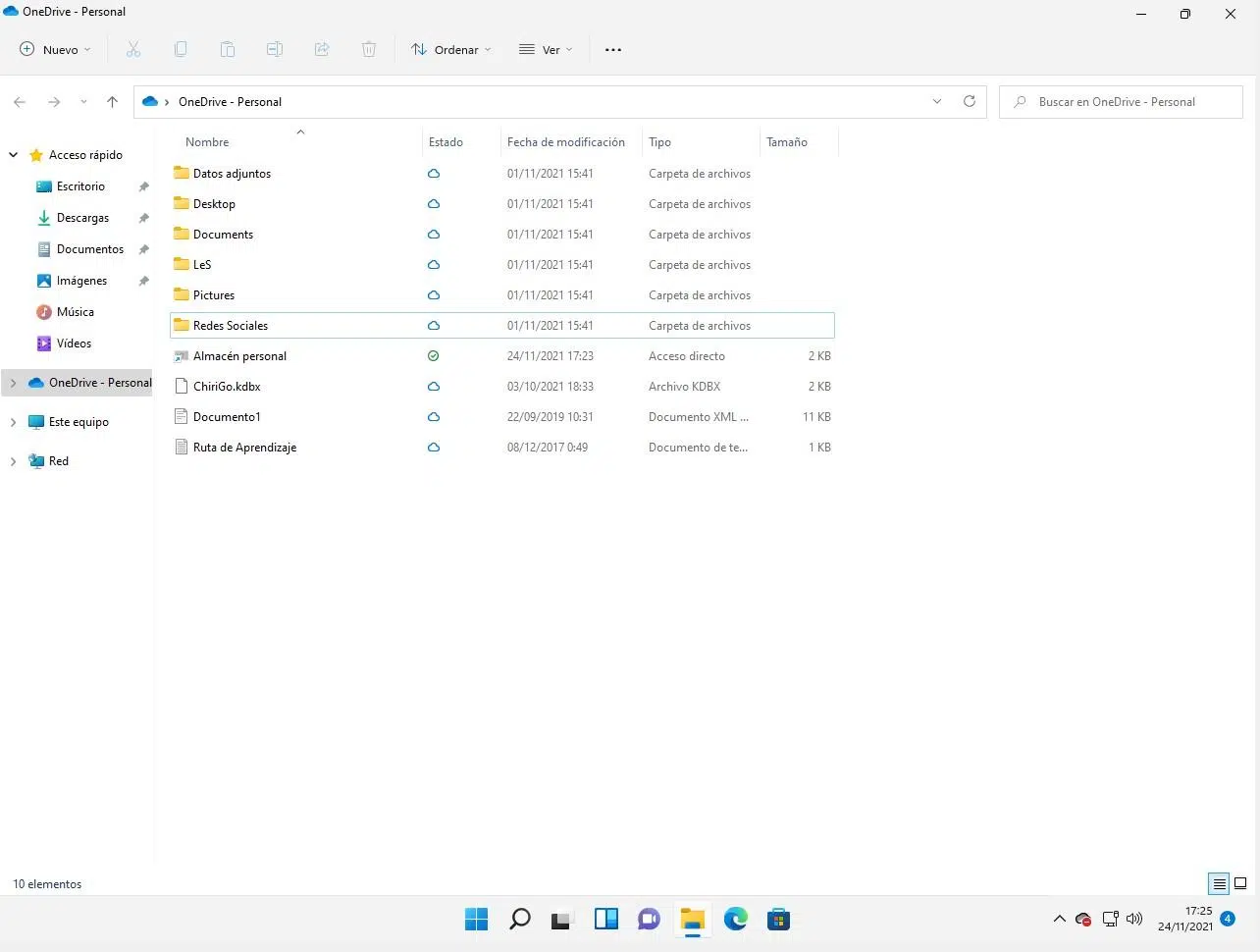
OneDrive nabízí základní bezplatné úložiště a pokud máte předplatné Microsoft 365 , získáte ho podstatně více. Chcete-li ho používat, stačí se přihlásit pomocí svého účtu Microsoft a spustit v počítači klienta OneDrive. Složka OneDrive se zobrazí v levém panelu Průzkumníka souborů.
Pokud již máte soubor, který chcete sdílet, v počítači, můžete na něj kliknout pravým tlačítkem myši a vybrat možnost „Přesunout na OneDrive “. Tím se soubor synchronizuje s cloudem a zpřístupní se ke sdílení. Případně můžete soubory nebo složky jednoduše přetáhnout do složky OneDrive stejně jako na jakékoli jiné místo.
Po nahrání vyhledejte soubor nebo složku v adresáři OneDrive, klikněte na něj pravým tlačítkem myši a vyberte Sdílet . Pokud ve Windows 11 nevidíte možnost přímého sdílení, můžete kliknout na Zobrazit další možnosti a zobrazit tak klasickou nabídku. Odtud můžete vygenerovat odkaz a zvolit, jak jej sdílet.
- Si kdokoli s odkazem k němu mají přístup, nebo pouze konkrétní osoby.
- Pokud k tomu mají povolení pouze pro čtení nebo také pro úpravy.
- Zda platnost odkazu vyprší k určitému datu a zda je k jeho otevření vyžadováno heslo.
Výhodou této metody je, že druhá osoba nemusí sdílet vaši síť ; může být v jiném městě nebo zemi a jednoduše k ní přistupovat ze svého prohlížeče nebo vlastního klienta OneDrive. Informace jsou navíc šifrovány a využívají cloudová bezpečnostní opatření společnosti Microsoft.
Sdílení složek nebo souborů e-mailem
Pokud máte na počítači nastavenou poštovní aplikaci (aplikace Pošta, Outlook, Thunderbird atd.), systém Windows 11 vám umožňuje rychle odeslat komprimovaný soubor nebo složku příjemci e-mailu přímo z Průzkumníka.
Jednoduše vyhledejte položku, kterou chcete sdílet, klikněte pravým tlačítkem myši > Zobrazit další možnosti a vyberte Příjemce pošty . Systém Windows automaticky otevře novou zprávu ve vašem výchozím e-mailovém klientovi s připojeným souborem, připraveným k vyplnění adresy příjemce a předmětu.
Mějte na paměti, že mnoho poskytovatelů e-mailových služeb omezuje velikost příloh . U velkých složek může být lepší obsah před odesláním komprimovat do souboru .zip nebo jednoduše použít OneDrive, který umožňuje sdílet mnohem větší objemy prostřednictvím odkazů.
Pokud chcete sdílet celou složku, je obvykle vhodné ji nejprve komprimovat (kliknout pravým tlačítkem myši > Odeslat do > Komprimovaná (zipovaná) složka) a poté komprimovaný soubor připojit k e-mailu. Tímto způsobem se vše odešle v jednom souboru a struktura podsložek se zachová.
Tato metoda je ideální pro jednorázové zásilky jedné osobě , kde nepotřebujete, aby byl obsah synchronizovaný nebo trvale dostupný, stačí, aby jej druhý uživatel obdržel a stáhl.
Sdílení souborů s blízkými zařízeními (Bluetooth / Wi-Fi)
Další zajímavou funkcí systému Windows 11 je sdílení s blízkými zařízeními , které využívá Bluetooth nebo Wi-Fi k odesílání souborů mezi počítači, které jsou dostatečně blízko a mají Windows 10 nebo 11.
Chcete-li ji aktivovat, přejděte do nabídky Start > Nastavení > Systém > Sdílení v okolí . Zde si můžete vybrat, zda chcete sdílet pouze se svými zařízeními nebo se všemi počítači v okolí . Oba počítače musí mít tuto možnost povolenou a musí mít povolené Bluetooth nebo Wi-Fi.
Dále vyberte soubor v Průzkumníku souborů, klikněte pravým tlačítkem myši a vyberte Sdílet . Systém Windows zobrazí panel s potenciálními příjemci a aplikacemi. Vyberte zařízení, na které chcete soubor odeslat; na druhém počítači se zobrazí oznámení s žádostí o přijetí přenosu („Uložit“ nebo „Uložit a otevřít“).
Tato metoda je skvělá pro rychlý přenos dokumentu, fotografie nebo krátkého videa mezi notebooky bez nutnosti nastavovat trvalé sdílené prostředky nebo používat cloud. Pro velké objemy nebo celé složky je však pohodlnější klasický zdroj SMB nebo složka OneDrive.
Pokud se druhé zařízení v seznamu nezobrazuje, zkontrolujte, zda jsou obě zařízení ve stejném síťovém profilu, zda je zapnuté Bluetooth a zda není Sdílení v okolí omezeno na „Moje zařízení“, pokud druhý počítač používá jiný účet. Pro odesílání souborů přes Bluetooth musí být na obou zařízeních povoleno Bluetooth a musí být tato zařízení spárována.
Sdílet s dalšími nainstalovanými aplikacemi
Systém Windows 11 integruje panel pro sdílení aplikací , který umožňuje odesílat soubory přímo do aplikací pro zasílání zpráv , sociálních sítí, poznámek a dalších aplikací bez jakýchkoli mezikroků. Je to rychlý způsob, jak znovu použít stejný mechanismus sdílení pro všechny druhy služeb.
Znovu vyberte soubor, klikněte pravým tlačítkem myši a vyberte Sdílet . Zobrazí se seznam kompatibilních aplikací (například e-mailových aplikací, aplikací pro zasílání zpráv, klientů cloudového úložiště). Stačí kliknout na požadovanou aplikaci a otevřete ji s již připojeným nebo odkazovaným souborem. Může se také zobrazit možnost pro Nearby Share nebo podobné služby odesílat soubory do mobilních telefonů a dalších zařízení pomocí Nearby Share.
Pokud se hledaná aplikace nezobrazí, můžete kliknout na „ Najít další aplikace“ a systém Windows vám umožní vyhledat další nainstalované aplikace nebo dokonce navrhnout aplikace z obchodu Microsoft Store, které tento typ sdílení podporují.
Tato metoda je obzvláště užitečná, pokud používáte klienty pro zasílání zpráv na počítači (například některé firemní aplikace) a chcete se vyhnout klasickému „drag and drop“ nebo nutnosti pokaždé hledat soubor přímo v aplikaci.
Nezapomeňte však, že na rozdíl od sdílení v síti nebo cloudu zde každá aplikace spravuje své vlastní kopie nebo přenosy, takže nebudete mít „živou“ sdílenou složku , ale spíše občasné přenosy.
Konfigurace přístupu bez hesla a relací hosta (s riziky)
Přestože systém Windows ve výchozím nastavení vyžaduje ochranu sdílených složek heslem , existuje několik způsobů, jak usnadnit přístup bez nutnosti zadávání přihlašovacích údajů pokaždé, nebo dokonce povolit anonymní hosty. Jsou to praktické možnosti, ale je důležité pochopit, co obnášejí.
Nejdoporučnějším řešením, pokud chcete pohodlí, ale bez úplného odchodu z ochran, je Používejte stejné uživatelské jméno a heslo na obou počítačíchNapříklad pokud účet existuje na počítači 1 User1 s klíčem Password1a na počítači 2 také vytvoříte User1 se stejným heslem, když se přihlásíte pomocí Uživatel1 na klientovi A když se k serveru připojíte, Windows vás už nebude znovu žádat o přihlašovací údaje (ověřování probíhá transparentně).
Můžete také přejít do pokročilých možností sdílení v části Všechny sítě a povolit:
- Sdílení umožňuje komukoli s přístupem k síti číst a zapisovat do veřejných složek.
- Zakázat sdílení chráněné heslem.
To umožňuje libovolnému uživateli sítě LAN vstup bez hesla , což je pohodlné, ale velmi nejisté v prostředích, kde nekontrolujete, kdo se k síti připojuje (např. Wi-Fi bez silného klíče nebo s častými hosty).
Kromě toho existuje možnost umožnit zavedení politik, jako je například Přístup k síti: Povolit všem oprávnění vztahovat se na anonymní uživatele nebo povolit nezabezpečené přihlášení hosta ve skupinové direktivě (gpedit.msc) nebo prostřednictvím registrace (klíč AllowInsecureGuestAuthTyto možnosti jsou navrženy pro kompatibilitu s velmi starými zařízeními a nedoporučují se, pokud přesně nevíte, co děláte, a nemáte jinou možnost.
Navíc, počínaje určitými verzemi Windows 10 a Windows 11, byly tyto postupy dále zpřísněny: například ve Windows 11 24H2 jsou nezabezpečená přihlášení hostů ve výchozím nastavení blokována a pro jejich opětovné povolení je nutné jednat explicitně prostřednictvím Zásad skupiny, registru nebo příkazů PowerShellu, jako je Set-SmbClientConfiguration -EnableInsecureGuestLogons $true.
Protokoly SMB: verze, zabezpečení a kompatibilita
Sdílení souborů ve Windows se spoléhá na protokol Server Message Block (SMB) . Windows 10 a 11 v současnosti používají SMB 3.x , který nabízí šifrování a ochranu před mnoha moderními útoky. Některá starší zařízení (například počítače se systémem Windows XP nebo některá velmi stará zařízení NAS) se však stále spoléhají na SMB 1.0 , který Microsoft ve výchozím nastavení zakazuje kvůli jeho nejistotě.
Pokud se v systému Windows 10/11 pokusíte připojit ke sdílené složce ze zařízení, které podporuje pouze protokol SMBv1, mohou se zobrazit chyby, jako například 0x80004005 nebo „Systém Windows nemůže získat přístup k \\server\resource“ . V těchto případech můžete zkontrolovat, které verze SMB jsou aktivní, například pomocí PowerShellu:
Get-WindowsOptionalFeature -Online -FeatureName SMB1ProtocolGet-SmbServerConfiguration | Select EnableSMB2ProtocolGet-SmbServerConfiguration | select "*enablesmb*"
Pokud kompatibilita vyžaduje aktivaci protokolu SMB 1.0, můžete tak učinit z Funkce systému Windows (optionalfeatures) značení Podpora sdílení souborů SMB 1.0/CIFSnebo pomocí příkazů jako například:
Enable-WindowsOptionalFeature -Online -FeatureName SMB1Protocol
I když to funguje, měli byste si být vědomi toho, že SMBv1 s sebou nese vážná rizika (útoky jako WannaCry a NotPetya a exploity jako EternalBlue a EternalRomance atd. zneužívají zranitelnosti v tomto protokolu). Společnost Microsoft dokonce zavedla mechanismy pro automatické odstranění SMBv1, pokud se delší dobu nepoužíval.
V ideálním případě by všechny vaše počítače a zařízení měly používat protokol SMB 2 nebo ještě lépe SMB 3 , aby byly aktualizovány a mohly tak využívat nejnovější bezpečnostní opravy a vylepšení výkonu.
Časté chyby při sdílení složek a jak je opravit
Bez ohledu na to, jak dobře vše nakonfigurujete, je poměrně běžné, že se při přístupu ke sdíleným složkám setkáte s chybovými hláškami . Znalost těch nejčastějších vám pomůže je vyřešit bez ztráty času.
Jednou z nejčastějších zpráv je: Systém Windows nemůže získat přístup k \\názevhostitele\sdílené složce. Nemáte oprávnění k přístupu k této sdílené složce . To obvykle znamená, že uživatel není uveden v oprávněních nebo že oprávnění SMB/NTFS nejsou správně nakonfigurována. Doporučuje se zkontrolovat následující:
- Sdílená oprávnění s
Get-SmbShareAccess -Name "share01". - Oprávnění NTFS s
get-acl C:\share01\ | fl. - Ujistěte se, že uživatelské jméno a heslo jsou správné.
- Přihlašovací údaje uložené v Správce pověřenípro případ, že by tam byla uložena nějaká stará hesla.
Další klasickou chybou je 0x80070035 (Síťová trasa nenalezena) . Obvykle je způsobena problémy s:
- Nekompatibilní verze SMB mezi klientem a serverem.
- Služby jako Server, Publikační zdroje pro objevování funkcí o Hostitel poskytovatele detekce funkcí nezaměstnaný.
- Firewall nebo antivirový program blokuje provoz SMB.
V situacích, kdy se používá přístup pro hosty/anonymní přístup a zobrazí se varování, že bezpečnostní zásady vaší organizace blokují přístup pro neověřené hosty , je bezpečným řešením přestat používat přístup pro hosty a přejít na ověřená připojení s uživatelským jménem a heslem, ideálně přes SMBv3. Vynucení nezabezpečeného přihlášení pomocí zásad nebo protokolování by mělo být pouze poslední možností.
Nakonec mějte na paměti, že klient Windows 10/11 má limit 20 simultánních připojení ke sdíleným prostředkům na počítač. Pokud se k jednomu klientskému počítači, který funguje jako souborový server, pokusí připojit více než 20 uživatelů, 21. uživatel začne dostávat chyby. Pro scénáře s mnoha souběžnými uživateli je ideálním řešením migrace na Windows Server nebo NAS navržený jako souborový server.
Windows 11 nabízí komplexní škálu možností pro sdílení jedné složky nebo souboru v síti : od klasického sdílení SMB v privátních sítích a cloudových službách OneDrive až po rychlé možnosti, jako je e-mail nebo sdílení s blízkými zařízeními. Úpravou oprávnění, síťových profilů, verzí SMB a dodržováním základních bezpečnostních osvědčených postupů získáte platformu dostatečně flexibilní, aby se přizpůsobila sdílenému bytu nebo malé kanceláři s více počítači a operačními systémy.


Vášnivý spisovatel o světě bytů a technologií obecně. Rád sdílím své znalosti prostřednictvím psaní, a to je to, co budu dělat v tomto blogu, ukážu vám všechny nejzajímavější věci o gadgetech, softwaru, hardwaru, technologických trendech a dalších. Mým cílem je pomoci vám orientovat se v digitálním světě jednoduchým a zábavným způsobem.