- Telnet je starší protokol, který umožňuje vzdálený přístup ke konzoli, ale vše přenáší v prostém textu bez šifrování.
- Ve Windows 10 a 11 existuje klient Telnet, ale je dodáván zakázaný a je nutné jej ručně povolit.
- Telnet lze povolit z nabídky „Zapnout nebo vypnout funkce systému Windows“ nebo pomocí příkazového řádku DISM.
- Z bezpečnostních důvodů se doporučuje používat Telnet pouze v kontrolovaných sítích a preferovat alternativy, jako je SSH nebo RDP.
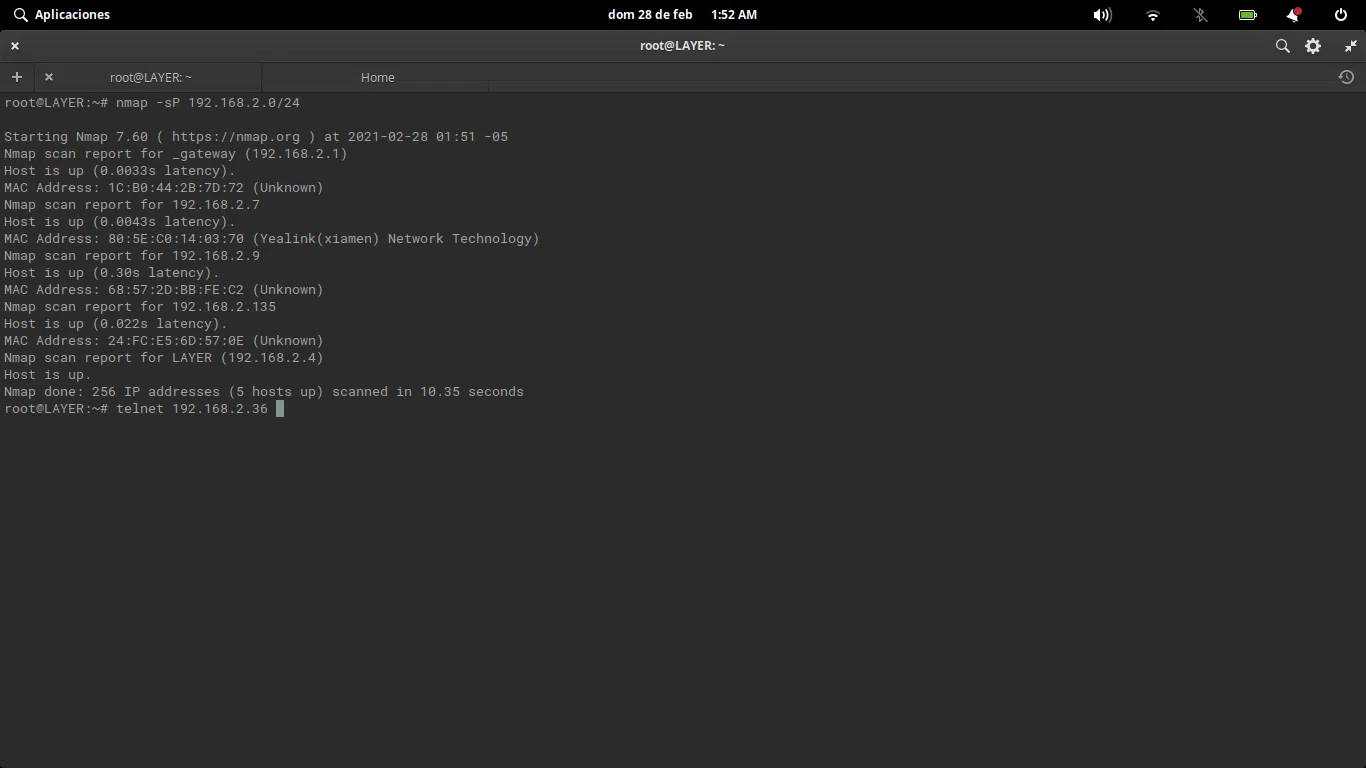
Pokud jste někdy zkusili použít příkaz telnet Pokud máte systém Windows a systém hlásí, že nebyl rozpoznán, nedělejte si starosti: nejde o to, že by chybělo něco neobvyklého, ale jen o to, že Klient Telnet je ve výchozím nastavení zakázán. V systémech Windows 10 i Windows 11 je jeho aktivace jednoduchá, ale je užitečné pochopit, co zapínáte a proč se nepoužívá tolik jako dříve.
Přestože dnes existují mnohem bezpečnější a modernější alternativy, Telnet zůstává užitečný pro diagnostikovat problémy se sítí, testovací porty nebo se připojte ke starším zařízenímMá však několik velmi důležitých bezpečnostních detailů, takže si podrobně projdeme, co to je, jak to funguje, jaká jsou jeho rizika a jak to krok za krokem správně povolit ve Windows.
Co je Telnet a k čemu se dnes používá?
Telnet je Síťový protokol založený na TCP/IP Umožňuje vzdálené připojení k jinému počítači pouze pomocí rozhraní příkazového řádku, bez grafického rozhraní. Vznikl na konci 60. let 20. století a dlouhou dobu byl jedním ze standardních způsobů vzdáleného přístupu k serverům a počítačům.
Jeho klasický provoz je založen na modelu klient-serverNa počítači běží Telnet server, který obvykle naslouchá na TCP port 23A z jiného počítače se připojuje Telnet klient, tedy ten, kterého spouštíte z terminálu nebo příkazového řádku.
Když se pokusíte o připojení, klient odešle požadavek na vzdálený server, který odpoví dotazem. uživatelské jméno a hesloPokud jsou přihlašovací údaje správné, otevře se vzdálená relace v textovém režimu, jako byste seděli před tímto počítačem, ale používáte pouze příkazy.
Všechno, co se přenáší přes Telnet, putuje... prostý text bez jakéhokoli šifrováníTo zahrnuje uživatelská jména, hesla a veškeré informace, které zadáte nebo obdržíte během relace. Tento detail, který v té době nebyl považován za tak závažný, je nyní jeho hlavní slabinou.
Historicky se používal pro spravovat servery, přistupovat k databázím, dotazovat se systémům BBS nebo MUD a spravovat síťová zařízeníDnes se jeho používání omezilo hlavně na kontrolovaná prostředí a specifické testy, protože normou se staly mnohem bezpečnější alternativy, jako je SSH.
Jak Telnet technicky funguje
Telnet se spoléhá na protokol TCPObvykle se na portu 23 naváže spolehlivá relace mezi klientem a serverem. Po navázání spojení server čeká na připojení klienta a po navázání spojení proběhne počáteční výměna voleb (vyjednávání Telnetu) před zobrazením výzvy k ověření.
Z pohledu uživatele vidíte pouze konzoli, kde můžete zadávat příkazy, ale v zákulisí se odesílají zprávy. postavy v obou směrech v reálném časeNeexistuje žádné grafické rozhraní: vše je textové, jako ve starých terminálech připojených k velkým sálovým počítačům.
Jakmile jste uvnitř, můžete procházet adresáře, spouštět programy, prohlížet protokoly nebo měnit nastavení v závislosti na oprávnění účtu tedy pomocí Telnetu. Na mnoha starších síťových zařízeních nebo vestavěných systémech byl (a v některých případech stále je) přístup přes Telnet primární metodou správy.
Telnet lze také použít k ověření, zda vzdálený port reaguje. Můžete se například připojit k poštovnímu serveru na portu 25 a zjistit, zda přijímá připojení, nebo otestovat, zda webová služba reaguje na portu 80 nebo 443, ačkoli pro tento účel jsou dnes k dispozici specifičtější nástroje.
V lokálních sítích nebo velmi omezených prostředích, kde provoz nejde na internet a přístup je kontrolován, může mít stále smysl jej občas používat pro... rychlá diagnostika a testování konektivityvždy s předpokladem rizika, že veškerý provoz je nešifrovaný.
Praktické využití Telnetu v administraci a podpoře
Jedním z nejběžnějších scénářů, kde se Telnet stále objevuje, jsou úlohy technická podpora a správa sítěMnoho průvodců a manuálů pro starší zařízení nebo určitá specializovaná zařízení stále uvádí možnost „připojit se přes Telnet“ pro kontrolu nebo úpravu konfigurace.
Například některá monitorovací zařízení nebo starší kamery umožňují přístup přes Telnet pro zobrazení protokoly, trasování nebo interní hodnotyToto může technik potřebovat k diagnostice problémů. V těchto případech, pokud je na vašem počítači klient zakázán, nebudete moci postupovat podle pokynů, dokud jej nepovolíte.
Telnet lze také použít pro zkontrolujte e-mailové službyOtestujte, zda port SMTP (25, 587 nebo 465, podle potřeby) odpovídá z konkrétního počítače. Pokud e-mailový klient nemůže odesílat zprávy, jednoduchý test Telnetu na příslušném portu pomůže vyloučit blokování portu nebo problémy s firewallem.
Dalším zajímavým využitím je ověření připojení k webuMůžete se pokusit připojit přes Telnet k portu 80 (HTTP) nebo 443 (HTTPS) serveru a zkontrolovat odpověď na úrovni transportu, a to i v případě, že obsah poté spravujete pomocí prohlížeče.
V sítích, kde byly služby definovány na vlastních portech (například interní aplikace, které používají neobvyklé porty), umožňuje Telnet Rychlá kontrola přístupných portů z určitého bodu v síti, což je velmi užitečné při úpravě firewallu nebo podezření na mezilehlý blok.
Bezpečnostní rizika a problémy Telnetu
Největší Achillovou patou Telnetu je to, Nešifruje nic, co odesíláte ani přijímáte.Veškerý provoz, včetně přihlašovacích údajů, se přenáší v prostém textu. Kdokoli s přístupem k síťovému provozu (například ve sdílené síti Wi-Fi nebo v napadeném segmentu sítě) může vše zachytit a přečíst. nástroje jako Wireshark.
To otevírá dveře útokům typu „Muž uprostřed“ (MITM)Při těchto útocích se útočník postaví mezi klienta a server, zachytí přihlašovací údaje a příkazy a dokonce může vložit škodlivé instrukce. Ve veřejných nebo nekontrolovaných sítích je používání Telnetu prakticky vyzrazením vašich informací.
Kromě toho Telnet nemá silné autentizační mechanismyOvěřování je omezeno na uživatelské jméno a heslo v prostém textu, bez certifikátů, robustních veřejných klíčů nebo šifrovacích vrstev k ochraně počáteční výměny, což novější protokoly jako SSH nabízejí.
Z těchto důvodů je používání Telnetu na otevřeném internetu považováno za zastaralé a nebezpečné. Organizace jako IETF již léta prosazují používání jiných metod. šifrované a moderní protokolyA v praxi by jakékoli středně závažné prostředí mělo již migrovat na SSH nebo jiná bezpečná řešení.
V podnikových sítích, i když se Telnet stále používá na starších zařízeních, je běžné jej zapouzdřit do jiných bezpečnostních mechanismů, omezit jeho přístup na interní segmenty sítě a uplatňovat přísná opatření k minimalizaci vystavení útokům.
Telnet ve Windows 10 a Windows 11: co můžete a nemůžete dělat
V moderních systémech Windows stále existuje klient Telnet, ale Ve výchozím nastavení je zakázáno.K tomu dochází v systémech Windows 10, Windows 11 a mnoha starších verzích pro stolní počítače, jako je Windows 8 nebo Windows Vista.
Co se změnilo, je to, že v současných desktopových verzích Telnet server není součástí dodávkyJinými slovy, můžete počítač se systémem Windows používat jako klienta pro připojení k jiným počítačům nebo zařízením, která mají aktivní server Telnet, ale nemůžete svůj počítač se systémem Windows 10 nebo 11 přeměnit na server Telnet, ke kterému by měli přístup i ostatní.
V dřívějších verzích, jako je Windows 7 nebo Windows Vista (a samozřejmě i v edicích Windows Server), bylo možné nainstalovat a povolit službu Telnet serveru, ačkoli se dnes v produkčních prostředích otevřených internetu důrazně nedoporučuje.
Rozhodnutí společnosti Microsoft zakázat klienta a odebrat server ve výchozím nastavení ve stolních systémech je přímou reakcí na... závažná bezpečnostní omezení protokoluTakto jej budou používat pouze ti, kteří jej vědomě aktivují a teoreticky vědí, do čeho jdou.
Pokud je vaším cílem jednoduše provést testy připojení, diagnostikovat porty nebo připojit starší zařízení v rámci interní sítě, bude to stačit. aktivovat Telnet klienta ve Windows 10 nebo Windows 11 pomocí jedné z níže uvedených metod.
Jak povolit Telnet ve Windows z grafického rozhraní
Nejviditelnější a nejsnadněji zapamatovatelnou metodou pro mnoho uživatelů je aktivace přímo ze zařízení. Ovládací panel systému WindowsProces je ve Windows 10 a Windows 11 velmi podobný, v podstatě se mění způsob, jakým k této možnosti přistupujete.
Ve Windows 10 můžete otevřít nabídku Start a zadat "Kontrolní panel" ve vyhledávacím řádku. Ve Windows 11 můžete také přímo vyhledávat „funkce systému Windows“ pro rychlejší práci, ale klasický Ovládací panel je stále k dispozici a lze jej používat.
Jakmile se dostanete do Ovládacího panelu, doporučuje se změnit zobrazení na „velké ikony“ nebo „malé ikony“ Chcete-li lépe najít možnosti, klikněte na „Programy a funkce“, kde se spravují volitelné systémové komponenty.
V levém sloupci uvidíte odkaz „Povolit nebo zakázat funkce systému Windows“Kliknutím na něj se otevře okno s poměrně rozsáhlým seznamem komponent, které lze přidat nebo odebrat, včetně klienta Telnet.
Počkejte několik sekund, než se načte celý seznam, a až se zobrazí, vyhledejte položku s názvem „Telnetový klient“Jednoduše zaškrtněte políčko, klikněte na „OK“ a nechte systém Windows nainstalovat potřebné soubory. Během několika okamžiků bude klient Telnet ve vašem počítači povolen.
Jak povolit Telnet ve Windows pomocí příkazů
Pokud dáváte přednost rovnou k věci a jste spokojeni s používáním terminálu, můžete aktivovat Telnet klienta z Příkazový řádek pomocí jediné instrukce, což je praktické, pokud to musíte dělat na více počítačích nebo pokud pracujete se skripty.
Nejprve otevřete okno příkazového řádku s oprávněními správce. Chcete-li to provést, zadejte do vyhledávacího řádku nabídky Start příkaz „cmd“. „Cmd“Klikněte pravým tlačítkem myši na „Příkazový řádek“ a vyberte „Spustit jako správce“. Pokud se zobrazí výzva Řízení uživatelských účtů, potvrďte ji.
S konzolí již otevřenou jako správce zadejte následující příkaz pro povolení systémové funkce odpovídající klientovi Telnet systému Windows:
dism /online /enable-feature /featurename:TelnetClient
Po stisknutí klávesy Enter se spustí nástroj DISM (Deployment Image Servicing and Management). přidat volitelnou komponentu do systému. Na konzoli se zobrazí ukazatel průběhu a po dokončení bude signalizováno, že operace byla úspěšně dokončena.
Od toho okamžiku příkaz telnet Bude k dispozici v systému a můžete ho použít ze stejného okna CMD nebo z jiných konzolí, které odteď otevřete, například z terminálu Windows nebo PowerShellu (voláním odpovídajícího spustitelného souboru).
Povolení a používání Telnetu ve Windows 11
Ve Windows 11 klient funguje stejným způsobem a proces aktivace se téměř nemění. Ve skutečnosti se stále spoléhá na stejný systém. volitelná funkce „Telnet klient“ které již existovaly v předchozích verzích operačního systému.
Nejrychlejší způsob, jak získat přístup k grafické možnosti, je otevřít nabídku Start nebo vyhledávací pole a zadat "charakteristiky"Mezi výsledky vyberte možnost „Zapnout nebo vypnout funkce systému Windows“, která vás přesměruje přímo do okna se seznamem součástí.
Jakmile tam budete, stačí jen najít „Telnetový klient“Vyberte ji a klikněte na „OK“. Systému Windows 11 bude několik sekund trvat, než vyhledá a nakonfiguruje potřebné soubory, a po dokončení bude klient k dispozici pro použití na jakémkoli terminálu.
Dále otevřete aplikaci Terminál Windows Nebo můžete použít klasický „Příkazový řádek“ a spustit příkazy telnet bez instalace čehokoli dalšího. Je důležité si uvědomit, že klienta musíte povolit jak na počítači, ze kterého se připojujete, tak i případně na druhém počítači nebo zařízení, které bude také sloužit jako klient pro křížové testování.
Pokud jej již nebudete potřebovat nebo budete chtít snížit riziko útoku systému, můžete se vrátit do okna funkcí systému Windows a zrušte zaškrtnutí políčka z „Telnet klienta“, aby byl opět deaktivován.
Základní použití Telnetu z konzole
Jakmile je klient aktivován, základní použití je velmi jednoduché: příkaz se vyvolá telnet následovaná adresou počítače, ke kterému se chcete připojit, a volitelně portem. To se vždy provádí z terminálového okna nebo příkazového řádku.
Například pro pokus o přístup k serveru pomocí jeho doménového jména můžete zadat něco jako telnet název-domény.comPokud služba Telnet naslouchá na výchozím portu (23) a nejsou tam žádné bloky, bude připojení navázáno.
Pokud chcete otestovat konkrétní port – například port webových stránek nebo interní služby – můžete také zadat číslo portu, například: telnet 192.168.1.50 80 zkontrolovat, zda je port 80 dané IP adresy z vašeho počítače otevřený.
Pokud je port uzavřený nebo je v cestě blok, připojení obvykle selže a zobrazí se chyba. chybové hlášení nebo se může zaseknout, dokud nevyprší časový limit. Pokud reaguje okamžitě, budete vědět, že port je přístupný, i když služba pak může vyžadovat další, pokročilejší testy.
Kromě hlavního příkazu má Telnet i určité interní příkazy (například zobrazení, nastavení nebo režim), které umožňují zobrazit a upravit parametry připojení, změnit režim přenosu a další pokročilé podrobnosti, ačkoli většina uživatelů bude potřebovat pouze základní funkce pro připojení a testování portů.
Povolte Telnet pro testování mezi počítači ve stejné síti
V prostředích, jako jsou sítě malých kanceláří, pokladní systémy nebo systémy pro prodejní místa, se Telnet někdy používá k ověření, zda je komunikace mezi serverem a terminály Funguje to správně. Typickým příkladem jsou desktopové aplikace, které potřebují zajistit, aby všechny počítače viděly server.
První krok je stejný: povolit Telnet klienta na počítačích, které budou provádět testy, pomocí kterékoli z již popsaných metod (Ovládací panely nebo příkaz DISM) na počítačích se systémem Windows.
Dále je vhodné na počítači, který funguje jako aplikační server, získat vaše název týmu a IP adresa v rámci lokální sítě. Chcete-li to provést, otevřete příkazový řádek (Start → Spustit → „cmd“) a do otevřeného okna zadejte ipconfig /all; pokud potřebujete další příkazy správa sítí a WiFi pomocí příkazů, podívejte se na ten návod.
S těmito zaznamenanými informacemi můžete z jiného klientského počítače ve stejné síti spouštět příkazy, jako například název-serveru-telnet port nebo telnet server-ip-port pro kontrolu, zda služba, ke které chcete přistupovat, v místní síti LAN správně reaguje.
Tento typ testování pomáhá rozlišit, zda se problém týká síťové připojení, blokované porty nebo nastavení aplikacízejména v instalacích, kde je několik počítačů závislých na jednom centrálním serveru.
Moderní a bezpečné alternativy k Telnetu
Protože největším problémem Telnetu je naprostý nedostatek šifrování, v průběhu let se objevily alternativy, které nabízejí... zabezpečení, robustní ověřování a další funkce, přičemž si zachovává možnost spravovat zařízení na dálku.
Nejoblíbenější alternativou je bezpochyby SSH (Secure Shell); pro správu SSH připojení z Windows můžete použít Příkaz PlinkTento protokol funguje podobně v tom, že umožňuje otevírání vzdálených relací v příkazovém režimu, ale veškerá komunikace je šifrována end-to-end. Podporuje také ověřování pomocí veřejných klíčů, šifrované tunely a zabezpečený přenos souborů (SFTP, SCP).
Další zajímavou možností je Mosh (Mobile Shell)Mosh je speciálně navržen pro nestabilní nebo mobilní připojení. Na rozdíl od Telnetu nebo čistého SSH je Mosh schopen udržovat relaci i když... ať už přepnete síť, na chvíli ztratíte připojení nebo zavřete notebook.což je užitečné pro administrátory, kteří jsou neustále v pohybu.
V ekosystému Windows je velmi běžnou alternativou k Telnetu pro vzdálený přístup RDP (protokol vzdálené plochy)Protokol Vzdálené plochy od společnosti Microsoft se neřídí pomocí příkazů, ale pomocí grafického rozhraní, což je ideální pro ty, kteří dávají přednost zobrazení plochy druhého počítače tak, jak je, s lepším zabezpečením než Telnet.
Je zde také VNC (Virtual Network Computing)Umožňuje vám vzdáleně prohlížet a ovládat plochu jiného počítače. I když není tak robustní z hlediska zabezpečení jako samotný SSH, lze jej kombinovat s SSH tunely pro přidání šifrování, což z něj činí užitečný doplněk pro ty, kteří potřebují grafický přístup ke vzdáleným systémům.
V prostředích, kde je bezpečnost prioritou, se obecně doporučuje vyhýbat se Telnetu, s výjimkou nezbytně nutných případů, a zvolit... SSH, RDP nebo jiné šifrované protokolykteré umožňují mnohem bezpečnější a flexibilnější vzdálenou správu, přizpůsobenou aktuálním požadavkům.
Dnes má povolení Telnetu ve Windows smysl hlavně pro namátkové testy, laboratorní prostředí nebo kompatibilita se staršími zařízenímiVždy v kontrolovaných sítích. Pro všechny ostatní účely je nejlepší spolehnout se na moderní alternativy a Telnet bezpečně uchovávat v nástrojové sadě pouze v nezbytně nutných případech.


Vášnivý spisovatel o světě bytů a technologií obecně. Rád sdílím své znalosti prostřednictvím psaní, a to je to, co budu dělat v tomto blogu, ukážu vám všechny nejzajímavější věci o gadgetech, softwaru, hardwaru, technologických trendech a dalších. Mým cílem je pomoci vám orientovat se v digitálním světě jednoduchým a zábavným způsobem.