- Windows Autopilot automatizuje nastavení a snižuje potřebu vlastních obrázků.
- Integruje se s Intune a Configuration Managerem a podporuje hybridní scénáře a scénáře třetích stran.
- Umožňuje vám obnovit, znovu použít a zotavit zařízení, čímž optimalizuje jejich životní cyklus.
- Podporuje přihlášení pomocí Microsoft ID, přizpůsobení OOBE a přepínání edic Windows.

Windows Autopilot je moderní způsob, jak bezproblémově zprovoznit počítače s Windows . Kombinuje sílu cloudových služeb s nativním systémovým rozhraním, takže IT oddělení může konfigurovat, předběžně zřizovat, resetovat a obnovovat zařízení v několika krocích. Tento přístup eliminuje tradiční „vlastní“ přístup a transformuje instalace OEM na systémy připravené pro podniky.
Cílem je maximalizovat produktivitu od okamžiku zapnutí : koncový uživatel se jednoduše připojí k internetu a přihlásí se, zatímco zásady, aplikace a nastavení se automaticky aplikují na pozadí. Autopilot navíc pokrývá kompletní scénáře životního cyklu (zavedení, změna přiřazení a vyřazení) a lze jej používat jak s počítači s Windows 10/11, tak se zařízeními HoloLens 2.
Co je Windows Autopilot?
Windows Autopilot je sada technologií a služeb společnosti Microsoft určených pro automatizované nasazení a konfiguraci zařízení s Windows 10 a 11. Díky integraci s řešeními pro správu, jako jsou Microsoft Intune a Microsoft Configuration Manager, standardizuje uživatelské prostředí, zkracuje dobu nasazení a eliminuje opakující se manuální úkoly.
Místo udržování přizpůsobených obrazů pro každý model využívá Autopilot verzi systému Windows optimalizovanou výrobcem (OEM), která je již předinstalována v každém počítači, a „upgraduje“ ji na firemní stav, aplikuje zásady, instaluje aplikace a v případě potřeby změní edici (například z Pro na Enterprise), aby umožnil pokročilé funkce.
Obecné informace o procesu
Pracovní postup Autopilota využívá cloud k transformaci instalace OEM na spravované podnikové zařízení . Profily nasazení definují počáteční prostředí po vybalení z krabice (OOBE), automatickou registraci do MDM, typ připojení k adresáři a vizuální přizpůsobení.
Během procesu Out-of-the-Box Experience (OOBE) se aplikují zásady a nasazují aplikace podle potřeby pro každou roli (např. produktivitu, zabezpečení, komunikaci nebo specifické nástroje), takže tým je připraven pracovat ihned po instalaci. Tento proces minimalizuje zásahy jak ze strany IT oddělení, tak i koncového uživatele.
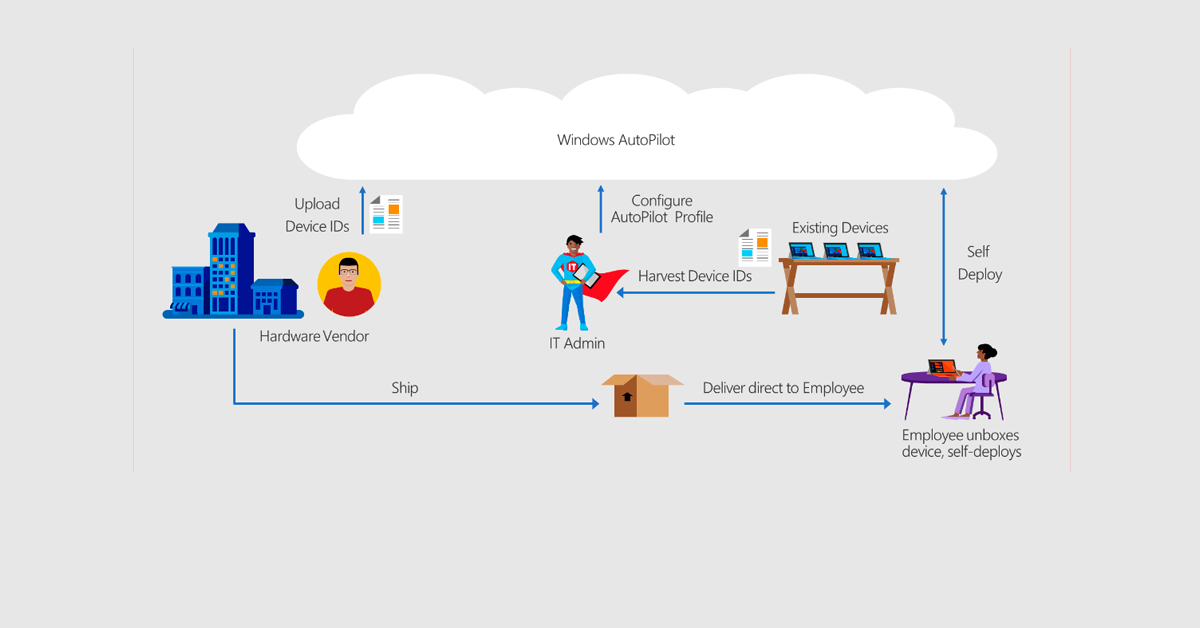
Po nasazení lze zařízení spravovat pomocí různých nástrojů , včetně Microsoft Intune pro MDM/MAM, zásad Windows Update pro udržování systému v aktuálním stavu, Microsoft Configuration Manageru pro tradičnější nebo hybridní scénáře a také kompatibilních řešení MDM od třetích stran.
Klíčové výhody pro IT a firmy
- Kratší doba nasazení a méně infrastrukturyEliminací nutnosti vytvářet a udržovat vlastní obrázky se výrazně snižují logistika a náklady a zařízení se k uživatelům dostává rychleji a s menším počtem chyb.
- Vylepšená uživatelská zkušenostInterakce se omezuje na připojení k síti a přihlášení pomocí vašich přihlašovacích údajů; zbytek probíhá automaticky, standardizovaným a bezpečným způsobem, bez technických kroků nebo zbytečného čekání.
- Úplná flexibilita pro vzdálené nebo distribuované scénářeCloudová implementace je ideální pro organizace s prací na dálku, více pobočkami nebo mobilním náborem, protože se vyhýbá osobním návštěvám a telefonátům s podporou.
- Konzistence a zabezpečení již od návrhuZásady se uplatňují jednotně a aplikace se instalují automaticky, což posiluje dodržování předpisů, zabezpečení a provozní konzistenci v rámci celé flotily.
- Nižší provozní náklady a menší riziko lidské chybyAutomatizace snižuje manuální úkoly, problémy s konfigurací a čas strávený IT týmy na každém zařízení.
Požadavky a kompatibilita
Pro používání Windows Autopilota je vyžadována kompatibilní verze systému Windows 10/11 (Windows 10 verze 1703 a novější) a připojení k internetu během provozu po vybalení (OOBE), abyste mohli kontaktovat služby společnosti Microsoft. Požadavky na síť, licence a konfiguraci se liší v závislosti na scénáři a zvoleném nástroji MDM.
Připojení k adresáři může být provedeno přes Microsoft Entra ID (dříve Azure Active Directory) nebo hybridně a registrace MDM se obvykle provádí prostřednictvím Microsoft Intune, ačkoli životní cyklus zařízení s Windows 10/11 mohou spravovat i další podporovaní poskytovatelé MDM.
Autopilot platí pro počítače a také pro HoloLens 2 , s konkrétní dokumentací pro nastavení těchto zařízení smíšené reality v podnikovém prostředí.
Jak funguje Windows Autopilot (praktický přehled)
Proces začíná registrací zařízení ve službě Autopilot , a to buď výrobcem/dodavatelem (ideální, když zařízení dorazí „předpřiřazené“ vašemu nájemci), nebo nahráním souboru CSV s identifikátory hardwaru z IT oddělení.
Dále se vytvoří a přiřadí implementační profil , který definuje aspekty, jako je typ připojení k Microsoft Entra ID, zda je omezeno vytváření lokálních účtů, které kroky OOBE jsou vynechány a jak je uvítací obrazovka přizpůsobena firemnímu brandingu.
Když uživatel zapne počítač a připojí se , zařízení kontaktuje služby společnosti Microsoft, rozpozná své členství v organizaci, zaregistruje se do MDM (například Intune), použije zásady a stahuje aplikace, dokud není připraveno k provozu.
- Registrace zařízeníZačlenění prostřednictvím dodavatele nebo CSV listu s identifikátory hardwaru přidruženými k nájemci.
- Přiřazení profiluProfil Autopilota určuje prostředí OOBE, typ připojení a automatickou registraci MDM.
- Vynucování zásad a aplikací: Zabezpečení, síť, nastavení jsou nakonfigurovány a požadované aplikace jsou distribuovány.
- Připraven k použitíUživatel se přihlásí pomocí svých přihlašovacích údajů a začne pracovat s již standardizovaným vybavením.
Běžná nastavení a pokročilé možnosti
Přizpůsobení OOBE : Můžete skrýt asistentku Cortana, zjednodušit kroky registrace, zobrazit značku vaší společnosti a minimalizovat počáteční tření s uživateli.
Změna edice Windows : profil umožňuje upgradovat edici Windows Pro na Enterprise a povolit tak pokročilé funkce bez nutnosti ruční přeinstalace nebo zásahu na místě.
Automatická registrace v Intune : Vztah s Microsoft Endpoint Managerem (Intune) umožňuje aplikovat zásady, aplikace a dodržování předpisů od prvního spuštění s centralizovaným přehledem a kontrolou.
Zásady služby Windows Update : udržování vozového parku v aktuálním stavu je zásadní; z cloudu můžete nastavit aktualizační okruhy, pozastavení a intervaly údržby, abyste vyvážili stabilitu a zabezpečení.
Reset a opětovné použití : Automatický reset vrátí zařízení do „čistého“ firemního stavu, připraveného pro nového uživatele nebo pro rychlé obnovení po poruchách, čímž minimalizuje prostoje.
Stávající zařízení: Přeinstalace a profily JSON s Configuration Managerem
Pokud je zařízení již používáno a je třeba ho přeinstalovat nebo migrovat (například při upgradu na novější verzi systému Windows nebo obnovení počítače s poškozeným operačním systémem), lze Autopilota doplnit o Microsoft Configuration Manager.
Pořadí úloh Configuration Manageru umožňují přeinstalaci obrazu nebo provedení čistých instalací a také předinstalování profilu Autopilota na zařízení pomocí souboru JSON, aby po přeinstalaci počítač automaticky spustil nasazení definované v daném profilu.
Tento přístup odstraňuje nutnost importovat zařízení do Intune předem nebo mu přiřazovat profil Autopilota ; předpřipravený soubor JSON zajišťuje, že na konci sekvence zařízení vstoupí přímo do toku Autopilota.
Mezi typické případy použití patří přeřazení a oprava , migrace z lokální domény připojené k Microsoft Entra ID, převod hybridního počítače na počítač plně připojený k Entra, oprava počítačů s vyměněnými disky nebo poškozenými instalacemi nebo upgrade z dřívějších verzí, které nejsou nativně kompatibilní s Entra ID (například Windows 8.1), na Windows 10/11.
Tento proces pomáhá připravit stávající zařízení na to, aby systém Autopilot mohl spravovat jeho produkční zavedení, a kombinuje reimaging a moderní správu, což usnadňuje obnovu a upgrade stávajících zařízení.
Správa a možnosti MDM: Intune, Configuration Manager a třetí strany
Po implementaci lze průběžnou správu provádět pomocí Microsoft Intune (zásady, profily, aplikace, dodržování předpisů a zabezpečení), pomocí Windows Update pro firmy a v případě potřeby pomocí Microsoft Configuration Manager pro místní nebo hybridní scénáře.
Existují také kompatibilní MDM řešení třetích stran , která rozšiřují škálu možností. Například v prostředích s Ivanti Endpoint Manager lze správu MDM kombinovat s tradiční správou agentů (hybridní správa) a komplexně tak pokrýt různé úrovně konfigurace a distribuce softwaru.
Ve společnosti Ivanti se bezpečná komunikace spoléhá na cloudové služby (CSA) , které slouží jako místo setkání pro zařízení přes internet; navíc se doporučuje zabezpečit webový server důvěryhodným SSL certifikátem a nakonfigurovat integraci s LDAP (obvykle Active Directory) pro dotazy a administraci.
Pro oznámení ve Windows používá Ivanti službu Windows Push Notification Service (WNS) ; počítače se mohou registrovat přes Autopilot, prostřednictvím přímého zápisu do jádra (místní prostředí Active Directory), prostřednictvím Azure AD v podporovaných verzích nebo pomocí skupinových zásad v hybridních scénářích.
Doporučený pracovní postup (přehled na vysoké úrovni)
- Registrace hardwaruZískejte identifikátory od dodavatele/výrobce OEM nebo extrahujte otisk prstu a nahrajte jej jako CSV klientovi, aby je mohl propojit s Autopilotem a vaší organizací.
- Návrh profilu autopilotaDefinuje prostředí OOBE, typ připojení (Microsoft Intune ID nebo hybridní), zda je povolen místní účet a automatickou registraci MDM (obvykle Intune).
- Přiřazování aplikací a zásadPomocí Intune můžete nakonfigurovat nastavení zařízení/uživatelů, zabezpečení, dodržování předpisů, aplikací a zásad služby Windows Update pro každou roli.
- Dodání a první spuštěníUživatel zapne zařízení, ověří se a stane se zázrak: zásady a aplikace se aplikují, dokud není zařízení připraveno k provozu.
- Provoz a životní cyklusSleduje dodržování předpisů, aplikuje aktualizace, standardizuje konfigurace a v případě potřeby provádí reset autopilota pro přeřazení nebo obnovení.


Index
- 1 Co je Windows Autopilot?
- 2 Obecné informace o procesu
- 3 Klíčové výhody pro IT a firmy
- 4 Požadavky a kompatibilita
- 5 Jak funguje Windows Autopilot (praktický přehled)
- 6 Běžná nastavení a pokročilé možnosti
- 7 Stávající zařízení: Přeinstalace a profily JSON s Configuration Managerem
- 8 Správa a možnosti MDM: Intune, Configuration Manager a třetí strany
- 9 Doporučený pracovní postup (přehled na vysoké úrovni)