- Šifrované připojení přes WebRTC, které se vyhýbá otevírání portů a funguje z jakékoli sítě.
- Dva režimy: Vzdálené prostředí a sdílení obrazovky s pracovní plochou na Pi 4/5/400 a Waylandu.
- Propojení s Raspberry Pi ID pro správu a přístup k více zařízením.
- Jednoduchá instalace s APT a nenáročná údržba s pravidelnými aktualizacemi.
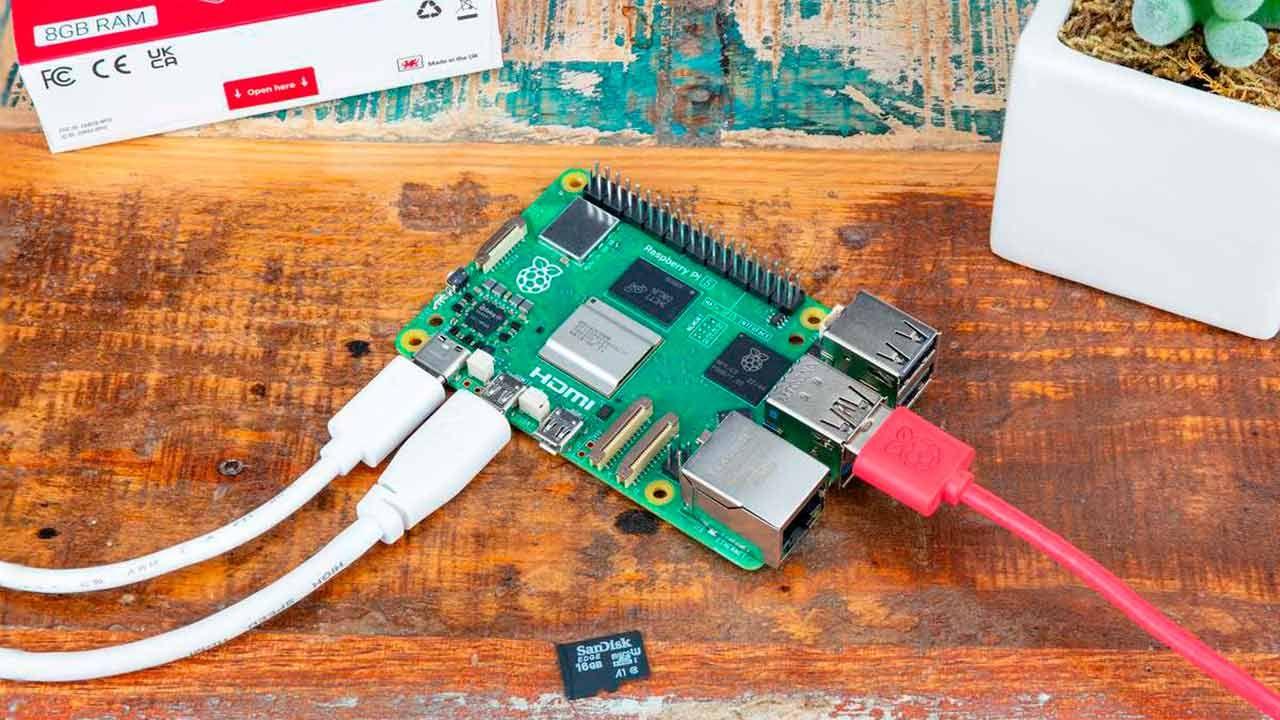
Představte si, že ovládáte svůj Raspberry Pi odkudkoli pomocí webového prohlížeče a bez nutnosti bojovat s routerem . To slibuje Raspberry Pi Connect, oficiální řešení, které vytváří šifrované připojení typu point-to-point a umožňuje vzdálený přístup tak jednoduchý, jako je přihlášení na webovou stránku. Rozlučte se s otevíráním portů, DDNS a kryptickými konfiguracemi , které vám ztrácejí čas.
V této příručce se krok za krokem naučíte, jak nainstalovat, propojit a používat Raspberry Pi Connect na stolních počítačích a modelech Lite. Probereme, co budete potřebovat, jak zaregistrovat zařízení k účtu Raspberry Pi a jak přistupovat k shellu nebo ploše z prohlížeče. Pokud používáte SSH , VNC nebo TeamViewer, budete překvapeni, jak rychle ho zprovozníte.
Co je Raspberry Pi Connect a proč se vyplatí?
Raspberry Pi Connect je oficiální bezplatná služba pro přístup k Raspberry Pi prostřednictvím webového prohlížeče, a to jak pomocí terminálu (shellu), tak i grafického rozhraní u kompatibilních modelů. Využívá WebRTC k vytvoření zabezpečeného peer-to-peer připojení a pokud tomu brání latence nebo síťová omezení, používá relay servery Raspberry Pi ve Velké Británii, a to vše transparentně pro uživatele. Připojení je šifrované a spravované pomocí vašeho Raspberry Pi ID , takže není třeba otevírat porty ani upravovat router.
Pokud jste již vyzkoušeli jiné alternativy, rychle uvidíte rozdíl. SSH je skvělé pro příkazový řádek , ale pouze ve vaší lokální síti, pokud si na routeru nenastavíte tunely a pravidla; VNC vám poskytuje přístup k počítači, ale opět vyžaduje konfiguraci sítě nebo služby třetích stran; TeamViewer funguje dobře i mimo vaši síť, ale je to komerční produkt a ne vždy se hodí pro osobní projekty. Connect vše zjednodušuje: jedno kliknutí v prohlížeči, výběr zařízení a je to.
Služba nabízí dva režimy přístupu: Vzdálené prostředí (funguje na všech Raspberry Pi) a Sdílení obrazovky/plochy (vyžaduje kompozitor Wayland, a tedy Raspberry Pi 4, 5 nebo 400 s příslušným operačním systémem). U starších modelů budete mít přístup k shellu; u novějších modelů budete mít přístup k celé ploše.
Požadavky a kompatibilita: na co je třeba pamatovat
Pro nejlepší uživatelský zážitek je vhodné začít s aktualizovanou instalací Raspberry Pi OS. Některé průvodci uvádějí, že Raspberry Pi Connect je předinstalován v nedávných verzích systému na Raspberry Pi 4 a novějších, zatímco jiné doporučují jeho instalaci a zdůrazňují použití Raspberry Pi OS 12 „Bookworm“ nebo novějšího. Praktická realita je jednoduchá: s aktuální verzí systému je podpora lepší a instalace je obvykle přímočará.
Kompatibilita funkcí: Vzdálené prostředí (Remote Shell) je k dispozici na všech deskách (i u velmi starých modelů) a umožňuje otevřít terminál v prohlížeči; Vzdálená plocha se spoléhá na Wayland, takže je určena pro Raspberry Pi 4, Raspberry Pi 5 a Raspberry Pi 400 s operačním systémem Raspberry Pi OS a desktopovým prostředím. Pokud používáte OS Lite nebo starší model, zaměřte se na prostředí (shell) a zvažte VNC jako alternativu pro přístup k ploše.
Účet Raspberry Pi: Toto je povinné. Použijete ho k registraci a propojení zařízení a poté jej uvidíte ve svém webovém panelu pro přihlášení, kdykoli budete chtít. Pro ochranu vašeho přístupu se důrazně doporučuje dvoufaktorové ověřování (2FA). Vaše Raspberry Pi ID je klíčem k celému systému.
Stav projektu: Connect je momentálně v beta verzi a rychle se vyvíjí (verze jako v1.2 jsou zmíněny v některých průvodcích). To znamená, že se mohou objevit nové funkce a drobné změny rozhraní. Pokud něco přesně neodpovídá tomu, co vidíte, pravděpodobně se jedná o nedávnou aktualizaci.
Vytvořte a zabezpečte své Raspberry Pi ID
Registrace je rychlá a snadná. Budete potřebovat platnou e-mailovou adresu a několik sekund na ověření. Bez tohoto účtu nebudete moci propojit své zařízení ani přistupovat na web z prohlížeče.
- Přejděte na oficiální registrační stránku a začněte si vytvářet účet. Zaregistrujte si e-mail a vytvořte si silné heslo.
- Potvrďte svůj e-mail pomocí odkazu, který obdržíte; po ověření se budete moci přihlásit do svého řídicího panelu. V případě potřeby vyplňte captcha..
- Povolte dvoufaktorové ověřování (2FA) ve svém profilu. Naskenujte QR kód pomocí Google Authenticator, Authy nebo jiná podobná aplikace. Dodatečné zabezpečení, které se vyplatí.
Když se poprvé přihlásíte ke svému účtu, uvidíte přehledný dashboard. Po propojení zařízení se zobrazí seznam vašich Raspberry Pi a dostupné režimy přístupu pro každé z nich. Zde se odteď budou nacházet vaše připojení.
Instalace Raspberry Pi Connect: Desktop a Lite
Na Raspberry Pi 4 a novějších modelech s nejnovější verzí Raspberry Pi OS může být Connect již nainstalován. Pokud není (nebo pokud si chcete být jisti, že máte nejnovější verzi), můžete jej nainstalovat pomocí APT. Existují dva balíčky: rpi-connect pro stolní systémy a rpi-connect-lite pro OS Lite.
Instalace operačního systému na Raspberry Pi s počítačem
Otevřete terminál na Raspberry Pi (nebo se připojte přes SSH) a spusťte tyto příkazy. Aktualizace před instalací zabrání konfliktům závislostí :
sudo apt update
sudo apt upgrade -y
sudo apt install rpi-connect
sudo reboot
Po restartu se v systémové liště (v pravém horním rohu plochy) zobrazí nová kruhová ikona se dvěma tečkami. To znamená, že aplikace Connect funguje a je připravena k párování.
Instalace OS Lite na Raspberry Pi
Pokud používáte verzi bez grafického prostředí, nainstalujte si odlehčenou variantu. Ta poskytuje přístup ke vzdálenému shellu prostřednictvím webového prohlížeče.
sudo apt update
sudo apt upgrade -y
sudo apt install rpi-connect-lite
sudo reboot
U starších modelů nebo odlehčených instalací je správnou volbou balíček „-lite“. Komponenta pro stolní počítače nebude k dispozici, ale webový shell bude.
Propojte svůj Raspberry Pi s účtem
Po nainstalování balíčku je třeba propojit zařízení s vaším Raspberry Pi ID, aby se zobrazilo ve webovém panelu a bylo možné otevírat připojení. Můžete to provést z počítače nebo z terminálu. Obě metody vedou na stejné místo: vaše Pi je zaregistrované a připravené.
Grafická metoda (desktopová prostředí)
- Klikněte na ikonu Raspberry Pi Connect v pravém horním rohu a vyberte možnost „Přihlásit se“. Otevře se prohlížeč, kde zadáte své přihlašovací údaje..
- Přihlaste se pomocí svého Raspberry Pi ID a po zobrazení výzvy zadejte svému zařízení jedinečný název (např. „Pi-Server-Home“). Takto to rozeznáte, pokud máte několik malin.
- Potvrďte a počkejte několik sekund. Zobrazí se ikona označující, že jste přihlášeni, a zařízení bude propojeno s vaším účtem. Nyní k dispozici na webovém panelu.
Terminálová metoda (stolní a Lite)
Pokud dáváte přednost příkazovému řádku nebo používáte OS Lite, je tato metoda pro vás ta pravá. Je rychlá a funguje stejně ve všech edicích :
rpi-connect signin
Příkaz zobrazí v konzoli unikátní odkaz. Zkopírujte jej a otevřete v libovolném prohlížeči (na počítači nebo mobilním zařízení). Přihlaste se pomocí svého Raspberry Pi ID a po zobrazení výzvy zadejte název zařízení. Po dokončení procesu terminál potvrdí, že propojení proběhlo úspěšně.
Se vším propojeným k němu máte nyní přístup odkudkoli. Jednoduše vstoupíte do portálu a vyberete si své zařízení. Nepotřebujete veřejnou IP adresu, VPN ani otevřené porty.
- Přejděte na connect.rasberrypi.com a přihlaste se pomocí svého Raspberry Pi ID. Zobrazí se seznam vašich propojených zařízení..
- Klikněte na Raspberry Pi a vyberte „Připojit“. Zobrazí se dostupné režimy pro daný model: „Vzdálené prostředí“ a případně „Sdílení obrazovky“. Zobrazeny jsou pouze kompatibilní možnosti.
Vzdálený přístup k shellu
Webový shell funguje na všech Raspberry Pi, dokonce i na starších modelech. Výběrem možnosti „Vzdálené prostředí“ se otevře nová karta prohlížeče a během několika sekund budete mít interaktivní terminál. Latence je nízká a systém můžete spravovat, jako byste používali SSH.
Tento režim je ideální pro rychlé úkoly: aktualizaci balíčků, správu služeb, kontrolu protokolů nebo spouštění skriptů. Je to nejblíže tomu, když jste u počítače, když potřebujete pouze konzoli.
Přístup k ploše (sdílení obrazovky)
Pokud používáte Raspberry Pi 4, 5 nebo 400 s operačním systémem Raspberry Pi a aplikací Wayland, zobrazí se vám možnost „Sdílení obrazovky“. Jejím výběrem se otevře okno s celou grafickou relací. Plynulost je pozoruhodná a v mnoha případech překonává svou odezvou i VNC.
Rozhraní prohlížeče obsahuje dva panely nástrojů: horní s tlačítkem pro odpojení, visacím zámkem označujícím zabezpečené připojení a možnostmi schránky (kopírování/vkládání mezi zařízeními) a spodní s užitečnými klávesami, pokud se připojujete z mobilního telefonu nebo tabletu. Vše je navrženo tak, abyste mohli pohodlně pracovat i na malých obrazovkách.
Pokud je možné přímé připojení, WebRTC naváže peer-to-peer spojení; pokud to síť neumožňuje, Connect používá relé spravované společností Raspberry Pis ve Velké Británii a zachovává šifrování. Nemusíte dělat nic: systém automaticky vybere nejlepší trasu.
Správa a přizpůsobení zařízení
Z řídicího panelu Raspberry Pi ID můžete spravovat propojená zařízení. Aktuální možnosti jsou základní, ale užitečné, zejména pokud spravujete více desek. Platforma je v beta verzi a očekává se, že časem přibudou další funkce.
- Změna názvu: Přejděte na zařízení, klepněte na „Upravit“ a aktualizujte název, aby bylo lépe identifikovatelné (například podle umístění nebo funkce). Seřaďte si seznam, abyste se neztratili.
- Smazání zařízení: Pokud prodáte Pi nebo jej přestanete používat, smažte jej z webového rozhraní, abyste mu odebrali přístup. Takto máte svůj panel a zabezpečení pod kontrolou..
Prozatím nelze zařízení přidávat přes webové stránky: registrace se vždy provádí ze samotného zařízení (systémová ikona nebo příkaz terminálu). Po propojení je vše centralizováno ve vašem účtu.
Praktické tipy, údržba a běžné problémy
Aby byl Connect dostupný i v systémech bez plochy, i když uživatel není přihlášen, povolte funkci „linger“ v systemd. Díky tomu zůstanou uživatelské služby spuštěné na pozadí i po spuštění . To je obzvláště užitečné na Raspberry Pi OS Lite.
loginctl enable-linger
Udržujte svůj balíček aktualizovaný, abyste mohli využívat vylepšení a opravy chyb. Connect můžete kdykoli aktualizovat přímo z APT. Je vhodné pravidelně kontrolovat aktualizace.
sudo apt update
sudo apt install --only-upgrade rpi-connect
# o, si usas Lite
sudo apt install --only-upgrade rpi-connect-lite
Pokud nevidíte možnost plochy: ujistěte se, že používáte Raspberry Pi 4/5/400 a máte spuštěný operační systém Raspberry Pi s Waylandem. Některé alternativní plochy nebo starší konfigurace nemusí být kompatibilní. V takových případech bude vzdálený shell stále fungovat.
Vysoký výkon nebo latence?
Někdy nelze P2P trasu navázat kvůli symetrickému NATu nebo omezujícím sítím a systém používá relé. U velmi pomalých připojení to snižuje zátěž (ukončuje aplikace náročné na zdroje, snižuje rozlišení). Pro administrativní úkoly je vzdálený shell obvykle nepřekonatelný.
- Zabezpečení účtu: Povolte 2FA, používejte jedinečná hesla a nesdílejte svou relaci. Nezapomeňte, že kdokoli s přístupem k vašemu Raspberry Pi ID může ovládat vaše propojená zařízení. Ochrana vašeho účtu znamená ochranu vašich zařízení..
- Alternativy a koexistence: Connect neznehodnocuje VNC ani SSH; naopak se vzájemně doplňují. Pokud pracujete se staršími modely, které vyžadují klasickou vzdálenou plochu, VNC je stále platný; pokud chcete pouze konzoli a automatizaci, funguje i tradiční SSH. Connect vyniká svou jednoduchostí z prohlížeče a tím, že nevyžaduje změny v síti.
- Poznámky k verzi: Některé průvodci uvádějí, že balíček může být předinstalován v novějších instalacích operačního systému Raspberry Pi, zatímco jiné doporučují začít s verzí Bookworm nebo novější, aby byla zajištěna plná kompatibilita. Pokud se ikona nebo balíček nezobrazí, nainstalujte jej ručně pomocí APT a restartujte počítač. Beta verze se vyvíjí a může přinést drobné změny..
- Pokud se při přihlašování z ikony něco nezdaří: zkuste metodu přes terminál s
rpi-connect signin, zkontrolujte, zda je čas Pi správný (posun může zneplatnit tokeny), zkontrolujte odchozí připojení k internetu nebo zkuste jiný prohlížeč, pokud Edge nenačítá webové stránky. Drobné detaily, jako je systémový čas, hrají roli. - Pokud jde o mobilní použití: webové rozhraní je navrženo i pro telefony; ovládací prvky prohlížeče zahrnují vyhrazené klávesy a přístup ke schránce napříč zařízeními. Kritický incident můžete vyřešit během několika minut ze svého mobilního telefonu..
Raspberry Pi Connect minimalizuje potíže s přístupem k Raspberry Pi zvenčí domova nebo kanceláře. S aktualizovaným systémem, zabezpečeným účtem a propojeným zařízením budete mít přístup k rozhraní nebo ploše jen několika kliknutími, bez nutnosti dotýkat se routeru a se šifrovaným připojením. Tento oficiální nástroj zjednodušuje vzdálenou správu a otevírá dveře ambicióznějším projektům bez síťových komplikací.


Index
- 1 Co je Raspberry Pi Connect a proč se vyplatí?
- 2 Požadavky a kompatibilita: na co je třeba pamatovat
- 3 Vytvořte a zabezpečte své Raspberry Pi ID
- 4 Instalace Raspberry Pi Connect: Desktop a Lite
- 5 Propojte svůj Raspberry Pi s účtem
- 6 Připojení z prohlížeče: shell nebo desktop
- 7 Správa a přizpůsobení zařízení
- 8 Praktické tipy, údržba a běžné problémy