- Funkce Smart View a Tap View umožňují bezdrátově zrcadlit obrazovku zařízení Android a Galaxy na televizorech Samsung.
- Kompatibilita se liší v závislosti na použitém protokolu, u novějších modelů je podporován Miracast, AirPlay 2 pro Apple a Google Cast.
- Existují pokročilé alternativy, jako je Samsung DeX pro produktivitu a Multi View pro sledování více zdrojů současně.
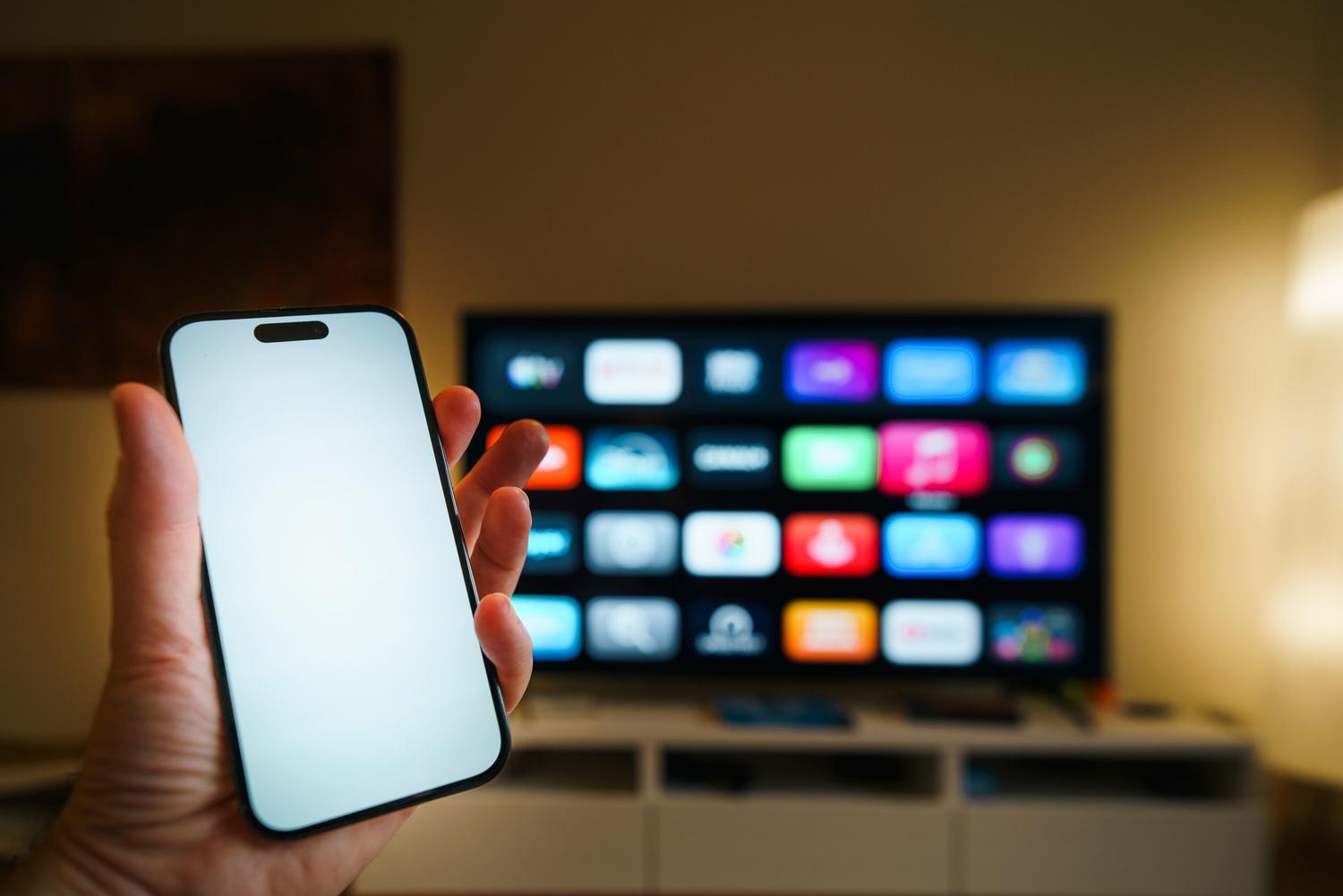
Už se vám někdy stalo, že jste měli v telefonu úžasné video nebo fotografie z dovolené, které na tak malé obrazovce prostě nevypadaly dobře? Přenos tohoto obsahu do televizoru je mnohem snazší, než se zdá, zvláště pokud máte ekosystém Samsung, kde je vše navrženo tak, abyste se nemuseli stresovat konfigurací kabelů.
Pravdou je, že v dnešní době existuje spousta způsobů, jak zrcadlit obrazovku, od klasických metod až po některé, které se zdají být magické, jako je přiložení telefonu k televizní obrazovce a okamžité zobrazení všeho, co se tam objeví. V tomto článku si rozebereme jednotlivé možnosti, abyste se neztratili a přesně věděli, kterou z nich použít v závislosti na vašem zařízení.

Smart View: Standardní možnost pro Android a Galaxy
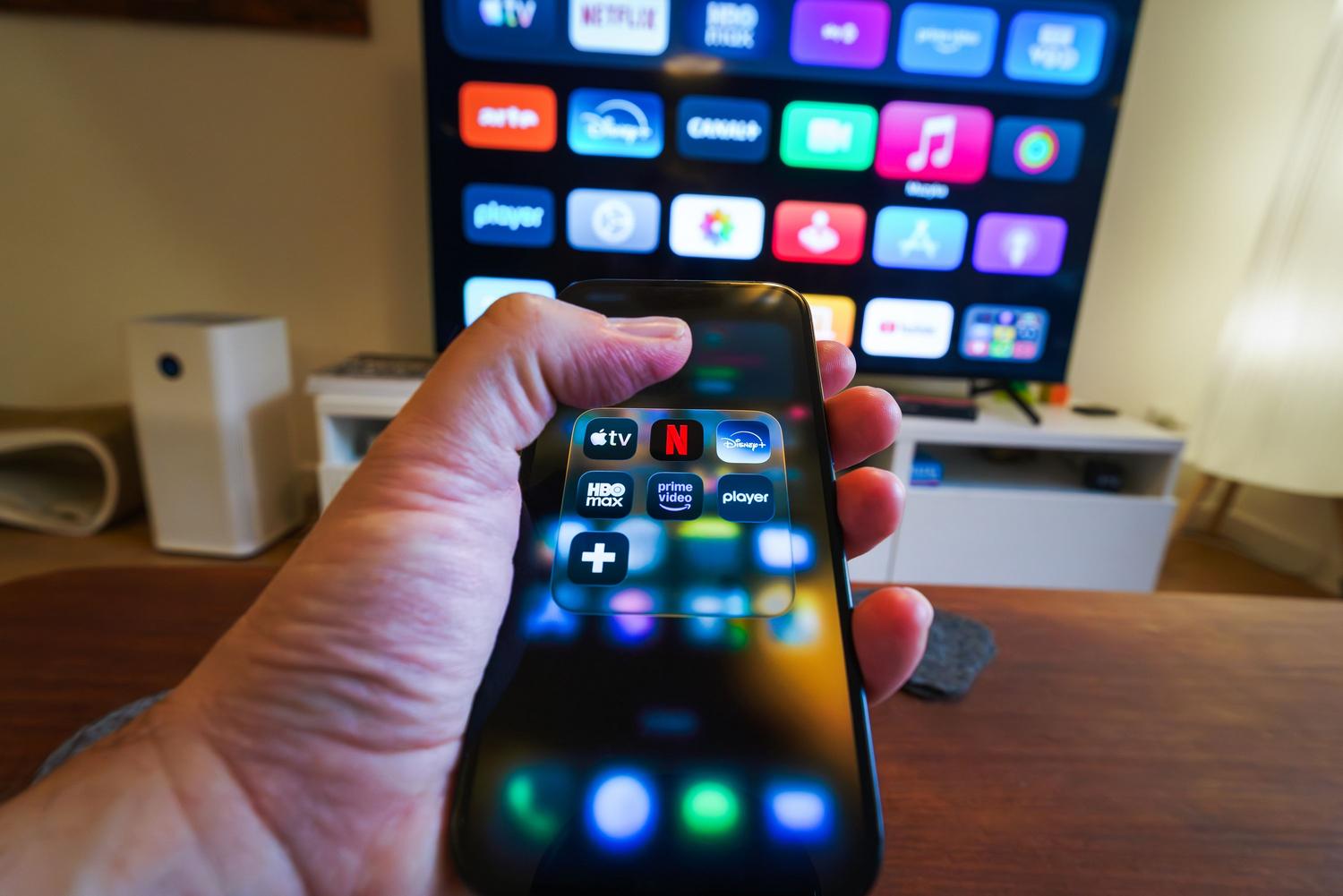
Pokud máte zařízení Galaxy nebo jakýkoli kompatibilní telefon s Androidem, Smart View je vaším nejlepším přítelem . Tento nástroj využívá protokol Miracast k dokonalému zrcadlení toho, co se děje na vašem telefonu. Chcete-li začít, jednoduše přejeďte prstem dolů z horní části panelu rychlého nastavení, najděte ikonu Smart View, vyberte ze seznamu svůj televizor a potvrďte připojení.
Důležitým detailem je, že Smart View zrcadlí celou obrazovku , ale pokud chcete přehrát konkrétní video (například na YouTube), abyste mohli telefon nadále používat k jiným účelům, nejlepší možností je použít vestavěnou funkci Casting . Chcete-li to provést, ujistěte se, že obě zařízení jsou ve stejné síti Wi-Fi, otevřete aplikaci, klepněte na ikonu Cast a vyberte svůj televizor. Tím se váš telefon v podstatě promění v dálkové ovládání.

Tap View: Trik „dotyk a zobrazení“
Pro ty, kteří nemají trpělivost s nabídkami, Samsung vytvořil Tap View, velmi praktickou funkci , která umožňuje spustit zrcadlení pouhým jemným klepnutím zadní stranou vašeho Galaxy na bok nebo horní stranu televizoru. Je to téměř okamžité a eliminuje nutnost procházet software telefonu.
Aby to ale fungovalo, musíte mít nainstalovanou aplikaci SmartThings a aktivovat příslušnou možnost v nabídce nastavení (ozubené kolo > Klepnout Zobrazit, Klepnout Zvuk). Mějte na paměti, že se jedná o funkci dostupnou výhradně pro telefony Galaxy a vyžaduje televizory vyrobené od roku 2020. Tip: neťukejte na obrazovku ani do rohů, abyste se vyhnuli překvapením; jemné klepnutí je více než dostatečné.

Další výkonné nástroje: DeX a Multi View
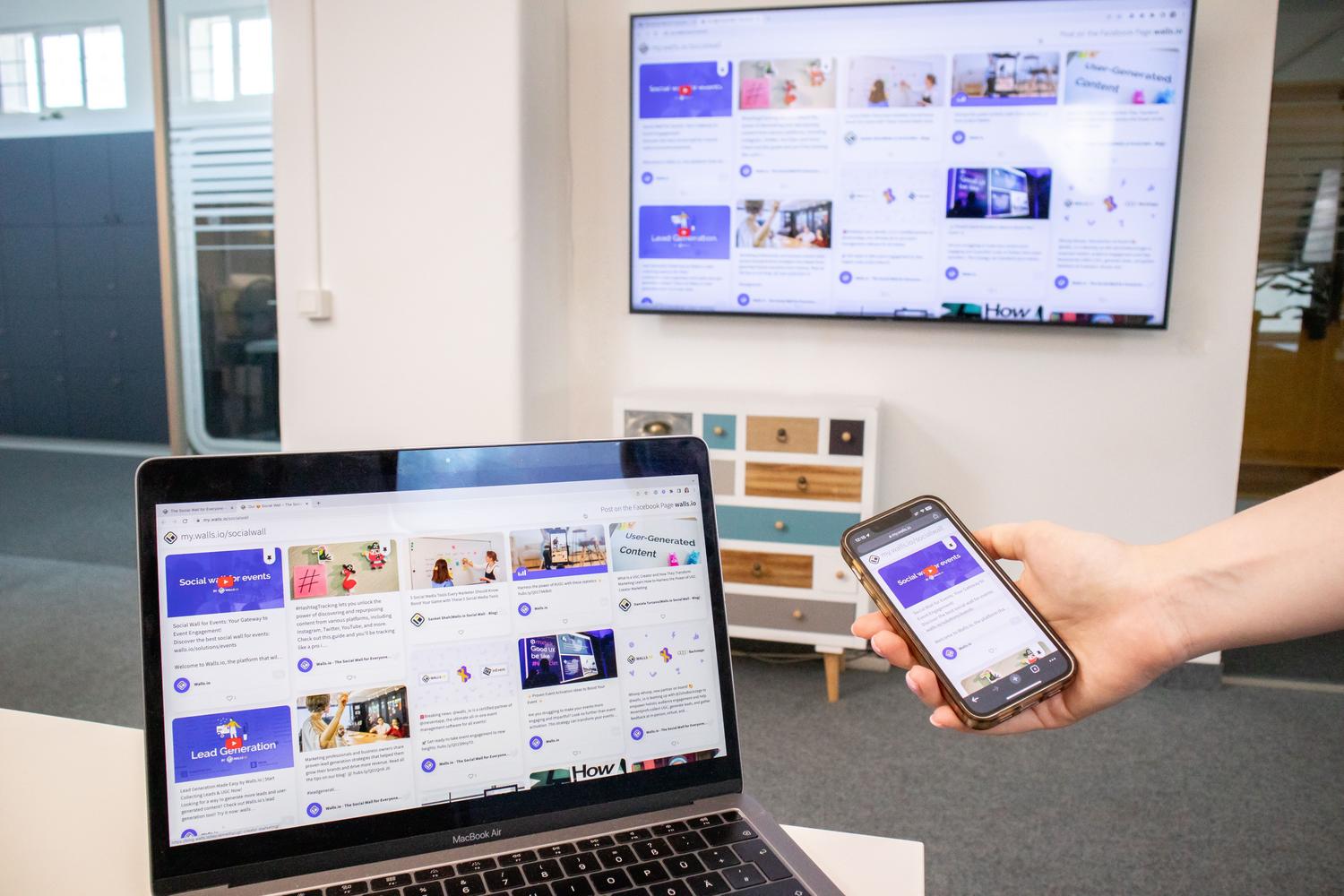
Pokud potřebujete více než jen prohlížet fotografie, ale i pracovat, Samsung DeX je řešením . Tato funkce promění rozhraní vašeho telefonu v plochu podobnou počítači s pohyblivými okny a hlavním panelem. Na rozdíl od běžného zrcadlení obrazovky vytváří DeX samostatné prostředí , takže můžete psát dokument na televizoru a zároveň chatovat přes WhatsApp na telefonu.
Na druhou stranu, pokud rádi děláte více věcí najednou, funkce Multi View vám umožní rozdělit televizní obrazovku. V závislosti na modelu můžete funkci Multi View použít ke sledování dvou až čtyř různých zdrojů současně, například mobilního zařízení a živého televizního vysílání. Mějte však na paměti, že obsah chráněný technologií DRM (jako je Netflix nebo Disney+) má v tomto režimu často problémy nebo zobrazuje černou obrazovku.

Kompatibilita se zařízeními Apple a dalšími
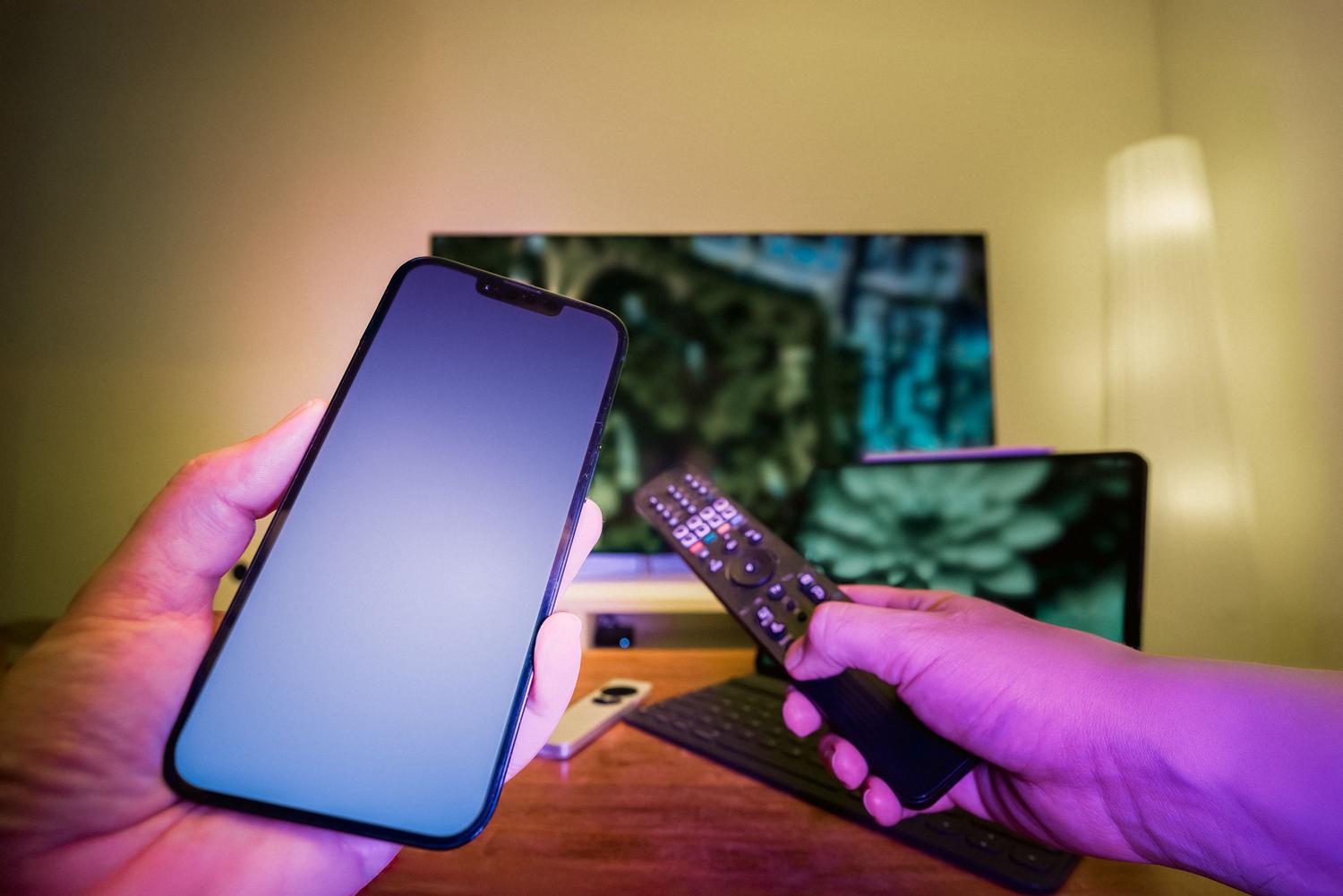
Nejde jen o Samsung; i uživatelé iPhonu si našli své místo díky technologii AirPlay 2, která je k dispozici u modelů od roku 2018. Stačí přejít do Ovládacího centra na vašem zařízení Apple a vybrat televizor. Pro ty, kteří používají počítač se systémem Windows, je možnost „Bezdrátový displej“ (Windows + K) nejrychlejším způsobem, jak zrcadlit obrazovku bez zpoždění, počínaje Windows 11.
Je důležité vědět, že kompatibilita závisí na roce výroby. Chcete-li zjistit, s čím je váš televizor kompatibilní, podívejte se na kód modelu v Nastavení > O televizoru; například písmeno T označuje rok 2020 a F označuje rok 2025. Pokud máte telefon s Androidem, který není Samsung, zapomeňte na Tap View nebo DeX a používejte Google Cast nebo aplikace třetích stran, jako je 1001 TV.
Běžné odstraňování problémů
Někdy se věci nepovedou hned napoprvé. Nejčastějším problémem je, že zařízení nejsou ve stejné síti Wi-Fi , i když Miracast může fungovat přes Wi-Fi Direct bez routeru. Dalšími častými viníky jsou aktivní VPN , které blokují viditelnost mezi zařízeními, nebo zastaralý firmware televizoru.
Někteří uživatelé si všimli, že po určitých aktualizacích systému (například verze 6.1) se HDR obsah přestane zobrazovat správně a přepne se do jednoduchého zrcadlového režimu. V těchto případech je nejlepším řešením restartovat obě zařízení nebo zkusit použít nativní tlačítko Cast v aplikaci namísto obecného Smart View k obnovení rozlišení 4K a plynulejší snímkové frekvence.
Možnost promítání obsahu na chytré televizi Samsung je velmi všestranná, ať už jde o rychlé stisknutí tlačítka Tap View, plné zrcadlení Smart View, produktivní sílu DeX nebo univerzální kompatibilitu AirPlay a Google Cast, pokud se vezmou v úvahu síťové požadavky a hardwarová verze.


Vášnivý spisovatel o světě bytů a technologií obecně. Rád sdílím své znalosti prostřednictvím psaní, a to je to, co budu dělat v tomto blogu, ukážu vám všechny nejzajímavější věci o gadgetech, softwaru, hardwaru, technologických trendech a dalších. Mým cílem je pomoci vám orientovat se v digitálním světě jednoduchým a zábavným způsobem.