- PSReadLine a $PSStyle umožňují plné palety pro tokeny a formátovaný výstup.
- ISE zpřístupňuje $psISE.Options pro barvy, písma a rychlé obnovení.
- Pro přístupnost je vyžadován kontrastní poměr 4.5:1; upravte možnosti Výběr, Klíčové slovo a Řetězec.
- Změny profilu zachovejte trvalé a pro včasná upozornění použijte Write-Host.
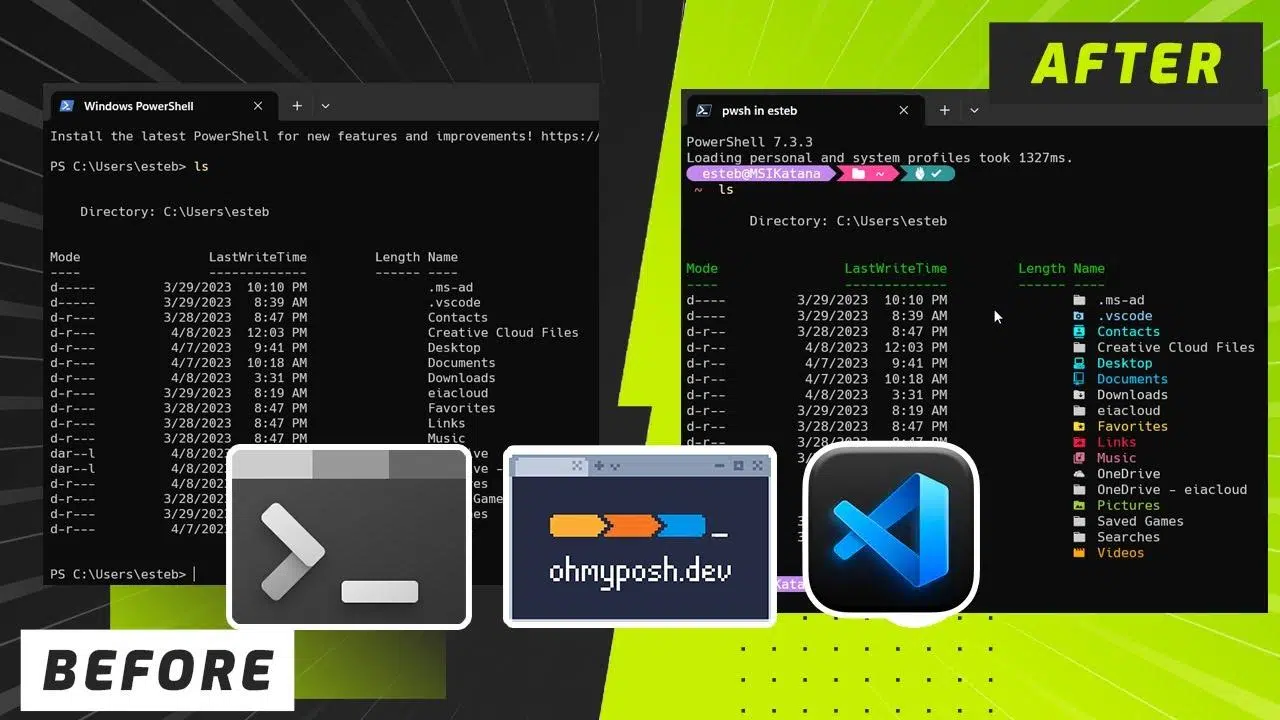
Pokud s konzolí pracujete denně, pravděpodobně jste už uvažovali o úpravě barev, abyste text viděli jasněji nebo jednoduše zpříjemnili prostředí. PowerShell umožňuje přizpůsobit pozadí, barvy textu a styly jak ze samotné konzole, tak prostřednictvím konkrétních modulů a objektů, a dokonce tato nastavení trvale uložit.
Kromě rychlého nastavení z rozhraní obsahuje PowerShell PSReadLine a od verze 7.2 i proměnnou $PSStyle pro barevné kódování syntaktických tokenů a formátovaný výstup. Pokud používáte světlá témata , je vhodné barvy předefinovat, protože výchozí paleta je navržena pro tmavé pozadí a některé odstíny se mohou stát nečitelnými.
Zobrazení a pochopení aktuálního nastavení pomocí PSReadLine
Než se čehokoli dotknete, je dobré zkontrolovat, co je aktivní. Get-PSReadLineOption zobrazí mimo jiné režim úprav, historii a paletu použitou pro každý typ tokenu PSReadLine.
Get-PSReadLineOption
Výsledek zahrnuje množství detailů. Mezi nejužitečnější patří barvy na token a aktuální ANSI sekvence pro terminál s tmavým pozadím (typické výchozí hodnoty):
EditMode                : Windows
AddToHistoryHandler     : System.Func`2
HistoryNoDuplicates     : True
HistorySavePath         : C:\Users\user1\AppData\Roaming\Microsoft\Wind...
HistorySaveStyle        : SaveIncrementally
HistorySearchCaseSensitive : False
HistorySearchCursorMovesToEnd : False
MaximumHistoryCount     : 4096
ContinuationPrompt      : >>
ExtraPromptLineCount    : 0
PromptText              : {> }
BellStyle               : Audible
DingDuration            : 50
DingTone                : 1221
CommandsToValidateScriptBlockArguments : {ForEach-Object, %, Invoke-Command, icm...}
CompletionQueryItems    : 100
MaximumKillRingCount    : 10
ShowToolTips            : True
ViModeIndicator         : None
WordDelimiters          : ;:,.[]{}()/\|^&*-=+'"-—―
AnsiEscapeTimeout       : 100
PredictionSource        : HistoryAndPlugin
PredictionViewStyle     : Inline
ViewCommandColor        : "`e    = "`e = "`e   = "`e   = "`e = 'red'
$psISE.Options.RestoreDefaultConsoleTokenColors()
- ObnovitVýchozí() (ISE 2.0+): Vrátí všechny možnosti panelu konzole na tovární nastavení a resetuje oznámení.
# Cambia el fondo de la Consola y restaura $psISE.Options.ConsolePaneBackgroundColor = 'orange' $psISE.Options.RestoreDefaults() - ObnovitVýchozíBarevTokenu() (ISE 2.0+): Obnoví barvy žetonů panelu Scénář.
# Cambia el color de comentarios y restaura $psISE.Options.TokenColors = 'red' $psISE.Options.RestoreDefaultTokenColors() - ObnovitVýchozíXmlTokenColors() (ISE 3.0+): Obnovuje barvy tokenů pro XML zobrazené v ISE.
# Cambia comentarios en XML y restaura
$psISE.Options.XmlTokenColors = 'red'
$psISE.Options.RestoreDefaultXmlTokenColors()
Klíčové vlastnosti pro barvy, typografii a chování
Níže je uveden kompletní výběr vlastností ISEOptions pro řízení vzhledu a uživatelského prostředí. Podle potřeby můžete přiřadit názvy barev, hexadecimální hodnoty nebo System.Windows.Media.Color :
- Interval automatického ukládání minut (ISE 3.0+): Minuty mezi automatickými ukládáními. Výchozí hodnota je 2.
$psISE.Options.AutoSaveMinuteInterval = 3 - Barva pozadí panelu příkazů (ISE 2.0): Barva pozadí ovládacího panelu.
$psISE.Options.CommandPaneBackgroundColor = 'orange' - CommandPaneUp (ISE 2.0): Umístěte panel Příkazy nahoru nebo ne.
$psISE.Options.CommandPaneUp = $true - Barva pozadí konzolového panelu (ISE 3.0+): Pozadí panelu konzole.
$psISE.Options.ConsolePaneBackgroundColor = 'red' - Barva popředí konzolového panelu (ISE 3.0+): Barva textu panelu konzole.
$psISE.Options.ConsolePaneForegroundColor = 'yellow' - Barva pozadí textu konzoly (ISE 3.0+): Pozadí textu konzole.
$psISE.Options.ConsolePaneTextBackgroundColor = 'pink' - Barvy tokenů konzole (ISE 3.0+): Slovník barev tokenů pro IntelliSense v konzoli; tokeny jako atribut, příkaz, klíčové slovo, řetězec, proměnná atd.
$psISE.Options.ConsoleTokenColors = 'green' $psISE.Options.ConsoleTokenColors = 'magenta' - LaděníPozadíBarva (ISE 2.0+): Ladění textu pozadí.
$psISE.Options.DebugBackgroundColor = '#0000FF' - LaděníPopředíBarva (ISE 2.0+): Detail ladicího textu.
$psISE.Options.DebugForegroundColor = 'yellow' - Výchozí možnosti (ISE 2.0+): Kolekce s výchozími hodnotami; užitečné pro kontrolu.
$psISE.Options.DefaultOptions - BarvaPozadíChyby (ISE 2.0+): Pozadí chybového textu v konzoli.
$psISE.Options.ErrorBackgroundColor = 'black' - Barva popředí chyby (ISE 2.0+): Barva textu chyby v konzoli.
$psISE.Options.ErrorForegroundColor = 'green' - Název písma (ISE 2.0+): Písmo použité ve skriptu a konzoli. Doporučení ohledně písem viz vybrat nejlepší písmo.
$psISE.Options.FontName = 'Courier New' - Velikost písma (ISE 2.0+): Velikost písma (8–32) pro skript, příkazy a výstup.
$psISE.Options.FontSize = 20 - Časový limit Intellisense v sekundách (ISE 3.0+): Doba čekání IntelliSense na rozlišení (výchozí hodnota 3).
$psISE.Options.IntellisenseTimeoutInSeconds = 5 - MrCount (ISE 3.0+): Počet naposledy otevřených souborů v nabídce Otevřít (výchozí hodnota 10).
$psISE.Options.MruCount = 5 - Barva pozadí výstupního panelu (ISE 2.0): Barva pozadí výstupního panelu.
$psISE.Options.OutputPaneForegroundColor = 'gold' - Výstupní panelTextPopředíBarva (ISE 2.0): Text v popředí ve výstupu.
$psISE.Options.OutputPaneTextForegroundColor = 'blue' - VýstupníPodoknoTextPozadíBarva (ISE 2.0): Textové pozadí ve výstupu.
$psISE.Options.OutputPaneTextBackgroundColor = 'pink' - Barva pozadí panelu skriptu (ISE 2.0+): Pozadí panelu skriptů.
$psISE.Options.ScriptPaneBackgroundColor = 'yellow' - Barva pozadí v popředíSkriptPaneScriptPaneForeGroundColor (ISE 2.0+): Popředí u souborů bez skriptu v panelu Skript.
$psISE.Options.ScriptPaneBackgroundColor = 'green' - Stav panelu vybraného skriptuSelectedScriptPaneState (ISE 2.0+): Pozice panelu skriptů: „Nahoře“, „Vpravo“ nebo „Maximalizováno“.
$psISE.Options.SelectedScriptPaneState = 'Top' $psISE.Options.SelectedScriptPaneState = 'Right' $psISE.Options.SelectedScriptPaneState = 'Maximized' - Zobrazit výchozí úryvky (ISE 3.0+): Zobrazení nebo skrytí úryvků kódu ve výchozím nastavení po stisknutí kláves Ctrl+J.
$psISE.Options.ShowDefaultSnippets = $false - ZobrazitInConsolePaneInIntellisense (ISE 3.0+): Povolte návrhy IntelliSense v konzoli.
$psISE.Options.ShowIntellisenseInConsolePane = $false - ZobrazitIntellisenseInScriptPane (ISE 3.0+): Povolení technologie IntelliSense ve skriptu.
$psISE.Options.ShowIntellisenseInScriptPane = $false - Zobrazit čísla řádků (ISE 3.0+): Čísla řádků v panelu Skript.
$psISE.Options.ShowLineNumbers = $false - Zobrazit osnovy (ISE 3.0+): Skládání/rozkládání kódu ve skriptu.
$psISE.Options.ShowOutlining = $false - Zobrazit nástrojovou lištu (ISE 2.0+): Zobrazit panel nástrojů ISE.
$psISE.Options.ShowToolBar = $true - Zobrazit varování před ukládáním při spuštění (ISE 2.0+): Varování před uložením při běhu.
$psISE.Options.ShowWarningBeforeSavingOnRun = $true - Zobrazit varování pro duplicitní soubory (ISE 2.0+): Varování při otevírání stejného souboru na více kartách.
$psISE.Options.ShowWarningForDuplicateFiles = $true - TokenColors (ISE 2.0+): Slovník barev tokenů pro IntelliSense ve skriptu (atribut, příkaz, klíčové slovo atd.).
$psISE.Options.TokenColors = 'green' $psISE.Options.TokenColors = 'magenta' - Použití klávesy Enter pro výběr v konzolovém podokněIntellisense (ISE 3.0+): Pro výběr v konzoli IntelliSense použijte klávesu Enter.
$psISE.Options.UseEnterToSelectInConsolePaneIntellisense = $false - UseEnterToSelectInScriptPaneIntellisense (ISE 3.0+): Pro výběr v Script IntelliSense použijte klávesu Enter.
$psISE.Options.UseEnterToSelectInConsolePaneIntellisense = $true - PoužítLocalHelp (ISE 3.0+): F1 otevře lokální nebo online nápovědu.
$psISE.Options.UseLocalHelp = $false $psISE.Options.UseLocalHelp = $true - PodrobnýBarvaPozadí (ISE 2.0+): Podrobné textové pozadí.
$psISE.Options.VerboseBackgroundColor = '#0000FF' - Podrobná barva popředí (ISE 2.0+): Podrobný text v popředí.
$psISE.Options.VerboseForegroundColor = 'yellow' - VarováníPozadíBarva (ISE 2.0+): Pozadí varovného textu.
$psISE.Options.WarningBackgroundColor = '#0000FF' - VarováníBarva Popředí (ISE 2.0+): Detail textu varování.
$psISE.Options.WarningForegroundColor = 'yellow' - XmlTokenColors (ISE 3.0+): Slovník barev tokenů pro obsah XML.
$psISE.Options.XmlTokenColors = 'green' $psISE.Options.XmlTokenColors = 'magenta' - zoom (ISE 3.0+): Relativní velikost textu (20–400; výchozí 100).
$psISE.Options.Zoom = 200
Můžete si také prohlédnout snímek výchozí konfigurace ISE. Zobrazí se vám písma, barvy a slovníky tokenů ihned po vybalení z krabice, což je užitečné pro porovnání.
$psISE.Options.DefaultOptions
Změna barev z rozhraní Windows (CMD a PowerShell)
Pokud nechcete upravovat skripty, můžete barvy upravit přímo v okně. Klikněte pravým tlačítkem myši na záhlaví okna CMD nebo PowerShellu , vyberte Vlastnosti a otevřete kartu Barvy.
Nastavení tapety a zamykací obrazovky pomocí PowerShellu
Kromě barev konzole je možné nastavit pozadí plochy pomocí skriptu a dokonce změnit pozadí přihlášení ze skriptu. Existují návody pro Windows Server 2012 R2/2016/2019 a Windows 10/7 , které ukazují, jak to provést pomocí PowerShellu, což je užitečné pro automatizaci.
Ve spravovaných prostředích (například s Intune) můžete zabalit skript, který opraví obrázek nebo prezentaci ze složky (například C:\\temp\\slideshowtest). Toto je běžný a proveditelný scénář pro automatizaci prostřednictvím distribuce aplikace.
Obarvení rychlých zpráv pomocí Write-Host
Pro rychlý výstup umožňuje Write-Host přidávat barvu do popředí a pozadí za běhu. Je ideální pro zvýraznění varování nebo chyb ve skriptech bez nutnosti použití PSReadLine.
Write-Host "Operación completada" -ForegroundColor Green
Write-Host "Atención" -ForegroundColor Yellow -BackgroundColor DarkBlue
Write-Host "Error" -ForegroundColor Red -BackgroundColor Black
Seznam podporovaných barev je rozsáhlý (např. černá, tmavě modrá, tmavě zelená, tmavě azurová, tmavě červená, tmavě purpurová, tmavě žlutá, šedá, tmavě šedá, modrá, zelená, azurová, červená, purpurová, žlutá, bílá ) a umožňuje minimální vizuální konzistenci bez dalších závislostí.
Praktické tipy pro použitelnou paletu
Nesnažte se jen o to, „aby to dobře vypadalo“. Upřednostněte čitelnost. Vyhněte se kombinaci sytých barev na obou površích a zkontrolujte kontrast spolehlivým nástrojem. Cílem je, aby vaše konzole byla pohodlná po celé hodiny.
Zkontrolujte také barvu výběru a predikci/zvýraznění technologií IntelliSense. Výběr s dobrým kontrastem a ListPredictionSelected, který „nezabírá“ text, mají velký vliv na produktivitu.
Barvy podle projektu nebo podle stroje? Profily k záchraně.
Pokud přepínáte mezi počítači nebo uživatelskými profily, vyplatí se centralizovat nastavení. Uložte nastavení $ISETheme a $PSStyle do profilu a upravte verzi souboru (například pomocí Gitu), aby zůstala synchronizovaná.
Na sdílených počítačích nebo počítačích s více uživateli zvažte oddělení uživatelského profilu na profil AllUsers a uživatelský profil. Tím se oddělí veřejná a osobní data systému a zabrání se překvapením při přepínání relací.
Rychlá diagnóza: Proč světlo vypadá špatně?
Nezapomeňte, že výchozí palety pro PSReadLine a $PSStyle jsou navrženy pro tmavé pozadí. Ve světlých motivech zůstane mnoho světlých barev popředí nepovšimnuto. Podívejte se také na Comment, String, Keyword, Member a Variable, protože se ve světlých motivech často kolidují.
Pokud je problémem výstupní barva nativních rutin (například záhlaví tabulek), zkontrolujte $PSStyle.Formatting.* a barvy definované pro adresáře, symbolické odkazy, spustitelné soubory a rozšíření v $PSStyle.FileInfo.

Index
- 1 Zobrazení a pochopení aktuálního nastavení pomocí PSReadLine
- 2 Změna barev z rozhraní Windows (CMD a PowerShell)
- 3 Nastavení tapety a zamykací obrazovky pomocí PowerShellu
- 4 Obarvení rychlých zpráv pomocí Write-Host
- 5 Praktické tipy pro použitelnou paletu
- 6 Barvy podle projektu nebo podle stroje? Profily k záchraně.
- 7 Rychlá diagnóza: Proč světlo vypadá špatně?
