- macOS umožňuje připojovat síťové disky přes SMB, AFP, FTP a další protokoly pomocí Finderu a možnosti „Připojit k serveru“.
- Často používané servery lze uložit jako nedávné, oblíbené nebo zkratky v postranním panelu pro opětovné připojení během několika kliknutí.
- AppleScript, položky po spuštění a nástroje jako Cyberduck nebo Microsoft Remote Desktop usnadňují automatizaci a práci se vzdálenými servery.
- Umístění v síti a priorita služeb (Wi-Fi, Ethernet, VPN) pomáhají přizpůsobit Mac různým síťovým prostředím a zlepšit stabilitu.
Přístup k síťovým diskům v systému macOS může být trochu šokující, pokud používáte Windows a jste zvyklí „mapovat“ písmeno jednotky, které tam zůstane trvale. Na Macu neuvidíte typická písmena jednotek Z:, X: nebo podobná, ale můžete se připojit ke sdíleným zdrojům, nechat je zobrazit ve Finderu a hlavně automatizovat jejich opětovné připojení, abyste nemuseli mačkat Command + K pokaždé, když přijdete do kanceláře nebo se vrátíte domů.
V tomto článku se seznámíte se všemi praktickými způsoby, jak přistupovat k síťovým diskům a znovu je připojit v systému macOS : od nejzákladnější metody pomocí Finderu, přes nedávné a oblíbené servery, až po skripty, nástroje třetích stran a triky, které zajistí, že vaše sdílené složky SMB nebo AFP budou vždy snadno dostupné. Také se podíváme, jak se to vše hodí k umístěním v síti macOS a jak upřednostnit Wi-Fi, Ethernet a další služby, abyste se vyhnuli problémům.
Základy: Jak fungují síťové disky v systému macOS
macOS „nemapuje písmena jednotek“ jako Windows ; místo toho „připojuje síťové svazky“, které se zobrazují na ploše, v postranním panelu Finderu a v cestě k souborovému systému. Tato změna myšlení je důležitá, protože mnoho možností automatizace a opětovného připojení se točí kolem připojování těchto svazků.
Ve výchozím nastavení používají Macy jedno automatické umístění sítě , které seskupuje všechny detekované služby: Wi-Fi, Ethernet, VPN atd. Pro většinu uživatelů je to dostatečné a toto nastavení nikdy nemění. Pokud však chcete pracovat s více sítěmi (domov, práce, kampus, datová centra atd.) s různými konfiguracemi, stávají se umístění sítě a jemné doladění správy služeb nezbytnými.
Zdroje, ke kterým se připojujete (servery SMB, AFP, FTP, SFTP, WebDAV atd.), lze ve Finderu zobrazit jako lokální složky. Po připojení se server zobrazí v sekci „Sdílené“ ve Finderu a můžete na něj přetahovat soubory, otevírat dokumenty přímo odtud nebo přidávat zástupce, abyste jej nemuseli znovu hledat.
Je důležité si uvědomit, že pokud opustíte síť (například pokud se odpojíte od domácí Wi-Fi sítě s notebookem), svazky se odpojí, protože server se stane nepřístupným . Když se znovu připojíte ke stejné síti, macOS je ne vždy automaticky znovu připojí, a proto se často objevuje stížnost typu „Musím znovu použít Command + K“. V tomto článku se seznámíte s několika způsoby, jak se tomu vyhnout nebo to minimalizovat.
Připojení k síťovým diskům pomocí Finderu
Nejpřímější metodou pro přístup k síťové jednotce na Macu je použití samotného Finderu a možnosti „Připojit k serveru“ , což je něco jako ekvivalent „Připojit k síťové jednotce“ ve Windows, ale s větší flexibilitou protokolu.
Nejprve otevřete Finder z Docku nebo obvyklým způsobem. Finder je průzkumník souborů v systému macOS a kromě zobrazení lokálních dokumentů spravuje také připojení k serverům a sdíleným počítačům v síti nebo přes internet.
V horní liště nabídek přejděte do nabídky „Přejít“ a vyberte „Připojit k serveru...“ . Pokud dáváte přednost rychlejší klávesové zkratce, můžete použít Command (⌘) + K. Otevře se malé okno, kam můžete zadat adresu serveru nebo vybrat adresu, kterou jste již použili.
Do pole „Adresa serveru“ musíte zadat URL adresu zdroje, ke kterému chcete přistupovat . Syntaxe se mírně liší v závislosti na typu serveru:
- SMB pro sdílené servery Windows nebo NAS:
smb://direccion-del-servidor/carpeta - AFP pro staré souborové servery Apple:
afp://direccion-del-servidor/carpeta - FTP pro servery pro přenos souborů:
ftp://direccion-del-servidor(obecně pouze pro čtení z Finderu)
Po kliknutí na tlačítko „Připojit“ se systém pravděpodobně zeptá na přihlašovací údaje. Zde musíte zadat platné uživatelské jméno a heslo pro daný server , což mohou být přihlašovací údaje k vaší doméně, přihlašovací údaje k NAS nebo přihlašovací údaje k sdílení složek jiného počítače. Zaškrtnutím políčka můžete uložit přihlašovací údaje do klíčenky macOS, abyste je nemuseli pokaždé zadávat.
Po ověření bude svazek připojen a síťový disk se zobrazí v části „Sdílené“ na postranním panelu Finderu . V mnoha případech se ikona svazku zobrazí také na ploše. Od té chvíle můžete otevírat, přesouvat a spravovat soubory, jako by byly v místní složce. Mějte však na paměti, že rychlost a spolehlivost závisí na vaší síti.
Uložte servery a znovu se připojte rychleji.
Když každý den pracujete se stejnými sdílenými složkami, to poslední, co chcete dělat, je pokaždé ručně zadávat cestu k serveru . macOS nabízí několik zkratek pro opětovné připojení k často používaným zdrojům: Nedávné servery, Oblíbené v okně Připojení a zkratky na postranním panelu Finderu.
Jednou z možností je použít historii připojení. Ve stejném okně „Připojit k serveru“ můžete kliknout na rozbalovací ikonu napravo od adresního pole . Zobrazí se seznam naposledy použitých serverů; stačí jeden vybrat, znovu zadat cestu a kliknout na „Připojit“.
Pokud chcete mít server snadno dostupný, po zadání síťové adresy jej přidejte do seznamu oblíbených pomocí tlačítka „+“ . Od té chvíle bude v tomto seznamu trvale uložen, a to i po restartování Macu, a můžete ho vybrat dvěma kliknutími, aniž byste museli cokoli znovu zadávat.
Dalším užitečným způsobem, jak rychle přistupovat k souborům, je přidat připojený server nebo svazek do postranního panelu Finderu . Po připojení jej vyberte v sekci „Sdílené“ a přejděte do nabídky „Soubor“ > „Přidat do postranního panelu“. Tímto způsobem bude vždy viditelný vedle dalších často používaných umístění (Dokumenty, Stažení atd.).
Systém macOS si navíc uchovává seznam počítačů a serverů, ke kterým jste se nedávno připojili. V nabídce Apple v části „Nedávné položky“ > „Nedávné servery “ si můžete prohlédnout poslední použité síťové zdroje a jediným kliknutím se k nim znovu připojit – což je užitečné, pokud často přepínáte mezi více servery.
Praktické příklady připojení k prostředkům SMB
V pracovních prostředích, na univerzitách nebo ve výpočetních centrech je velmi běžné mít úložná pole vyhrazená pro výzkumné projekty a data . Přístup k těmto složkám je obvykle přes SMB, stejně jako u souborového serveru Windows nebo NAS.
Představte si, že ve výzkumném prostředí máte centrální počítač, označovaný jako „IBM kabinet“, kde jsou uloženy složky projektů a domovské adresáře clusteru . V tomto případě je postup pro přístup k němu stejný, jako jste již viděli u Finderu, jednoduše se změní adresa serveru na správnou.
Například v okně „Připojit k serveru“ můžete zadat jednu z následujících cest SMB:
- Projektové složky výzkumné skupiny:
smb://smb1.s.upf.edu/Projects/grup_recerca - Domovský adresář clusteru:
smb://smb1.s.upf.edu/home
Pokud při zadávání těchto adres klepnete na symbol „+“, připojení se uloží do seznamu oblíbených , takže si nebudete muset pokaždé pamatovat celou cestu. Jednoduše jej vyberte ze seznamu a budete mít znovu přístup ke stejným informacím.
Filozofie je stejná, ať už se jedná o podnikové datové centrum, domácí NAS, počítač kolegy sdílející složku nebo vzdálený server ve vaší síti. Klíčem je pečlivě si zaznamenat celou cestu SMB a uložit ji jako oblíbenou , aby bylo opětovné připojení co nejjednodušší.
Automatické opětovné připojení: oprava problému „Vždycky musím stisknout Command + K“
Velmi častou stížností těch, kteří migrují z Windows, je, že síťové disky v macOS mizí, když opustíte síť , a po opětovném připojení se automaticky znovu nepřipojí. Ve Windows písmeno disku zůstává a znovu se připojí, když je server znovu detekován, i když je mezitím „odpojen“.
V systému macOS je chování jiné: když ztratíte připojení, svazek se zcela odpojí . Na úrovni souborového systému je to čistší, ale znamená to, že když se znovu připojíte k síti, musíte připojení znovu navázat, ať už z Finderu, nedávných serverů nebo automatizačních systémů.
Nejzákladnější způsob, jak to zjednodušit, je ten, který jsme již viděli: použití seznamu oblíbených nebo nedávných serverů k opětovnému připojení dvěma kliknutími. Pokud však chcete jít ještě o krok dál a proces učinit téměř bezproblémovým, je vhodné použít AppleScript, Automator nebo dokonce nástroje třetích stran.
Další velmi užitečnou přechodnou možností je přidat síťový disk do položek pro přihlášení uživatelů . Jednoduše připojte svazek, přejděte do Nastavení systému > Uživatelé a skupiny > Položky pro přihlášení a přetáhněte tam připojený svazek. Tímto způsobem se systém pokaždé, když se přihlásíte ke svému účtu, automaticky pokusí znovu připojit k tomuto síťovému disku, za předpokladu, že je server v danou chvíli dostupný.
Není to úplně totéž jako perzistence písmene jednotky ve Windows, ale kombinací oblíbených serverů, položek po spuštění a skriptů se praktický výsledek velmi blíží: když zapnete Mac ve své obvyklé síti nebo se přihlásíte, disky se obvykle samy připojí, aniž byste si museli pamatovat klávesové zkratky.
Automatizujte připojení pomocí AppleScriptu
Pokud chcete jemnější kontrolu a plně přizpůsobený způsob opětovného připojení, AppleScript je výkonný nástroj v macOS , zejména pro ty, kteří pracují s více síťovými disky nebo spravují složité IT infrastruktury. Pomocí několika příkazů můžete vytvořit malý skript, který připojí všechny vaše SMB disky najednou.
Chcete-li začít, otevřete aplikaci Script Editor z nabídky Aplikace > Nástroje . Toto je prostředí, kde píšete a testujete skripty AppleScript se zvýrazňováním syntaxe a tlačítkem Spustit, které kontroluje, zda vše funguje podle očekávání.
Obecná myšlenka je použít příkaz mount volume nastavit síťový prostředekNapříklad velmi jednoduchý skript by se mohl pokusit připojit konkrétní SMB disk pomocí adresy jako smb://direccion-del-servidor/carpetaCestu si můžete přizpůsobit svému konkrétnímu případu a v případě potřeby uvést uživatelské jméno a heslo nebo použít klíčenku macOS.
Jakmile napíšete logiku skriptu, můžete v editoru skriptů kliknout na tlačítko „Spustit“. Pokud je vše správně nakonfigurováno, svazek se připojí a zobrazí se ve Finderu stejně jako při ručním připojení. Pokud se něco pokazí (nesprávné heslo, server není dostupný atd.), samotný editor zobrazí chybové zprávy, abyste mohli kód upravit.
Jakmile je skript hotový, uložte jej z nabídky Soubor > Uložit s popisným názvem. Odtud jej můžete integrovat s Automatorem nebo launchd tak, aby se spouštěl automaticky při přihlášení, zapnutí počítače nebo na základě určitých systémových událostí. Automator umožňuje vytvářet pracovní postupy, kde jedním z kroků je spuštění AppleScriptu; launchd je naopak více zaměřen na plánované úlohy a systémové démony.
Přístup k serverům pomocí Cyberducku a dalších klientů
Přestože Finder pokrývá většinu potřeb, existují prostředí, kde potřebujete specializovanějšího klienta pro správu připojení k serverům , zejména pokud pracujete se SFTP, WebDAV nebo jinými protokoly, které jdou nad rámec typického použití síťového disku.
Jednou z nejznámějších aplikací pro macOS je Cyberduck , open-source klient, který podporuje SFTP, FTP, WebDAV a další oblíbené služby. Můžete si ho stáhnout a nainstalovat z jeho oficiálních webových stránek (cyberduck.io), přičemž vždy vyberte verzi kompatibilní s vaší verzí macOS.
Když otevřete Cyberduck a kliknete na „Otevřít připojení“, zobrazí se okno, kde vyberete typ protokolu a zadáte podrobnosti o serveru : adresu, uživatelské jméno, heslo a případně port a možnosti zabezpečení. Mezi nejběžnější typy, které uvidíte, patří:
- SFTP (SSH File Transfer Protocol): pro bezpečné přenosy s URL adresami jako
sftp://direccion-del-servidor. - FTPstandardní přestupní spojení s
ftp://direccion-del-servidor. - WebDAVpřístup k souborovým systémům přes HTTP/HTTPS s URL adresami, jako například
http://direccion-del-servidorohttps://direccion-del-servidor.
Po kliknutí na tlačítko „Připojit“ Cyberduck naváže relaci a zobrazí vám obsah serveru v rozhraní velmi podobném Finderu , ale s funkcemi zaměřenými na vzdálenou správu souborů: nahrávání a stahování pomocí drag and drop, záložky pro ukládání připojení, synchronizace složek atd.
Tyto typy klientů sice přímo „nepřipojují“ síťový disk jako takový v souborovém systému macOS, ale nabízejí velmi pohodlnou správu vzdálených souborů a mohou perfektně doplňovat používání tradičních svazků SMB a AFP, zejména pokud často spravujete vzdálené servery mimo vaši lokální síť.
Plný vzdálený přístup s řešeními typu RDP a TSplus
Existují scénáře, kdy potřebujete více než jen síťový disk; potřebujete vzdáleně ovládat celý desktop Windows nebo aplikační server. V těchto případech má smysl použít protokol RDP (Remote Desktop Protocol) nebo komplexnější řešení pro vzdálenou plochu.
Chcete-li používat RDP z macOS, můžete si stáhnout aplikaci Microsoft Remote Desktop z Apple App Storu . Po instalaci se při prvním spuštění zobrazí výzva k udělení některých oprávnění, jako je přístup ke schránce, mikrofonu nebo kameře, v závislosti na tom, jak chcete pracovat se vzdálenými relacemi.
V hlavním okně klikněte na „Přidat počítač“ a zadejte IP adresu nebo název serveru Windows spolu s přiřazeným uživatelským jménem a heslem. Můžete také nakonfigurovat rozlišení, kvalitu připojení, přesměrování místních disků, tiskáren nebo jiných zařízení a dokonce i nastavení brány, pokud přistupujete přes zprostředkující portály.
Dvojitým kliknutím na ikonu počítače, který jste právě vytvořili, se otevře plnohodnotná relace vzdálené plochy . Odtud můžete spravovat soubory na lokálních a vzdálených discích serveru, instalovat software, provádět administrativní úkoly a obecně pracovat, jako byste seděli před fyzickým počítačem.
V pokročilejších podnikových prostředích poskytují platformy jako TSplus Remote Access integrovaná řešení pro publikování aplikací, centralizaci vzdálených ploch a nabídku uživatelům propracovanějšího prostředí pro práci na dálku. Tyto nástroje se spoléhají na technologie jako RDP, ale rozšiřují je o webové portály, brány a další možnosti zabezpečení a správy.
Správa síťových umístění v systému macOS pro různá prostředí
Síťová umístění v macOS jsou velmi užitečná funkce, když používáte Mac ve velmi odlišných prostředích s různými síťovými potřebami : doma, v kanceláři, na univerzitě, v kabelových sítích versus Wi-Fi atd. Umožňují vám uložit více „profilů“ síťové konfigurace a přepínat mezi nimi několika kliknutími.
Ve výchozím nastavení systém vytvoří umístění s názvem „Automaticky“, které zahrnuje všechny síťové služby, které Mac detekuje (Wi-Fi, Ethernet, VPN atd.). Pro zjednodušení je obvykle nejlepší ponechat pouze toto umístění, ale pokud máte sítě s velmi odlišnými zásadami, přidání konkrétních umístění pomáhá izolovat problémy a řídit pořadí, ve kterém se služby připojují.
Mezi typické situace, kdy byste mohli chtít vytvořit další umístění, patří:
- Používáte Ethernet doma i v práci Kvůli konfiguraci firemní sítě se ale váš Mac nemůže doma automaticky připojit se stejným nastavením.
- Můžete se připojit přes Wi-Fi i Ethernet A chcete, aby měl kabel vždy přednost v kanceláři, zatímco doma chcete, aby se nejdříve připojil k Wi-Fi.
- Diagnostikujete problémy se sítí a dáváte přednost vytvoření „čistého“ umístění pro testování, aniž byste ztratili aktuální konfiguraci nebo ji museli později opakovat.
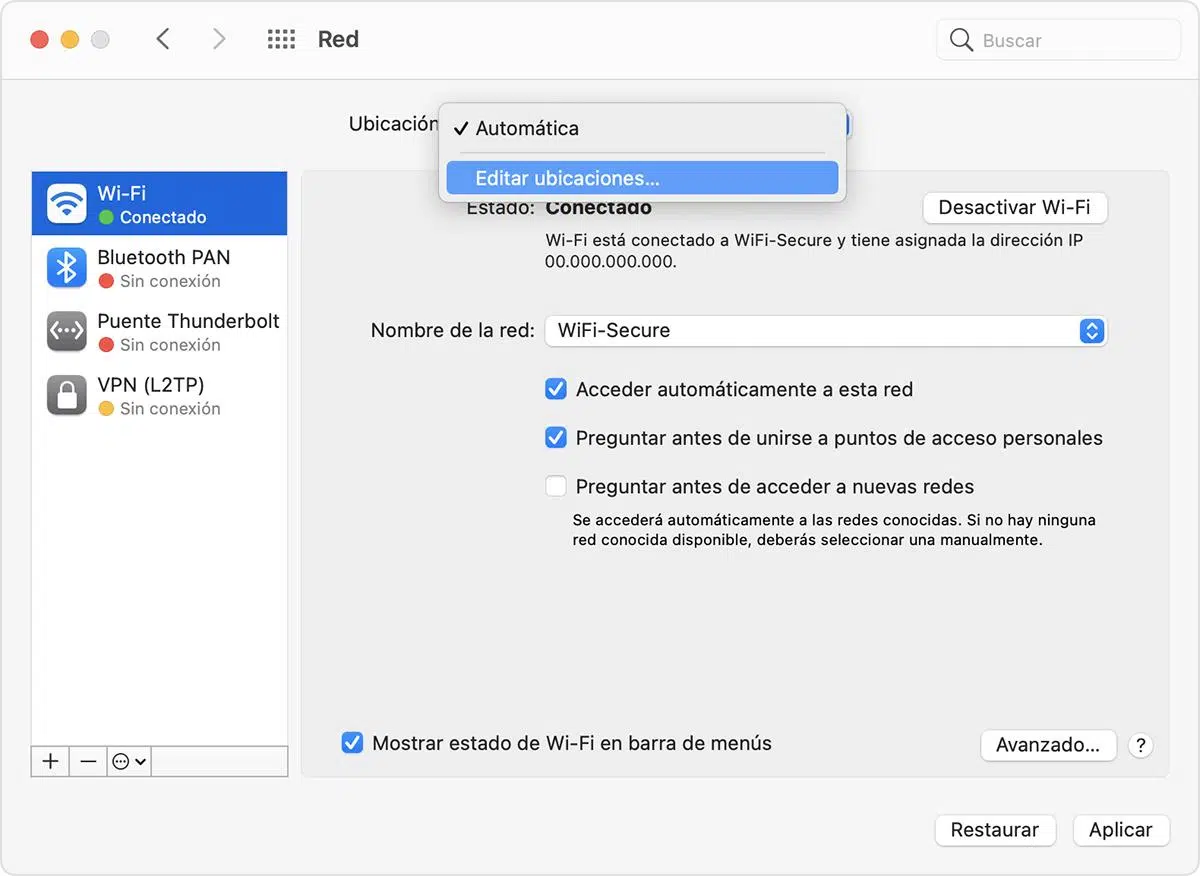
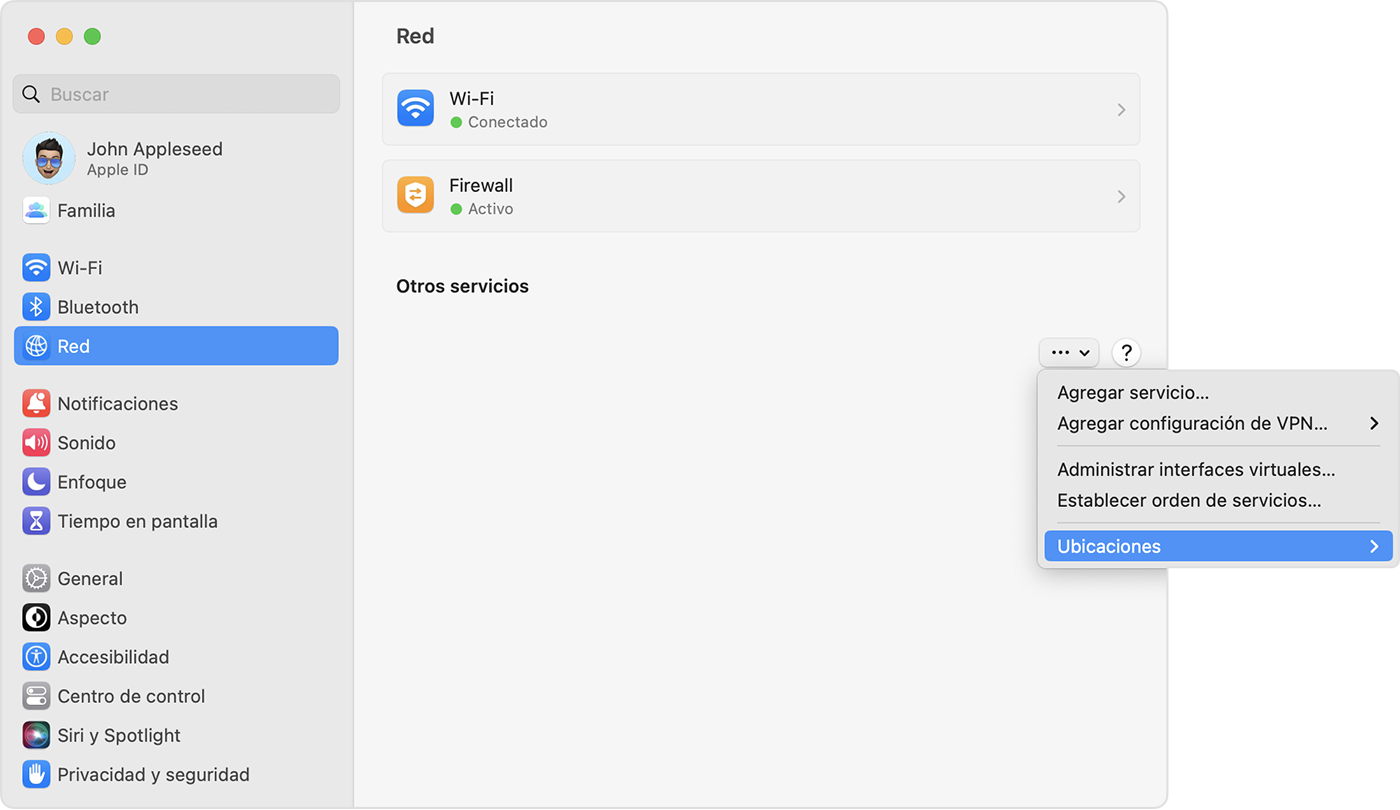
V moderních verzích systému macOS (například Ventura 13 a novějších) můžete toto spravovat v Nastavení systému > Síť . Ve spodní části seznamu služeb se zobrazí nabídka „Více“ nebo podobná nabídka, ze které můžete přejít na „Umístění“ > „Upravit umístění“ a vytvořit, přejmenovat nebo odstranit profily.
Když přidáte nové umístění (například „Práce“, „Domů“ nebo „Mobil“), všechny změny provedené u Wi-Fi, Ethernetu nebo jiných služeb se uloží pouze do tohoto umístění . Ostatní umístění si zachovají svá vlastní nastavení, takže mezi nimi můžete přepínat, aniž by jedno přepsalo druhé. Aby se změny projevily, může být v některých verzích macOS nutné kliknout na „OK“ a poté na „Použít“ před zavřením okna sítě.
Upřednostňujte síťové služby a deaktivujte ty, které nepotřebujete.
Častým důvodem pro používání různých umístění je potřeba odlišného pořadí priorit služeb v závislosti na tom, kde se nacházíte. Například v práci můžete chtít, aby váš Mac vždy používal jako první Ethernet a přepínal se na Wi-Fi pouze v případě odpojení kabelu, zatímco při práci na dálku můžete chtít opak.
V panelu Síť v Nastavení systému (nebo v Předvolbách systému v dřívějších verzích) můžete změnit pořadí služeb a tím změnit jejich prioritu v rámci jednotlivých umístění. Mac se tak pokusí nejprve použít službu, která je na začátku seznamu, kdykoli je k dispozici.
Pokud existuje služba, kterou v určitém umístění vůbec nechcete používat, můžete ji místo smazání zakázat . V systému macOS Ventura a novějším klikněte se stisknutou klávesou Ctrl na aktivní službu, kterou chcete zakázat (například ethernetový adaptér, který nepoužíváte), a v kontextové nabídce vyberte možnost „Zakázat službu“.
V dřívějších verzích systému macOS vyberte službu ze seznamu a v nabídce akcí pod seznamem rozhraní vyberte také možnost „Zakázat službu“. Služba bude stále existovat, ale dokud bude zakázaná, nebude se v daném umístění používat.
To vše se perfektně kombinuje s přístupem k síťovým diskům: pokud zajistíte, že vaše hlavní připojení funguje a má správně nastavenou prioritu , je mnohem vyšší šance, že se vaše SMB, AFP nebo podobné svazky připojí a udrží stabilní připojení.
A konečně, pokud se vám v jakémkoli okamžiku nezobrazí možnosti umístění, priority služby nebo deaktivace, jak je popsáno, je vhodné zkontrolovat, zda máte nainstalované nejnovější aktualizace macOS , protože Apple postupně mění síťové rozhraní mezi verzemi.
Díky všemu výše uvedenému nyní máte kompletní přehled o tom, jak v systému macOS přistupovat k síťovým diskům, jak je připínat a automatizovat : od základního přístupu přes Finder a nedávné servery, přes jejich organizaci do síťových umístění a prioritizaci služeb, až po automatizační nástroje, jako je AppleScript, nebo dedikované klienty, jako je Cyberduck, a řešení pro vzdálenou plochu. Kombinací těchto prvků můžete dosáhnout chování velmi podobného (nebo dokonce flexibilnějšího) klasickému mapování písmen disků ve Windows, ale přizpůsobeného filozofii a možnostem ekosystému Mac.

Vášnivý spisovatel o světě bytů a technologií obecně. Rád sdílím své znalosti prostřednictvím psaní, a to je to, co budu dělat v tomto blogu, ukážu vám všechny nejzajímavější věci o gadgetech, softwaru, hardwaru, technologických trendech a dalších. Mým cílem je pomoci vám orientovat se v digitálním světě jednoduchým a zábavným způsobem.