- Windows Přehrávač médií v Windows 11 stále umožňuje ripování CD MP3 s metadaty a nastavitelnou bitovou rychlostí.
- EaseUS Video Converter převádí a extrahuje MP3 z videí, podporuje více než 300 formátů a dávkovou konverzi.
- Movavi Video Converter usnadňuje výstup (složka „Movavi Library“) a nabízí zkušební verzi s rychlými konverzemi.
- Aplikace Audio Converter – zdarma! z obchodu Microsoft Store je bezplatná a nenáročná možnost pro jednorázové převody.
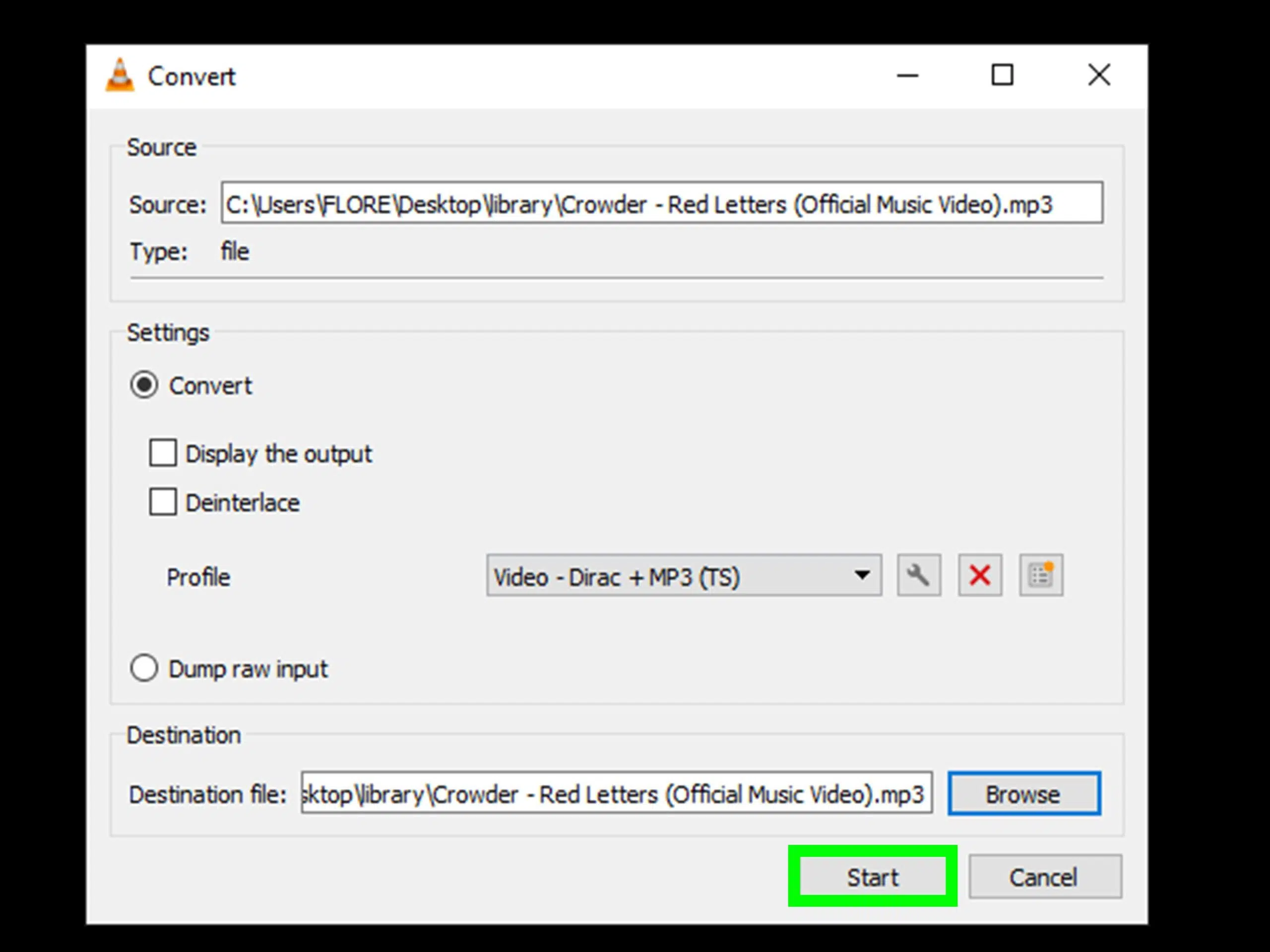
Převod zvuku do MP3 ve Windows 11 se může zdát složitý, pokud používáte Windows 10 a jste zvyklí to dělat dvěma kliknutími pomocí Windows Media Playeru. Stává se to mnoha lidem: otevřou si nový Windows 11 Media Player, hledají možnost převodu CD do MP3, ale nemohou ji najít a navíc tlačítko Nápověda vůbec nepomůže. Nebojte se: existuje několik způsobů, jak to udělat bez jakýchkoli potíží, ať už pomocí vestavěných nástrojů nebo pomocí bezplatných i placených programů, které práci zvládnou během několika minut.
Pokud používáte streamovací služby hudby , víte, že jsou velmi pohodlné, ale ne vždy splňují všechny vaše potřeby : Bezplatný tarif Spotify má reklamy a omezení a pokud máte doma sbírku CD, její prodej se obvykle nevyplatí. Praktickou alternativou je převod CD a zvukových souborů do MP3, abyste je měli vždy po ruce na NAS, v cloudu nebo na externím pevném disku. Níže vám podrobně a krok za krokem řekneme všechny reálné možnosti, které fungují ve Windows 11 pro převod zvuku do MP3, včetně toho, jak ripovat CD pomocí Windows Media Playeru, jak extrahovat MP3 z videí pomocí EaseUS Video Converter, co nabízí Movavi a co můžete očekávat od bezplatné aplikace Audio Converter z Microsoft Storu.
Co se změnilo ve Windows 11 s přehrávačem médií
Mnoho uživatelů je překvapeno, když zjistí, že možnost ripovat CD do MP3 již není k dispozici, na rozdíl od minulosti. Je důležité si uvědomit, že Windows 11 stále obsahuje veterána Windows Media Player (WMP), klasickou aplikaci, která umožňuje snadné ripování CD, ačkoli nyní existuje společně s aktualizovaným přehrávačem.
V praxi je stále možné převést zvukové CD do MP3 pomocí programu Windows Media Player ve Windows 11. Tento nástroj ve skutečnosti zůstává nativním a velmi spolehlivým řešením: kromě přehrávání hudby a videa umožňuje vytvářet seznamy skladeb a snadno spravovat hudební knihovnu.
Pokud jste z jakéhokoli důvodu odinstalovali Windows Media Player nebo jej nemůžete najít, můžete jej znovu nainstalovat z obchodu Microsoft Store . Je předinstalován na mnoha počítačích, a to jak s Windows 10, tak s Windows 11. Jakmile jej nainstalujete, uvidíte, že proces převodu CD do MP3 je stejně jednoduchý jako vždy.
Stojí za to objasnit další běžnou mylnou představu: některé obrazovky nápovědy v nových aplikacích nejsou srozumitelné a pokud máte ve svém prohlížeči vypnutý JavaScript, mohou se zobrazit stránky zobrazující varování jako „ Tato stránka vyžaduje JavaScript “. Nejde o to, že by tato funkce neexistovala; jde pouze o to, že informace se mohou načítat dynamicky a bez skriptů se nezobrazují.
Převod zvukových CD do MP3 pomocí programu Windows Media Player
Windows Media Player zůstává spolehlivou volbou pro snadné a vysoce kvalitní ripování zvukových CD do formátu MP3 . Navíc obvykle automaticky rozpoznává názvy alb a skladeb, což vám ušetří starosti s ruční úpravou tagů.
- Vložte CD na disku počítače. Počkejte několik sekund, než systém disk rozpozná a indexuje jej.
- Otevřete Windows Media Player z nabídky Start. Zobrazí se levý panel s domovskou obrazovkou, hudební knihovnou a videotékou.
- V tom panelu se objeví název CD které jste vložili. Kliknutím zobrazíte seznam skladeb v hlavní oblasti aplikace.
- V horní části nebo v možnostech přejděte na Konfigurace RIPuZde si vyberete výstupní formát a kvalitu. Ve výchozím nastavení některé systémy zobrazují AAC, ale můžete si vybrat i MP3, FLAC, WMA nebo ALACa upravte přenosová rychlost.
- Pro MP3 je výchozí nastavení obvykle 256 kbpsa můžete ho nahrát až do 320 kbps Pokud chcete maximalizovat kvalitu, potvrďte tlačítkem "Uložit» pro použití nastavení.
- Zpět na hlavní obrazovku spusťte proces. V mnoha překladech uvidíte tlačítko pro Kopírovat z CD (Mějte na paměti, že „Rip na CD“ označuje vypálení disku, nikoli jeho ripování.) Kliknutím na něj se spustí převod MP3.
Během kopírování stáhne program Windows Media Player metadata alba (název, interpreta, obal alba a názvy skladeb) a přidá je k souborům MP3. Pokud je váš počítač připojen k internetu, nebudete muset poté dělat nic dalšího.
Po dokončení najdete skladby ve své hudební knihovně . Ve výchozím nastavení systém Windows vytvoří v adresáři Hudba složku s názvem alba. Odtud je můžete bez omezení přehrávat, kopírovat na externí disk , nahrávat na NAS nebo ukládat u svého oblíbeného cloudového poskytovatele.
Pokud jste nashromáždili hodně CD, je tato metoda ideální: ripujte je do MP3 pro každodenní použití a pokud jste nároční, můžete proces opakovat a vytvořit bezztrátovou kopii ve formátu FLAC. Windows Media Player umožňuje obojí ve stejné sekci nastavení RIPu.
Převeďte videa a další audio do MP3 pomocí EaseUS Video Converter
Pokud nechcete ripovat CD, ale spíše převádět jakýkoli zvukový soubor nebo extrahovat MP3 z videa , EaseUS Video Converter je jednou z nejkomplexnějších možností. Funguje velmi dobře se zvukem i videem a umožňuje vám bez problémů převést téměř jakýkoli formát do MP3.
Program je velmi všestranný: podporuje přes 300 zvukových formátů (MP3, FLAC, WAV, OGG, AAC a mnoho dalších) a umožňuje upravit kanál, bitrate a kódování výstupního souboru. Obsahuje také specifickou funkci pro extrakci zvukových stop z videí a jejich přímý převod do MP3.
- Převod videa do MP3 Snadnou a rychlou cestou.
- 30krát rychlejší rychlost konverze ve srovnání s tradičními procesy optimalizace čas.
- Úplná kontrola parametrů výsledného souboru: kanál, bitrate a kodek.
- Zachovává původní kvalitu po konverzi, když zvolíte vhodné nastavení.
- Dávková konverze zpracovat více stop najednou.
Extrakce MP3 z videa pomocí EaseUS je jednoduchá. Otevřete aplikaci, v bočním panelu vyberte „Audio Extractor“ a přetáhněte video soubor do hlavního okna. Poté vyberte MP3 jako výstupní formát, upravte datový tok (například 256 nebo 320 kb/s) a spusťte konverzi.
Kromě práce s videi můžete převádět zvukové soubory, které již máte v jiných formátech (WAV, FLAC, WMA, OGG atd.), do MP3 a zároveň zachovat dobrou rovnováhu mezi kvalitou a velikostí souboru. Dávková konverze vám ušetří spoustu času, pokud máte velkou sbírku.
EaseUS Video Converter je k dispozici pro počítače se systémem Windows a Mac , takže si můžete zjednodušit pracovní postup, pokud používáte více počítačů. A pokud vás zajímá pouze zvukový aspekt, funkce extrakce dělá přesně to: převádí libovolnou stopu do formátu MP3 s několika klíčovými možnostmi a bez složitých nabídek.
Movavi Video Converter: Výstupní složka, rychlá konverze a bezplatná zkušební verze
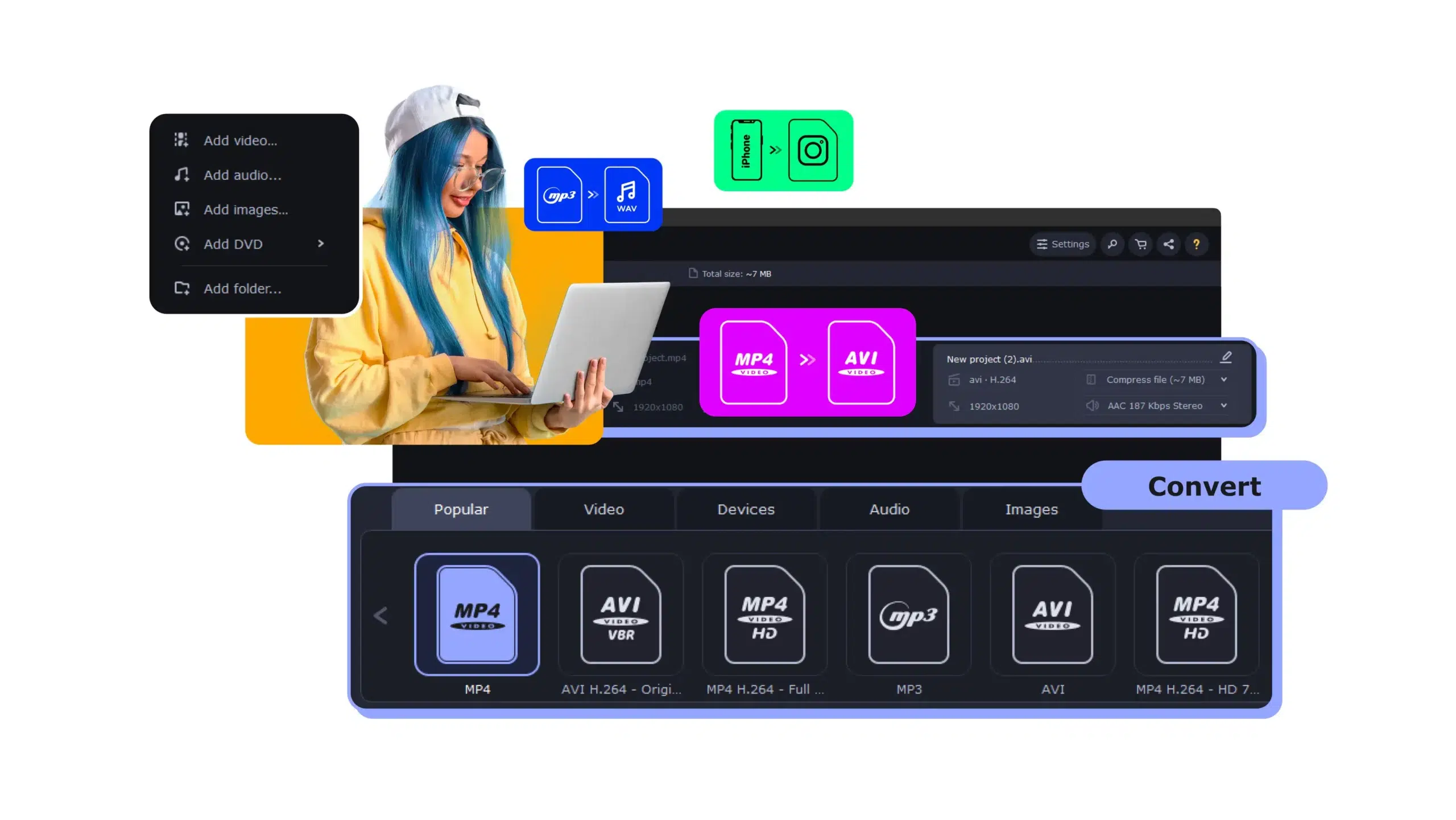
Další oblíbenou alternativou pro převod do MP3 ve Windows 11 je Movavi Video Converter . Je velmi jednoduchý na používání a ve výchozím nastavení ukládá soubory do složky „Movavi Library“ . Pokud dáváte přednost jinému umístění, klikněte na „Uložit do“ a před převodem změňte cílovou složku.
Jakmile budete mít připravený přednastavený a výstupní adresář, jednoduše klikněte na „Převést“ . Po dokončení se složka obsahující převedené soubory automaticky otevře , takže je nebudete muset hledat.
Zkušební verze Movavi umožňuje bezplatnou konverzi z WMA do MP3 a také podporuje konverzi většiny audio, video a obrazových formátů. Obsahuje také některé základní editační nástroje, pokud potřebujete něco oříznout, sloučit nebo rychle upravit před exportem do MP3.
V praxi Movavi funguje velmi dobře, když chcete rychlé a snadné výsledky, aniž byste museli procházet příliš mnoho nabídek. Pokud používáte jiné systémy nebo stále používáte Windows 10 na počítači, postup je prakticky stejný a zvyknete si během několika minut.
Převodník zvuku – Zdarma! v obchodě Microsoft Store
Pokud hledáte aplikaci přímo z obchodu, Audio Converter – Free! je k dispozici ke stažení a instalaci zdarma ve Windows prostřednictvím obchodu Microsoft Store. Je to praktická volba, pokud chcete převádět zvuk do MP3 za chodu, aniž byste museli instalovat náročnější softwarové balíky.
Tyto typy aplikací z App Storu jsou obvykle navrženy tak, aby dělaly jednu věc a dělaly ji dobře : otevíraly soubor a exportovaly ho do jiného formátu jen několika kliknutími. Pokud to potřebujete jen občas nebo pracujete na počítači s omezenými oprávněními, mohlo by to být přesně to, co potřebuji k rychlému převodu zvuku do MP3 .
Streamování, sbírky CD a proč je převádět do MP3
Streamovací platformy změnily způsob, jakým posloucháme hudbu, ale téměř všechny jsou placené služby a ty bezplatné mají svá omezení. Pokud jste si v průběhu let nashromáždili spoustu CD, jejich prodej se dnes málokdy vyplatí: fyzický formát je znehodnocený a peníze, které za něj získáte, obvykle nestojí za to.
Proto, abyste své hudební knihovně dali druhý život, nejlepším rozhodnutím je převést CD do formátu MP3 . Můžete je tak ukládat na NAS a přistupovat k nim z jakéhokoli zařízení, nosit je na externím pevném disku nebo je nahrávat do cloudového úložiště a poslouchat je, kdekoli chcete.
Výše popsané nástroje pokrývají prakticky všechny případy: Windows Media Player pro ripování CD, EaseUS pro převod a extrakci zvuku z videí, Movavi pro rychlou a bezproblémovou konverzi a lehká aplikace jako Audio Converter – Free! pro občasné potřeby.
Klíčem je vybrat si kombinaci, která nejlépe vyhovuje vašim potřebám: pokud chcete ripovat desítky disků, WMP je bezkonkurenční; pokud denně převádíte různé formáty, bude efektivnější specializovaný balíček ; pokud převádíte jen občasný soubor, může stačit aplikace z Obchodu.
Kvalita, bitová rychlost a formáty: co si vybrat
Pokud je pro vás kompatibilita prioritou, MP3 je univerzálním standardem : přehrává se na téměř jakémkoli zařízení a přehrávači. Pro běžnou hudbu je dobrým výchozím bodem 256 kb/s; pokud chcete kvalitu posunout na hranici možností, 320 kb/s vám poskytne další rychlý přenos bez výrazného nárůstu velikosti souboru.
Pokud hledáte maximální věrnost a nevadí vám velikost souboru, je FLAC tou správnou volbou (bezztrátový). Windows Media Player a další aplikace zmíněné v tomto článku vám umožňují vybrat si FLAC z možností formátu, ale mějte na paměti, že velikost souboru na skladbu bude větší než u MP3.
Kromě formátu věnujte pozornost metadatům a obalu alba . Pokud máte připojení k internetu při ripování v programu Windows Media Player, budou tyto údaje automaticky vyplněny. Pokud některé skladby zůstanou bez tagů, můžete je později upravit, abyste si udrželi přehlednost v knihovně a usnadnili vyhledávání podle interpreta, alba nebo žánru.
Pro dabing, rozhovory nebo podcasty můžete použít nižší datové toky (128–192 kb/s) a ušetřit tak místo, aniž by to bylo příliš nápadné. Pro hudbu nabízí 256–320 kb/s skvělou rovnováhu mezi kvalitou a velikostí.
Pokud nový přehrávač médií neumožňuje převod
Je běžné, že se po otevření moderního Windows 11 Media Player nezobrazí žádná možnost pro ripování CD do MP3 . Nebojte se: otevřete nebo nainstalujte klasický Windows Media Player a udělejte to odtud. Tuto metodu podporuje společnost Microsoft a ve Windows 11 stále funguje perfektně.
Pokud tlačítko nápovědy v moderním přehrávači nevysvětluje, jak to provést, nebo vás odkazuje na matoucí stránky, nezapomeňte, že některé obsahují spoustu skriptů a mohou zobrazovat zprávy typu „ Tato stránka vyžaduje JavaScript “, pokud je váš prohlížeč blokuje. Funkce ripování nezmizela; je jen ve správné aplikaci , kterou je Windows Media Player (WMP).
Můžete se také rozhodnout pro aplikace třetích stran (EaseUS, Movavi nebo bezplatnou aplikaci z Obchodu), pokud vám vyhovuje jednotný pracovní postup pro převod zvuku, extrakci video stop a správu různých formátů.
Ať už používáte jakýkoli nástroj, cíl je stejný: dosáhnout kvalitních MP3 souborů s uklizenými metadaty, aniž byste ztráceli čas složitými procesy nebo úpravami, které nepřidávají žádnou hodnotu.
Tipy a běžné problémy
Pokud program Windows Media Player nerozpoznává názvy alb a skladeb, ujistěte se, že má počítač připojení k internetu. Bez připojení nebude možné stáhnout metadata a zobrazí se generické názvy.
Pokud uvidíte tlačítko nebo text s nápisem „Kopírovat na CD “, nezapomeňte, že se tím myslí vypálení disku . Pro extrahování skladeb do formátu MP3 je správná možnost „ Kopírovat z CD “ (ripování). V závislosti na verzi může docházet k nejasnostem v překladu nebo rozhraní.
Pokud pracujete s webovými nástroji a zobrazí se vám zpráva „ Tato stránka vyžaduje JavaScript “, povolte JavaScript ve svém prohlížeči, aby se načítaly nabídky a funkce. Mnoho webových stránek vkládá obsah pomocí skriptů a bez nich bude stránka neúplná.
V sadách, jako je Movavi, nezapomeňte, že soubory se ve výchozím nastavení ukládají do složky „Movavi Library“ . Pokud nemůžete najít konverze, zkontrolujte tuto složku nebo před spuštěním úlohy změňte cestu pomocí možnosti „Uložit do“.
Pokud si při převodu do MP3 všimnete artefaktů nebo nerovnoměrné kvality, zvyšte rychlost na 256 nebo 320 kb/s , zkontrolujte, zda zdroj není již příliš komprimovaný, a vyhněte se vícenásobným převodům (převod jednoho MP3 do jiného MP3 dále zhoršuje kvalitu zvuku).
Svou hudbu můžete rychle převést do formátu MP3 v dobré kvalitě, aniž byste ztratili kontrolu nad svou knihovnou. Pomocí programu Windows Media Player můžete ripovat CD s metadaty s preferovanou bitovou rychlostí, použijte EaseUS , když potřebujete extrahovat MP3 z videí nebo přesouvat zvukové formáty vysokou rychlostí, spolehněte se na Movavi , pokud hledáte řízený převod s přehlednou výstupní složkou, a použijte Audio Converter – Free!, pokud potřebujete něco lehkého z obchodu Store. Ať už používáte Windows 10, nebo jste Windows 11 právě začali používat, máte k dispozici nástroje pro efektivní správu své zvukové sbírky.

Index
- 1 Co se změnilo ve Windows 11 s přehrávačem médií
- 2 Převod zvukových CD do MP3 pomocí programu Windows Media Player
- 3 Převeďte videa a další audio do MP3 pomocí EaseUS Video Converter
- 4 Movavi Video Converter: Výstupní složka, rychlá konverze a bezplatná zkušební verze
- 5 Převodník zvuku – Zdarma! v obchodě Microsoft Store
- 6 Streamování, sbírky CD a proč je převádět do MP3
- 7 Kvalita, bitová rychlost a formáty: co si vybrat
- 8 Pokud nový přehrávač médií neumožňuje převod
- 9 Tipy a běžné problémy