- Panel emotikonů Windows 11 umožňuje vložit smajlík, speciální znaky a symboly matematiku snadno v jakékoli aplikaci.
- Tam klávesové zkratky a nástroje jako Mapa znaků pro rychlý přístup k řeckým, matematickým a dalším znakům Unicode a ASCII.
- Windows Verze 11 nabízí pokročilou podporu přístupnosti a podporu pluginů pro rozšíření možností zadávání symbolů a speciálních znaků.

Právě jste upgradovali na Windows 11 a potřebujete do textů rychle vkládat emoji, matematické symboly nebo řecké znaky? Jste na správném místě. Zatímco mnoho uživatelů nachází tyto funkce skryté v nabídkách, operační systém ve skutečnosti nabízí několik přímých a efektivních způsobů, jak otevřít speciální panely a získat přístup k libovolnému symbolu, který potřebujete, ať už jste student, učitel, profesionální designér nebo prostě jen nadšenec do emoji.
V tomto článku si krok za krokem a srozumitelným jazykem vysvětlíme různé způsoby, jak otevřít panel emoji, získat přístup k řeckým a matematickým symbolům nebo jakýmkoli speciálním znakům ve Windows 11. Zahrneme rychlé zkratky, částečně skryté nástroje, triky pro psaní složitých symbolů a pokročilé tipy pro ty, kteří chtějí jít trochu dál. Pojďme na to!
Panel emoji ve Windows 11: přístup a možnosti
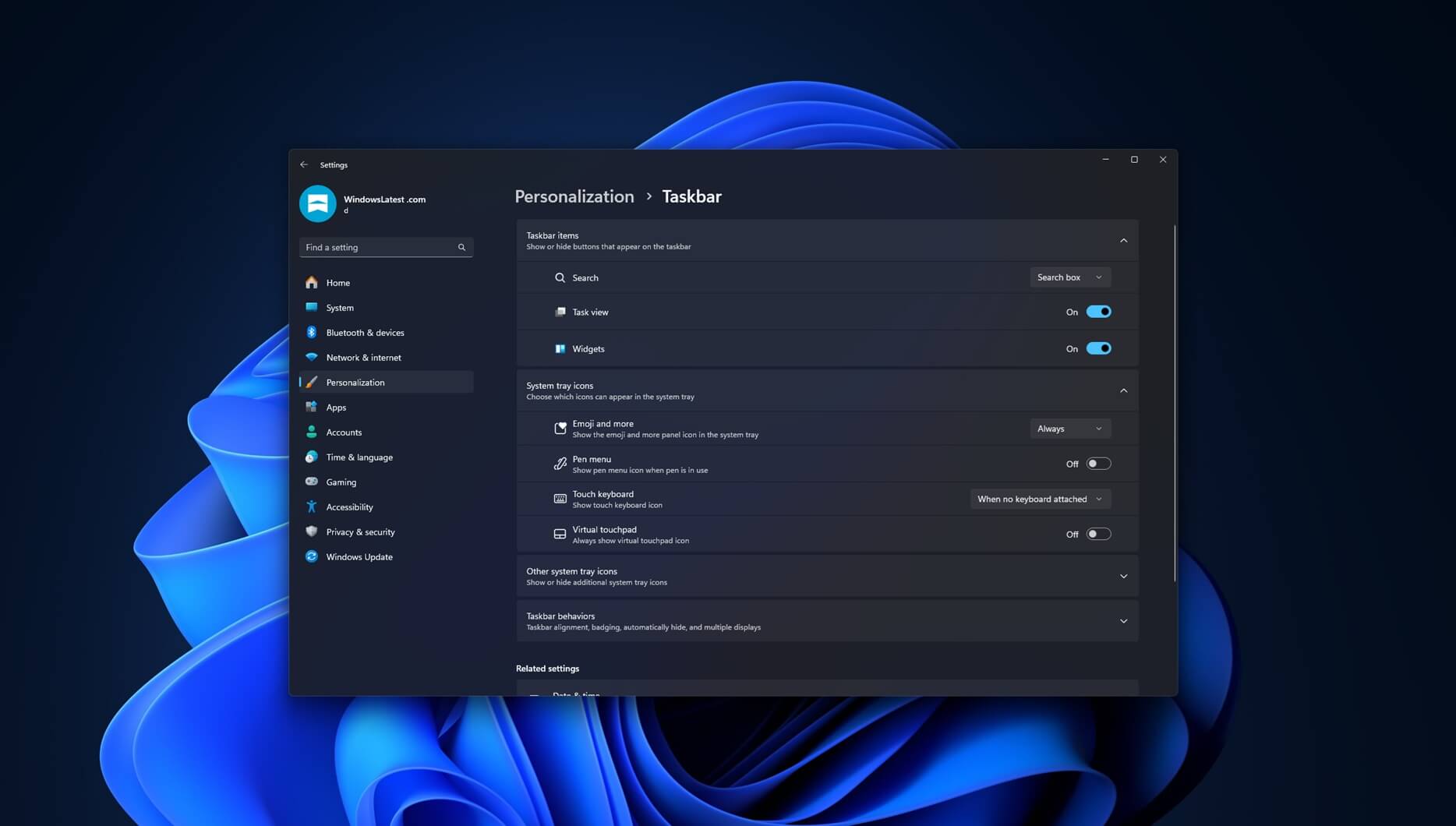
Panel emoji je jedním z nejvšestrannějších a nejpodceňovanějších nástrojů ve Windows 11. Umožňuje vám okamžitě přidat do libovolného textového pole nejen současné a klasické emotikony, ale také matematické symboly, řecká písmena, speciální znaky a kaomoji.
Chcete-li tento panel otevřít, jednoduše stiskněte klávesu Windows + . (tečka) nebo klávesu Windows + ; (středník) . Otevře se tak vyskakovací okno, které můžete přesouvat po obrazovce.
- Na hlavní kartě uvidíte emoji seřazené podle kategorií a těch, které používáte nejčastěji.
- Kliknutím na druhou záložku (smajlík) získáte přístup k kaomoji a klasické symboly.
- Třetí záložka, ikona symbolu, vám ukazuje speciální znaky, matematické operátory, písmena řecké abecedy, interpunkční znaménka a další vzácné symboly.
Chcete-li vložit kterýkoli z těchto symbolů, jednoduše na něj klikněte a automaticky se vloží do textového pole, kde se nachází kurzor. Je to jednoduché a efektivní řešení pro většinu každodenních situací.
Mapa znaků: Tradiční a pokročilý způsob
Dalším velmi účinným nástrojem, který je ve Windows přítomný již léta, je Mapa znaků ( Character Map nebo charmap.exe ). I když se může zdát staromódní, zůstává jednou z nejkomplexnějších metod pro nalezení libovolného znaku Unicode, včetně celých řeckých písmen, matematických symbolů, symbolů měn, diakritiky a mnoha dalších.
Jak otevřít mapu znaků ve Windows 11?
- Stiskněte klávesu WindowsZapíše „Mapa znaků“ a vyberte aplikaci ze seznamu.
- Můžete také běhat charmap ve vyhledávacím poli nebo z nabídky Spustit (Windows + R).
Po otevření se zobrazí seznam všech znaků dostupných ve vybraném písmu . Písmo můžete změnit a zobrazit další symboly. Stačí kliknout na požadovaný znak, stisknout Vybrat a poté Kopírovat , abyste jej později vložili do své oblíbené aplikace.

Zkratky a kódy pro vkládání symbolů: ALT a Unicode
Rychlou alternativou pro pokročilé uživatele je použití kombinací kláves ALT a numerické klávesnice (k tomu je nutné mít zapnutý Num Lock a používat tradiční numerickou klávesnici, nikoli čísla v horním řádku).
Příklady běžných symbolů používaných při použití klávesy ALT:
| Symbol | Kombinace ALT | Unicode (ALT+X) |
|---|---|---|
| ° (stupně) | ALT + 0176 | |
| μ (mikro) | ALT + 0181 | |
| Δ (delta kapitálu) | 2206+ALT+X | |
| √ (druhá odmocnina) | 221A+ALT+X | |
| ¶ (odstavec) | ALT + 0182 | |
| © (autorská práva) | ALT + 0169 | |
| Σ (velká sigma) | 03A3+ALT+X | |
| λ (lambda) | 03BB+ALT+X |
Chcete-li v některých programech (například v Microsoft Wordu ) vložit symboly Unicode, můžete zadat hexadecimální kód znaku a poté stisknout klávesy ALT+X . Například pro π (pí) zadejte 03C0 a stiskněte klávesy ALT+X. Symbol se zobrazí. Tato metoda umožňuje přístup k tisícům speciálních symbolů.

Vkládání řeckých a matematických symbolů do dokumentů a chatů
Ve Windows 11 můžete snadno vkládat řecké a matematické znaky téměř do jakékoli aplikace , od Wordu , Excelu, webových prohlížečů a e-mailu až po chatovací programy a sociální sítě. Některé pokročilé aplikace dokonce integrují vlastní panel symbolů, ale ve většině stačí použít panel emoji, mapu znaků nebo výše uvedené zkratky.
Ve Wordu a dalších programech sady Office můžete také přejít na kartu „Vložit“ > „Symbol“, vybrat z dostupných symbolů nebo zadat kódy ALT/Unicode.
Za hranicemi panelu: Méně běžné symboly a další možnosti
Mapa znaků nabízí přístup k široké škále mezinárodních znaků , písmen z jiných abeced než latinských, technických symbolů (matematických, logických, elektrických, hudebních atd.), zlomků, vzácných symbolů měn a ligatur. Pokud potřebujete vložit skutečně exotický symbol, jako například Œ, æ, ß, ʧ nebo diakritiku z jiných jazyků, nejrychlejším způsobem je vyhledat jej na mapě, vybrat ho a zkopírovat.
Kromě toho můžete změnit písmo v mapě znaků a najít tak stylizované varianty, ozdobné symboly nebo piktogramy, což je užitečné zejména pro prezentace, grafy a vzdělávací aktivity.
Přístupnost a pokročilé zadávání znaků ve Windows 11
Systém Windows 11 výrazně vylepšil přístupnost a podporuje základní nástroje, jako je čtečka obrazovky NVDA a další nativní funkce pro osoby se zrakovým postižením. Panel emoji a mapa znaků bez problémů fungují s klávesovými zkratkami a čtečkami obrazovky a k dispozici jsou moduly pro hlasový vstup, braillovo písmo a další pluginy, které dále usnadňují psaní symbolů a složitého textu.
Vkládání znaků ASCII a Unicode: Stručný přehled
Pro ty, kteří často potřebují používat znaky ASCII (klasické v angličtině a informatice), stačí použít příkaz ALT následovaný číselným kódem symbolu. Pro znaky Unicode (modernější a univerzálnější) je ideální volbou systém ALT+X nebo mapa znaků.
Níže je uveden krátký přehled s užitečnými symboly:
| Charakter | Alternativní kód | Unicode kód |
|---|---|---|
| € | ALT + 0128 | 20AC |
| £ | ALT + 0163 | 00A3 |
| ∞ | 221E | |
| ← | 2190 | |
| ÷ | ALT + 0247 | 00F7 |
| ± | ALT + 0177 | 00B1 |
| ¾ | ALT + 0190 | 00BE |

Kódy pro diakritiku, ligatury a další vzácné symboly
Pro psaní složitých znaků, jako jsou písmena s diakritikou mimo španělštinu, ligatury jako Æ nebo Œ nebo diakritika (např. ã, Ĕ, Ç, ß), se můžete podívat do mapy znaků nebo použít odpovídající kódy ALT. Některé příklady:
- Ç – ALT+128
- å – ALT+134
- Æ – ALT+0198
- œ – ALT+0156
- ß – ALT+225
- ä – ALT+132

Vášnivý spisovatel o světě bytů a technologií obecně. Rád sdílím své znalosti prostřednictvím psaní, a to je to, co budu dělat v tomto blogu, ukážu vám všechny nejzajímavější věci o gadgetech, softwaru, hardwaru, technologických trendech a dalších. Mým cílem je pomoci vám orientovat se v digitálním světě jednoduchým a zábavným způsobem.