- Windows na ARM kombinuje emulaci x86/x64 s nativní podporou ARM64, ale ovladače jádra musí být vždy ARM64, aby bylo možné používat pokročilé virtualizační scénáře.
- V Linuxu můžete snadno zjistit, zda se nacházíte na fyzickém nebo virtuálním počítači a který hypervizor používáte, pomocí nástrojů jako hostnamectl, systemd-detect-virt, virt-what nebo dmidecode.
- Řešení jako Xen, KVM, LXC a VirtualBox koexistují v ekosystému Linuxu a každé z nich nabízí jiný přístup k virtualizaci nebo izolaci, a to i s kroky směrem k ARM.
- Na počítačích Mac s technologií Apple Silicon nabízí Windows 11 ARM přes Parallels praktický způsob používání aplikací a her systému Windows, zatímco virtualizace ARM se neustále vyvíjí.
Virtualizace se stala klíčovou součástí v domácím i profesionálním prostředí a s příchodem procesorů ARM v noteboocích a serverech se situace poněkud zkomplikovala: nestačí, aby byl stroj výkonný; musí také nabízet odpovídající podporu virtualizace a architektura hostovaného systému musí být kompatibilní s architekturou hostitelského systému. Pokud pracujete s Windows na ARM nebo s moderními linuxovými distribucemi na ARM a chcete znát rozsah svých virtualizačních možností, budete chtít pochopit, co každý systém podporuje a jak to testovat.
V tomto článku se budeme zabývat vším, co potřebujete vědět, abyste si ověřili a využili podporu virtualizace na systémech ARM s Windows 11 a Linuxem: od emulace x86/x64, kterou nabízí Windows na ARM, až po možnosti hypervizoru, jako je Hyper-V, KVM a virt-manager , Xen, LXC nebo VirtualBox, včetně toho, jak ověřit, zda váš hardware podporuje virtualizaci hardwaru, a jaké příkazy použít v Linuxu k zjištění, v jakém typu virtuálního prostředí váš počítač běží.
Windows na ARM: emulace x86/x64 a nativní podpora pro ARM64
Zařízení s Windows založená na ARM již nejsou raritou a nyní přímo konkurují tradičním notebookům s architekturou x86, a to především díky nízké spotřebě energie, výjimečné výdrži baterie a integraci s NPU (neuronovými procesorovými jednotkami) určenými pro úlohy s umělou inteligencí a strojovým učením. Společnost Microsoft se silně zavázala k Windows na ARM, což zahrnuje i emulační vrstvu, která umožňuje další používání starších aplikací.
Windows 10 na ARM obsahuje emulaci aplikací x86 , která umožňuje spouštět 32bitové programy bez úprav, zatímco Windows 11 na ARM tuto možnost rozšiřuje a dokáže emulovat i binární soubory x64. Jinými slovy, mnoho tradičních desktopových aplikací x86 může běžet bez jakýchkoli změn ze strany vývojáře, i když s menším výkonem ve srovnání s jejich nativním spuštěním.
Ideálním scénářem pro maximalizaci potenciálu systému ARM není spoléhat se na emulaci, ale nabídnout nativní binární soubory ARM64. Pokud je aplikace speciálně překompilována pro ARM64, může těžit z optimalizované spotřeby energie, vylepšeného výkonu CPU a GPU a integrovaného NPU pro úlohy umělé inteligence. Navíc je ve světě virtualizace obzvláště důležité, aby ovladače jádra byly nativní pro ARM64, protože jádro Windows ovladače neemuluje.
Absence emulace na úrovni jádra má přímý dopad na pokročilé virtualizační scénáře: pokud vaše řešení vyžaduje nízkoúrovňové ovladače pro virtuální zařízení, síťové filtry nebo úložiště a tyto ovladače v ARM64 neexistují, nemůžete se spoléhat pouze na emulaci. V těchto případech je nutné ovladače znovu zkompilovat jako nativní ovladače ARM64 a otestovat je ve Windows s procesorem ARM.
Požadavky a nástroje pro vývoj a portování aplikací do ARM64 na Windows
Pokud jste vývojář, který chce do své aplikace pro Windows přidat nativní podporu ARM64, dobrou zprávou je, že ekosystém nástrojů se posunul na vyšší úroveň. Dnes můžete kompilovat, ladit a optimalizovat aplikace ARM64 jak ze zařízení ARM, tak z počítače x64 pomocí křížové kompilace.
Pro práci přímo na systému Windows s architekturou ARM můžete použít Visual Studio 2022 verze 17.4 nebo novější, což byla první obecně dostupná edice s nativní podporou ARM64. Tato a novější verze obsahují MSVC optimalizovaný pro ARM64, který nabízí výrazně lepší výkon než spuštění IDE v emulovaném režimu. Podporovány jsou také nedávné verze LLVM/Clang (verze 12 a novější), které mají oficiální binární soubory pro Windows na ARM64.
Pokud dáváte přednost křížové kompilaci z počítače s procesorem Intel/AMD x64 před přímou kompilací na ARM , můžete také generovat binární soubory ARM64 odtud. Volba mezi nativní a křížovou kompilací závisí na dostupném hardwaru, pohodlí spouštění automatizovaných testů a integraci s vaším CI/CD pipeline.
Na úrovni frameworku a běhového prostředí společnost Microsoft sladila verze , abyste neuvízli na ARM64: .NET 7, .NET 6 LTS, .NET 5.0.8+ a .NET Framework 4.8.1 tuto architekturu podporují, stejně jako nástroje jako clang-cl, které mohou sloužit jako náhrada za kompilátor a linker MSVC s použitím stejných hlavičkových souborů a knihoven.
Jak přidat konfiguraci sestavení ARM64 ve Visual Studiu
Prvním praktickým krokem při portování desktopové aplikace je obvykle přidání nové konfigurace platformy ARM64 do stávajícího projektu, který je pravděpodobně aktuálně navržen pro x86 a/nebo x64. Visual Studio to relativně usnadňuje pomocí správce konfigurace.
Typický pracovní postup ve Visual Studiu je: otevřete řešení, přejděte do nabídky „Platformy řešení“ na panelu nástrojů a vyberte „Správce konfigurace“. Odtud vytvořte novou platformu řešení, jako cíl vyberte ARM64 a zkopírujte konfiguraci z x64, přičemž zaškrtněte políčko pro vytvoření nových projektových platforem.
Jakmile je platforma ARM64 vytvořena, dalším krokem je kompilace a kontrola, zda se projekt sestaví bez chyb. Pokud kompilace selže, je to s největší pravděpodobností způsobeno závislostí (knihovnou, SDK třetí strany nebo pluginem), která ještě nemá binární soubory pro ARM64. V tomto okamžiku je třeba zkontrolovat, které závislosti blokují projekt, a hledat alternativy nebo aktualizované verze.
Pokud se chcete ujistit, že výsledný binární soubor je skutečně ARM64Adresář projektu můžete otevřít v PowerShellu, přejít do složky bin\ARM64\Debug nebo Release a spustit jej. dumpbin /headers .\tuapp.exeSekce HODNOTY ZÁHLAVÍ SOUBORU by měla zobrazovat AA64 machine (ARM64), čímž se potvrdí, že pro tuto architekturu byl vygenerován nativní spustitelný soubor.
Testování a ladění aplikací ARM64 na zařízeních a virtuálních strojích
Kompilace je jen polovina práce; pak je čas na testování a ladění v reálném prostředí ARM64. Pokud vyvíjíte přímo na notebooku s ARM Windows, je to snadné: nakonfigurujete lokální ladění stejně jako na počítači x64 a bez dalších okolků spustíte nativní aplikaci.
Na druhou stranu, pokud kompilujete z počítače s architekturou x64 pomocí křížové kompilace, je velmi praktické nakonfigurovat vzdálené ladění: Visual Studio zůstává na počítači s procesorem Intel/AMD, ale aplikace ARM64 běží na zařízení s Windows na procesoru ARM nebo na virtuálním počítači, který zpřístupňuje potřebné porty pro připojení ladicího programu.
Pro scénáře automatizovaného testování a průběžné integrace můžete použít buď fyzický hardware (notebooky ARM, miniPC atd.), nebo virtuální počítače s Windows na platformě ARM nasazené v Azure nebo jiných cloudech. Společnost Microsoft dokumentuje, jak rychle vytvořit virtuální počítač s Windows na platformě ARM z portálu Azure a použít ho jako prostředí CI pro spouštění testovacích sad na cílové architektuře.
V kontextu virtualizace s Hyper-V na ARM byste si měli být vědomi toho, že některé nástroje pro sledování výkonu, jako například Windows Performance Recorder, mají omezenou podporu pro vzorkování CPU ve virtuálních počítačích ARM64, proto je vhodné zkontrolovat, které metriky jsou k dispozici v jednotlivých verzích.
Publikování, instalační programy a údržba verzí ARM64
Jakmile budete mít stabilní binární soubor ARM64, je čas přemýšlet o distribuci . Pokud jej publikujete v obchodě Microsoft Store, je proces poměrně přímočarý: z řídicího panelu Partnerského centra můžete přidat nové binární soubory ARM64 do stávající dodávky, aby uživatelé na zařízeních se systémem Windows s ARM automaticky obdrželi příslušnou nativní verzi.
Pokud používáte vlastní instalační programy ve formátu MSI, EXE nebo MSIX namísto instalačních programů z Microsoft Storu , budete muset zajistit, aby váš instalační framework podporoval Windows na ARM. Většina známých řešení (WiX, Squirrel, InnoSetup, InstallAware a další) na této platformě již funguje bez problémů, ale i tak je vhodné proces instalace a odinstalace znovu zkontrolovat a důkladně otestovat.
U instalací stažených z webu je užitečné využít nápovědy pro klienty User-Agent k detekci, zda uživatel prohlíží web ze zařízení ARM, a nabídnout instalační program ARM64 ve výchozím nastavení, přičemž instalační program x64 ponechá pouze jako sekundární možnost. Na rozdíl od starého řetězce User-Agent umožňují nápovědy pro klienty přesnější rozlišení mezi klienty ARM a x86.
Jakmile budete podporovat více architektur, je nezbytné je sladit : verze ARM64 musí dostávat stejné aktualizace a funkce jako sestavení x64; jinak budete mít uživatele zamotané. V ideálním případě by měl být celý proces CI/CD nastaven tak, aby generoval, testoval a nasazoval varianty x86, x64 a ARM64 téměř současně.
Běžné problémy při portování na ARM64: závislosti, assembler a ovladače
Největším problémem při migraci aplikace na ARM64 je obvykle závislost, která ještě není pro tuto architekturu zkompilována. Může se jednat o interní knihovnu vaší organizace, SDK od třetí strany nebo o komponentu s otevřeným zdrojovým kódem, kterou používáte již léta.
U interních závislostí je řešením jejich rekompilace pro ARM64 podobným způsobem, jako je tomu u vaší vlastní aplikace. Pokud mluvíme o komponentách třetích stran, budete muset oficiálně požádat dodavatele o nabídku verze pro ARM64 nebo najít ekvivalentní alternativu, která ji nabízí. U závislostí s otevřeným zdrojovým kódem se vyplatí nejprve zkontrolovat vcpkg nebo jiné správce závislostí, zda již existuje port pro ARM64 připravený k použití, a pokud ne, zvážit vlastní provedení potřebných změn.
Další zajímavou strategií je použití Arm64EC , hybridního ABI, které umožňuje kombinovat nativní kód ARM64 s emulovanými moduly x64 v rámci stejného procesu. S Arm64EC můžete rekompilovat pouze kritické části aplikace do ARM64 a zároveň nadále používat emulované knihovny DLL x64, což usnadňuje postupnou migraci, pokud závislost ještě nemá nativní sestavení.
Pokud váš kód obsahuje části napsané v assembleru nebo používá intrinzické funkce specifické pro x86/x64, budete je muset také zkontrolovat. Pouhá rekompilace nestačí; budete muset tyto části přizpůsobit instrukcím a intrinzickým funkcím dostupným na procesorech ARM. Společnost Microsoft nabízí návody pro práci s assemblerem a intrinzickými funkcemi orientovanými na ARM v jazyce C/C++, aby se předešlo drobným problémům s přenositelností.
Nejkritičtějším případem je, když se aplikace silně spoléhá na ovladače jádra : jak již bylo zmíněno, jádro systému Windows neemuluje ovladače, takže všechny potřebné ovladače musí existovat v čisté verzi pro ARM64. Pro vývoj nebo portování ovladačů můžete použít sadu Windows Driver Kit (WDK) podle specifické dokumentace k vytváření ovladačů pro ARM64.
Podpora virtuálních počítačů s Windows na platformách ARM a Hyper-V
Pokud jde o nativní virtualizaci v systémech Windows 11 ARM , Hyper-V je k dispozici se specifickými funkcemi. Můžete vytvářet virtuální počítače Windows 11 ARM64 a používat je pro testování, vývoj nebo izolovaná prostředí. Společnost Microsoft dále nabízí dokumentaci a školení zaměřená na přidání podpory ARM do aplikací Windows a na to, jak je nasazovat a ladit ve virtuálních počítačích Hyper-V.
Zkušenosti s hostovanými operačními systémy Linux ARM pod technologií Hyper-V na noteboocích s technologií ARM však stále mají svá omezení. Existují hlášeny případy, kdy ISO soubor Ubuntu nebo Kali ARM bez problémů spustí GRUB , ale instalační program po jeho vybrání zamrzne. Naproti tomu ISO soubor Windows 11 ARM se na stejné konfiguraci nainstaluje bez problémů, což jasně ukazuje, že problém spočívá ve specifické kombinaci distribucí Hyper-V a ARM Linuxu.
Pokud potřebujete Linux na systému Windows ARM a Hyper-V s ním nespolupracuje , můžete zvážit jiné možnosti, jako je WSL (jakmile bude ve vámi požadované distribuci k dispozici solidní podpora ARM) nebo použití virtualizačních řešení třetích stran, jakmile budou pro tuto architekturu dozrávat. V ekosystému x86 již máme mnoho alternativ, ale ARM se stále vyvíjí.
Zkontrolujte typ virtualizace a prostředí v Linuxu
Pokud jde o Linux, častou otázkou je, zda systém běží na holém železe nebo ve virtuálním stroji, a pokud jde o virtuální stroj, pod jakou technologií: KVM, Xen, VMware, VirtualBox atd. To je klíčové, pokud spravujete servery v cloudu, VPS nebo dokonce kontejnery běžící na hypervizorech.
V systémech se systemd je jednou z nejjednodušších metod je příkaz hostnamectlkterý kromě zobrazení názvu hostitele, architektury, operačního systému a dodavatele hardwaru obsahuje pole „Virtualizace“ označující, zda se jedná o KVM, VMware, Oracle (VirtualBox) nebo jiný typ. Výstup můžete filtrovat pomocí hostnamectl | grep -i virtualization zobrazit pouze tato data.
Dalším nástrojem speciálně určeným pro tento účel je systemd-detect-virt, který je součástí samotného systemd. Jednoduše jej spusťte bez volitelných parametrů a vrátí detekovaný typ virtualizace: kvm, vmware, oracle pro VirtualBox atd. Pokud chcete zobrazit kompletní seznam technologií, které dokáže rozpoznat, můžete použít systemd-detect-virt --list.
Pokud potřebujete důkladnější diagnózu, scénář virt-what Je to také dobrá volba. Není předinstalován na většině distribucí, ale můžete si ho snadno přidat pomocí správce balíčků (apt, yum, pacman, zypper atd.). Po instalaci spustíte sudo virt-what a zobrazí detekovanou virtualizační technologii; pokud nic nevypíše, s největší pravděpodobností se nacházíte na fyzickém počítači nebo pod hypervizorem, který program zatím nerozpoznává.
Konečně, nástroj dmidecode může ti dát vodítka Prozkoumání dat SMBIOSu firmwaru. S něčím jako sudo dmidecode -s system-product-name Můžete zjistit, zda se systém identifikuje jako produkt VMware, KVM, VirtualBox nebo jako konkrétní model fyzického serveru, což pomáhá ověřit, v jakém prostředí pracujete.
Hardwarová virtualizace v počítačích x86/AMD64 a její dopad na ARM
Přestože se tento obsah zaměřuje na ARM, je užitečné pochopit, jak funguje virtualizace hardwaru na tradičních počítačích, protože mnoho konceptů je extrapolováno na ARM: pro využití akcelerace potřebujete specifické instrukce procesoru a podporu firmwaru (BIOS/UEFI) pro hypervizory jako Hyper-V, KVM nebo VirtualBox.
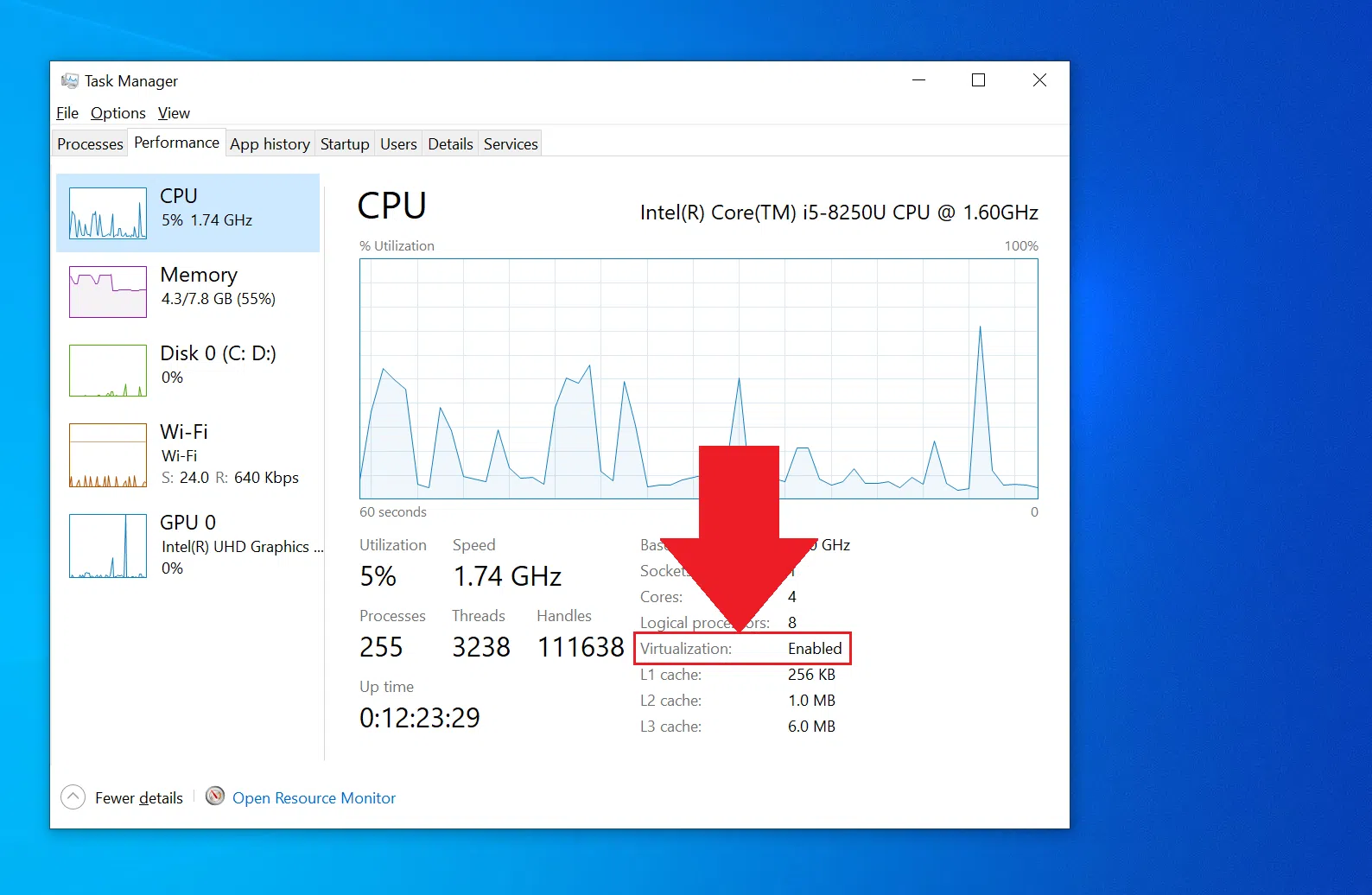
Ve Windows 10 můžete zkontrolovat, zda je virtualizace hardwaru povolena, bez restartu počítače. Otevřete Správce úloh (Ctrl+Shift+Esc), přejděte na kartu „Výkon“ a vyberte CPU. Zde uvidíte pole „Virtualizace“, které označuje, zda je povolena nebo zakázána, a také zda systém běží na technologii Hyper-V, což může omezit použití jiných hypervizorů, jako je VirtualBox, při vytváření 64bitových virtuálních počítačů.
Pokud se virtualizace jeví jako zakázaná, existují dva možné důvody : buď je procesor příliš starý a nepodporuje Intel VT-x nebo AMD-V , nebo je tato možnost jednoduše zakázána v BIOSu/UEFI, což je u továrního nastavení velmi běžné. V moderních čipech (z posledních 10-12 let) je téměř vždy přítomna, takže obvykle stačí vstoupit do BIOSu a povolit „Intel Virtualization Technology“ nebo „AMD-V“.
Pokud je povoleno Hyper-V, systém Windows běží nad hypervizorem , což brání VirtualBoxu ve vytváření 64bitových virtuálních počítačů pomocí VT-x/AMD-V. V takovém případě, pokud potřebujete VirtualBox, budete muset přejít na „Zapnout nebo vypnout funkce systému Windows“ a zrušit zaškrtnutí políčka Hyper-V a poté restartovat, aby se systém znovu spustil přímo na hardwaru.
Na systémech ARM založených na Windows je myšlenka podobná : procesor musí zpřístupnit virtualizační instrukce a firmware je musí povolit, aby Hyper-V nebo jiné virtualizační vrstvy mohly plně využít jejich potenciál. Rozdíl je v tom, že mluvíme o virtualizačních instrukcích specifických pro ARM místo VT-x/AMD-V, ale koncept „hardwarové akcelerace“ je stejný.
VirtualBox, KVM, Xen a LXC: virtualizace a kontejnerová krajina v Linuxu
Ve světě Linuxu skutečná virtualizace a izolace založená na kontejnerech koexistují již léta. Mezi nejoblíbenější řešení patří hypervizory jako Xen a KVM, uživatelsky přívětivé nástroje jako VirtualBox a nízkoúrovňové kontejnerové systémy jako LXC, každý s vlastními silnými a omezenými stránkami.
Xen je klasický paravirtualizační systém. ..., který zavádí velmi tenký hypervizor mezi hardwarem a hostovanými operačními systémy. Používá termín „domény“: dom0 (doména 0) funguje jako hostitel s kontrolou nad hypervizorem a správou ostatních domén, zatímco domU jsou hosté. Chcete-li například používat Xen na Debianu, musíte nainstalovat balíček xen-hypervisor vhodný pro vaši architekturu (amd64, armhf, arm64), kompatibilní jádro (libovolné 3.0 nebo vyšší) a utility xen-utils, které zahrnují nástroje pro správu, jako například xl.
Vytvoření domU s Xenem lze automatizovat pomocí xen-tools.pomocí příkazů jako xen-create-image Vytvoří virtuální disky, konfigurují paměť, základní distribuce (například Bullseye), síť (DHCP nebo statická IP adresa) a další parametry. Poté je životní cyklus hosta spravován pomocí příkazů. xl: vypsat domény, spustit je, pozastavit je, uložit je na disk, obnovit je atd.
LXC na druhou stranu není virtualizace v tradičním slova smyslu, ale spíše izolace procesů pomocí cgroups a jmenných prostorů linuxového jádra. Kontejnery LXC sdílejí stejné jádro jako hostitel, ale mají svůj vlastní procesní prostor, síť a souborový systém. To umožňuje téměř nativní výkon za cenu nemožnosti spouštět jiné operační systémy nebo různá jádra v rámci kontejneru.
Konfigurace LXC zahrnuje zajištění aktivních kontrolních skupin (cgroups). (něco, co systemd již standardně poskytuje), nainstalujte balíček lxc a připravte síť, obvykle pomocí mostu, který propojuje virtuální rozhraní kontejnerů s fyzickým rozhraním hostitele. Poté pomocí lxc-create A šablony jako „debian“ vám umožňují vytvářet minimální systémy, které se bootují s vlastním init souborem a ke kterým přistupujete pomocí lxc-console nebo přes SSH.
KVM (virtuální stroj založený na jádře) je dalším základním prvkem ekosystému: nejedná se o kompletní hypervizor sám o sobě, ale o modul jádra, který umožňuje rozšíření virtualizace procesorů (Intel VT nebo AMD-V), aby je mohl používat QEMU nebo jiné nástroje. V Linuxu i386/amd64 můžete zkontrolovat, zda hardware tato rozšíření podporuje, vyhledáním příznaků „vmx“ nebo „svm“ v /proc/cpuinfo.
Denní správa KVM se obvykle provádí pomocí libvirtu., framework, který poskytuje démona (libvirtd) a konzolové nástroje, jako například virsh, stejně jako grafické frontendy, jako je Virtual Machine Manager (virt-manager). S virt-install Můžete popsat vlastnosti virtuálního počítače (paměť, disk QCOW2, instalační ISO soubor, přemostěnou síť nebo síť NAT atd.) a spustit proces instalace, který pak můžete ovládat pomocí virsh start, shutdown, suspend, autostart a jinde.
VirtualBox zůstává pro mnoho uživatelů jednoduchým multiplatformním řešením.
Například VirtualBox 7.2 výrazně vylepšil rozhraní reorganizací globálních nástrojů a nástrojů pro virtuální stroje a, co je pro naše účely důležitější, dosáhl významného pokroku v podpoře ARM. Verze pro Windows pro ARM umožňuje virtualizovat hostované systémy Windows na ARM také pomocí univerzálního instalačního programu a dokonce nabízí specifické doplňky pro hosty.
Na Linuxu jako hostiteli přidal VirtualBox 7.2 přehrávání videa Hardwarová akcelerace při aktivní 3D podpoře, počáteční kompatibilita s jádry Linuxu 6.17 jako hostitel a host a opravy modulu vboxvideo ve starších časech spouštění. Základní balíček navíc obsahuje otevřený ovladač emulace úložiště NVMe, který zlepšuje výkon virtuálního počítače.
V systému macOS s procesory ARM nabízí VirtualBox experimentální podporu 3D akcelerace prostřednictvím DXMT, která nahrazuje předchozí kombinaci DXVK + MoltenVK, která zcela nefungovala. 3D akcelerace však již není k dispozici na hostitelských systémech macOS založených na procesorech Intel, přičemž se evidentně zaměřuje na Apple Silicon.
Windows na ARM v Macu s Apple Silicon: role Parallels
Kuriózní situace související s ARM je u Maců s čipy M1/M2 : Apple na této architektuře odstranil Boot Camp, takže již není možné nainstalovat Windows nativně, ať už ve verzích x86 nebo ARM na samostatný oddíl. Microsoft navíc volně neprodává licence Windows ARM pro přímou instalaci na jakýkoli počítač; zaměřuje se na dohody s výrobci.
Navzdory tomu se kombinace Windows 11 ARM a Parallels Desktop ukázala jako poměrně solidní řešení pro ty, kteří potřebují Windows na Apple Silicon Macu. Parallels dokonce automatizuje stahování obrazu Windows 11 ARM (pomocí programu Windows Insider) a vytváří virtuální stroj optimalizovaný pro hardware Macu s vlastními ovladači a nástroji (Parallels Tools).
Na strojích, jako je MacBook Air s čipem M2, se ukázalo, že Windows 11 ARM běží velmi plynule, s plynulými animacemi, dobrou integrací klávesnice a zvuku a výkonem v benchmarkech, jako je Geekbench, se velmi blíží výkonu samotného macOS, a to i při přidělení pouze části jader hostovanému operačnímu systému.
Co se týče kompatibility aplikací a her , situace je smíšená: veteránské tituly jako Half-Life 2 běží na plný výkon a využívají své skromné grafické nároky a skutečnost, že emulace x86 závisí na velmi výkonném hardwaru. Novější hry, jako například Shadow of the Tomb Raider, se sice spustí, ale vykazují grafické artefakty a chyby, převážně kvůli omezením emulovaných grafických ovladačů.
Pro produktivní úkoly (Office 365, Teams, Outlook, složité tabulky) je zážitek více než přijatelný, s dobou výpočtů srovnatelnou s moderními počítači a bezproblémovou integrací díky režimu Coherence, který propojuje okna Windows s plochou macOS. Dokud nebude k dispozici nativní ARM Boot Camp, stala se tato metoda virtualizace nejrealističtější možností pro spuštění Windows na současných Macech.
Celkově vzato, podpora virtualizace na ARM pro Windows, Linux a macOS postupuje dobře, ale stále existují určité nedostatky: chybějící ovladače jádra, distribuce ARM Linuxu s problémy pod Hyper-V, náročné hry, které nefungují dobře s emulací grafiky… Proto je důležité vědět, jaké virtualizační prostředí používáte, ověřit, zda váš hardware podporuje potřebná rozšíření, a zvolit kombinaci hypervizoru a hostující architektury, která nejlépe vyhovuje vašim skutečným potřebám.

Index
- 1 Windows na ARM: emulace x86/x64 a nativní podpora pro ARM64
- 2 Požadavky a nástroje pro vývoj a portování aplikací do ARM64 na Windows
- 3 Jak přidat konfiguraci sestavení ARM64 ve Visual Studiu
- 4 Testování a ladění aplikací ARM64 na zařízeních a virtuálních strojích
- 5 Publikování, instalační programy a údržba verzí ARM64
- 6 Běžné problémy při portování na ARM64: závislosti, assembler a ovladače
- 7 Podpora virtuálních počítačů s Windows na platformách ARM a Hyper-V
- 8 Zkontrolujte typ virtualizace a prostředí v Linuxu
- 9 Hardwarová virtualizace v počítačích x86/AMD64 a její dopad na ARM
- 10 VirtualBox, KVM, Xen a LXC: virtualizace a kontejnerová krajina v Linuxu
- 11 Windows na ARM v Macu s Apple Silicon: role Parallels
