- Aktualizace firmwaru, použití režimu AHCI a ověření TRIM zajišťuje, že NTFS a SSD budou fungovat efektivně a stabilně.
- Udržování 10 % až 20 % volného místa a úprava služeb, jako je indexování, hibernace a Superfetch, zlepšuje výkon a životnost.
- Povolení ukládání do mezipaměti zápisu, optimalizace disku a regulace teploty pomocí chladičů zabraňuje poklesu rychlosti v důsledku nasycení nebo tepla.
- Monitorování stavu a výkonu pomocí specializovaných nástrojů pomáhá včas odhalit problémy bez nadměrného používání syntetických testů.
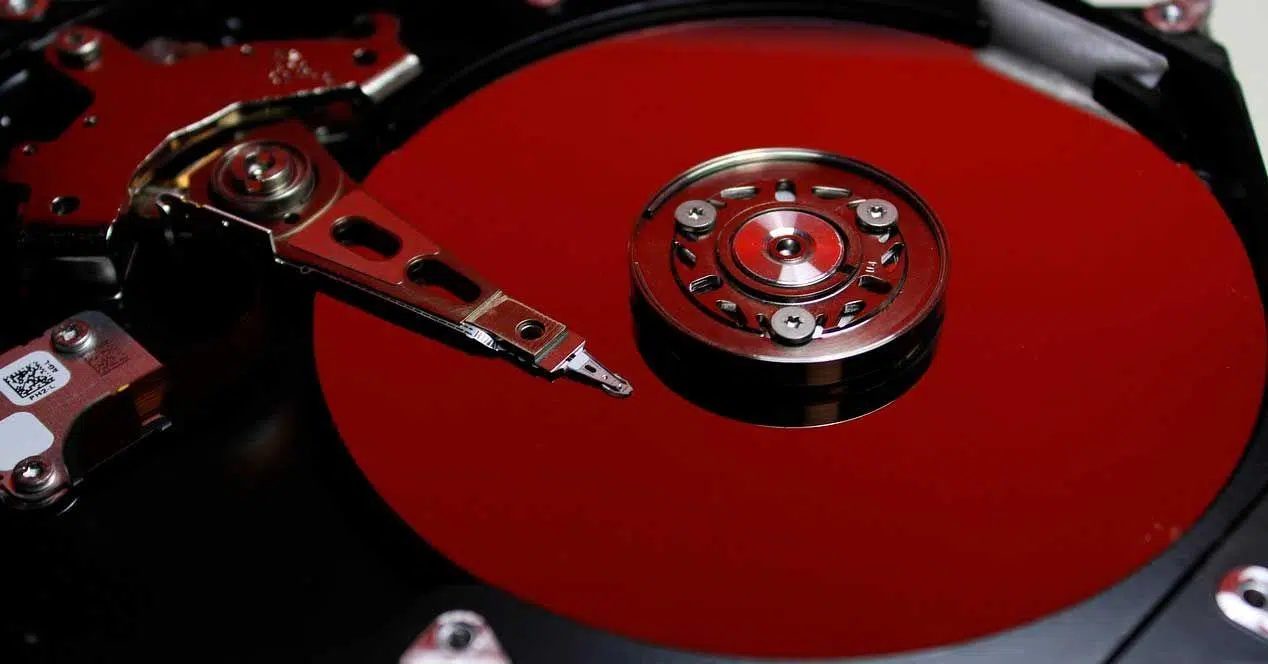
Pokud jste si právě nainstalovali nový SSD disk nebo ho máte již nějakou dobu a všimli jste si, že váš počítač už není tak rychlý jako dříve, budete chtít vědět, jak optimalizovat NTFS a Windows pro moderní SSD disky . I když je dnes většina věcí založena na principu „plug and play“, existuje řada vylepšení, která mohou významně ovlivnit jak výkon, tak i životnost.
Systém Windows byl po mnoho let navržen pro mechanické pevné disky, což znamená, že si stále přenáší zvyky a služby určené pro pevné disky , které jsou na SSD disku zbytečné nebo dokonce škodlivé. S několika dobře provedenými změnami můžete dosáhnout lepšího výkonu disku, nižší teploty a jeho životnosti po mnoho let bez jakýchkoli problémů.
Moderní SSD disky a NTFS: Proč to není jen další pevný disk
SSD a tradiční pevný disk (HDD) slouží stejnému účelu, ale interně se zcela liší. HDD se spoléhají na čtecí/zapisovací hlavu, která se pohybuje po povrchu disku, a proto je sekvenční čtení a fragmentace tak běžné . U SSD je naopak vše uloženo na flash paměťových čipech, ke kterým se přistupuje téměř okamžitě a náhodně.
Díky tomu je mnoho „klasických“ úloh údržby bezvýznamných. Defragmentace, agresivní indexování nebo vynucování neustálého čtení již nic nepřispívají; pouze přidávají další zápisy, které opotřebovávají paměťové buňky. Jiné funkce, jako je TRIM nebo garbage collection, jsou klíčové pro udržení stabilního výkonu v průběhu času.
Je také důležité rozlišovat mezi nastaveními, která maximalizují výkon SSD disku , a těmi, která pomáhají prodloužit jeho životnost. Některé úpravy zajistí plynulejší chod systému, zatímco jiné se zaměřují především na snížení zbytečných operací zápisu, aby se minimalizovalo opotřebení a prodloužila životnost disku.
Navíc ne všechny SSD disky jsou si rovny: základní SATA disk nebude fungovat stejně jako špičkový NVMe PCIe 4.0 disk. Proto i když použijete všechny dostupné triky, inherentní technická omezení SSD disku zůstanou ; základní model neproměníte v profesionální pouhou konfigurací.
Udržujte firmware a ovladače SSD disku aktuální
Jednou z prvních věcí, které je třeba zkontrolovat, je firmware a ovladače SSD disku . Každý disk má malý řadič (interní procesor) a vlastní paměť, která se stará o čtení, zápis, ukládání do mezipaměti a správu chyb.
Výrobci vydávají nové verze firmwaru, aby opravili chyby, zlepšili stabilitu a doladili výkon . Někdy tyto změny zahrnují úpravy sběru paměti, správy mezipaměti nebo regulace teploty, proto se vyplatí čas od času zkontrolovat webové stránky výrobce.
Obvykle existuje oficiální nástroj ( Samsung Magician , Kingston SSD Manager, SanDisk Dashboard atd.), který vám umožní bez problémů aktualizovat firmware, zkontrolovat režim připojení a sledovat stav SSD disku . Před aktualizací si však vždy vytvořte zálohu: není běžné, že selže, ale pokud se něco pokazí, budete rádi, že máte svá data v bezpečí.
Je také důležité ověřit, zda SSD disk běží v režimu AHCI, pokud se jedná o SATA. Tento režim umožňuje správné povolení funkcí, jako je NCQ a TRIM . Používání řadiče SATA můžete vidět ve Správci zařízení; pokud je systém BIOS stále nastaven na IDE nebo režim RAID, který nepotřebujete, je vhodné jej přepnout na AHCI (vždy nejprve zkontrolujte doporučení výrobce základní desky).
Optimalizace disku, TRIM a uvolňování paměti ve Windows
Od verze Windows 10 je systém schopen poměrně dobře rozlišovat mezi pevnými disky (HDD) a SSD disky. Plánovač údržby se místo zaměření na defragmentaci řídí optimalizačními rutinami specifickými pro SSD disky , včetně konsolidace metadat, pravidelného TRIM a interních úloh čištění.
Srdcem této optimalizace je příkaz TRIM. Na discích SSD s NTFS umožňuje příkaz TRIM operačnímu systému sdělit disku, které bloky již neobsahují užitečná data a lze je smazat . Místo mazání malých bloků dat pokaždé, když něco zapíšete, SSD předem připraví čisté buňky, aby následné zápisy byly rychlé a stabilní.
Pokud TRIM nefunguje, buňky se recyklují mnohem méně efektivně a některé oblasti se mohou přesytit zápisy, zatímco jiné zůstávají nevyužité . Důsledek: pokles výkonu při dlouhodobých zápisech a nerovnoměrné opotřebení SSD disku.
Chcete-li zkontrolovat stav funkce TRIM ve Windows, můžete otevřít konzoli s oprávněními správce a zadat:
fsutil behavior query DisableDeleteNotify
Pokud se v systému souborů NTFS (a případně i v ReFS) zobrazí hodnota 0, znamená to, že je funkce TRIM spuštěna . Pokud se zobrazí hodnota 1, je funkce TRIM zakázána a měli byste ji povolit pomocí:
fsutil behavior set DisableDeleteNotify 0
Po spuštění příkazu restartujte počítač a spusťte dotaz znovu, abyste se ujistili, že hodnota je nyní 0. Od té doby, pokaždé, když smažete soubory nebo systém odstraní dočasná data, bude SSD vědět, které buňky může recyklovat na pozadí.
Správná konfigurace nástroje pro optimalizaci systému Windows
Stará funkce defragmentace disku ve Windows se vyvinula do nástroje „Defragmentace a optimalizace disků“. Na pevných discích stále mění pořadí fragmentů, ale na SSD discích je omezena na provádění specifických úkolů, jako je spouštění příkazu TRIM a drobné interní optimalizace.
Chcete-li ji spravovat, jednoduše vyhledejte v nabídce Start „Optimalizovat“ a otevřete „Defragmentovat a optimalizovat disky“. Odtud můžete vybrat svůj SSD disk, zobrazit jeho stav a naplánovat frekvenci optimalizace . Obvykle stačí spuštění jednou za měsíc.
Nejlepší je zabránit systému Windows v tom, aby s vaším SSD diskem zacházel jako s pevným diskem. Pokud narazíte na agresivní programování určené pro mechanické disky, zkontrolujte nastavení a ujistěte se, že systém disk rozpoznává jako SSD . Moderní verze systému Windows to ve výchozím nastavení zvládají správně, ale vždy je dobré to zkontrolovat dvakrát.
Někteří výrobci dokonce umožňují spouštět jejich vlastní optimalizační rutiny z jejich oficiálních nástrojů. Ty fungují podobně jako TRIM, ale s vlastními algoritmy pro sběr odpadků a čištění bloků . Můžete je bez problémů kombinovat s optimalizací pro Windows a vždy se vyhnout nadměrným každodenním procesům údržby, které neposkytují žádné zvýšení výkonu.
Volný prostor, kvóty a efektivní nadměrné zřizování
Jednou z nejčastějších chyb je naplnění SSD disku do krajnosti s domněnkou, že dokud není v červených číslech, je vše v pořádku . To je problém s mechanickými pevnými disky, ale u SSD disků je to ještě důležitější: řadiče potřebují vyrovnávací paměť volného místa pro interní přesun dat, kompenzaci opotřebení a udržování konzistentních rychlostí.
Obecně se doporučuje ponechat 10 % až 20 % volného místa na SSD disku . U vysoce výkonných modelů (Samsung, Corsair atd.) tato rezerva pomáhá udržovat vysoké rychlosti zápisu, i když disk nashromáždí velké množství dat a často se maže. Pokud ji zcela zaplníte, řadič má stále méně místa pro přesun bloků a výkon může prudce klesnout.
Ve Windows můžete použít diskové kvóty, abyste zabránili nechtěnému překročení kvóty. V části Správa disků a vlastnosti disku můžete aktivovat kartu „Kvóta“ a nastavit limit využití pro konkrétní uživatele. Výběrem možnosti „Odepřít místo na disku uživatelům, kteří překročí limit kvóty“ jim zabráníte v překročení tohoto limitu.
Upozorňujeme, že účty s administrátorskými oprávněními nelze tímto omezením blokovat, ale můžete nakonfigurovat upozornění, když je limit dosažen nebo překročen . Jedná se o praktický způsob, jak zajistit, aby váš SSD disk nedosáhl 99% využití, aniž byste si toho všimli.
Dalším užitečným postupem je přesunout méně důležité složky, jako jsou Stažení, Videa nebo některé dokumenty, na sekundární disk (HDD nebo levný SSD). Tímto způsobem je hlavní SSD vyhrazen pro operační systém, programy a hry , kde si všimnete největšího rozdílu v rychlosti.
Ukládání do mezipaměti a výkon v systému NTFS
Většina SSD disků má vlastní interní mezipaměť (DRAM nebo pseudo-SLC), ale systém Windows může také používat systémovou mezipaměť pro zápis . Tato mezipaměť přijímá data z NTFS a efektivněji je doručuje na SSD, čímž se snižuje zdánlivá latence a zlepšuje výkon systému.
Když je mezipaměť pro zápis aktivní, operace ukládání se zdají být téměř okamžité, protože systém potvrdí zápis, jakmile data dosáhnou rychlé mezipaměti , a to ještě předtím, než SSD dokončí operaci s paměťovými buňkami. Riziko spočívá v tom, že pokud v tomto okamžiku dojde k výpadku proudu, můžete ztratit zbývající data, která je třeba zapsat.
Chcete-li tuto mezipaměť povolit nebo zaškrtnout, přejděte do Správce zařízení, v sekci Diskové jednotky vyhledejte svůj SSD disk, otevřete jeho vlastnosti a přejděte na kartu „Zásady“. Tam uvidíte možnost „Povolit ukládání zápisu do mezipaměti na zařízení“ ; pokud není zaškrtnutá, můžete ji povolit a restartovat počítač.
U SATA SSD disků střední třídy a systémů, kde se často zapisuje, je tato úprava poměrně znatelná. U moderních NVMe disků je dopad menší, ale stále pomáhá vyhladit špičky zátěže, díky čemuž systém reaguje rychleji při kopírování a ukládání souborů.
Nepřehánějte však používání syntetických benchmarků k neustálé kontrole rozdílů. Diskové benchmarky vyžadují intenzivní operace čtení a zápisu a pokud je používáte každý den, jen zbytečně plýtváte cykly zápisu . Používejte je občas k ověření, zda vše funguje správně, ale nedělejte z měření rychlosti každodenní koníček.
Služby systému Windows, které byste měli upravit pro SSD disk
Systém Windows obsahuje několik služeb určených ke zlepšení práce s mechanickými pevnými disky. Na SSD discích jsou mnohem méně užitečné a některé jednoduše generují neustálé operace čtení a zápisu . Jejich úprava nebo zakázání může zlepšit výkon i životnost.
Jedním z nejznámějších příkladů je Superfetch (v novějších verzích také nazývaný SysMain). Tato služba se pokouší předpovědět, které aplikace budete používat, a načíst je do paměti na základě vašich zvyklostí. Na pevném disku (HDD) může pomoci maskovat doby načítání, ale na moderním SSD disku je přístup již dostatečně rychlý.
Zakázání funkce Superfetch snižuje zbytečnou aktivitu na disku. Můžete to provést otevřením souboru services.msc v dialogovém okně Spustit (WIN + R), vyhledáním příslušné služby, přechodem do jejích vlastností a změnou typu spouštění na „Zakázáno“. Tím se zabrání neustálému zahřívání SSD preemptivními přístupy.
Další službou, kterou stojí za zvážení, je indexování obsahu disku. Indexování vytváří databázi s umístěním a obsahem souborů, takže vyhledávání je téměř okamžité, což je velmi užitečné, když pevnému disku trvá dlouho prohledávání celého disku . Na SSD disku je však přístup již ve výchozím nastavení rychlý.
Chcete-li omezit indexování, přejděte do Průzkumníka souborů, klikněte pravým tlačítkem myši na SSD, vyberte Vlastnosti a na kartě Obecné zrušte zaškrtnutí políčka „Povolit indexování obsahu souborů na tomto disku...“ . Tím se sníží počet operací zápisu na pozadí, které příliš nepřispívají k efektivitě moderního SSD disku. Další informace o tom, kdy tuto funkci použít, naleznete v článcích o indexování souborů.
Stránkovací soubor, Obnovení systému a hibernace
Stránkovací soubor je řešením systému Windows, když je nedostatek paměti RAM. Přesouvá části paměti, které se intenzivně nepoužívají, na disk, aby se uvolnilo místo a zabránilo selháním systému. To znamená, že pokud máte omezenou paměť RAM, bude váš SSD disk často používán jako „pomalá RAM “.
Pokud má váš počítač 32 GB, 64 GB nebo více paměti RAM, můžete zvážit snížení nebo dokonce vypnutí stránkování. V takových případech ho budete zřídka potřebovat a zabráníte tak neustálým zápisům na SSD disk, které nepřinášejí žádnou hodnotu . Pokud vám dochází paměť RAM, je nejlepší ji ponechat zapnutou, ale můžete ji přesunout na sekundární disk, pokud nějaký máte.
Obnovení systému je dalším velkým žroutem místa. Vytváří body obnovení s kopiemi systémových souborů a nastavení, takže se můžete „vrátit zpět“, pokud se po instalaci nebo aktualizaci něco pokazí. Je to užitečné, ale může spotřebovat několik gigabajtů, aniž byste si toho všimli.
V pokročilých vlastnostech systému (Řadič → Pokročilé nastavení systému → Ochrana systému) můžete vybrat disk a kliknout na „Konfigurovat“. Tam můžete snížit maximální prostor využívaný funkcí Obnovení systému na něco rozumnějšího, například 2 nebo 3 GB, nebo ji dokonce zakázat, pokud již máte spolehlivé zálohy.
Hibernace si zaslouží vlastní sekci. Tento režim ukládá celý obsah paměti RAM do speciálního souboru na pevném disku, takže po zapnutí počítače se plocha zobrazí přesně tak, jak jste ji opustili . Tento soubor zabírá prakticky stejné místo jako vaše instalovaná paměť a během každé hibernace se do něj celý zapisuje a čte.
Na SSD disku, který již tak spouští Windows během několika sekund, hibernace nenabízí mnoho výhod a místo toho přidává velmi náročné a časté operace zápisu . Chcete-li uvolnit místo a snížit opotřebení, můžete hibernaci zakázat otevřením příkazového řádku jako správce a spuštěním:
powercfg -h off
Tím se automaticky smaže soubor hibernace a používání tohoto režimu se zastaví. V případě potřeby jej můžete kdykoli znovu aktivovat změnou příkazu na „on“.
Teplota a ztráta energie u vysoce výkonných NVMe SSD disků
SSD disky s rozhraním PCIe 4.0 a 5.0 dramaticky zvýšily rychlost čtení a zápisu, ale za cenu značného zatížení řadičů. Když tyto řadiče pracují na hranici svých možností, generují značné teplo a mohou dosáhnout teplot, které spustí tepelné škrcení , ochranný systém, který snižuje rychlost, aby se zabránilo poškození disku.
Pokud si všimnete, že váš NVMe SSD disk si na začátku velkého objemu dat vede dobře, ale poté rychlost po několika sekundách prudce klesá, je velmi pravděpodobné, že se přehřívá. V ideálním případě by při intenzivním používání neměl překročit 60 °C; dobrý chladič v tom hraje klíčovou roli.
Mnoho moderních základních desek již obsahuje vyhrazené chladiče pro sloty M.2, ale pokud vaše deska je nemá, můžete nainstalovat jednoduchý chladič z druhovýroby . Jsou levné a pomáhají SSD disku udržet si maximální rychlost po delší dobu a zároveň dlouhodobě chrání stav řadiče.
Toto doporučení se netýká pouze stolních počítačů. Konzole jako PS5 vyžadují, aby jakýkoli další SSD disk byl doplněn vhodným chladičem, aby se zajistilo, že se nepřehřeje při hraní her nebo přenosu dat . Pokud je to pro konzoli považováno za nezbytné, dává to stejný smysl i pro počítač s podobným zatížením.
Sledujte stav, výkon a stav vašeho SSD disku
Kromě správné konfigurace systému je vhodné pravidelně sledovat vnitřní stav SSD disku. Nástroje jako CrystalDiskInfo , CrystalDiskMark, Hard Disk Sentinel nebo SSD Life Pro umožňují kontrolovat hodnoty SMART, teplotu, počet hodin používání a odhadovanou životnost.
Například CrystalDiskInfo je velmi užitečný pro rychlý přehled o celkovém stavu disku: ukazuje, zda je v „dobrém“, „uspokojivém“ nebo „špatném“ stavu, a také odhadovanou zbývající životnost, spotřebovanou TBW a případné problémové sektory. To vám umožňuje předvídat vážné selhání dříve, než bude příliš pozdě.
CrystalDiskMark se zaměřuje na měření sekvenčních a náhodných rychlostí čtení a zápisu, aby ověřil, zda SSD disk funguje tak, jak uvádí výrobce. Jedná se o čistý a jednoduchý benchmark: velmi užitečný pro počáteční testování nebo po změně režimu základní desky či řadiče, aby se ověřilo, že skutečný výkon odpovídá specifikacím.
Hard Disk Sentinel jde ještě dál a kombinuje monitorování stavu s diagnostickými a opravnými funkcemi. Poskytuje podrobný přehled s údaji o teplotě, počtu spouštěcích cyklů, provozuschopnosti a předpokládané životnosti. Zkušební verze obvykle postačuje k ověření, zda vše funguje správně, aniž by bylo nutné kupovat plnou verzi.
SSD Life Pro se naopak silně zaměřuje na odhad životnosti. Analyzuje aktuální stav, vzorce používání a nahromaděné zápisy, aby vypočítal odhadované datum „konce životnosti“ SSD disku . Bezplatná, i když omezená verze, poskytuje obecnou představu o tom, zda váš disk funguje normálně, nebo rychle stárne.
Je však důležité se tím nenechat posednout. Občasná kontrola stavu systému je v pořádku, ale trávení celého dne měřením rychlosti a vynucováním benchmarků může být spíše škodlivé než užitečné . Používejte tyto nástroje moudře, zejména pokud máte podezření, že je něco v nepořádku, nebo chcete ověřit novou konfiguraci.
Se všemi výše uvedenými kroky správně implementovanými – aktualizovaným firmwarem, funkčním TRIMem, dostatečným volným místem, odstraněním nepotřebných služeb a kontrolou teplot – může moderní SSD disk vydržet mnoho let s vynikajícím výkonem a váš systém Windows založený na systému souborů NTFS bude i nadále spouštět a načítat programy očekávanou rychlostí, aniž byste museli neustále měnit disky.


Vášnivý spisovatel o světě bytů a technologií obecně. Rád sdílím své znalosti prostřednictvím psaní, a to je to, co budu dělat v tomto blogu, ukážu vám všechny nejzajímavější věci o gadgetech, softwaru, hardwaru, technologických trendech a dalších. Mým cílem je pomoci vám orientovat se v digitálním světě jednoduchým a zábavným způsobem.