- Integrace umělé inteligence Copilotu pro optimalizaci správy a analýzy dokumentů v cloudu.
- Protokoly pro řešení chyb nahrávání, konfliktů názvů a limitů úložiště v SharePointu a OneDrivu.
- Metody obnovy systému a oprava nativních aplikací společnosti Microsoft ve Windows 11.
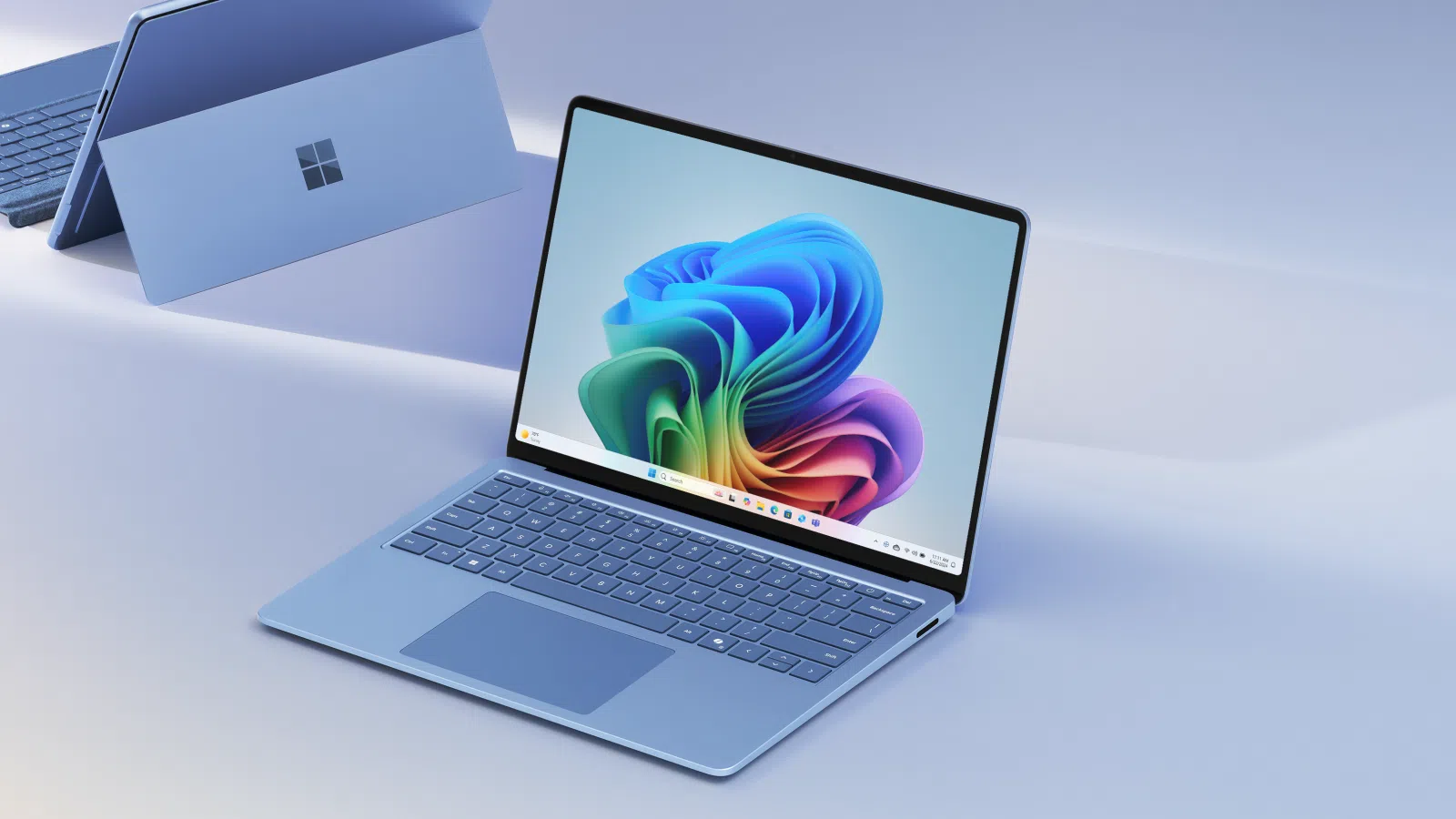
Někdy nás technologie zklame a zjistíme, že se naše soubory v cloudu neaktualizují. Je frustrující pokusit se uložit důležitý dokument a zjistit, že OneDrive se zhroutil , což brání změnám v počítači promítnout se na webu, a naopak. Aby společnost Microsoft tyto problémy vyřešila, nasadila arzenál nástrojů, od klasických kroků pro řešení problémů až po sílu umělé inteligence.
Udržování operačního systému Windows 11 aktuální je nezbytné, ale i tak se mohou vyskytovat podivné chyby. Příchod Copilota jako inteligentního asistenta změnil způsob, jakým interagujeme s našimi daty, a umožňuje nám nejen spravovat soubory, ale také nacházet rychlá řešení technických problémů, aniž bychom museli trávit hodiny procházením nekonečných fór.

Co přesně je Copilot v aplikaci OneDrive a jak nám pomáhá?
Copilot není jen chatovací aplikace; je to engine s umělou inteligencí, který vás zbaví opakujících se úkolů. Jeho hlavním cílem je eliminovat přípravnou práci a umožnit vám soustředit se na to, na čem skutečně záleží. Můžete jej například požádat o extrahování klíčových dat z více dokumentů současně, aniž byste je museli otevírat jednotlivě – což je skutečný impuls pro produktivitu.
Mezi jeho nejvýkonnější funkce patří možnost porovnávat soubory jediným kliknutím a okamžitě vyhodnocovat rozdíly mezi dvěma texty. Navíc, pokud jste vzdělávací nebo profesionální uživatel, můžete generovat zvukové souhrny pro nahrávky nebo PDF v aplikaci Teams, což vám usnadní přístup k stručným a přesným informacím, aniž byste museli trávit hodiny jejich poslechem.
Abyste mohli tyto výhody využít, potřebujete předplatné Microsoft 365 Personal, Family nebo Enterprise. Je důležité si uvědomit, že u rodinného plánu má přístup k funkcím Copilot pouze primární předplatitel ; ostatní členové skupiny nebudou moci tyto nástroje umělé inteligence používat.

Podrobný návod k opravě synchronizace
Pokud zjistíte, že ikona cloudu nereaguje nebo že se soubory zasekly, nejprve zkontrolujte svůj přístup k SharePointu . Přihlaste se ke svému pracovnímu nebo školnímu účtu a ověřte, zda je knihovna dokumentů správně nastavena. Pokud možnost synchronizace nevidíte, pravděpodobně musí vlastník webu upravit oprávnění.
Nejjednodušším řešením je často odpojit a znovu propojit váš účet OneDrive . Tento proces obnoví připojení mezi vaším počítačem a servery společnosti Microsoft a eliminuje drobné bloky, které brání nahrávání dat. Pokud to nefunguje, můžete zkusit kompletní reset OneDrive a vymazat tak veškerá poškozená nastavení.
Pokud se zdá, že synchronizace se delší dobu zasekla, velmi účinným trikem je dočasně odstranit některé soubory ze synchronizované složky. Přesuňte dokumenty do lokální cesty (například C:\Users\), na několik hodin pozastavte synchronizaci a poté ji obnovte. Jakmile se systém stabilizuje, můžete soubory přesunout zpět do původního umístění.
Technická omezení a běžné chyby souborů
Ne všechno je chyba softwaru; někdy problém spočívá v samotném souboru. Měli byste se ujistit, že žádný dokument nepřesahuje 250 GB , protože to způsobí okamžité chyby při nahrávání. Pokud je soubor příliš velký, nejlepší možností je jej před opětovným nahráním zkomprimovat.
Dalším kritickým bodem je délka cesty. Pokud celá cesta včetně názvu souboru přesáhne 400 znaků , OneDrive bude mít problémy. Abyste tomu předešli, zkuste zkrátit názvy složek nebo přesunout soubor na vyšší úroveň v adresáři. Také se v názvech souborů vyhněte používání zakázaných znaků, jako jsou hvězdičky, uvozovky nebo otazníky.
V případech, kdy je načítání extrémně pomalé nebo se zobrazuje zpráva „Zpracování 0 KB“, se pravděpodobně pokoušíte synchronizovat příliš mnoho položek . Pokud máte více než 100 000 souborů, výkon drasticky klesá. V ideálním případě byste měli používat funkci Soubory na vyžádání , která vám umožňuje zobrazit veškerý obsah, aniž by zabírala místo na fyzickém pevném disku.
Řešení chyb aplikace Copilot ve Windows 11
Pokud se asistent s umělou inteligencí odmítá otevřít, nezoufejte. Často problém vyřeší jednoduchý restart systému . Pokud problém přetrvává, přejděte do Nastavení systému Windows, v části Nainstalované aplikace vyhledejte aplikaci Copilot a v pokročilých možnostech vyberte Opravit .
Pokud oprava nefunguje, dalším krokem je resetování aplikace . Tím se software obnoví do továrního nastavení, jako byste jej právě nainstalovali, aniž by došlo ke smazání vašich osobních údajů. Pokud se stále nespustí, problém může být v obchodě Microsoft Store; v takovém případě použijte oficiálního poradce při potížích, který se nachází v části Systém > Řešení problémů.
Pro pokročilejší uživatele může spuštění příkazu sfc /scannow z příkazového řádku s oprávněními správce pomoci detekovat a opravit poškozené soubory operačního systému, které narušují provádění umělé inteligence.
Speciální případy a alternativní řešení
Existují některé velmi specifické chyby, například když se zástupci sdílených složek zobrazují jako soubory URL adres z internetu . Nejlepším řešením pro opravu je přidat OneDrive jako službu, abyste soubory mohli otevírat přímo v počítači. Existují také hlášení o složce OneDriveCloudTemp na Macu , kterou lze snadno skrýt pomocí možnosti „Odebrat“ na postranním panelu Finderu.
Pokud máte potíže s přihlášením, zkontrolujte, zda váš firewall nebo VPN neblokuje potřebné porty. V domácím prostředí mohou některé služby, jako například BT Web Protect, bránit připojení, takže budete muset tuto ochranu deaktivovat v nastavení zabezpečení účtu vašeho poskytovatele internetových služeb.
Pro ty, kteří chtějí integrovat Copilot s OneDrivem automatizovanějším a nákladově efektivnějším způsobem, existují externí nástroje, jako je Albato . Tato platforma umožňuje vytvářet pracovní postupy bez nutnosti umět programovat, což z ní činí schůdnou alternativu pro podnikatele, kteří potřebují propojit umělou inteligenci se svým cloudovým úložištěm bez technických komplikací.
Kontrola synchronizace zahrnuje kombinaci nástrojů umělé inteligence k analýze dat, čištění cest k souborům a preventivní údržbě aplikací ve Windows 11, čímž se zajišťuje, že účet je vždy propojený a aktuální, aby se zabránilo ztrátě cenných informací.

Vášnivý spisovatel o světě bytů a technologií obecně. Rád sdílím své znalosti prostřednictvím psaní, a to je to, co budu dělat v tomto blogu, ukážu vám všechny nejzajímavější věci o gadgetech, softwaru, hardwaru, technologických trendech a dalších. Mým cílem je pomoci vám orientovat se v digitálním světě jednoduchým a zábavným způsobem.