- Proces explorer.exe je vizuální páteří systému Windows a spravuje vše od hlavního panelu až po plochu.
- Většina selhání rozhraní se vyřeší restartováním kritických procesů nebo opravou poškozených systémových souborů.
- K dispozici jsou pokročilé příkazy PowerShellu a diagnostické nástroje pro obnovení funkčnosti shellu v případě selhání základních metod.

Jsem si jistý, že se vám to už stalo: stisknete tlačítko Start pro otevření aplikace a najednou se nic neděje . Nebo, co je horší, zjistíte, že hlavní panel zmizel a zůstane vám černá obrazovka, která vás zcela zmate. Tato překvapení jsou ve Windows častější, než si myslíte, a i když se zpočátku může zdát, že váš počítač zemřel, s největší pravděpodobností se jedná o problém s procesem explorer.exe.
Tento proces je v podstatě mozkem grafického rozhraní a je zodpovědný za zobrazení složek, plochy a zástupců. Když se systém zhroutí nebo poškodí, uživatelský zážitek se stane noční můrou. Dobrou zprávou je, že k opravě nemusíte přeinstalovat celý systém ani mazat soubory, protože existuje několik triků, od nejjednodušších až po techničtější příkazy, které vám pomohou rychle znovu zprovoznit vše.

Restartování procesu Průzkumníka Windows

První věc, kterou byste měli zkusit, než začnete panikařit, je trochu postrčit Průzkumník. Chcete-li to provést, stiskněte Ctrl + Alt + Delete a otevřete Správce úloh. Pokud se zobrazí zjednodušené okno, klikněte na „Další podrobnosti“ a zobrazí se vám úplný seznam procesů. Najděte ten s názvem Průzkumník Windows , klikněte na něj pravým tlačítkem myši a vyberte možnost Restartovat . Obrazovka na chvíli zabliká a panel úloh by se měl znovu zobrazit.
Pokud se proces z nějakého důvodu nezobrazí nebo nereaguje, můžete zkusit jej vynutit a restartovat. Otevřete příkazový řádek (CMD) jako správce a zadejte příkaz ` taskkill /f /im explorer.exe` . Tím se plocha vyprázdní, ale nebojte se. Ihned poté zadejte ` start explorer.exe` a stiskněte klávesu Enter, čímž se rozhraní načte od začátku.
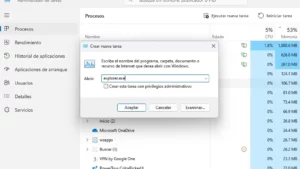
Dalším způsobem je vytvořit novou instanci pomocí Správce úloh. Pokud jste již úlohu Průzkumníka ukončili, přejděte do nabídky Soubor , vyberte Spustit novou úlohu , zadejte explorer.exe a klikněte na OK. Toto je velmi účinný způsob, jak odstranit dočasné chyby , které blokují nabídku.
Oprava poškozených souborů a systémových chyb
Někdy problém nespočívá v pouhém zamrznutí systému, ale spíše v tom, že aktualizace systému Windows zanechala poškozené nebo chybějící soubory. K opravě tohoto problému je vaším nejlepším přítelem Kontrola systémových souborů. Otevřete příkazový řádek jako správce a spusťte příkaz `sfc /scannow` . Tento proces prohledá celý systém a nahradí poškozené soubory zdravými kopiemi. Buďte trpěliví, protože to může trvat několik minut, a nezapomeňte po dokončení restartovat počítač.
Pokud problém přetrvává a zdá se, že souvisí s nativními aplikacemi, můžete zkusit přeinstalujte balíčky Shellu pomocí PowerShellu. Spusťte PowerShell jako správce a použijte příkaz Get-AppXPackage -AllUsers | Foreach {Add-AppxPackage -DisableDevelopmentMode -Register "$($_.InstallLocation)\AppXManifest.xml"}Tohle je v podstatě ono Obnovení domovské nabídky a aplikace z obchodu Microsoft Store, opravující chyby registru, které SFC nezjistí.
Pokročilá řešení pro trvalé blokování

Pokud se stále zobrazuje černá obrazovka nebo tlačítko Start nereaguje, problém může pramenit z rozšíření třetích stran . Programy jako 7-Zip nebo správci souborů přidávají do kontextové nabídky (nabídky po kliknutí pravým tlačítkem myši) další možnosti a pokud některé z těchto rozšíření nefunguje správně, může to vést k selhání celého procesu explorer.exe. Nástroje jako ShellExView vám umožňují identifikovat a zakázat tato rozšíření od jiných výrobců, abyste zjistili, zda některá z nich problém nezpůsobují.
Je také dobrý nápad zkontrolovat ovladače videa. Zastaralý ovladač grafické karty může způsobit vážné vizuální nekompatibility. Přejděte do nastavení systému Windows, vyhledejte položku Aktualizace a zabezpečení a ujistěte se, že nejsou k dispozici žádné čekající opravy . Někdy stačí jednoduchá aktualizace, aby rozhraní opět správně fungovalo.

Pro ty, kteří se rádi dívají pozorně, je Prohlížeč událostí zlatým dolem. Do dialogového okna Spustit zadejte eventvwr a v části Protokoly systému Windows -> Aplikace vyhledejte chyby s ID události 1000. Tím se dozvíte, který modul nebo aplikace přesně způsobuje neočekávané zavření Průzkumníka systému Windows, což vám umožní zjistit příčinu problému.
Možnosti poslední instance a údržba

Pokud nic z výše uvedeného nefungovalo, existují nastavení stability, která mohou pomoci. V možnostech složky v Průzkumníku souborů na kartě Zobrazení můžete zaškrtnout políčko „ Spustit systém Windows v samostatném procesu “. Tím se zabrání tomu, aby selhání složky způsobilo pád celého operačního systému, a rozhraní se tak stane mnohem stabilnějším na počítačích s omezenými zdroji.
V extrémních případech, kdy malware napadl systém nebo je registr zcela poškozen, můžete spustit offline skenování pomocí programu Microsoft Defender . Tím se restartuje počítač a prohledá systém před spuštěním systému Windows, čímž se odstraní hrozby, které by mohly blokovat přístup k ploše. Pokud to stále nefunguje, příkaz `systemreset` vám umožní resetovat systém Windows a zároveň zachovat vaše osobní soubory, odebrat programy a ovladače a začít od nuly.
Aby váš systém běžel hladce, je vhodné vymazat historii Průzkumníka z jeho obecného nastavení, protože hromadění mezipaměti může někdy způsobit zpomalení. Restartování procesů, oprava souborů pomocí SFC a aktualizace ovladačů jsou obvykle vítězným receptem na obnovení nabídky Start a zabránění jejímu zamrznutí.


Vášnivý spisovatel o světě bytů a technologií obecně. Rád sdílím své znalosti prostřednictvím psaní, a to je to, co budu dělat v tomto blogu, ukážu vám všechny nejzajímavější věci o gadgetech, softwaru, hardwaru, technologických trendech a dalších. Mým cílem je pomoci vám orientovat se v digitálním světě jednoduchým a zábavným způsobem.