- Ověřování stavů viditelnosti a eliminace fyzického rušení v pásmu 2,4 GHz.
- Použití nástrojů pro ladění systému a příkazů terminálu k restartování procesu bluetoothd.
- Odstranění poškozených souborů preferencí .plist pro vynucení regenerace konfigurace sítě.

Už jste někdy zkusili připojit sluchátka nebo myš k Macu a zařízení najednou zmizelo? Je to frustrující situace, zvláště když spěcháte do práce nebo si chcete odpočinout u hudby. Nebojte se, tyto problémy s připojením Bluetooth jsou v ekosystému Apple častější, než si myslíte, a naštěstí většina z nich má jednoduché řešení, aniž byste museli zařízení odvézt do servisu.
V tomto ohledu se problém může pohybovat od jednoduchého rušení vaší kuchyňské mikrovlnné trouby až po poškozený konfigurační soubor způsobující systémové problémy. Abychom vám ušetřili šílenství při zkoušení náhodných věcí, připravili jsme komplexního a podrobného průvodce , který analyzuje všechny možné cesty k obnovení připojení, od nejzákladnějších triků, na které někdy zapomínáme, až po pokročilé příkazy terminálu pro odvážnější uživatele.

Rychlé kontroly, které vás dostanou z nesnází
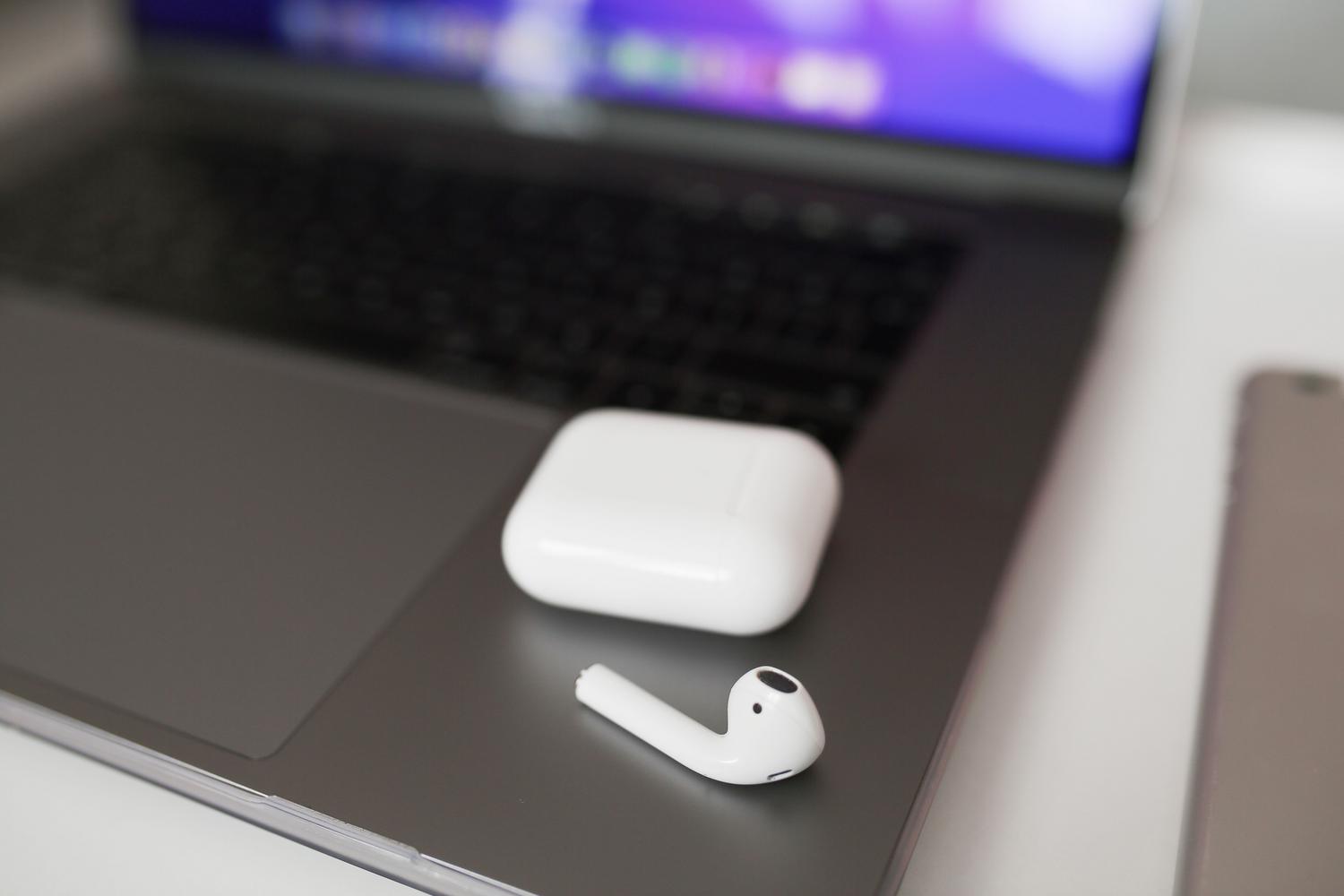
Než se ponoříte do složitých konfigurací, je dobré zkontrolovat to, co je zřejmé. Nejprve se ujistěte, že je Bluetooth povoleno v počítači i v příslušenství. Na Macu to můžete zkontrolovat v Předvolbách systému nebo přímo v panelu nabídek. Pokud je ikona přeškrtnutá nebo hlásí, že není k dispozici, určitě je něco v nepořádku.
Dalším klíčovým bodem je režim párování . Mnoho zařízení není vždy viditelných, aby se šetřila baterie; musíte stisknout konkrétní tlačítko nebo podržet kombinaci kláves, aby je váš Mac „viděl“. Nepodceňujte také vzdálenost: snažte se udržet zařízení do 10 metrů a ideálně tak, aby signál neblokovaly zdi nebo kovový nábytek.
Pokud se stále nepřipojí, zkuste starou spolehlivou metodu: vypněte a znovu zapněte . Restartujte zařízení Bluetooth a restartujte Mac. Někdy stačí jednoduchý cyklus napájení vymazat dočasné chyby paměti, které brání správnému navázání připojení.
Technická řešení a úpravy softwaru

Pokud předchozí kroky nefungovaly, je čas ponořit se trochu hlouběji. Velmi účinnou možností je zrušit párování zařízení a znovu ho spárovat. Vyhledejte příslušenství v seznamu Bluetooth, klepněte na „x“ nebo tlačítko Smazat a spusťte proces připojení od začátku, jako by to bylo poprvé.
Pro ty, kteří používají periferie od značek jako Logitech, jsou k dispozici další nastavení. V panelu Bluetooth v části Upřesnit se ujistěte, že jsou zaškrtnuta políčka, která umožňují zařízením aktivovat počítač, a že se spustí průvodce nastavením, pokud nerozpozná klávesnici nebo myš. To je nezbytné, abyste se vyhnuli zaseknutí na úvodní obrazovce.
V případech, kdy problém přetrvává, může být příčinou elektromagnetické rušení . Buďte opatrní s rozbočovači USB-C nebo Thunderbolt umístěnými příliš blízko šasi vašeho Macu, protože mohou generovat šum v pásmu 2,4 GHz. Přesunutí vaší Wi-Fi sítě do pásma 5 GHz může také uvolnit šířku pásma pro efektivnější provoz Bluetooth a zabránit občasným výpadkům.
Pokročilé postupy: Ladění a terminál
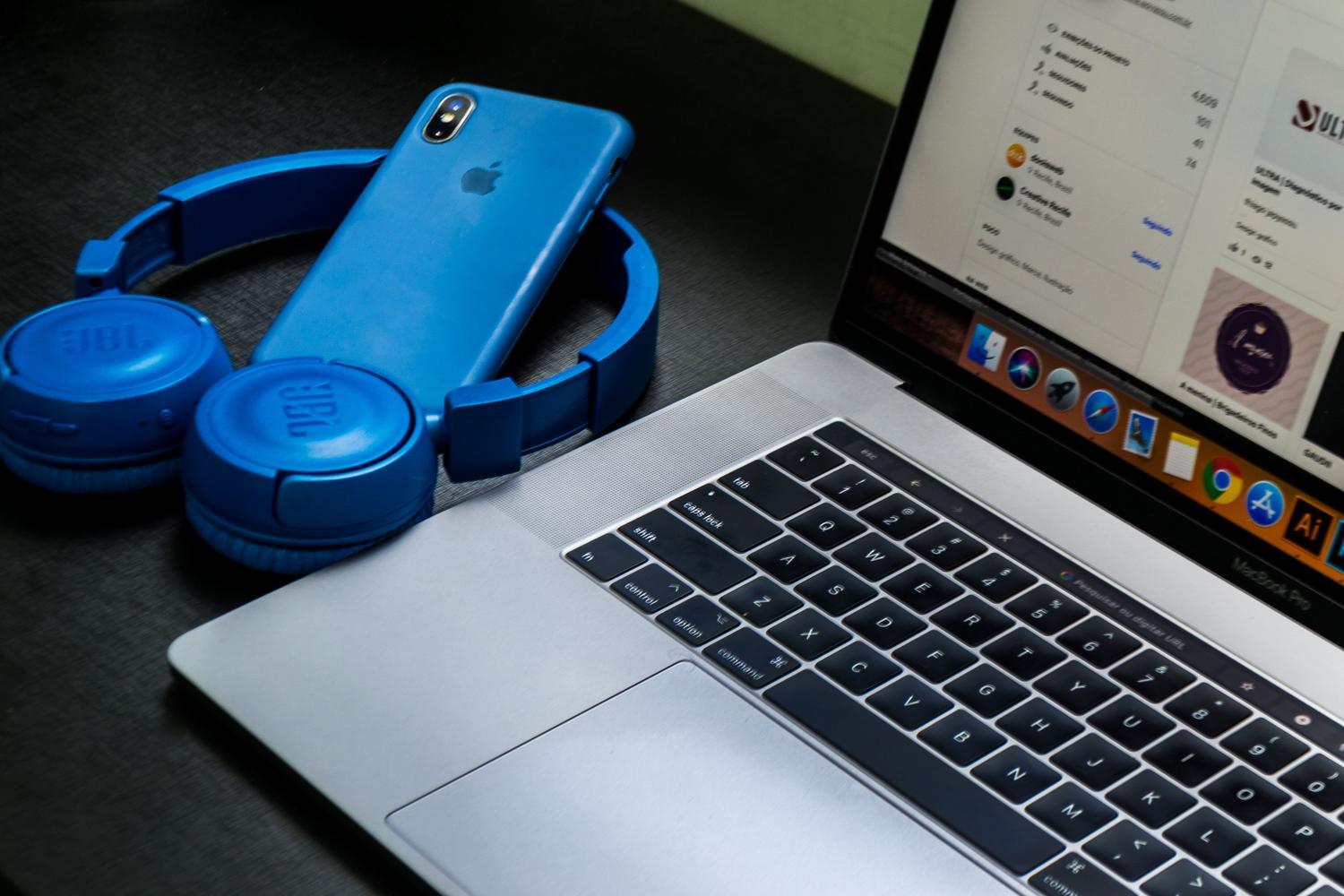
Když se systém stane tvrdohlavým, musíme se řídit hlubokými preferencemi. Klasická technika je smazat soubory .plistTyto soubory ukládají nastavení Bluetooth a pokud se poškodí, připojení selže. Musíte přejít do Finderu, vybrat „Přejít do složky“ a přejít na /Library/Preferences soubor smažete com.apple.Bluetooth.plistUdělejte totéž na trase ~/Library/Preferences/ByHostPo odstranění těchto souborů je nezbytné restartovat Mac, aby systém mohl vygenerovat nové, čisté soubory.
Pokud máte starší verzi systému macOS (například Big Sur nebo starší), můžete se dostat ke skryté nabídce. Podržte klávesy Shift + Option a klikněte na ikonu Bluetooth v řádku nabídek. Zobrazí se možnost s názvem Ladit , kde můžete vybrat „Resetovat modul Bluetooth“. Tím se resetuje hardware interní antény.
Pro uživatele macOS Monterey nebo novějších verzí společnost Apple tuto skrytou nabídku odstranila, takže musíte použít terminálOtevřete aplikaci a zadejte příkaz sudo pkill bluetoothdStisknutím klávesy Enter budete vyzváni k zadání hesla správce. Tento příkaz vynutí automatické zastavení a restartování procesu Bluetooth, čímž se vyřeší chyba „Bluetooth není k dispozici“.
Kritické případy a poslední možnosti

Pokud nic z výše uvedeného nefunguje a ikona Bluetooth stále zobrazuje vlnovku nebo zprávu o nedostupnosti, může se jednat o vážnější problém se softwarem. Jednou z možností je použití nástrojů pro optimalizaci systému k vyčištění poškozených mezipamětí a systémového odpadu, které mohou rušit síťové ovladače.
Jako poslední možnost, pokud máte podezření, že problém vznikl po neúspěšné aktualizaci operačního systému, můžete zvážit přeinstalaci systému macOS . Předtím si vytvořte úplnou zálohu pomocí nástroje Time Machine. Tím se vyloučí případné závažné softwarové chyby, ale pokud Bluetooth po přeinstalaci stále nefunguje, je velmi pravděpodobné, že selhal fyzický hardwarový modul a budete muset zařízení odvézt k technikovi.
Abyste tomu zabránili, udržujte svůj systém vždy aktualizovaný a nepřetěžujte Mac příliš velkým počtem zařízení připojených současně, protože ačkoli je teoretický limit vysoký, stabilita obvykle klesá, když překročíme čtyři nebo pět aktivních periferií.
Udržování aktuálního bezdrátového připojení vyžaduje vše od jednoduchých restarty a řešení fyzického rušení až po čištění konfiguračních souborů a používání technických příkazů v terminálu. Ať už se jedná o smazání souboru plist, resetování hardwarového modulu nebo vynucení zastavení procesu bluetoothd, existuje několik vrstev řešení, která obnoví funkčnost vašeho příslušenství a zajistí, že vaše pracovní prostředí bude opět plně bezdrátové a bezproblémové.


Vášnivý spisovatel o světě bytů a technologií obecně. Rád sdílím své znalosti prostřednictvím psaní, a to je to, co budu dělat v tomto blogu, ukážu vám všechny nejzajímavější věci o gadgetech, softwaru, hardwaru, technologických trendech a dalších. Mým cílem je pomoci vám orientovat se v digitálním světě jednoduchým a zábavným způsobem.