- K chybě dochází, když je komunikace mezi prohlížečem a serverem náhle přerušena.
- Příčiny se obvykle liší, mezi selháním routeru, rušením bezpečnostního softwaru nebo poškozenou konfigurací sítě.
- Řešení zahrnuje postupné kroky od resetování hardwaru až po vymazání dočasných dat prohlížeče.
- V přetrvávajících případech je nutné resetovat protokoly TCP/IP a Winsock operačního systému.

Už se vám někdy stalo, že jste si klidně prohlíželi web a najednou se stránka zasekne a zobrazí se vám ta obávaná hláška ERR_CONNECTION_RESET ? Je to docela frustrující, protože vám prohlížeč v podstatě říká, že komunikace se serverem byla náhle přerušena, jako by někdo zavěsil telefon zrovna když jste se chystali říct něco důležitého. Nejde o to, že by webová stránka zmizela, ale spíše o to, že se připojení náhle restartovalo.
Dobrou zprávou je, že ačkoliv název chyby zní jako něco z manuálu počítačového inženýrství, většinou ji lze opravit několika jednoduchými úpravami. Tento problém může mít mnoho příčin: od zamrzlého routeru nebo příliš ochranného antivirového programu až po problém se síťovými protokoly vašeho vlastního počítače. Pojďme se blíže podívat na to, co se děje a jak to můžete co nejdříve opravit , abyste se mohli bez jakýchkoli překvapení vrátit k prohlížení.

Co se vlastně stane, když se tato chyba objeví?
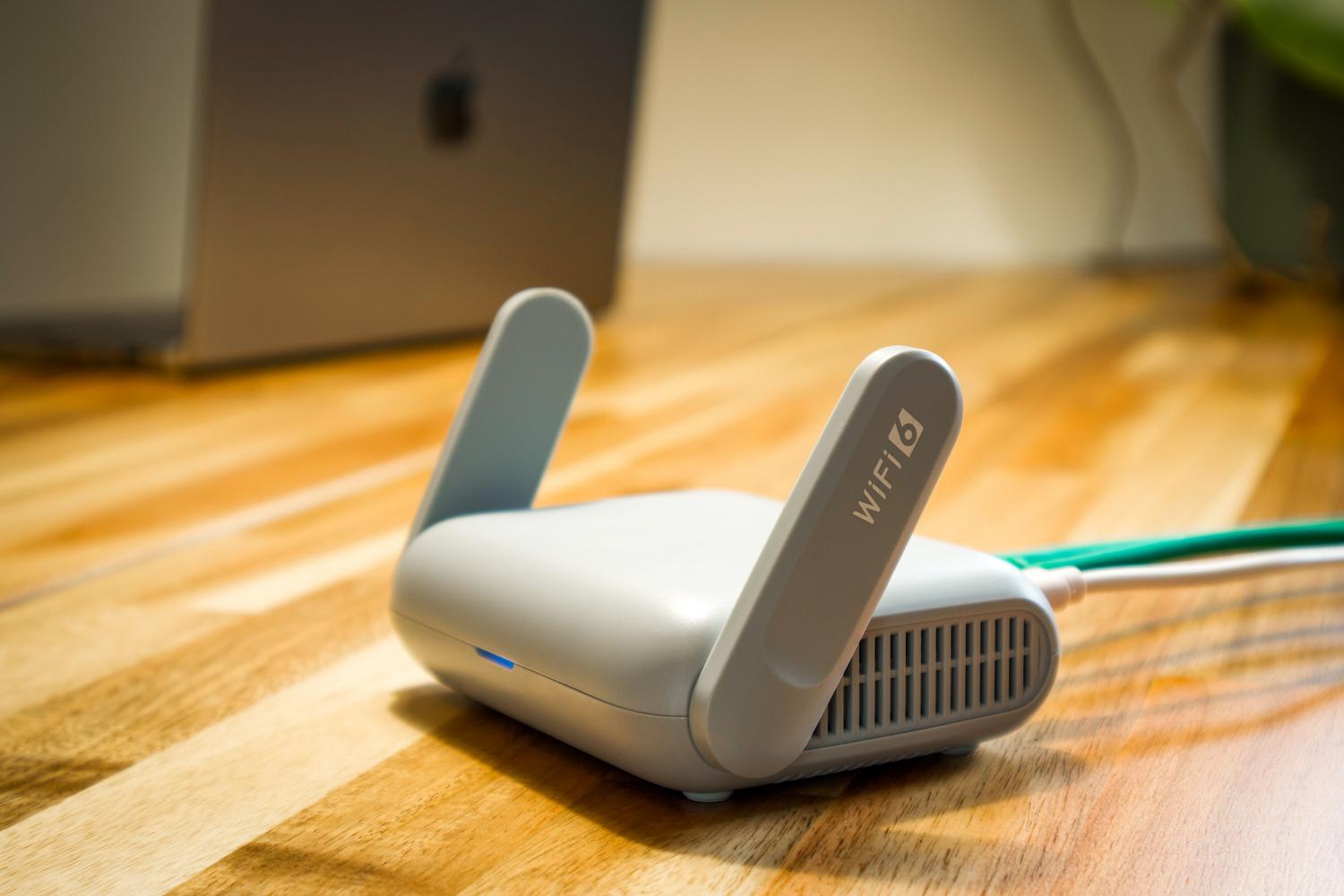
Abyste si mohli prohlížet webové stránky, musí vaše zařízení a server, na kterém je stránka hostována, navázat digitální „handshake“. Prohlížeč si vyžádá informace a server odpoví odesláním dat. Pokud dojde k chybě ERR_CONNECTION_RESET, znamená to, že tento komunikační kanál byl neočekávaně přerušen . Server není schopen přenést data nebo něco na cestě vynutilo ukončení relace.
Ačkoli je to v Google Chrome velmi běžné, uvidíte to i v jiných prohlížečích, jako je Firefox, Edge nebo Safari, i když se v nich zpráva může změnit na něco jako „Vaše připojení bylo resetováno“ nebo „Tento web není dostupný “. Ve velké většině případů je problém na straně klienta (vašeho počítače nebo sítě) a nikoli na samotném webu.

Nejčastější příčiny problému
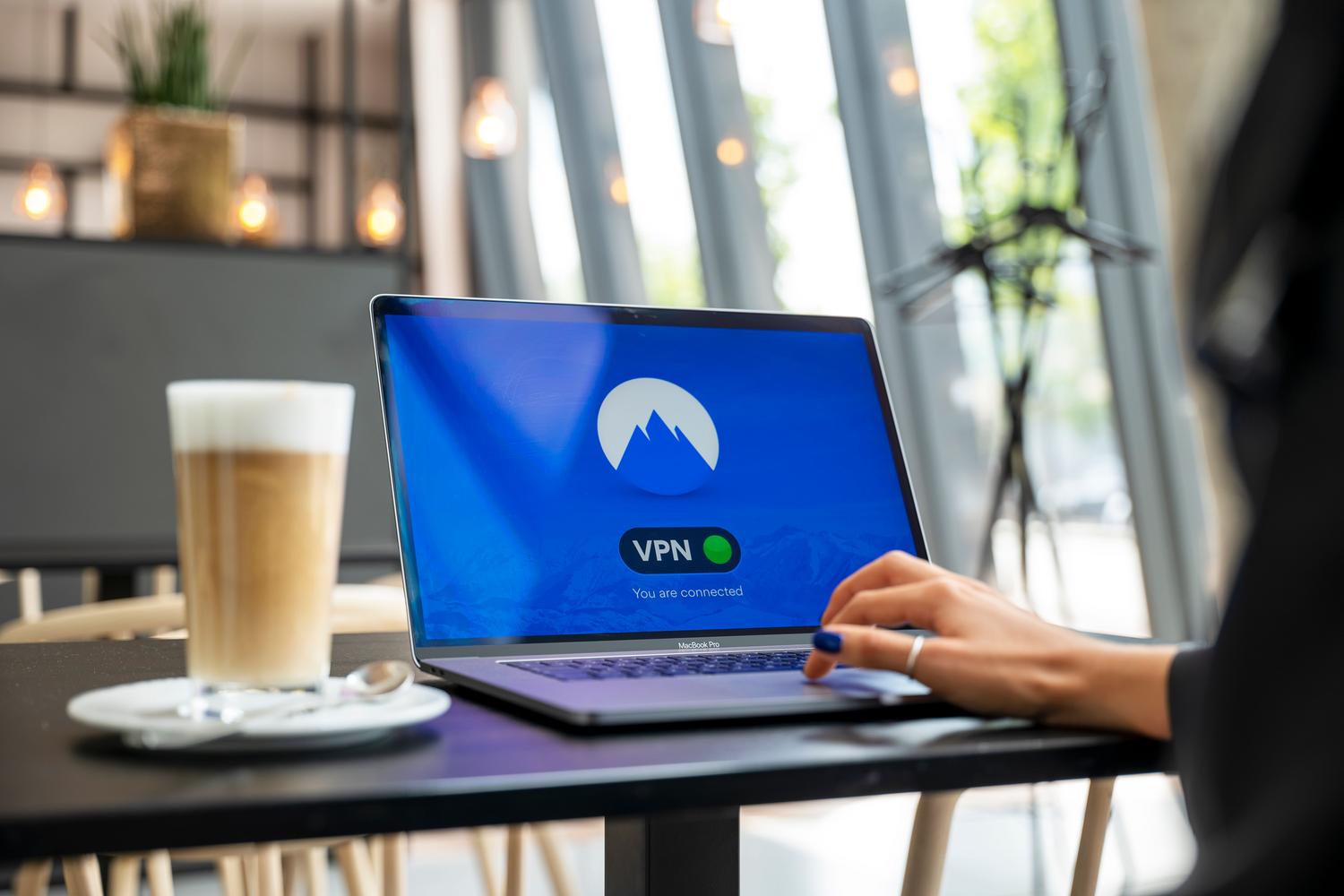
Než začneme s řešeními, je důležité pochopit, proč se to děje. Mezi nejčastější viníky patří přehřátý router nebo modem , případně přetížený zařízeními. Je také velmi běžné, že bezpečnostní software , jako jsou firewally nebo antivirové programy, si zabezpečenou webovou stránku zamění za hrozbu a preventivně k ní blokuje přístup.
Mezi další příčiny patří používání nestabilních VPN nebo proxy serverů nebo poškozená data mezipaměti prohlížeče, která kolidují s aktuální verzí webových stránek. Na technické úrovni by mohl být problém s konfigurací TCP/IP , což je základní jazyk, který počítače používají ke vzájemné komunikaci přes internet.

První kroky: Vyloučení vnějších závad
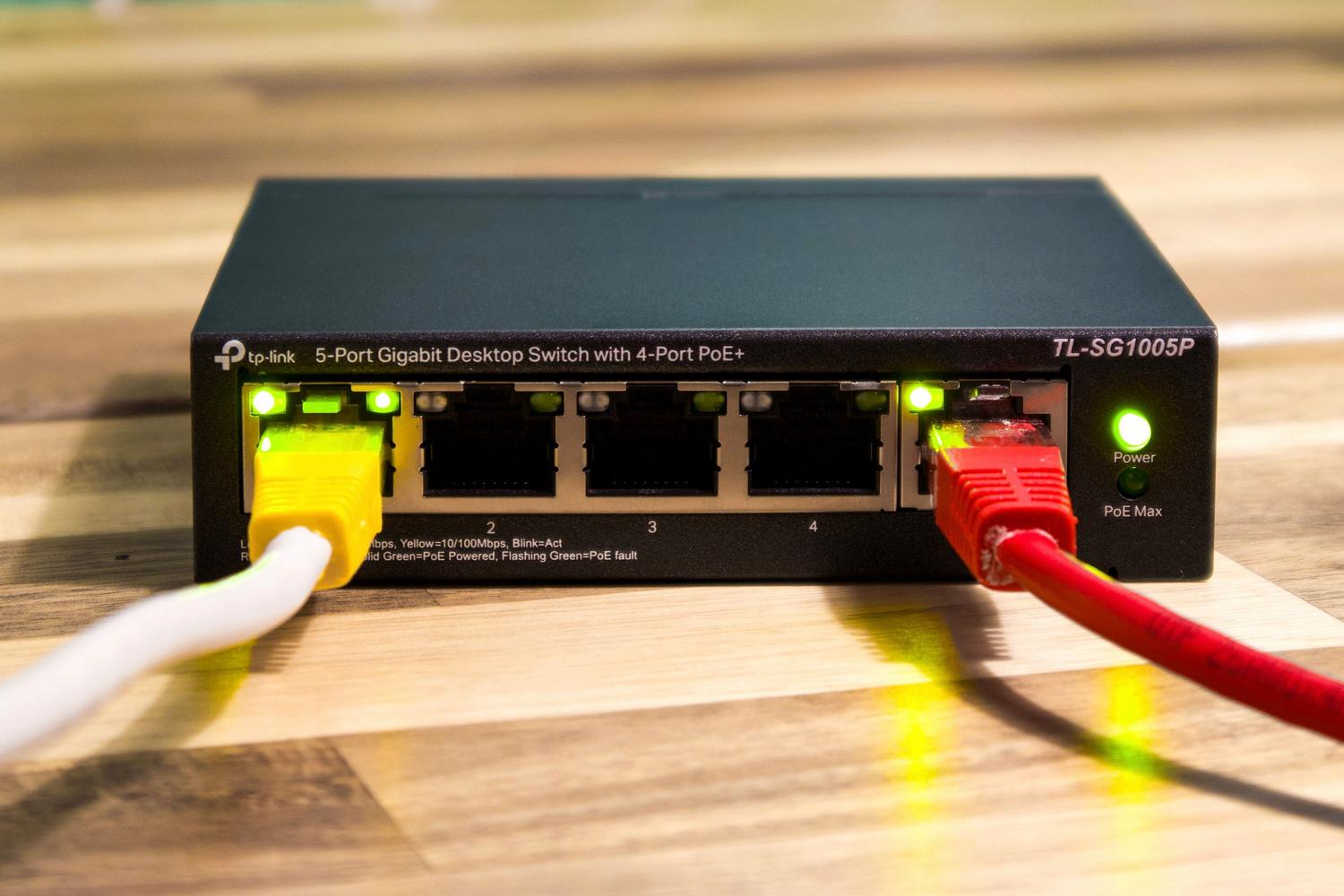
Než se začnete trápit s nastavením, nejchytřejší je zjistit, zda je problém pouze na vaší straně, nebo zda web nefunguje všem. Můžete použít online nástroje jako Is It Down Right Now? nebo DownForEveryoneOrJustMe. Pokud vám nástroj oznámí, že web nefunguje, nebojte se: problém je na serveru a vy můžete jen čekat, až ho administrátoři opraví.
Dalším rychlým a účinným testem je pokus o přístup na stránku pomocí mobilních dat vašeho smartphonu . Pokud se webová stránka bez problémů načte přes 4G nebo 5G, máte potvrzeno, že problém spočívá ve vaší síti Wi-Fi nebo v nastavení počítače.

Praktická a detailní řešení

- Restartování síťového zařízení: Někdy si váš router prostě potřebuje odpočinout. Odpojte napájecí kabel, počkejte asi 30 sekund, než se kondenzátory vybijí, a zapojte zpětTím se vymažou dočasné chyby přiřazení IP adresy a může to být definitivní řešení.
- Vymazání mezipaměti a souborů cookie: Prohlížeč ukládá kopie webových stránek, aby se načítaly rychleji, ale pokud se tyto soubory poškodí, způsobí chyby. V Chromu přejděte do Nastavení, poté do Soukromí a zabezpečení a vyberte Vymazat data prohlíženíNezapomeňte zaškrtnout políčko „Obrázky a soubory v mezipaměti“ a vybrat rozsah „Celé období“.
- Správa VPN a proxy serverů: Pokud používáte VPN pro soukromí nebo práci, dočasně ji deaktivujte. Pokud chyba zmizí, VPN server selhával. Totéž platí pro proxy; ve Windows můžete přejít do sekce Síť a internet a zakázat proxy server aby bylo připojení přímé a automatické.
- Nastavení antiviru a firewallu: I když jsou nezbytné, někdy jsou příliš náročné. Zkuste toto: zakázat ochranu v reálném čase na několik minut. Pokud se webová stránka načte, přidejte ji na „bílou listinu“ nebo do výjimek bezpečnostního programu, aby nebyla znovu zablokována.

Pokročilá řešení pro technicky náročnější uživatele
Pokud žádný z výše uvedených postupů nefungoval, problém může spočívat v zásobníku síťových protokolů. V systému Windows můžete resetovat konfigurace TCP/IP a Winsock pomocí příkazového řádku (CMD) spuštěného jako správce. Postupně zadejte následující příkazy a po každém z nich stiskněte klávesu Enter: `netsh winsock reset` , `netsh int ip reset` , `ipconfig /release`, `ipconfig /renew` a nakonec `ipconfig /flushdns` pro vyprázdnění mezipaměti DNS.
V systému macOS je postup jiný. Musíte přejít do Předvoleb systému, zadat Síť, vybrat aktivní připojení, kliknout na Upřesnit a na kartě TCP/IP kliknout na Obnovit pronájem DHCP . Tím systém vynutí vyžádání nové konfigurace sítě, čímž se eliminují potenciální konflikty.
Další nápady, jak se dostat z úzkých
Pokud jste stále blokováni, můžete zkusit změnit DNS servery . Místo DNS serverů vašeho poskytovatele internetu zkuste servery od Googlu (8.8.8.8 a 8.8.4.4) nebo Cloudflare (1.1.1.1). Je také dobré zkontrolovat soubor hosts vašeho systému , abyste se ujistili, že neobsahuje žádná zastaralá pravidla, která by přesměrovávala provoz z dané webové stránky na nesprávnou IP adresu.
Nakonec, pokud problém přetrvává pouze v jednom prohlížeči, zkuste vytvořit nový uživatelský profil nebo zakázat všechna rozšíření. Někdy je za neustálé resetování připojení zodpovědný špatně aktualizovaný plugin.
Abyste těmto problémům předešli, je nejlepší udržovat operační systém a prohlížeč aktuální, vyhýbat se používání nestabilních veřejných sítí Wi-Fi a provádět pravidelnou údržbu routeru . Pokud jste dodrželi všechny kroky, od restartu routeru a vymazání mezipaměti až po resetování síťových příkazů a kontrolu firewallů, pokryli jste všechny technické možnosti obnovení komunikace s jakýmkoli webovým serverem.


Index