- WinRAR šifruje pomocí AES (128/256 bitů) a umožňuje skrytí jmen, čímž se neoprávněný přístup maximálně ztíží.
- Heslo lze použít při vytváření nebo převodu souborů, aniž by bylo nutné je ručně rozbalovat.
- Pokročilé možnosti, jako je výchozí heslo a správce klíčů, usnadňují práci s více šifrovanými soubory.
- 7-Zip je bezplatná alternativa pro vytváření archivů chráněných heslem, pokud upřednostňujete software s otevřeným zdrojovým kódem a širokou kompatibilitu.
Ochrana komprimovaného souboru heslem ve WinRARu je rychlý a efektivní způsob, jak chránit jeho obsah při sdílení nebo ukládání na místa, kde by k němu mohli mít přístup i jiní uživatelé. Tato příručka vysvětluje, jak chránit soubory RAR a ZIP heslem při jejich vytváření, jak přidat heslo k existujícím souborům a jaké pokročilé možnosti povolit pro maximalizaci soukromí.
Také pochopíte, proč je šifrování WinRARu tak robustní a jak obtížné je hrubě vynutit klíč za různých podmínek, a také se seznámíte s bezplatnou alternativou v podobě 7-Zip. Cílem je, abyste měli jasnou, bezpečnou a praktickou metodu, aniž byste ztratili ze zřetele relevantní technické detaily, které dělají skutečný rozdíl ve zabezpečení.
Co znamená ochrana heslem ve WinRARu?
Když nastavíte heslo pro archiv RAR nebo ZIP, WinRAR zašifruje obsah, aby zabránil neoprávněnému přístupu . Bez správného hesla nelze informace extrahovat a pokud povolíte šifrování názvů souborů, budou skryty i cesty a soubory v archivu.
WinRAR používá jako šifrovací algoritmus AES : RAR 4.x používá AES se 128bitovým klíčem, zatímco RAR 5.x používá AES-256 v režimu CBC, což je posíleno záměrně pomalým procesem odvozování klíče, který odrazuje od útoků hrubou silou. V RAR 5.x je toto odvozování založeno na PBKDF2 s HMAC-SHA256, což extrémně ztěžuje hromadné hádání hesel.
V rozhraní WinRARu jsou chráněné soubory vizuálně rozlišeny : když v programu otevřete komprimovaný soubor, uvidíte, že soubory vyžadující heslo se na konci názvu zobrazují s hvězdičkou (*), což znamená, že jsou šifrovány.
Při nastavování hesla můžete použít libovolný znak, protože WinRAR podporuje Unicode , ale mějte na paměti kompatibilitu systémů: pokud použijete znaky jiné než ASCII, nemusí být možné soubor dekomprimovat na starších nebo méně kompatibilních systémech, jako jsou některé distribuce Linuxu nebo Windows 98.
S dlouhým a dobře vytvořeným heslem je otevření souboru bez klíče prakticky nemožné . Proto je důležité si heslo zapamatovat nebo si ho uložit do zabezpečeného správce souborů; pokud ho ztratíte, neexistují žádné zadní vrátka.
Vytvořte heslem chráněný RAR nebo ZIP soubor ve WinRARu (od nuly)
Pokud chcete komprimovat nové soubory a chcete, aby byl komprimovaný soubor od začátku chráněn , je postup velmi jednoduchý z Průzkumníka Windows nebo ze samotné aplikace WinRAR.
Obvyklá metoda je vybrat soubory, kliknout pravým tlačítkem myši a zvolit „Přidat do archivu…“ . Otevře se okno komprese, kde si vyberete formát, název a cíl.
Vyberte typ souboru ( RAR, RAR4 nebo ZIP ) a upravte předvolby komprese. Klíčem k aktivaci ochrany je tlačítko „Nastavit heslo…“, které je dostupné v dialogovém okně komprese; v závislosti na verzi/skinu jej můžete najít také na kartě Upřesnit.
Do pole pro heslo zadejte heslo dvakrát, abyste se vyhnuli chybám (pokud nepovolíte možnost zobrazení hesla). Pro maximální soukromí zaškrtněte políčko „Šifrovat názvy souborů“, abyste skryli cesty a interní názvy.
Po potvrzení tlačítkem OK a následném potvrzení tlačítkem Přijmout vygeneruje nainstalovaný WinRAR archiv s použitým heslem . Od tohoto okamžiku budete pro extrahování nebo otevření chráněného obsahu vyzváni k zadání hesla. Nezapomeňte, že pro opětovné otevření archivu na daném počítači musíte mít nainstalovaný WinRAR.
Přidání hesla k existujícímu souboru RAR/ZIP
Pokud již máte komprimovaný soubor a chcete jej chránit bez ruční dekomprimace , WinRAR nabízí pohodlnou metodu: převod souboru s použitím možností komprese chráněné heslem.
Otevřete soubor ve WinRARu a přejděte do nabídky Nástroje > Převést archivy . Pro rychlejší přístup můžete také použít klávesovou zkratku Alt + Q.
V okně převodu uvidíte aktivní soubor a kliknutím na tlačítko „Komprese“ můžete upravit parametry. Zobrazí se stejné dialogové okno jako při vytváření nového komprimovaného souboru, včetně možnosti „Nastavit heslo…“.
Zadejte heslo (dvakrát, pokud klíč nezobrazujete) a rozhodněte se, zda chcete jména šifrovat . V hlavním okně stiskněte OK a znovu OK: vytvoří se nový komprimovaný soubor s použitou ochranou, který bude počínaje původním souborem.
Chcete-li změnit nebo odstranit stávající heslo , standardní postup zahrnuje dekomprimaci a opětovnou kompresi souborů s novým heslem nebo bez něj. Nástroj „Převod souborů“ může tyto dávkové operace zefektivnit.

Pokročilé možnosti hesla ve WinRARu
WinRAR umožňuje definovat výchozí heslo, které platí pro operace přidávání, extrakce, kontroly a zobrazení . To je užitečné, pokud pracujete s více šifrovanými soubory a chcete se vyhnout zobrazení výzvy k zadání hesla po každé akci.
Pokud nevyberete možnost „Zobrazit heslo“ a během komprese je vyžadováno heslo, program vás k jeho zadání dvakrát požádá, aby se ověřilo, že neobsahuje překlepy. Je to malý krok, který zabrání nepříjemným překvapením.
Možnost „šifrovat názvy souborů“ přidává další vrstvu zabezpečení tím, že šifruje nejen samotná data, ale také názvy, velikosti, atributy, komentáře a další citlivé informace. Bez klíče nelze zobrazit absolutně nic. Tato možnost je relevantní pouze při kompresi do formátu RAR; pokud pro dekompresi použijete výchozí heslo nebo zvolíte formát ZIP, bude ignorována.
Při vytváření souborů ZIP aktivuje „ Tradiční šifrování ZIP “ klasický algoritmus formátu ; pokud jej necháte vypnutý, WinRAR použije pro ZIP AES-256, který je mnohem bezpečnější, ale potenciálně méně kompatibilní se staršími dekompresními nástroji.
Možnost „Použít pro všechny soubory“ s prázdným heslem umožňuje přeskočit šifrované soubory během extrakcí nebo ověřování a blokovat pokusy o jejich otevření, dokud nezrušíte zaškrtnutí této možnosti. To je užitečné pro bezobslužné procesy. Upozorňujeme, že tato možnost není k dispozici s neprázdnými hesly, protože ta se automaticky použijí na všechny soubory.
Pokud často pracujete s více hesly, můžete si je uložit a spravovat v části „Uspořádat hesla “. Pokud jste si nastavili hlavní heslo k ochraně této úložné oblasti, budete ho muset zadat pro zobrazení seznamu; pokud se neshoduje, zadané heslo bude použito jako pracovní heslo pro aktuální soubor.
Skutečné zabezpečení: Šifrování, hrubá síla a odhadované časy
Návrh WinRARu upřednostňuje odolnost vůči útokům hrubou silou zvýšením nákladů na pokusy o zadání milionů hesel za sekundu . Toto záměrné zpomalení v kombinaci s AES-128 v RAR 4.x a AES-256 v RAR 5.x s PBKDF2-HMAC-SHA256 prakticky znemožňuje uhodnutí silného hesla.
Ve srovnání s jinými kompresními formáty mohou být útoky na ZIP pomocí AES-256 až desetkrát rychlejší než útoky na RAR pomocí AES-128 za stejných podmínek . To neznamená, že ZIP je s AES nezabezpečený, ale naznačuje to, že RAR ze své podstaty útočníka více penalizuje, pokud jde o výpočet klíče.
Pro představu uvádíme přibližné časy prolomení hesel pouze malými písmeny a číslicemi, v závislosti na jejich délce a různých zařízeních, s použitím softwaru pro hrubou sílu v typických konfiguracích. Mějte na paměti, že rozšíření znakové sady (velká písmena a symboly ) znásobuje kombinace a tím i doby prolomení:
| Délka | 1 × NVIDIA RTX 3080 Ti | 4 × NVIDIA RTX 3090 | 10 × NVIDIA GTX 1080 Ti |
|---|---|---|---|
| 6 | 164 hodin | 48 hodin | 35 hodin |
| 7 | 437 dny | 128 dny | 93 dny |
| 8 | 77 let | 22 let | 16 let |
| 9 | 4903 let | 1436 let | 1042 let |
| 10 | 3138 století | 919 století | 667 století |
Tyto výpočty jsou založeny na rychlosti testování hesel za sekundu hlášené nástroji (např. 50/s na Pentiu 4, 140/s na Core2 Duo a až 2400/s s grafickou kartou NVIDIA) vynásobené počtem možných kombinací s 36 znaky (26 malých písmen + 10 číslic) a zvolenou délkou.
Přidání velkých písmen a symbolů nebo použití výkonnějšího hardwaru proti útočníkovi může změnit potřebný čas. I tak však zvýšení délky a složitosti hesla výrazně zvyšuje vaše šance na úspěch.
Praktickým doporučením je používat dlouhé fráze, kombinovat různé typy znaků a vyhýbat se zřejmým vzorům . Nezapomeňte si také heslo uložit na bezpečné místo, protože otevření souboru bez něj je téměř nemožné.
Další tip pro kompatibilitu : Pokud potřebujete maximální přenositelnost mezi staršími nebo heterogenními systémy, vyhněte se v hesle znakům, které nejsou znaky ASCII; WinRAR je podporuje, ale některé platformy (např. některé distribuce Linuxu nebo Windows 98) si s těmito případy nemusí dobře poradit.
Ochrana heslem pomocí 7-Zip (bezplatná alternativa)
Pokud dáváte přednost bezplatnému softwaru s otevřeným zdrojovým kódem, 7-Zip vám umožňuje vytvářet archivy chráněné heslem v různých formátech (mimo jiné ZIP, 7Z, BZIP2, GZIP, TAR, WIM a XZ) s velmi jednoduchým pracovním postupem.
V programu 7-Zip se heslo přidává při vytváření archivu . Pokud chcete chránit existující archiv, budete ho muset rozbalit a poté jej znovu komprimovat s požadovaným heslem pomocí programu 7-Zip.
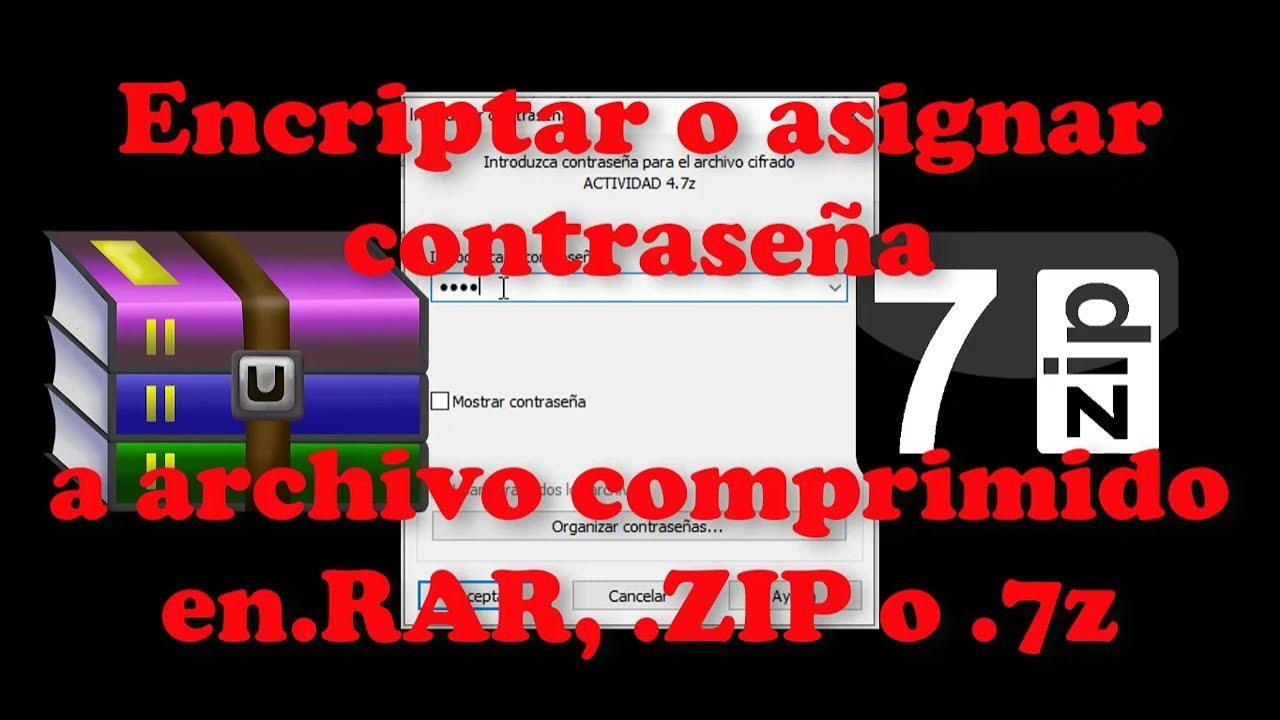
Vyberte soubory, klikněte na „Přidat“ a v poli komprese definujte formát a možnosti . V části Šifrování dvakrát vyplňte pole „Zadejte heslo“ pro potvrzení.
Po přijetí 7-Zip vytvoří archiv chráněný heslem . V tomto scénáři mohou být názvy zahrnutých souborů viditelné před zadáním hesla, v závislosti na formátu a vybraných možnostech.
Rychlé praktické kroky ve WinRARu (klasický postup)
Otevřete WinRAR a přejděte do složky obsahující soubory, které chcete komprimovat . Toto zobrazení vám umožňuje přesně vybrat obsah, který chcete chránit.
Vyberte položky a kliknutím na tlačítko „Přidat“ otevřete okno s parametry komprese. Zde definujete formát, název, cíl a nastavení šifrování.
Klikněte na tlačítko „Nastavit heslo“ a dvakrát zadejte heslo. Zaškrtnutím nebo zrušením zaškrtnutí políčka šifrování názvů se rozhodnete, zda chcete třetím stranám povolit zobrazení názvů dokumentů před zadáním hesla.
Potvrďte stisknutím tlačítka OK a soubor se vygeneruje automaticky . Od tohoto okamžiku budete při pokusu o extrahování chráněných souborů dotázáni na heslo.
Nezapomeňte: Pro otevření zašifrovaného souboru v počítači musíte mít nainstalovaný WinRAR ; jinak systém nebude vědět, jak zpracovat požadavek na klíč nebo zašifrovat kontejner.
Díky všemu výše uvedenému nyní máte spolehlivou metodu pro vytváření, převod a správu komprimovaných souborů chráněných heslem ve WinRARu (a 7-Zip) . Pochopíte, které možnosti mají vliv (například šifrování názvů souborů), jaká existují omezení kompatibility a proč silné heslo prakticky znemožňuje jakýkoli pokus o hrubou sílu. Pokud budete dodržovat tyto pokyny a používat dlouhá, jedinečná hesla, vaše soubory budou skutečně v bezpečí.

Vášnivý spisovatel o světě bytů a technologií obecně. Rád sdílím své znalosti prostřednictvím psaní, a to je to, co budu dělat v tomto blogu, ukážu vám všechny nejzajímavější věci o gadgetech, softwaru, hardwaru, technologických trendech a dalších. Mým cílem je pomoci vám orientovat se v digitálním světě jednoduchým a zábavným způsobem.