- Použití specializovaných správců, aby se zabránilo poškození původních herních souborů.
- Důležitost zálohování před jakoukoli úpravou systému.
- Ověření kompatibility mezi různými verzemi modů, aby se předešlo technickým konfliktům.
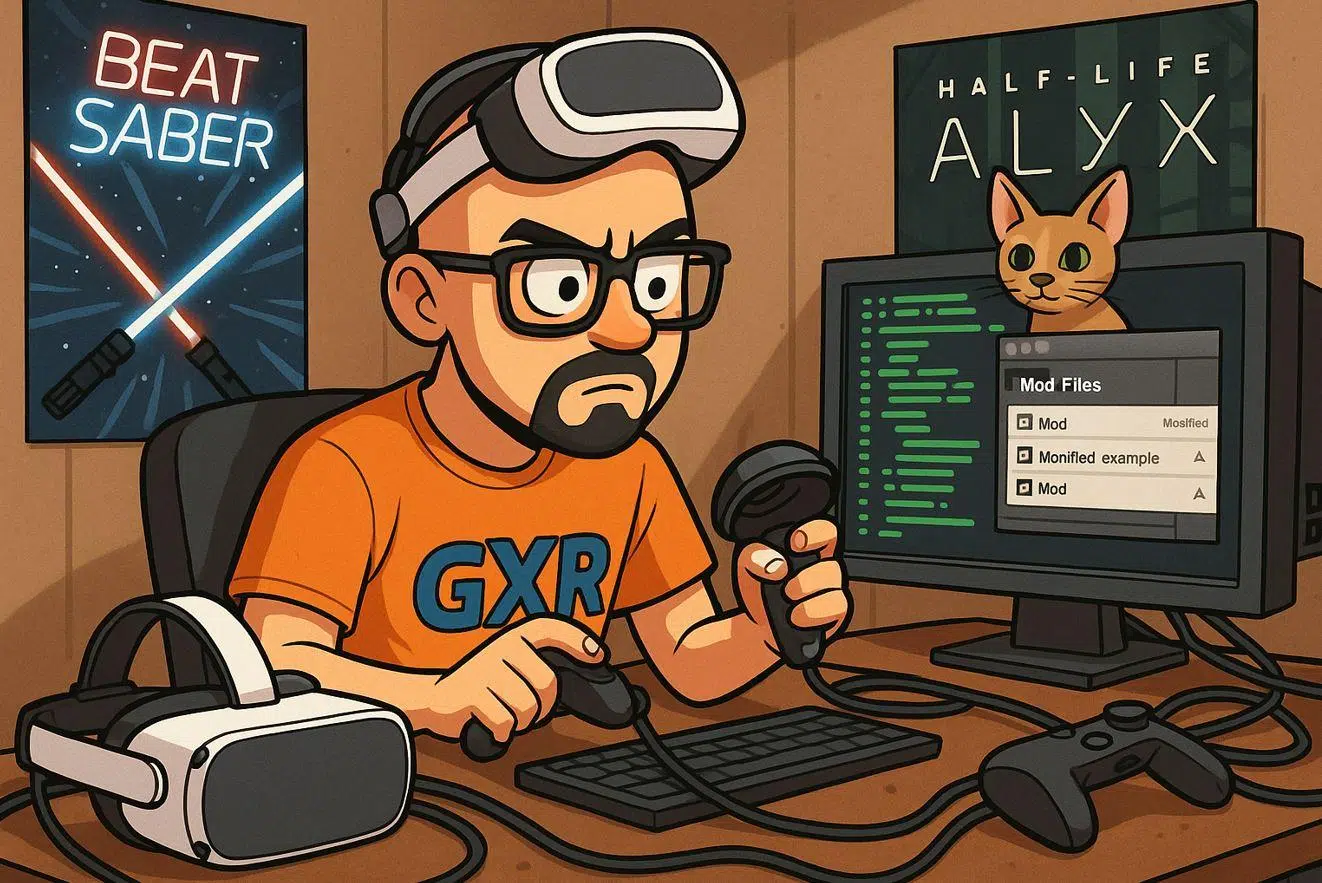
Pokud nemáte mnoho zkušeností, může se vám hraní se soubory videohry zdát jako zrádný úkol, ale realita je taková, že
Nejdůležitější je mít na paměti, že ne všechny mody se instalují stejným způsobem. Zatímco některé vyžadují ruční kopírování a vkládání složek , dnes existují automatizované nástroje pro správu , které za vás udělají veškerou špinavou práci a zajistí, že původní soubory zůstanou nedotčené a že můžete změny během chvilky vrátit zpět.

Používání mod managerů: Nejbezpečnější možnost
Pokud se chcete vyhnout komplikacím a zabránit pádům hry, nejlepším řešením je použít správce modů. Například ve hrách jako REPO je Thunderstore Mod Manager tím nejlepším nástrojem. Tyto programy vytvářejí jakousi mezivrstvu, která vám umožňuje načítat mody bez trvalé úpravy spustitelných souborů hry.
Hlavní výhodou je, že doplňky můžete povolit a zakázat jediným kliknutím. Pokud si náhle všimnete, že hra zpožďuje nebo že jeden mod konfliktuje s jiným, nemusíte celou hru znovu instalovat; jednoduše deaktivujete problematický nástroj a máte hotovo.

Základní kroky pro úspěšnou instalaci
Než se do toho pustíte, je tu jeden krok, který rozhodně nesmíte vynechat: vytvoření zálohy. Zálohování složky s uloženými soubory a základních souborů vám ušetří peníze, pokud se během instalace obzvláště složitého modu něco pokazí.
- Stáhněte si doporučený nástroj pro správu pro vaši konkrétní hru.
- Hledejte mody, které mají dobré recenze a nedávné aktualizace aby se předešlo chybám.
- Doplňky instalujte jeden po druhém, nikoli všechny najednou, abyste v případě chyby zjistili, který z nich selže.
- Vždy si zkontrolujte předpoklady, protože mnoho modů vyžaduje další mody, tzv. „frameworky“ nebo základní knihovny pracovat.
Jakmile máte nainstalovaný správce modů, jednoduše procházejte knihovnu modů, vyberte požadovaný mod a klikněte na tlačítko instalace. Program poté umístí soubory na správné místo a nakonfiguruje hru tak, aby je po přihlášení rozpoznala, podobně jako při instalaci modů v Minecraftu.

Jak zabránit modům v narušení hry
Nejčastějším problémem je nekompatibilita. Nemůžete kombinovat mody, které upravují stejnou herní funkci, protože by se mohly vzájemně střetávat a způsobit pád nebo zamrznutí systému . Je důležité si přečíst popis od tvůrce, abyste zjistili, zda je mod kompatibilní s vaší aktuální verzí softwaru.
Dalším klíčovým bodem je udržování pořádku. Pokud začnete instalovat desítky modů bezradně, nakonec ztratíte přehled o tom, co se děje. Udržování pořádku v profilu modu ve správci modů vám umožní experimentovat s různými kombinacemi bez rizika poškození hlavního uloženého souboru.


Vášnivý spisovatel o světě bytů a technologií obecně. Rád sdílím své znalosti prostřednictvím psaní, a to je to, co budu dělat v tomto blogu, ukážu vám všechny nejzajímavější věci o gadgetech, softwaru, hardwaru, technologických trendech a dalších. Mým cílem je pomoci vám orientovat se v digitálním světě jednoduchým a zábavným způsobem.