- Aktualizace firmwaru SSD v systému Linux zlepšuje stabilitu, výkon a opravuje závažné chyby řadiče.
- Každý výrobce nabízí různé metody: bootovací ISO soubory, specifické spustitelné soubory nebo řídicí panely pouze pro Windows.
- Kromě firmwaru jsou klíčové následující: režim AHCI, TRIM, bezpečné bodové mazání a správná konfigurace montáže.
- Po aktualizaci je vhodné zkontrolovat SMART a pokud chyby přetrvávají, kontaktovat technickou podporu nebo záruční servis.
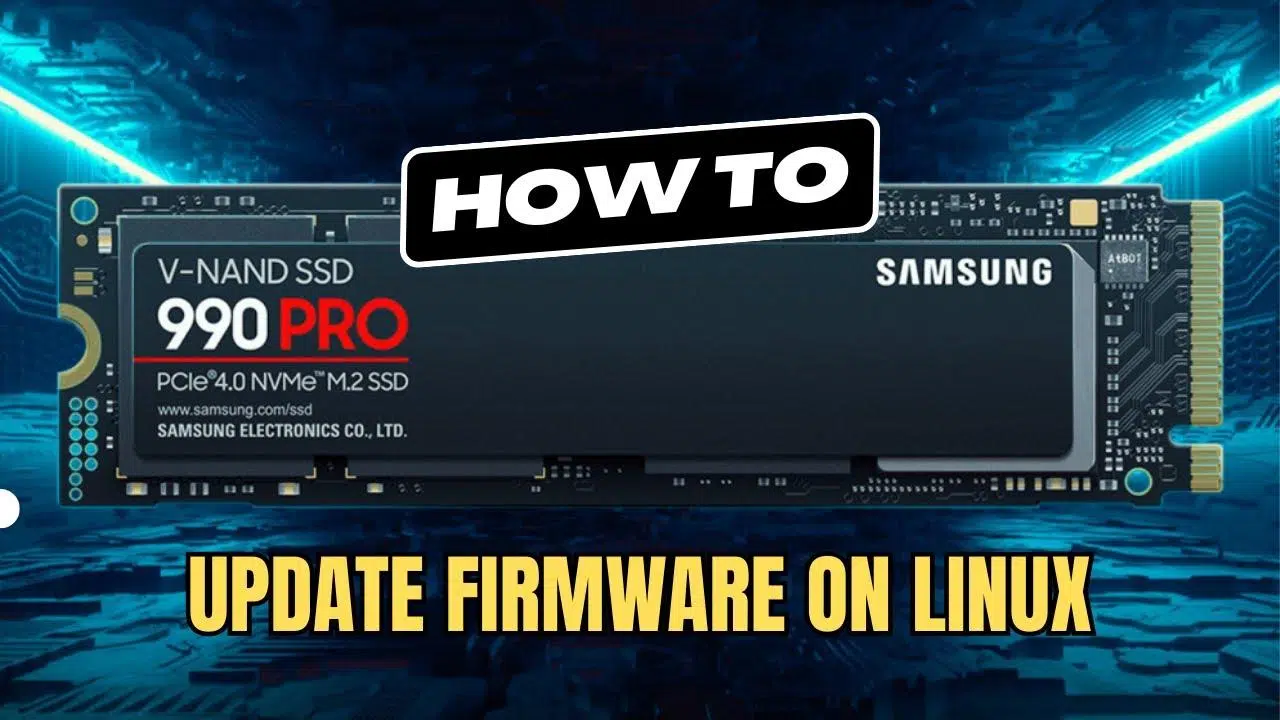
Pokud denně používáte Linux a máte moderní SSD disk, dříve či později se budete muset vypořádat s... aktualizace firmwaru diskuNení to zrovna ta nejzábavnější věc na světě: každý výrobce si dělá to své, mnoho z nich nabízí utility pouze pro Windows a v případě některých značek ani nevydávají jednoduchý binární soubor, který byste mohli používat přímo s typickými linuxovými nástroji, jako je nvme-cli o hdparmI tak s trochou znalostí můžete udržovat svůj SSD disk aktuální, aniž byste museli opustit svou oblíbenou distribuci.
Aktualizace firmwaru není rozmar. V praxi může znamenat rozdíl mezi stabilním systémem a systémem, který neustále zamrzá s chybami iowait, náhodnými pády a problémy se spouštěním , zejména u některých starších modelů SSD. Mnoho aktualizací firmwaru navíc opravuje kritické chyby v určitých souborových systémech, zlepšuje výkon nebo přidává správnou podporu pro funkce, jako je TRIM. Pojďme se podrobně podívat na to, jak je to v Linuxu řešeno u různých výrobců a jaká opatření je třeba přijmout.
Proč je tak důležité aktualizovat firmware SSD disku?
Než se ponoříme do příkazů a nástrojů, je důležité pochopit, o co jde. Firmware je „vnitřní operační systém“ SSD disku : kód, který spravuje zápis a čtení dat, řadič flash paměti, interní tabulky bloků, vyrovnávání opotřebení atd. Chyba v tomto případě není maličkost; může způsobit cokoli od ztráty výkonu až po kritické selhání.
Někteří uživatelé po několika dnech používání svého nového SSD disku začali pociťovat extrémně dlouhé čekací doby na I/O operace, extrémní pomalost a zamrzání systému , a to až do bodu, kdy se nové instalace Linuxu odmítají spustit. V mnoha z těchto případů je prvním krokem k nápravě situace aktualizace firmwaru na verzi opravenou výrobcem.
U některých starších disků OCZ Octane nebo Vertex aktualizace firmwaru nejen odstranila problémy se stabilitou , ale také vedla k znatelnému zvýšení výkonu. Je to úprava, kterou si obvykle necháváme „na jindy“, ale v případě SSD disků by měla být brána téměř jako nedílná součást nastavení systému.
I když tento proces obvykle nesmaže vaše data, jakákoli operace flashování spadá do kategorie „pokud se něco pokazí, stane se to v nejhorší možnou chvíli“. Proto se důrazně doporučuje mít před úpravou firmwaru zálohu nebo obraz systému.
Výrobci firmwaru a podpora v Linuxu: skutečný obraz
Největší problém, se kterým se setkáte, není technický, ale spíše ekosystémový: každá značka zpracovává aktualizace firmwaru jinak a oficiální podpora se často zaměřuje téměř výhradně na Windows . V Linuxu se často musíte uchýlit k bootovacím ISO obrazům, specifickým nástrojům nebo jednoduše improvizovat s řešením.
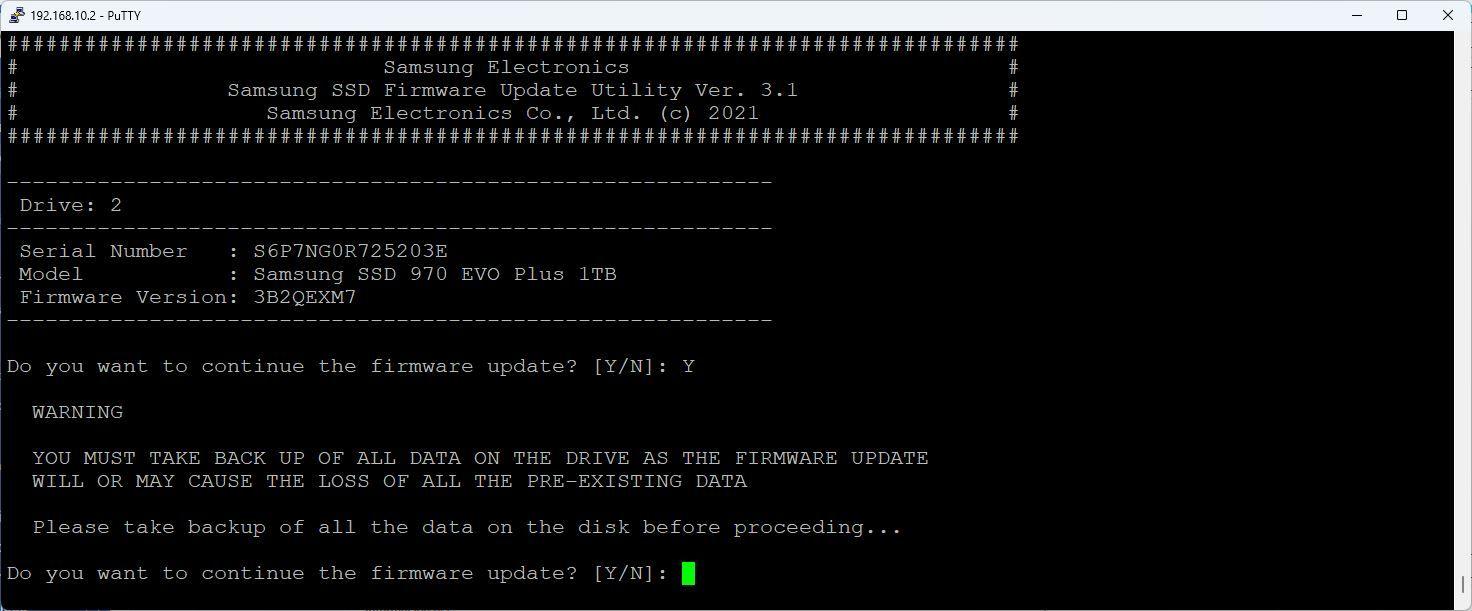
Například v případě Samsungu existují situace, kdy není k dispozici přímý binární soubor pro použití s. nvme-cliTo nás nutí uchýlit se k aktualizovat ISO obrazy Tyto jsou navrženy tak, aby se bootovaly do vlastního prostředí a odtud se flashovaly. Z Linuxu však můžeme ISO soubor „rozbalit“ a spustit aktualizační nástroj přímo.
Jiní výrobci, jako například OCZ (před akvizicí velmi populární u Vertexu a Octane), distribuovali utility specifické pro Linux jako spustitelné soubory, které se připojují k internetu, detekují model a stáhnou nejnovější verzi firmwaru. Proces obvykle zahrnuje přípravu USB disku s nainstalovanou distribucí a práci odtud, aby se zabránilo použití pevného disku.
Na druhém konci situace některé značky nenabízejí prakticky žádné oficiální nástroje pro Linux nebo umožňují aktualizace pouze z Windows nebo vestavěného nástroje základní desky. To je případ mnoha systémů od výrobců originálních zařízení (Dell, HP, Lenovo atd.), kde jsou aktualizace SSD integrovány do aktualizačních mechanismů výrobce a nejsou uživateli nabízeny přímo jako generický soubor firmwaru.
Aktualizace firmwaru Samsung NVMe SSD (příklad s 980 Pro)
Vezměme si příklad poměrně běžného NVMe SSD disku, jako je Samsung 980 Pro . Výrobce poskytuje ISO obrazy s aktualizací firmwaru, které jsou teoreticky určeny k vypálení na USB disk a spuštění odtud. V Linuxu však můžeme tento ISO obraz použít, aniž bychom museli restartovat do jiného prostředí.
Základní postup by byl následující. Nejprve vyhledejte ISO soubor odpovídající vašemu modelu SSD v sekci nástrojů podpory Samsungu v rámci jejich nástrojů pro ukládání dat (typická cesta je na jejich webových stránkách něco jako „consumer storage / support / tools“ ). Jakmile najdete správný ISO soubor, stáhněte si jej pomocí něčeho podobného:
wget https://semiconductor.samsung.com/resources/software-resources/Samsung_SSD_980_PRO_5B2QGXA7.iso
Dále vytvořte přípojný bod a připojte obraz pomocí volby loop:
sudo mkdir /mnt/iso
sudo mount -o loop Samsung_SSD_980_PRO_5B2QGXA7.iso /mnt/iso
V tomto ISO souboru se obvykle nachází initrd obsahující celé prostředí pro aktualizaci . Z Linuxu jej můžete extrahovat příkazem podobným tomuto:
sudo unmkinitramfs /mnt/iso/initrd ~/980
Po rozbalení uvidíte uvnitř binární soubor zodpovědný za aktualizaci, v tomto kontextu známý jako fumagicianOznačíte ho jako spustitelný a spusťte ho přímo:
sudo chmod +x 980/root/fumagician/fumagician
sudo ./980/root/fumagician/fumagician
Nástroj vás provede celým procesem a v určitém okamžiku vás požádá o potvrzení. Kliknutím na tlačítko „ano“ proces potvrďte a nechte program zapsat nový firmware na disk NVMe . Proces za žádných okolností nepřerušujte a v žádném případě počítač nevypínejte.
Po dokončení je vhodné zařízení vypnout nebo restartovat, aby se vynutil kompletní cyklus napájení. Po restartu můžete ověřit, zda byla verze firmwaru správně aktualizována, pomocí:
sudo nvme list
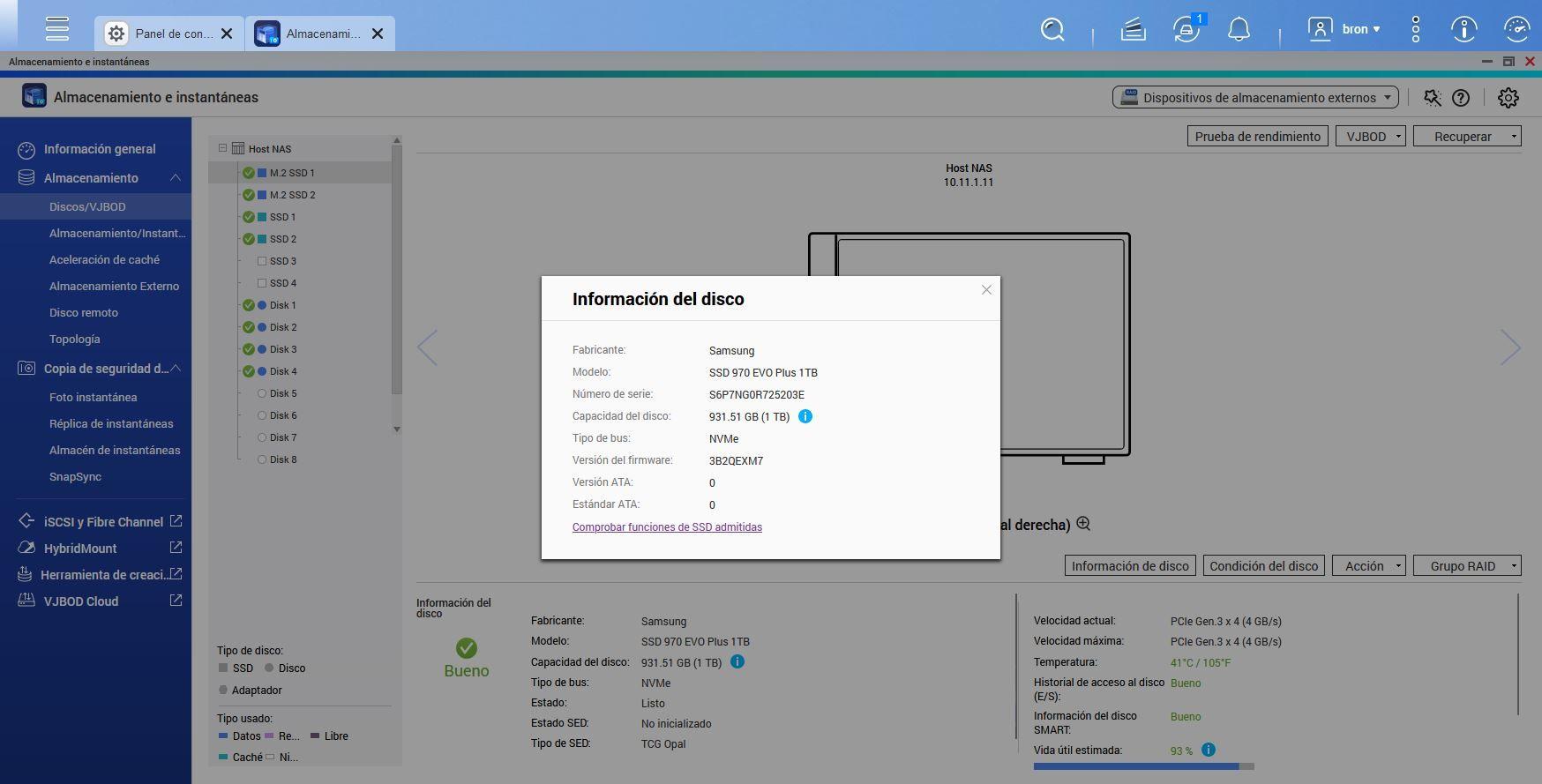
Výstup tohoto příkazu zobrazí model SSD a pole s aktualizovaným firmwarem. Pokud se číslo revize shoduje s očekávaným, operace byla úspěšně dokončena a váš Samsung 980 Pro je nyní aktualizovaný.
Aktualizace firmwaru klasických SATA SSD disků (např. OCZ Octane / Vertex)
U starších SATA SSD disků je přístup obvykle odlišný. Typickým příkladem jsou ve své době velmi populární disky OCZ Octane nebo Vertex , které však ve starších verzích firmwaru trpěly určitými problémy se stabilitou. Uživatelé těchto disků se setkali s extrémně dlouhými dobami spouštění, částečným zamrzáním a opakovanými selháními při spouštění různých distribucí.
Pro tyto typy disků výrobce nabízel specifické nástroje (například OCZ Toolbox pro Windows) s několika omezeními: například neumožňovaly flashování disku ze stejného systémového SSD disku , vyžadovaly instalaci operačního systému na samostatný disk a mohly selhat, pokud jste měli nainstalované určité ovladače (například specifické verze Intel RST). To byla značná nepříjemnost, zejména pokud již SSD disk používáte jako primární disk.
Praktickým řešením pro většinu uživatelů bylo použití bootovacího USB flash disku s nainstalovanou distribucí Linuxu (například Ubuntu), zkopírování spustitelného souboru s aktualizací firmwaru od OCZ na něj a provedení celého procesu bootováním z tohoto USB disku. Postup by obecně vypadal takto:
Nejprve si připravte USB disk s kapacitou alespoň 1 GB a napište na něj živý obraz Ubuntu pomocí utilit, jako je unetbootinTento nástroj umožňuje jak stáhnout ISO soubor přímo (pokud ho ještě nemáte), tak i znovu použít stažený ISO soubor k jeho zapsání na USB disk po naformátování ve formátu FAT32. Je nezbytné vybrat správná jednotka z USB disku, abyste omylem nenainstalovali jiný pevný disk.
Dále si stáhnete spustitelný soubor firmwaru OCZ (soubor s názvem něco jako fwupda umístěte jej do kořenového adresáře USB disku. Po restartu počítače vstupte do systému BIOS, v případě potřeby obnovte výchozí nastavení, změňte režim řadiče SATA na AHCI a vyberte bootování z USB disku Ubuntu Live.
Při načítání živého prostředí ověříte, že máte přístup k internetu (například otevřením Firefoxu a ověřením, že můžete procházet) a vyhledáte soubor fwupdkteré se v mnoha případech zobrazí jako připojené pod typem trasy /cdromTato distribuce zachází s USB diskem, jako by to byla optická mechanika, takže je normální vidět obsah v tomto adresáři.
Z terminálu spusťte utilitu pomocí sudo a ukažte na odpovídající SATA zařízení , například:
sudo /cdrom/fwupd /dev/sda
Program by měl identifikovat model SSD disku (například OCZ-VERTEX2), zobrazit sériové číslo, aktuální verzi firmwaru a pokud je vše v pořádku, pokračovat v aktualizaci na novou verzi. Na obrazovce se zobrazí zpráva o úspěšném dokončení a při další kontrole se verze firmwaru změní na novou (například z 1.24 na 1.29).
Je možné, že SSD je ve stavu „zamčeno“ nebo „zmrazeno“Tím se zabrání blikání. V takovém případě nástroj zobrazí chybovou zprávu, která informuje o uzamčení disku a navrhuje jeho vypnutí a vypnutí. Běžným způsobem odemčení disku v této souvislosti je vynutit pozastavení počítače z Ubuntu Live (pohotovostní režim), počkat několik sekund a pokračovat v práci. Po tomto cyklu již mnoho disků nebude zamrznutých a umožní vám program znovu spustit. fwupd úspěšně.
Jakmile je disk aktualizován, restartujte jej, vraťte se do BIOSu, obnovte všechna předchozí nastavení (včetně přetaktování) a spusťte svůj obvyklý operační systém z SSD disku. Systém Windows, pokud je vaším primárním operačním systémem na daném počítači, detekuje změny v zařízení a vyzve vás k dalšímu restartu. Od té doby bude disk fungovat s novým firmwarem.
Bezpečné mazání, režim AHCI a TRIM: klíčové kroky kolem firmwaru
Aktualizace firmwaru jsou často doprovázeny dalšími důležitými úpravami, které prodlužují životnost SSD disku a zabraňují neobvyklým problémům. Jedním z klíčových konceptů, které je třeba pochopit, je, že s SSD diskem se nezachází jako s tradičním mechanickým pevným diskem: SSD disky emulují rozhraní HDD, ale interně jsou to jiné věci . Proto je často rozumné provést bezpečné smazání, nikoli pouze formátování.
Bezpečné smazání je jednoduše bezpečné smazání na úrovni řadiče, které Resetuje články blesku a zanechá je jako nové.Lze jej spustit z vlastních utilit výrobce (například z nástroje OCZ) nebo z Linuxu pomocí příkazů jako hdparmVždy s velkou opatrností. Než začnete, je dobré disk správně identifikovat pomocí:
sudo fdisk -l
Tam uvidíte něco jako:
Disk /dev/sda: 128.0 GB, 128035676160 bytes
255 heads, 63 sectors/track, 15566 cylinders, total 250069680 sectors
a podrobnosti o oddílu. Chcete-li zjistit, zda je disk zamrzlý nebo zda podporuje operace zabezpečeného mazání, obvykle se používá následující:
sudo hdparm -I /dev/sda
Na výstupu je blok „Zabezpečení“, kde se může zobrazit stav „zmrazené“ nebo „nezmrazené“Pokud je systém zamrzlý, některé příručky doporučují odpojit a znovu zapojit datový/napájecí kabel za chodu systému (s maximální opatrností), dokud se stav nezmění na „nezamrzl“, nebo se uchýlit k pozastavení a obnovení systému, podobně jako v předchozím případě. fwupd.
Dalším klíčovým aspektem je konfigurace řadiče SATA v systému BIOS. Je zásadní, aby SSD disk fungoval v režimu AHCI a nikoli v režimu IDE/Legacy , pokud nepoužíváte zastaralé jádro. Ponechání v režimu IDE znamená ztrátu funkcí, jako je NCQ, a v mnoha případech i správné podpory TRIM, což nakonec vede ke snížení výkonu a potenciálním problémům při zaplňování disku.
S nainstalovaným Linuxem spuštěným na SSD disku v režimu AHCI je dalším krokem příkaz TRIM. Na systémech s ext4 Je běžné povolit možnost montáže discard ...takže souborový systém sdělí SSD disku, které bloky se již nepoužívají. To lze provést úpravou souboru. /etc/fstab a přidáním odpovídající možnosti do řádků oddílů SSD, například:
UUID=... / ext4 discard,errors=remount-ro,relatime 0 1
UUID=... /home ext4 discard,defaults,relatime 0 2
s zahození aktivováno, systém spouští TRIM v reálném čase Když smažete soubory nebo uvolníte bloky. Možnost relatime (což je již v novějších jádrech výchozí nastavení) snižuje frekvenci aktualizace časů přístupu k souborům, čímž mírně snižuje zátěž SSD při zápisu. Další běžnou strategií je přesun věcí, jako je odkládací prostor, na tradiční mechanický pevný disk. /var nebo mezipaměti prohlížeče, zejména pokud máte obavy o životnost disku SSD.
Pokud je firmware aktualizován pouze z Windows nebo od výrobce
Ne všechny scénáře jsou tak „linuxově přívětivé“. V mnoha případech, zejména u SSD disků prodávaných pod značkami jako SanDisk nebo WD, je oficiálním nástrojem pro správu disku a aktualizaci jeho firmwaru dashboard dostupný pouze pro Windows . Tento program detekuje disky SanDisk i WD, komunikuje přímo s SSD diskem a pokud najde novější verzi firmwaru hostovanou v cloudu výrobce, stáhne ji a nainstaluje.
V těchto prostředích verze Dashboardu pro Mac a Linux jednoduše neexistují. Pokud máte čistě linuxový systém a váš SSD disk je od jedné z těchto značek, zjistíte, že neexistuje žádná oficiální aplikace pro jeho flashování z vašeho systému . Alternativou obvykle je jedna z těchto možností: dočasné spuštění systému Windows z jiného disku nebo USB disku, použití jiného počítače se systémem Windows k aktualizaci disku nebo v případě OEM počítačů (Dell, HP, Lenovo atd.) spoléhání se na aktualizační nástroje zabudované výrobcem počítače.
V OEM systémech se věci trochu komplikují: i když je SSD fyzicky modelem SanDisk nebo WD, jeho firmware je obvykle variantou specifickou pro daného výrobce . Aktualizace firmwaru jsou pak distribuovány prostřednictvím nástrojů jako „Dell Updates“, „HP Support Assistant“ a podobných programů a maloobchodní dashboard je neaplikuje, protože jsou navrženy pro konkrétní konfiguraci OEM, nikoli pro spotřebitelské disky.
Velmi důležité: Pokud Dashboard ukazuje, že váš firmware je aktuální, ale jinde jste viděli novější verzi, může to být způsobeno rozdílem mezi maloobchodním a OEM firmwarem . Nedoporučuje se kombinovat firmware z různých kanálů, protože OEM SSD disky mohou mít odlišné funkce nebo provozní parametry.
Pokud jde o získání výchozího souboru firmwaru pro ruční instalaci, výrobci mají obvykle jasno: možnost ruční aktualizace Dashboardu je určena pro speciální případy, kdy technická podpora poskytne velmi specifický testovací soubor a přesné pokyny k jeho načtení. Není běžné, že vám zdarma poskytnou tento binární soubor, abyste si ho mohli sami spustit z Linuxu.
Pokud je váš SSD disk již na konci své životnosti (EOL), oficiální nástroje obvykle umožňují použít poslední verzi firmwaru vydanou v době, kdy byl produkt v prodeji , ale poté nebudou k dispozici žádné další revize. A pokud se Dashboardu nepodaří disk flashovat, jedinou možností je otevřít případ podpory a zjistit, zda nabízejí nějaká alternativní řešení.
Kontrola stavu SSD disku po upgradu
Po úpravách firmwaru je vhodné provést několik kontrol stavu disku. Kromě pouhé kontroly čísla verze pomocí nvme list nebo prostřednictvím BIOSu je vhodné se podívat na SMART data jednotky, aby se potvrdilo, že nebyly zjištěny žádné neobvykle přesunuté sektory, kritické chyby ani nic mimořádného.
V Linuxu si můžete balíček nainstalovat smartmontools a použití smartctl Chcete-li si tyto informace přečíst. Například:
sudo apt-get install smartmontools
sudo smartctl -a /dev/sda
Zobrazí se vám nepřeberné množství metrik: počet chyb, počet realokovaných bloků, teplota, počet hodin v zapnutí atd. Některá grafická rozhraní, jako například utilita „Disky“ v prostředí GNOME, také nabízejí záložku stavu SMART a základní benchmarky . Upozorňujeme, že pokud je disk připojen, některé benchmarky mohou selhat, což znamená, že zařízení je zaneprázdněno.
Pokud i po aktualizaci firmwaru, konfiguraci AHCI, povolení TRIM a kontrole parametrů SSD nadále vykazuje vážné problémy, nejrozumnějším postupem je připravit data SMART a kontaktovat technickou podporu výrobce . Nebyl by to první ani poslední disk, který je třeba vyměnit v rámci záruky, protože byl z výroby vadný nebo utrpěl abnormální degradaci.
I když se proces aktualizace firmwaru SSD v Linuxu může zdát jako trochu utrpení zahrnující ISO, specifické nástroje, režimy AHCI a „zamrzlé“ stavy, stojí za to ho mít pod kontrolou: stabilní firmware se správně nakonfigurovaným TRIM, bezpečným mazáním v případě potřeby a pravidelným monitorováním SMART má obrovský vliv na zajištění rychlého, spolehlivého a bezneočekávaného provozu vašeho linuxového systému založeného na SSD disku po mnoho let.

Vášnivý spisovatel o světě bytů a technologií obecně. Rád sdílím své znalosti prostřednictvím psaní, a to je to, co budu dělat v tomto blogu, ukážu vám všechny nejzajímavější věci o gadgetech, softwaru, hardwaru, technologických trendech a dalších. Mým cílem je pomoci vám orientovat se v digitálním světě jednoduchým a zábavným způsobem.