- Existují tři metody pro generování QR kódů v Excelu: funkce VBA, makra a doplňky.
- Pomocí vlastní funkce můžete vložit QR kód přímo do buňky, kam zadáváte vzorec.
- Makra umožňují automatizovat generování více QR kódů najednou z určitého rozsahu buněk.
- Pluginy jsou nejjednodušší a nejvizuálnější možností, ideální pro ty, kteří nechtějí používat kód.

Potřebujete generovat QR kódy přímo z Excelu a nevíte, kde začít? Nebojte se, vytváření těchto kódů je jednodušší, než se zdá, a zvládnete to bez instalace externích programů nebo zbytečných komplikací. Existuje několik způsobů, jak toho dosáhnout, od vlastních funkcí až po použití maker nebo doplňků.
Tento článek krok za krokem vysvětluje, jak generovat QR kódy v Excelu , s jednoduchými pokyny platnými pro jakoukoli moderní verzi Excelu. Pokud dáváte přednost automatizaci úkolů nebo jednoduše šetříte čas, bude pro vás tento tutoriál ideální.
Co je QR kód a k čemu se používá v Excelu?
QR kódy jsou grafické reprezentace, které mohou ukládat data, jako je text, odkazy, čísla, e-mailové adresy a další. Po naskenování mobilním zařízením se obsah automaticky zobrazí. Jejich integrace do Excelu umožňuje rychlé sdílení informací, jako jsou odkazy na dokumenty, formuláře, záznamy o zákaznících, kontakty nebo jakékoli jiné relevantní údaje.
Metoda 1: Vytvoření QR kódů pomocí vlastní funkce ve VBA
První možností je použít vlastní funkci napsanou ve VBA. Je snadno implementovatelná a umožňuje generovat QR kódy přímo z buňky.
Nejprve aktivujte kartu Vývojář
- Klikněte pravým tlačítkem myši na pásku s nástroji a vyberte „Přizpůsobte pás karet".
- Zaškrtněte políčko „Programátor" nebo "Vývojář".
- Klikněte na akceptovat.
Dále vytvořte vlastní funkci
- Na kartě Vývojář otevřete Visual Basic.
- Vložte a nový modul.
- Vložte následující kód:
Function CrearQR(texto As String, tamano As Integer) As Variant
    Dim url As String
    Dim celda As Range
    Dim nombreImagen As String
    Dim img As Shape

    On Error GoTo ErrorHandler

    If Trim(texto) = "" Then
        CrearQR = CVErr(xlErrValue)
        Exit Function
    End If

    Set celda = Application.Caller.Cells(1, 1)
    nombreImagen = "QR_" & celda.Address(False, False)

    On Error Resume Next
    celda.Worksheet.Shapes(nombreImagen).Delete
    On Error GoTo 0

    url = "https://api.qrserver.com/v1/create-qr-code/?size=" & tamano & "x" & tamano & "&data=" & WorksheetFunction.EncodeURL(texto)

    With celda.Worksheet.Pictures.Insert(url)
        .ShapeRange.LockAspectRatio = msoFalse
        .Height = tamano
        .Width = tamano
        .Top = celda.Top
        .Left = celda.Left
        .Name = nombreImagen
    End With

    CrearQR = "QR generado"
    Exit Function

ErrorHandler:
    CrearQR = CVErr(xlErrValue)
End Function
Jak používat funkci v Excelu
- Do libovolné buňky napište:
=CrearQR(A1;150)pro generování QR kódu na základě obsahu buňky A1. - lis vstoupit a na listu se zobrazí váš QR kód.
- Tento vzorec můžete přetáhnout dolů nebo do strany a duplikovat ho v jiných buňkách.
Smazat vygenerované QR kódy
- Přejít na Domů > Hledat a vybrat > Přejít na Speciální.
- Vyberte Objetos.
- lis Odstranit odstranit všechny vizuálně vložené QR kódy.
Metoda 2: Použití makra k vygenerování více QR kódů
Pokud dáváte přednost ještě větší automatizaci, můžete použít makro, které pracuje hromadně s různými buňkami. To je ideální, pokud máte dlouhý seznam a chcete rychle převést celý sloupec na QR kódy.
Vložte toto makro do modulu
Sub GenerarQrCode(rango As Range, tamaño As Integer)
    Dim urlQR As String, celda As Range, textoCodigo As String
    Dim img As Picture
    Dim nombreQR As String

    For Each celda In rango
        textoCodigo = Trim(celda.Value)
        If textoCodigo <> "" Then
            urlQR = "https://api.qrserver.com/v1/create-qr-code/?size=" & tamaño & "x" & tamaño & "&data=" & WorksheetFunction.EncodeURL(textoCodigo)
            nombreQR = "QR_" & celda.Address(False, False)
            On Error Resume Next
            celda.Worksheet.Pictures(nombreQR).Delete
            On Error GoTo 0
            Set img = celda.Worksheet.Pictures.Insert(urlQR)
            With img
                .ShapeRange.LockAspectRatio = msoFalse
                .Name = nombreQR
                .Left = celda.Left + 2
                .Top = celda.Top + 2
                .Height = tamaño
                .Width = tamaño
            End With
        End If
    Next celda
End Sub

Sub EjecutarGenerarQrCode()
    Dim rango As Range
    Set rango = Selection
    Dim tamaño As Variant
    tamaño = InputBox("Por favor, introduce el tamaño del código QR (ej. 150):", "Tamaño del código QR", 150)
    If Not IsNumeric(tamaño) Or tamaño <= 0 Then
        MsgBox "Tamaño inválido. Por favor ingresa un número mayor que cero.", vbExclamation
        Exit Sub
    End If
    GenerarQrCode rango, CInt(tamaño)
End Sub
Chcete-li použít makro
- Vyberte oblast buněk, které obsahují text nebo odkazy.
- Spusťte makro „Spusťte GenerateQRCode".
- Zadejte požadovanou velikost QR kódů (například 150).
Důležité: Aby makra fungovala správně, uložte soubor jako .xlsm .
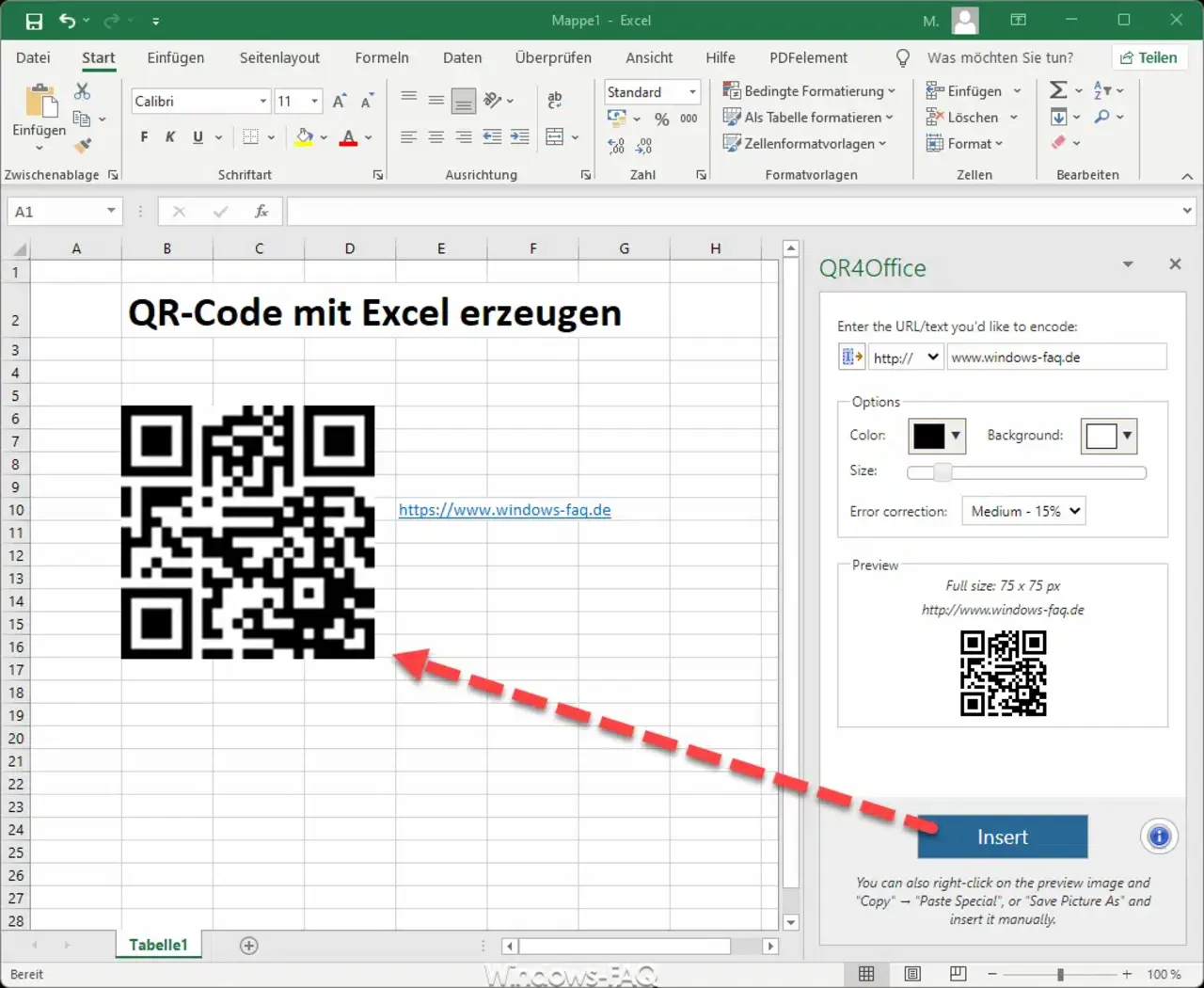
Metoda 3: Použití oficiálních doplňků pro Excel
Pokud nejste fanouškem kódu nebo maker, nebojte se. Můžete se také rozhodnout pro mnohem jednodušší řešení: použití externího doplňku pro Excel.
Kroky k instalaci pluginu
- Z Excelu přejděte na Vložit > Doplňky > Získat doplňky.
- Zadejte do vyhledávače „QR“ a vyberte kód s dobrým hodnocením (doporučeno: červená ikona).
- Klikněte na přidat a pak Pokračovat.
Generování QR kódů pomocí pluginu
- Vyberte buňky, které obsahují data, která mají být převedena.
- Otevřete plugin a nastavte požadovanou velikost QR kódu (například 100×100 px).
- lis Generovat.
Tato metoda je ideální, pokud si nechcete hrát s kódem nebo pokud pracujete v obchodním prostředí, kde jsou makra blokována.
Proč používat QR kódy v Excelu?
- Automatizace procesů: Skenujte a získejte přístup k informacím přímo bez kopírování/vkládání odkazů.
- Snadné sdílení dat: od souborů zaměstnanců až po odkazy na dashboardy nebo online formuláře.
- Kompatibilní s mobilními zařízeními: všechny smartphone můžete naskenovat kód a zobrazit obsah.
Existuje několik způsobů, jak vytvářet QR kódy v Excelu, které vyhovují různým stylům práce. Ať už používáte kód VBA, hromadná makra nebo vizuální doplňky, vždycky pro vás existuje dostupná možnost. Všechna zobrazená řešení jsou bezplatná, efektivní a kompatibilní s nejnovějšími verzemi Excelu, takže k zvládnutí tohoto nástroje, který se stává stále užitečnějším v kancelářích, školách, logistice a dalších odvětvích, potřebujete jen trochu cviku.

Vášnivý spisovatel o světě bytů a technologií obecně. Rád sdílím své znalosti prostřednictvím psaní, a to je to, co budu dělat v tomto blogu, ukážu vám všechny nejzajímavější věci o gadgetech, softwaru, hardwaru, technologických trendech a dalších. Mým cílem je pomoci vám orientovat se v digitálním světě jednoduchým a zábavným způsobem.