- Aktualizace firmwaru QNAP NAS zlepšuje zabezpečení, výkon a přidává nové funkce QTS.
- Existuje několik metod aktualizace: z QTS, živá aktualizace a pomocí Qfinder Pro.
- Před aktualizací je nezbytné zkontrolovat model, verzi a vytvořit zálohu.
- Snížení verze firmwaru se nedoporučuje a představuje to riziko pro vaše data.
Pokud máte doma nebo v kanceláři QNAP NAS, jeho aktualizace není jen posedlost technických nadšenců. Aktualizace firmwaru vašeho QNAP NAS je klíčem k zabezpečení, výkonu a stabilitě. systému a navíc vám poskytne přístup k novým funkcím QTS, které možná ještě nevyužíváte.
V této příručce se na to podíváme klidně, ale velmi praktickým způsobem, Jak aktualizovat firmware QNAP NAS pomocí všech oficiálních metodAktualizaci můžete provádět přímo z ovládacího panelu NAS, pomocí funkce živé aktualizace nebo prostřednictvím nástroje Qfinder Pro. Dozvíte se, co je třeba před aktualizací zkontrolovat, jaká jsou rizika v případě problému a jaké jsou doporučení společnosti QNAP, jak se vyhnout problémům s vašimi daty.
Proč QNAP doporučuje udržovat firmware vašeho NAS aktuální
QNAP ve své oficiální dokumentaci jasně uvádí, že Doporučuje se mít vždy aktualizovaný firmware NAS na nejnovější kompatibilní verzi.Nejde jen o estetiku nebo jednoduchou změnu čísla verze; za každou aktualizací se skrývají skutečná vylepšení vašeho zařízení.
S každým novým firmwarem QTS systém Zahrnuje další softwarové funkce, bezpečnostní záplaty a opravy chyb. které byly zjištěny v předchozích verzích. To může vést k rychlejšímu a stabilnějšímu NAS, který je méně zranitelný vůči potenciálním útokům nebo poruchám.
Kromě toho mnohokrát nové aplikace a služby QTS Jsou k dispozici nebo fungují nejlépe pouze s nejnovějšími verzemi firmwaru.Pokud zůstanete u starší verze, můžete ztratit přístup k některým z těchto nových funkcí nebo nebudete moci využívat beta programy a nové funkce, které společnost QNAP vydává.
Společnost QNAP však také objasňuje něco důležitého: pokud váš systém funguje správně a nepotřebujete žádné specifické nové funkceNemusíte aktualizovat za každou cenu. Aktualizace se doporučuje, ale vždy je nejlepší před dalším pokračováním posoudit situaci a přečíst si poznámky k verzi.
Dostupné metody aktualizace firmwaru QNAP NAS
QNAP nabízí několik oficiálních způsobů aktualizace firmwaru NAS, takže si můžete vybrat ten, který nejlépe vyhovuje vašim potřebám. Tři hlavní metody jsou aktualizace z ovládacího panelu QTS, aktualizace v reálném čase a aktualizace prostřednictvím Qfinder Pro..
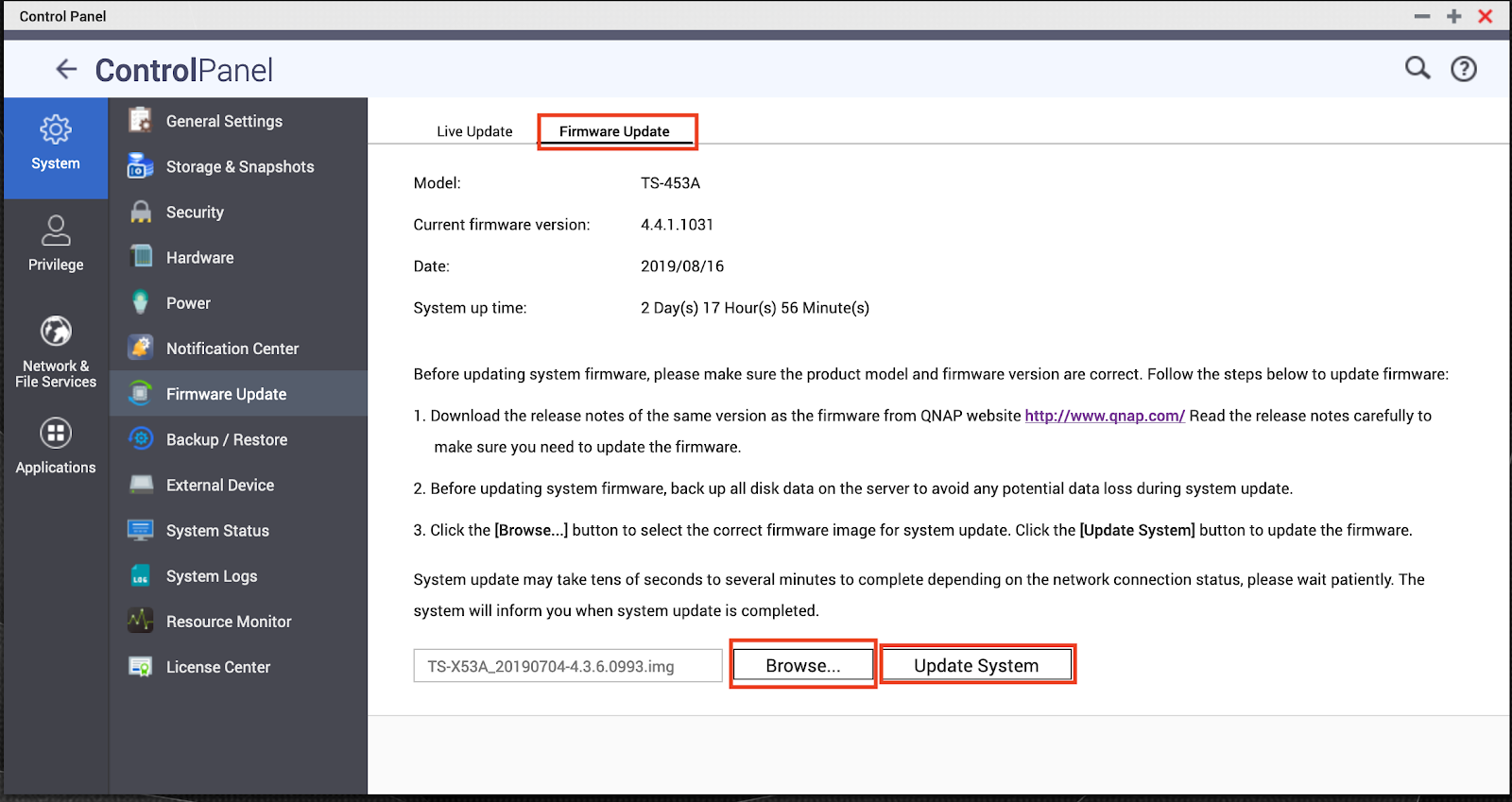
Nejběžnější cesta v rámci samotného NAS zahrnuje přechod na „Ovládací panely“ > „Nastavení systému“ > „Aktualizace firmwaru“Odtud můžete automaticky vyhledávat nové verze a ručně načítat dříve stažený obraz firmwaru.
Kromě možnosti z webového rozhraní umožňuje QNAP aktualizace firmwaru pomocí programu Qfinder ProNástroj pro vyhledávání a správu vašich zařízení QNAP NAS v místní síti. Tento nástroj je obzvláště užitečný, pokud spravujete více zařízení NAS nebo dáváte přednost centralizaci aktualizací z počítače před webovým prohlížečem.
V následujících částech se podrobněji podíváme Co každá metoda zahrnuje, jaké jsou její požadavky a jaké kroky byste měli dodržovat? provést aktualizaci s co nejmenším rizikem.
Aktualizace firmwaru z ovládacího panelu QTS
Pro většinu uživatelů je nejpřímější možností přejít do webového administračního panelu NAS. Z QTS můžete spravovat celý proces aktualizace bez instalace dalších programůpouze pomocí prohlížeče a přihlašovacích údajů správce.
Po přihlášení do webového rozhraní přejděte do příslušné nabídky: Ovládací panel > Nastavení systému > Aktualizace firmwaruNa této obrazovce uvidíte verzi nainstalovaného firmwaru a možnosti vyhledávání nových verzí nebo ručního načtení aktualizace.
Tento panel obvykle nabízí dvě jasné možnosti: Aktualizace prostřednictvím online ověření (pokud má NAS přístup k internetu) nebo vyberte soubor firmwaru IMG, který jste si dříve stáhli z webových stránek QNAP. Výběr jedné nebo druhé možnosti bude záviset na tom, zda chcete mít větší kontrolu nad přesnou verzí, kterou instalujete, nebo zda dáváte přednost tomu, aby systém našel nejnovější stabilní verzi.
V každém případě, než stisknete jakékoli tlačítko, QNAP trvá na tom, že Zkontrolujte přesný model vašeho NAS a verzi firmwaru, kterou budete používat.Nesprávný soubor může způsobit vážné provozní problémy, proto se vyplatí si na jeho kontrolu dát chvilku.
Nastavení živé aktualizace
QTS integruje funkci Živá aktualizace, která umožňuje NAS automaticky kontrolovat dostupnost nového firmwaru pokaždé, když se přihlásíte do administračního rozhraní. Díky tomu se nemusíte obávat, že byste museli sami navštěvovat stránku podpory QNAP.
V sekci aktualizace firmwaru najdete možnost "Automaticky kontrolovat novou verzi při přihlášení do webového administračního rozhraní NAS"Pokud toto políčko zaškrtnete, NAS se při každém přihlášení jako správce dotazuje na servery QNAP a vyhledá nové verze kompatibilní s vaším modelem.
Až bude k dispozici nová verze, Po přihlášení se zobrazí oznámení.V tu chvíli můžete kliknout na tlačítko „Zkontrolovat aktualizace“ aby vám systém mohl zobrazit podrobnosti o nové verzi a v případě potřeby spustit proces aktualizace.
Je důležité mít na paměti, že Aby tato funkce aktualizace v reálném čase fungovala správně, musí být NAS připojen k internetu.Pokud se váš počítač nachází v izolované síti nebo síti s omezeným přístupem, automatickou kontrolu nelze provést a budete muset provést ruční aktualizaci.
Společnost QNAP také vyzývá uživatele, kteří chtějí zůstat v obraze, aby účastnit se jejich beta programůV rámci možností živých aktualizací můžete zaškrtnout políčko „Připojte se k beta programu QTS a dostávejte oznámení o aktualizacích beta verzí.“Pokud je tato možnost povolena, NAS vás také upozorní na dostupnost beta verzí, což vám umožní vyzkoušet nové aplikace a funkce dříve než kdokoli jiný, i když s rizikem, že nemusí být tak stabilní jako finální verze.
Předběžné kroky před aktualizací firmwaru NAS
Než začnete s aktualizací firmwaru, existuje řada kroků, které společnost QNAP považuje za nezbytné pro minimalizaci rizik. Pár minut na přípravu vám může ušetřit spoustu bolestí hlavy, pokud se něco pokazí. během procesu.
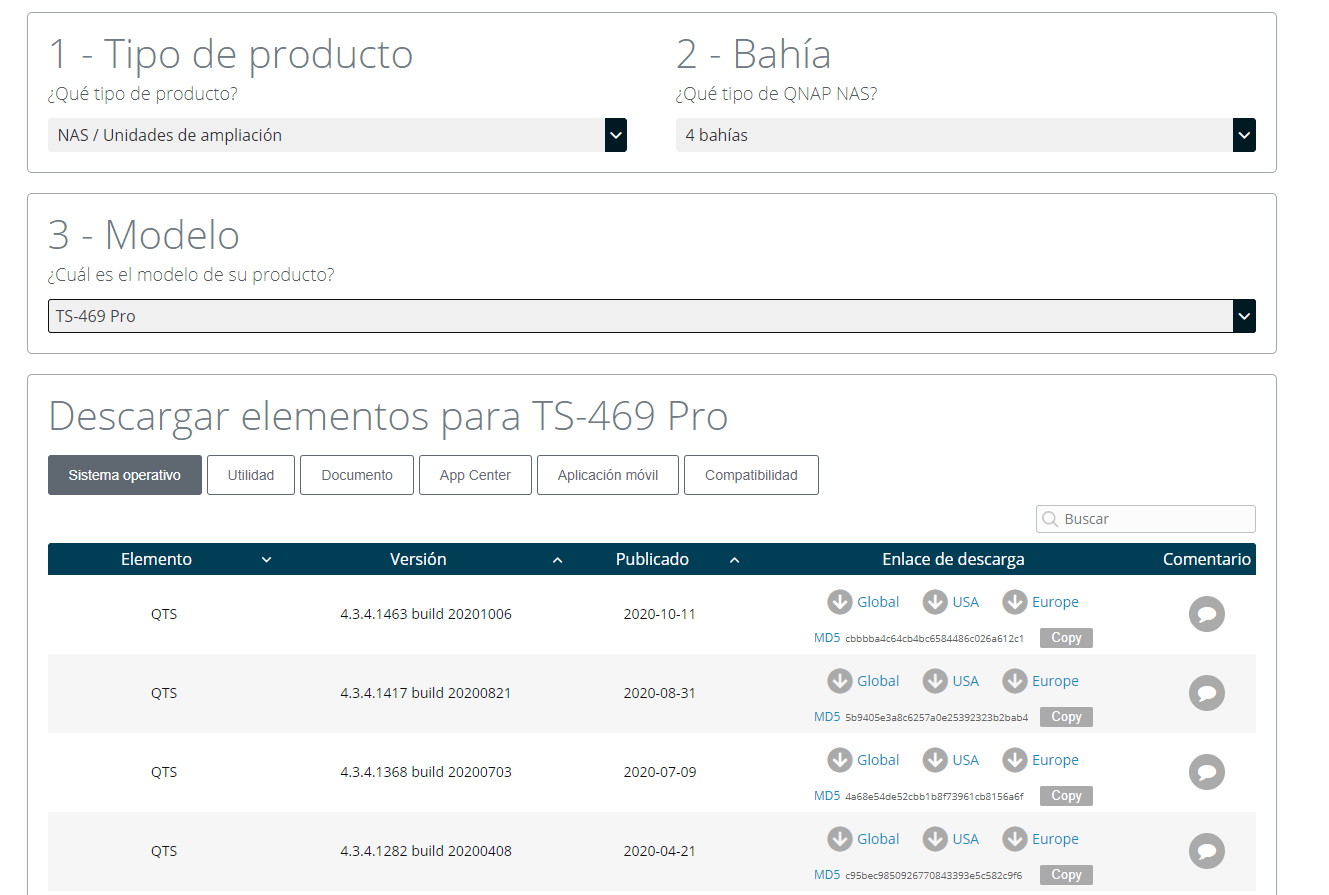
První věc, kterou musíte udělat, je navštívit oficiální webové stránky QNAP, https://www.qnap.coma stáhněte si poznámky k vydání firmwaru odpovídající vašemu modelu NAS. Tyto dokumenty vysvětlují, jaké změny aktualizace zahrnuje, jaké problémy řeší a zda existují nějaká zvláštní varování, na která je třeba si dát pozor.
Společnost QNAP doporučuje pečlivě si přečíst tyto poznámky, abyste mohli rozhodněte se, zda danou verzi skutečně potřebujete nebo máte zájem o instalaciNěkdy je nejlepší počkat na pozdější kontrolu, pokud se jedná o velmi velkou změnu systému nebo pokud jsou zmíněny možné nekompatibility s určitými aplikacemi.
Jakmile se rozhodnete pro upgrade, dalším krokem je Stáhněte si soubor s firmwarem NAS z webových stránek QNAPTento firmware je obvykle distribuován v komprimované podobě; budete potřebovat Rozbalte soubor, dokud nezískáte soubor IMG. který bude použit pro aktualizaci systému.
Než bude pokračovat, QNAP zdůrazňuje jeden kritický bod: Zálohujte všechny důležité informace uložené na NASPřestože většina aktualizací proběhne bez problémů, vždy existuje možnost výpadku napájení, výpadku sítě nebo jiné nepředvídané události, která by mohla během procesu ohrozit data.
Ruční aktualizace firmwaru z QTS
Po vytvoření zálohy a přípravě souboru IMG v počítači můžete pokračovat v ruční aktualizaci z rozhraní QTS. Tato metoda vám dává úplnou kontrolu nad přesnou verzí, kterou instalujete.To je užitečné, pokud chcete přesně dodržovat doporučení v poznámkách k verzi.
V sekci Aktualizace firmwaru v Ovládacích panelech uvidíte tlačítko pro výběr souboru: „Procházet“ (Prozkoumat)Klikněte tam a Vyhledejte stažený a rozbalený obraz firmwaru IMG. ve vašem týmu.
Jakmile je vybrán správný soubor, zbývá už jen kliknout na Aktualizace systému Pro zahájení procesu aktualizace firmwaru NAS začne načítat nový obraz, zapisovat ho do interní paměti a restartovat potřebné služby.
Čas Doba trvání tohoto postupu se může značně lišit: V některých případech to bude jen několik sekund, v jiných to může trvat několik minut nebo i déle.V závislosti na síťových podmínkách, modelu NAS a velikosti aktualizace může trvat déle. Během této doby se nedoporučuje zařízení vypínat ani přerušovat připojení.
Po dokončení aktualizace Samotný NAS vás upozorní, že proces byl dokončen.Toto je obvykle indikováno zprávou ve webovém rozhraní nebo systémovým oznámením. Poté NAS obvykle restartuje své služby nebo dokonce provede úplný restart, po kterém se můžete znovu přihlásit a ověřit, zda je nová verze firmwaru aktivní.
Důležitá upozornění ohledně aktualizací a downgradů firmwaru
Spolu s pokyny k aktualizaci společnost QNAP uvádí řadu poznámek, které je třeba mít na paměti. Nejedná se o drobné detaily, ale o doporučení, která přímo ovlivňují bezpečnost a stabilitu systému..
Jedním z nejjasnějších varování je, že Pokud systém funguje správně, aktualizace firmwaru není nutná.Ačkoli se obecně doporučuje udržovat si aktuální informace, vynucování neustálých aktualizací v kritickém nebo produkčním prostředí bez skutečné potřeby může vést k neočekávaným změnám.
Dalším velmi relevantním bodem je, že QTS oficiálně nepodporuje downgrade firmwaru.Jinými slovy, systém je navržen tak, aby se pohyboval vpřed, nikoli vzad. Návrat k předchozí verzi může způsobit nekompatibility, selhání aplikací nebo problémy s interní datovou strukturou.
Společnost QNAP však uznává, že Někdy se uživatel může rozhodnout použít starší verzi firmwaru.V takovém případě je jeho doporučení jednoznačné: Před pokusem o downgrade je nezbytné provést úplnou zálohu všech důležitých dat.protože je větší riziko ztráty dat nebo poškození systému.
QNAP také jasně uvádí, že nenese odpovědnost za žádné poškození NAS nebo jeho obsahu Pokud se uživatel rozhodne nainstalovat starší verzi firmwaru sám, je tento typ operace považován za operaci mimo standardní používání systému a provádí se na výhradní odpovědnost administrátora NAS.
Aktualizujte firmware pomocí QNAP Qfinder Pro
Kromě možností dostupných prostřednictvím webového rozhraní nabízí QNAP i možnost aktualizace firmwaru. pomocí nástroje Qfinder ProTato aplikace je navržena pro snadné vyhledání a správu vašich NAS zařízení ve vaší lokální síti z [umístění/název zařízení]. WindowsmacOS nebo jiné kompatibilní systémy.
Aktualizace firmwaru pomocí Qfinder Pro je obzvláště užitečná, pokud Spravujete více NAS zařízení současně, nebo pokud dáváte přednost desktopovému rozhraní místo toho, abyste vše dělali z prohlížeče. Proces je poměrně přímočarý a sleduje jasně definované kroky.
Nejprve otevřete Qfinder Pro a nechte aplikaci Detekce dostupných zařízení QNAP NAS ve vaší lokální sítiJakmile se zobrazí v seznamu, vyberte model, který chcete aktualizovat, a přejděte do nabídky. "Nástroje"kde byste měli najít možnost "Aktualizovat firmware".
Výběrem této možnosti se vás Qfinder Pro zeptá Přihlaste se k NAS jako správceZadejte odpovídající uživatelské jméno a heslo, aby nástroj mohl komunikovat s týmem a bezpečně spravovat aktualizaci.
Po přihlášení je čas na vyhledejte a vyberte soubor s firmwarem které chcete použít. Stejně jako u ruční metody od QTS si budete muset předem stáhnout firmware z webových stránek QNAP a mít po ruce správný soubor pro váš model.
Jakmile vyberete správný firmware, stačí kliknout na "Start" Tím se programu Qfinder Pro podaří zahájit aktualizaci systému. Program odešle soubor do NAS a spustí proces instalace, přičemž průběh zobrazí na obrazovce.
Jednou zajímavou výhodou Qfinder Pro je, že Pokud máte ve stejné místní síti LAN více identických zařízení NAS, můžete je všechna aktualizovat najednou.To je velmi praktické v prostředích, kde je nasazeno více jednotek stejného modelu, protože to umožňuje jejich sladění ve verzi firmwaru pomocí jediného koordinovaného postupu.
Abyste však mohli využít této víceúčelové funkce Na všech těchto zařízeních NAS budete potřebovat oprávnění správce.Bez správných přihlašovacích údajů nebude Qfinder Pro schopen provést současnou aktualizaci.
V obou případech nezapomeňte použít stejné osvědčené postupy: Zkontrolujte verzi, přečtěte si poznámky k aktualizaci a zálohujte důležitá data. před provedením kroku, i když je proces spuštěn z Qfinder Pro a je velmi pohodlný.
Znalost a správné používání různých metod aktualizace firmwaru nabízených společností QNAP – ať už z QTS, prostřednictvím živé aktualizace nebo pomocí Qfinder Pro – vám umožní Udržujte svůj NAS bezpečnější, stabilnější a připravenější na nejnovější funkce QTSZa předpokladu, že provedete preventivní opatření a zkontrolujete správnou verzi, vytvoříte zálohy a vyhnete se zbytečným operacím downgradu, které by mohly ohrozit vaše informace.

Vášnivý spisovatel o světě bytů a technologií obecně. Rád sdílím své znalosti prostřednictvím psaní, a to je to, co budu dělat v tomto blogu, ukážu vám všechny nejzajímavější věci o gadgetech, softwaru, hardwaru, technologických trendech a dalších. Mým cílem je pomoci vám orientovat se v digitálním světě jednoduchým a zábavným způsobem.