Někteří uživatelé systému Windows 11 se potýkají se zvláštním problémem, kdy každá hra, kterou se pokusí nainstalovat ze služby Game Pass, selže se stejným kódem chyby : 0x00000001 . Tento problém se původně vyskytoval ve Windows 10, ale nyní se s vydáním Windows 11 znovu objevuje ve velkém měřítku.

Co způsobuje chybu 0x00000001 ve Windows 11?
Tento problém jsme důkladně prozkoumali a zjistili jsme, že existuje mnoho potenciálních příčin, které by mohly být zodpovědné za toto chování v systému Windows 11. Zde je seznam viníků, o kterých je známo, že způsobují chybu 0x00000001 v počítači se systémem Windows 11:
- Poškozená herní služba Microsoftu: V mnoha zdokumentovaných případech v systému Windows 11 se chyba 0x00000001 obvykle zobrazí, když dojde k nějakému problému s poškozením ovlivňujícím službu Microsoft Gaming Service. Pokud se potýkáte s tímto typem problému, řešením je resetovat problematickou službu nebo ji znovu nainstalovat z příkazového řádku se zvýšenými oprávněními. PowerShell.
- Poškozená aplikace pro instalaci aplikace– Další službou, o které je známo, že přispívá k tomuto problému, je služba instalace aplikací. Ostatní uživatelé, kteří také měli tento problém, uvedli, že problém byl zcela vyřešen po resetování instalačního programu aplikace z grafického uživatelského rozhraní Windows 11.
- Nekonzistence s aplikací Microsoft Store a Xbox: dočasné soubory za kód chyby 0x00000001 mohou být také nahromaděné v obchodě Microsoft Store a hlavní aplikace Xbox. Většinu těchto typů problémů lze vyřešit resetováním obou součástí a vyčištěním dočasné flotily souborů.
- Problém s aplikací Xbox– Přepracovaná verze aplikace Xbox ve Windows 11 je v současné době velmi nestabilní a je třeba se jí vyhnout, kde je to možné. Pokud se při pokusu o stažení hry z aplikace Xbox zobrazí chyba, zkuste ji stáhnout znovu z obchodu Microsoft Store.
- Instalační složky aplikace Xbox poškozené- Pokud všechny pokusy o instalaci her GamePass selžou se stejným chybovým kódem, je také možné, že se jedná o nějaký typ nekonzistence ovlivňující hlavní složky, kde jsou uložena herní data. Jedním ze způsobů, jak to v tomto případě opravit, je přinutit aplikaci Xbox, aby znovu vytvořila instalační složky.
- Chybí aktualizace systému Windows KB5004476– Ve skutečnosti existuje volitelná aktualizace (KB5004476), která je ve skutečnosti klíčovou součástí, když chcete nainstalovat hru GamePass prostřednictvím aplikace Xbox. Pokud tato aktualizace chybí, můžete problém rychle vyřešit instalací aktualizace prostřednictvím katalogu Microsoft Update.
- Nesprávný rozsah DNS: další možný důvod, proč jsou všechny žádosti zamítnuty descargas GamePass je nesprávný rozsah DNS, který nutí MS server ukončit spojení. Pokud se ocitnete v tomto konkrétním scénáři, měli byste být schopni problém vyřešit provedením vyprázdnění IP/DNS z příkazový řádek vysoký.
- Poskytovatel DNS nepovoluje 'settings-win.data.microsoft.com': Pokud používáte PiHole nebo máte uniklý DNS, s největší pravděpodobností se s tímto problémem potýkáte, protože Microsoft nyní vyžaduje, aby byla dosažitelná IP hostitele/telemetrie. V případě, že váš poskytovatel DNS blokuje 'settings-win.data.microsoft.com', můžete problém vyřešit tím, že se ujistíte, že je váš hostitel autorizován.
- Rušení antiviru třetích stran- Ukazuje se, že existuje několik AV sad třetích stran (zejména Zone Alarm), které by mohly ovlivnit vaše připojení ke stahovacím serverům společnosti Microsoft. Pokud používáte antivirus třetí strany s historií zasahování do stahování GamePass, dočasně jej vypněte nebo odinstalujte, aby se chyba nevyskytla.
- Poškození systémových souborů- Za určitých okolností může být poškození systémových souborů také zodpovědné za kód chyby 0x00000001. Při opravě kuriózního případu poškození systémových souborů byste měli začít s kontrolami DISM a SFC, než začnete provádět opravnou instalaci nebo čistou instalaci počítače, pokud problém přetrvává.
Nyní, když jsme se podívali na všechny možné viníky, kteří by mohli být za tento problém zodpovědní, pojďme si projít všechna řešení, která ostatní postižení uživatelé úspěšně použili, aby se dostali k jádru problému:
Resetujte aplikace pro instalaci aplikací a herní služby
Protože nejčastější příčinou tohoto problému jsou nesprávné dočasné soubory generované herními službami nebo instalačními programy aplikací , měli byste v případě, že se vám v systému Windows 11 zobrazuje chyba 0x00000001, nejprve provést resetování obou aplikací pomocí nabídky nainstalovaných aplikací a odstranění dočasných souborů, které jsou s nimi spojeny.
To můžete provést otevřením hlavní aplikace Nastavení , poté přechodem do nabídky Aplikace a funkce a resetováním obou aplikací pomocí nabídky Pokročilé možnosti.
Poznámka: V závislosti na vaší verzi systému Windows 11 může být aplikace App Installer zastaralá; v takovém případě ji ignorujte a jednoduše resetujte herní služby.
Pokud hledáte konkrétní podrobné pokyny, jak resetovat aplikace Herní služby a Instalační program aplikací prostřednictvím nabídky Nastavení, postupujte podle kroků popsaných zde:
- zmáčkni Klávesa Windows + I pro otevření hlavní nabídky konfigurace ve Windows 11.
- Jakmile jste v hlavní nabídce konfiguraceKlikněte na aplikace ve vertikálním menu vlevo. V případě, že svislé menu není ve výchozím nastavení viditelné, klikněte na ikonu akce (levý horní roh obrazovky).
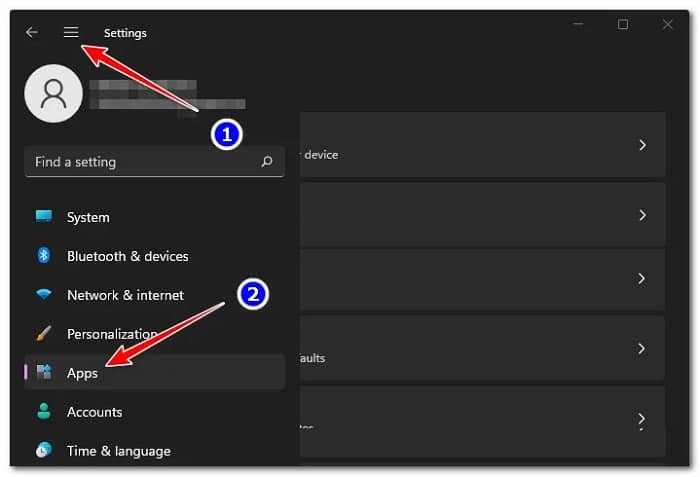
- Pak v menu aplikace vyhrazené, klikněte Nainstalované aplikace.
- Jakmile jste v nabídce Nainstalované aplikace, použijte k vyhledávání funkci vyhledávání v horní části herní služby.
- V seznamu výsledků hledání musíte kliknout na ikonu akce přidruženou k Služby hazardních her a potom klikněte na Pokročilý v kontextové nabídce.
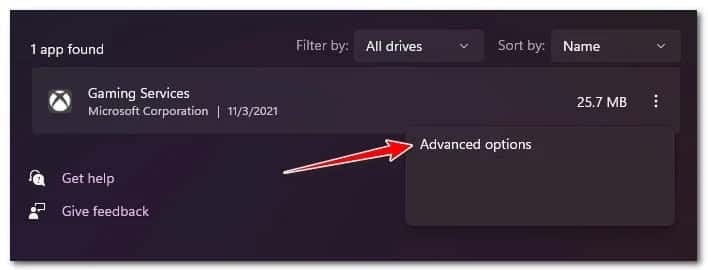
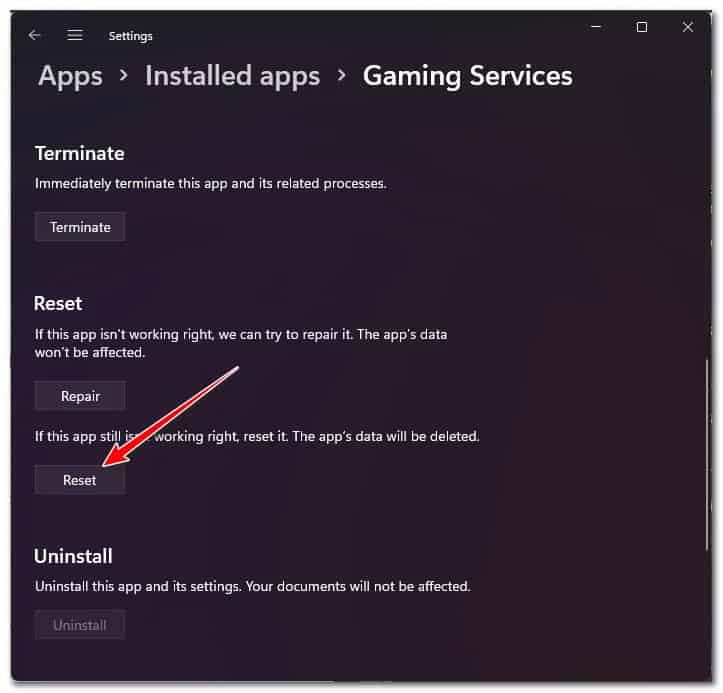
- Jakmile jste v nabídce Pokročilé možnostis přejděte dolů na kartu Reset a klikněte na tlačítko Obnovit na pokračování.
- V potvrzovací zprávě klikněte na Reset ještě jednou pro zahájení tohoto postupu.
- Po dokončení operace opakujte kroky 4 až 7 pomocí tlačítka instalační aplikace aplikace taky.
Poznámka: Pokud je instalační program aplikace zastaralý a nemůžete ho při vyhledávání najít, odstraňte ho a přejděte k dalšímu kroku.
- Restartujte počítač se systémem Windows 11 a zjistěte, zda nyní můžete nainstalovat hry GampePass, aniž byste viděli stejný typ chyby 0x00000001.
Pokud stejný problém přetrvává, pokračujte další metodou.
Přeinstalujte Microsoft Gaming Services
Pokud pro vás první metoda nefungovala, další věc, kterou musíte opravit, je možný problém s poškozením ovlivňující službu Microsoft Gaming Service.
Pokud ve skutečnosti řešíte nějaký problém s korupcí spíše než problém způsobený primárně dočasnými soubory, chybu 0x00000001 nevyřeší jednoduchý reset aplikace.
Pokud se nacházíte v této situaci, měli byste použít řadu příkazů PowerShellu se zvýšenými oprávněními k odinstalaci aktualizace Service Pack pro Microsoft Gaming a poté ji znovu nainstalovat.
Několik dotčených uživatelů potvrdilo, že problém byl nakonec vyřešen, jakmile postupovali podle níže uvedených pokynů k vyřešení možného případu poškození herních služeb:
- zmáčkni Klávesa Windows + R otevřete dialogové okno běh. Pak pište 'wt' do textového pole a stiskněte Ctrl + Shift + Enter pro otevření aplikace Windows terminál s administrátorským přístupem.
- Na požádání Řízení uživatelských účtů (UAC), klikněte na ano pro udělení administrátorského přístupu.
- Jakmile jste v aplikaci Windows Terminal, zadejte nebo vložte následující příkaz Powershell dovnitř a stiskněte Vstoupit efektivně odinstalovat celou infrastrukturu Herní služby společnosti Microsoft:
get-appxpackage Microsoft.GamingServices | remove-AppxPackage-allusers
- Počkejte, až bude příkaz úspěšně zpracován. Tento proces může trvat několik minut v závislosti na tom, zda používáte tradiční pevný disk nebo a SSD.
- Poté, jakmile obdržíte zprávu o úspěchu, použijte stejné zvýšené okno ke spuštění následujícího příkazu k přeinstalaci stejného balíčku. Herní služba Microsoft které jste dříve odinstalovali pomocí předchozího příkazu:
spustit ms-windows-store://pdp/? productid = 9MWPM2CQNLHN
- Po úspěšném zpracování druhého příkazu restartujte počítač.
- Po restartování počítače se systémem Windows 11 zkuste nainstalovat stejnou hru, která dříve selhala se stejnou chybou 0x00000001, a zjistěte, zda je problém nyní vyřešen.
Pokud se stále zobrazuje stejný chybový kód, můžete zkusit následující řešení.
Nainstalujte hru z obchodu Microsoft Store (pokud existuje)
Všimněte si, že v některých případech můžete chybu zcela obejít tím, že vynutíte stažení hry z Microsoft Storu místo z aplikace Xbox.
Několik dotčených uživatelů, u kterých dochází pouze k chybě 0x00000001 při instalaci her prostřednictvím aplikace Xbox, potvrdilo, že k problému již nedochází, jakmile se pokusili stáhnout prostřednictvím obchodu Microsoft Store.
Poznámka: Pokud se vám podaří hru stáhnout z obchodu Microsoft Store, zobrazí se také v aplikaci Xbox.
Pokud nastane tento scénář, nainstalujte hru z obchodu Microsoft Store podle níže uvedených kroků a vyhněte se chybě 0x00000001:
- zmáčkni klíč windows otevřete nabídku Start.
- Napište 'obchod', poté klikněte Microsoft Store v seznamu dostupných možností.
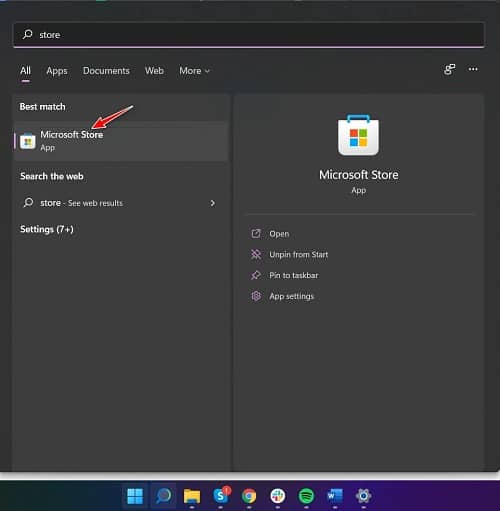
- Jakmile jste v nabídce Microsoft Store, použijte funkci vyhledávání v horní části k nalezení seznamu GamePass, který zobrazuje chybu 0x00000001, když se jej pokusíte nainstalovat prostřednictvím aplikace Xbox.
- Až se vám podaří najít správný seznam, postupujte podle pokynů ke stažení lokálně a zjistěte, zda vám to umožní chybu obejít.
V případě, že se stále objevuje stejný typ problému, můžete zkusit následující metodu.
Resetujte aplikaci Microsoft Store a Xbox
Vezměte prosím na vědomí, že základní herní služba není jedinou složkou, která by mohla být zodpovědná za vytváření dočasných souborů, které by nakonec mohly způsobit chybu 0x00000001.
Mějte na paměti, že bez ohledu na to, kde se pokusíte stáhnout hru GamePass, když se zobrazí chyba (Microsoft Store nebo aplikace Xbox), jsou obě součásti propojeny.
Proto dalším krokem, který byste měli udělat (v případě, že první dvě výše uvedené metody selžou), je resetování aplikace Microsoft a Xbox ze stejné nabídky Instalované aplikace.
Poznámka: Obnovení těchto součástí je jiný postup než jejich oprava. Obnovení také odstraní dočasné složky souborů (kromě opětovné instalace souborů aplikace).
Úplný návod, jak resetovat aplikaci Microsoft Store a Xbox, získáte podle pokynů níže:
- Ujistěte se, že jsou Microsoft Store i rozhraní aplikace Xbox zavřené a neběží na pozadí.
- zmáčkni Klávesa Windows + I pro otevření aplikace konfigurace ve Windows 11.
- Jakmile jste uvnitř aplikace konfiguraceKlikněte na aplikace v levém menu. Pokud je tato nabídka ve výchozím nastavení skrytá, kliknutím na ikonu akce v horní části ji zviditelníte.
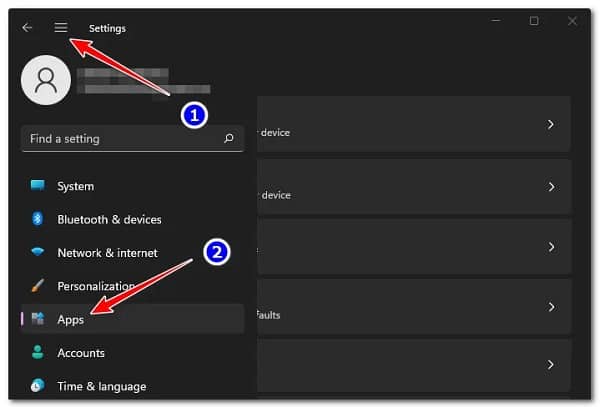
- Poté, co jste v nabídce aplikaceKlikněte na Nainstalované aplikace.
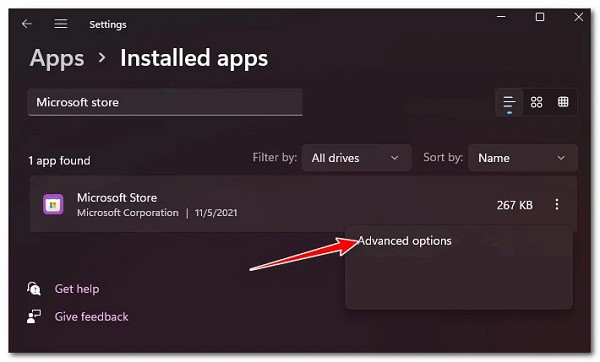
- V nabídce Instalované aplikace začněte hledáním 'Microsoft Store', poté klikněte Enter.
- Dále v seznamu výsledků klikněte na přidružené tlačítko akce Microsoft Store a potom klikněte na Rozšířené možnosti.
- Uvnitř nabídky Pokročilý z obchodu Microsoft Store přejděte na funkci Reset, poté klikněte na Reset ještě jednou pro efektivní reset Microsoft Store.
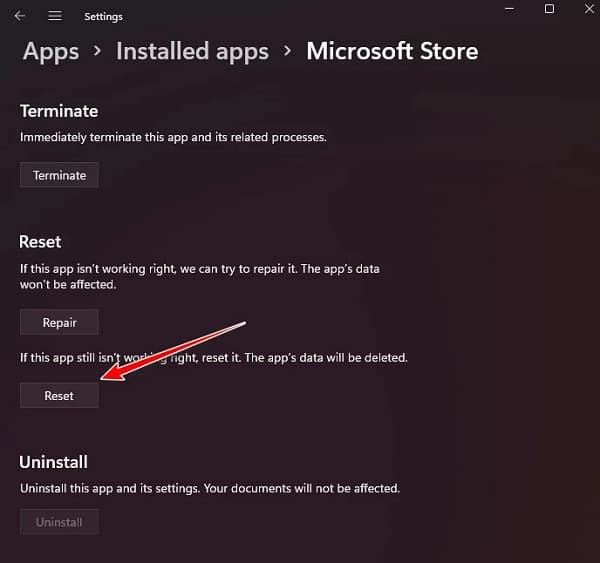
- V potvrzovací zprávě klikněte na Reset ještě jednou, abyste spustili proceduru resetování součásti Microsoft Store.
- Opakujte kroky 4 až 7 s aplikace pro Xbox taky.
- Restartujte počítač a zjistěte, zda se při pokusu o místní stažení her GamePass stále setkáváte se stejnou chybou 0x00000001.
Pokud problém stále není vyřešen, zkuste následující řešení.
Znovu vytvořte instalační složky aplikace Xbox (pokud jsou k dispozici)
Pokud jste si všimli, že se tento problém začal vyskytovat ihned po přidání nového pevného disku nebo disku SSD do počítače, můžete problém vyřešit tím, že přinutíte aplikaci pro Xbox, aby vytvořila (nebo znovu vytvořila) aplikace Windows a programové soubory pro nové disky, které se právě připojily.
Poznámka: Chcete-li to provést, budete muset nejprve odinstalovat a poté znovu nainstalovat herní službu.
Jakmile aplikaci herní služby znovu spustíte, postupujte podle následujících kroků a znovu vytvořte instalační složky aplikace Xbox :
- Otevři Aplikace Xbox a přejděte na seznam hry, která spadla s chybou 0x00000001, a klikněte Nainstalovat.
- Při další výzvě k instalaci klepněte na Změna (nevybírejte jednotku, která je předvolena).
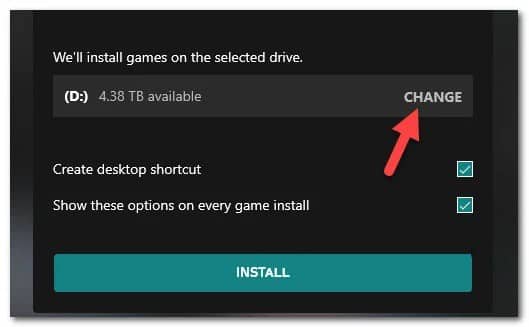
- Dále vyberte jednotku, na které chcete znovu vytvořit dvě složky a počkejte 5 sekund nebo více; během této doby aplikace znovu vytvoří složky).
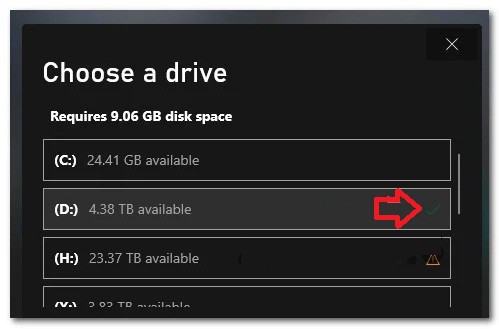
Poznámka: Po dokončení operace si všimnete, že se zobrazí zelené zaškrtávací políčko.
- Nakonec klikněte na Instalovat zkuste znovu stáhnout hru GamePass.
Poznámka: Pokud byl postup úspěšný, neměla by se již zobrazovat chyba 0x00000001.
- V případě, že ani tato metoda nefunguje pro vás, zkuste další metodu.
Nainstalujte aktualizaci systému Windows KB5004476 (pokud existuje)
Ukazuje se, že můžete také očekávat, že se s tímto konkrétním problémem vypořádáte ve scénáři, kdy ve vaší instalaci Windows 11 chybí volitelná aktualizace (KB5004476), která je ve skutečnosti klíčovou součástí Windows Store, když chcete hrát hry z Windows Store. knihovna GamePass.
Tuto aktualizaci obvykle snadno nainstalujete tak, že otevřete obrazovku Windows Update a nainstalujete všechny čekající aktualizace.
V některých scénářích to však nemusí stačit, protože někteří dotčení uživatelé potvrdili, že v jejich případě nebyla aktualizace KB5004476 dostupná na obrazovce Windows Update.
Pokud se také ocitnete v tomto scénáři, můžete vždy pomocí katalogu Microsoft Update ručně stáhnout a nainstalovat problematickou aktualizaci.
Chcete-li získat úplnou instalační příručku pro aktualizaci KB5004476 prostřednictvím katalogu služby Microsoft Update, postupujte podle pokynů, které jsme zde rozebrali:
- Otevřete svůj výchozí prohlížeč a přejděte na oficiální stránka katalogu Microsoft Update.
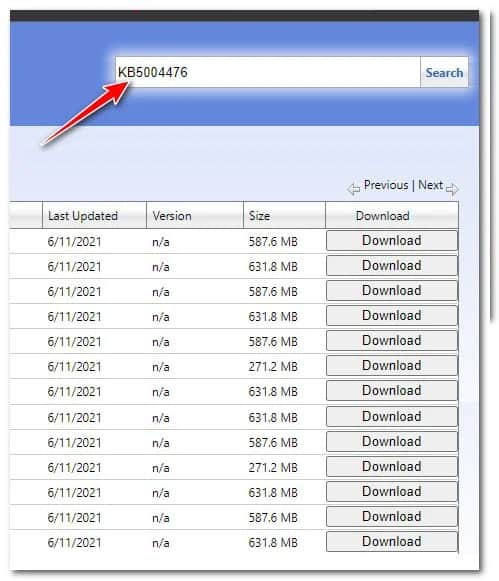
- Jakmile jste uvnitř, použijte k vyhledávání funkci vyhledávání (pravý horní roh). 'KB5004476'.
- Dále se podívejte na seznam výsledků a zjistěte, který z výpisů je kompatibilní s vaší instalací Windows; podívejte se na typ architektury a verzi Windows. a klikněte na tlačítko download jakmile najdete shodu.
- V seznamu, který se právě objevil, zahajte stahování kliknutím na hypertextový odkaz.
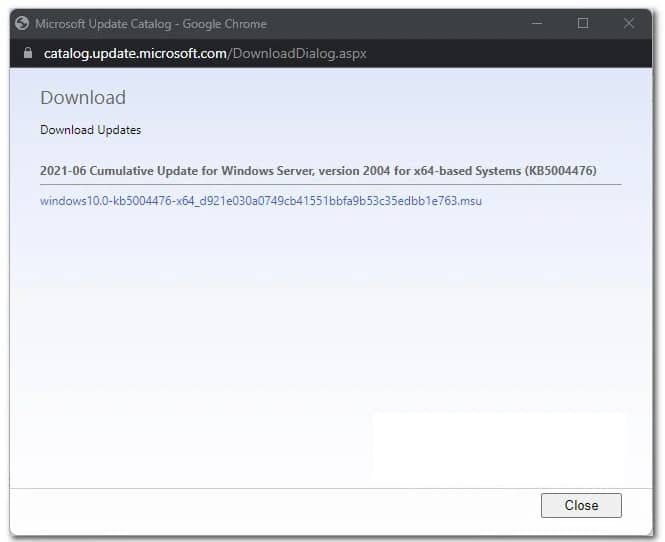
- Jakmile jsou aktualizační soubory lokálně staženy, přejděte do umístění, kam byla aktualizace stažena, a poté na soubor dvakrát klikněte . Počáteční pro zahájení instalace aktualizace.
- Podle zbývajících pokynů dokončete instalaci aktualizace systému Windows, poté restartujte počítač a zjistěte, zda je operace dokončena.
Pokud se stále vyskytuje stejný typ problému nebo tato konkrétní metoda nebyla použitelná, zkuste následující.
Vymazat DNS
V případě, že máte tento problém občas, problém by mohl souviset s nekonzistencí sítě způsobenou nesprávným rozsahem DNS (Domain Name System), který končí přerušením spojení mezi vaším počítačem a serverem pro stahování Microsoft.
Pokud je chybou 0x00000001 na vině nesprávný rozsah DNS, obvykle jej můžete opravit otevřením příkazového řádku se zvýšenými oprávněními a vymazat mezipaměť DNS.
Tato metoda je potvrzena jako účinná pro uživatele Windows 11 i Windows 10.
Pokud hledáte podrobné pokyny, jak vymazat aktuální mezipaměť DNS, postupujte podle následujících pokynů:
- Otevřete a běh dialogové okno kliknutím Klávesa Windows + R. Pak pište 'cmd' do textového pole a stiskněte Ctrl + Shift + Enter otevřít a příkazový řádek vysoký.
- Když uvidíte zprávu Kontrola uživatelského účtuKlikněte na ano pro udělení administrátorského přístupu.
- Jakmile jste uvnitř indikátoru CMD zvýšené, zadejte následující příkaz a stiskněte klávesu Enter, abyste efektivně vyprázdnili mezipaměť DNS na vašem počítači:
ipconfig / flushdns
Poznámka: V podstatě se tím smažou veškeré informace aktuálně uložené v mezipaměti DNS; router bude muset přiřadit nový rozsah DNS.
- Jakmile je operace úspěšná, zavřete zvýšenou výzvu CMD a zkuste hru GamePass stáhnout znovu
V případě, že váš pokus o opětovné stažení hry skončí stejnou chybou 0x00000001, pokračujte dalším možným řešením níže.
Povolit 'settings-win.data.microsoft.com' v softwaru pro filtrování DNS (pokud existuje)
Vezměte prosím na vědomí, že instalace her GamePass nyní vyžaduje, aby byla dosažitelná IP hostitele/telemetrie. Toto je nová změna, kterou Microsoft představil s Windows 11.
Samozřejmě to pro drtivou většinu uživatelů není problém, ale pokud váš DNS nakonec blokuje settings-win.data.microsoft.com, očekávejte, že se tato chyba zobrazí pokaždé, když se pokusíte něco stáhnout prostřednictvím aplikace Xbox nebo aplikace Microsoft Store.
Takže v případě, že používáte uniklý DNS nebo softwarové řešení, jako je PiHole, vše, co musíte udělat, je povolit hostitele (alespoň při instalaci her).
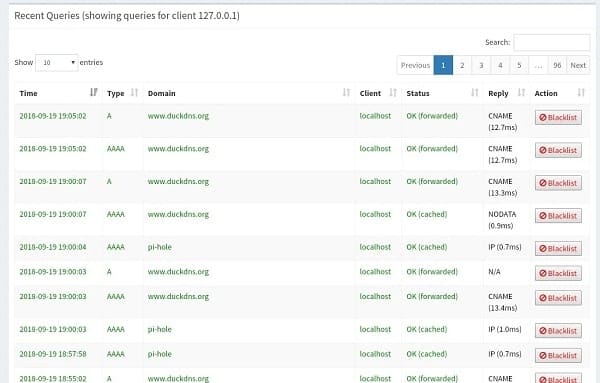
Poznámka: Po úspěšné instalaci her můžete hostitele znovu deaktivovat pomocí filtrovaného řešení DNS.
Přesné pokyny pro povolení „settings-win.data.microsoft.com“ ve vašem softwaru pro filtrování DNS se samozřejmě budou lišit v závislosti na tom, jaký nástroj používáte.
Pokud vám ani tato metoda nefunguje nebo jste se již ujistili, že software pro filtrování DNS nezasahuje do stahování, zkuste další metodu.
Odinstalujte ZoneAlarm Antivirus + Firewall (pokud existuje)
Pokud používáte antivirus třetí strany, který monitoruje celou vaši síť (antivir + firewall), měli byste se také ujistit, že neruší pokusy aplikace Xbox o stahování her GamePass.
Toto není problém s vestavěným bezpečnostním nástrojem ( Windows Defender ) ani s hlavními nástroji třetích stran, jako je BitDefender nebo Norton, ale menší bezpečnostní sady, jako je ZoneAlarm (Antivirus + Firewall), mohou ve Windows 11 způsobovat chybu 0x00000001.
Pokud používáte Zone Alarm Antivirus + Firewall nebo podobný nástroj třetí strany, jediným řešením, jak vyloučit možnost rušení, je dočasně jej odinstalovat a odstranit všechna zbývající data, která k němu patří.
Poznámka: Pouhé vypnutí ochrany v reálném čase nebude stačit, protože v platnosti zůstanou stejná bezpečnostní pravidla nastavená vaším firewallem.
Dále vám sdělíme kroky, které je třeba dočasně odinstalovat, abyste problémový balíček brány firewall odinstalovali, a zjistíme, zda se tím opraví chyba 0x00000001 ve Windows 11:
- zmáčkni Klávesa Windows + R otevřete dialogové okno běh. Pak pište 'appwiz.cpl' a stiskněte Vstoupit otevřete nabídku Programy a funkce.
- Jakmile jste v nabídce Programy a funkce, identifikujte bezpečnostní balíček třetí strany, který chcete odinstalovat, klikněte na něj pravým tlačítkem a vyberte Odinstalovat v kontextové nabídce, která se právě objevila.
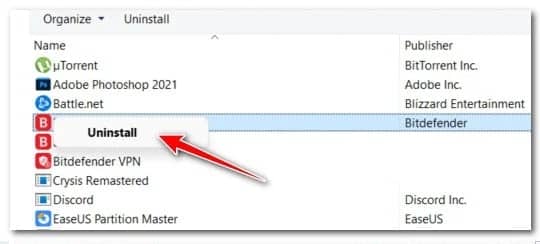
- Dále postupujte podle pokynů na obrazovce a pokračujte v odinstalaci problematického antiviru/firewallu.
- Než restartujete počítač a zkontrolujete, zda byl problém vyřešen, měli byste také vzít čas bod vymažte všechna zbývající data, která zanechá váš firewall.
- Restartujte počítač se systémem Windows 11 a zjistěte, zda nyní může stáhnout hry GamePass, které jsme dříve selhali s chybou 0x00000001.
Proveďte skenování DISM a SFC
Pokud jste se dostali tak daleko bez výsledku a postupovali jste podle všech možných řešení výše, měli byste začít vážně uvažovat o možném problému s poškozením systémových souborů, který by mohl mít vliv na závislosti používané aplikací Xbox nebo aplikací Microsoft Store.
V tomto typu scénáře je nejméně rušivým přístupem použití několika vestavěných nástrojů (SFC a DISM) k odstranění všech případů poškození systémových souborů a zajištění, že poškozením nebudou ovlivněny žádné závislosti systému Windows.
Pokud se rozhodnete pro tuto cestu, první věc, kterou byste měli udělat, je provést jednoduchou kontrolu systémových souborů z příkazového řádku CMD se zvýšenými oprávněními.
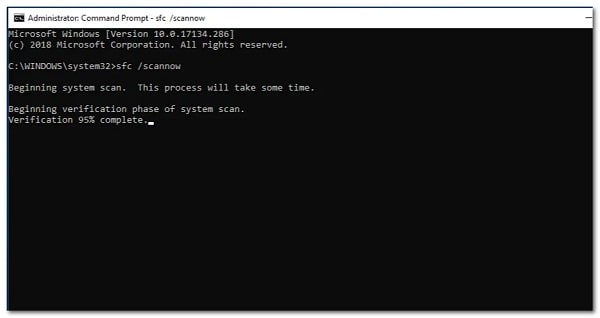
Poznámka: SFC skenování používá lokálně uložený soubor k nahrazení každého poškozeného souboru jeho funkčním ekvivalentem. K provedení tohoto typu skenování není nutné být připojeni k internetu.
Jakmile je kontrola systémových souborů dokončena, restartujte počítač znovu a nasaďte zvýšený DISM (Deployment Image Servicing and Management).
Poznámka: Ačkoli nástroj DISM také nahradí poškozené systémové soubory zdravými ekvivalenty, dělá to jinak. Místo použití lokálního souboru používá podkomponentu služby Windows Update ke stažení zdravých kopií systémových souborů, které je třeba nahradit. Před spuštěním skenování nástrojem DISM se ujistěte, že máte stabilní připojení k internetu.
Jakmile se vám podaří provést příkazy DISM a SFC, restartujte naposledy a zjistěte, zda si nyní můžete stáhnout hru GamePass, aniž byste narazili na stejnou chybu.
Pokud problém přetrvává, vyzkoušejte naše poslední doporučení.
Proveďte opravnou instalaci nebo čistou instalaci
Pokud jste se dostali až sem a stále nemůžete stahovat hry GamePass, protože se vám stále zobrazuje chyba 0x00000001 (i po provedení všech výše uvedených metod), je pravděpodobné, že čelíte nějakému poškození systémových souborů, které nelze vyřešit konvenčně.
V tomto případě máte dva způsoby, jak se posunout vpřed:
Možnost 1: Provedení čisté instalace : Tato operace aktualizuje všechny systémové soubory Windows a opraví většinu poškozených systémových souborů. Nevýhodou však je, že ztratíte všechna data aktuálně uložená na stejném oddílu jako váš operační systém (pokud je předem nezálohujete).
Možnost 2: Provedení opravné instalace : I když je tento proces trochu zdlouhavější, můžete provést opravnou instalaci (opravu na místě), abyste vyřešili každý případ poškození systémových souborů bez použití osobních údajů. Můžete si ponechat všechny aplikace, hry a osobní média, která se aktuálně nacházejí na disku s operačním systémem.

Jmenuji se Javier Chirinos a jsem nadšený technologií. Co si pamatuji, měl jsem rád počítače a videohry a tento koníček skončil v zaměstnání.
Již více než 15 let publikuji o technice a vychytávkách na internetu, zejména v mundobytes.com
Jsem také odborníkem na online komunikaci a marketing a mám znalosti o vývoji WordPressu.