- Pro čistou instalaci na ARM upřednostněte obnovení od OEM a oficiální ARM ISO.
- Rozlišuje řešení ARM od řešení x86/x64 (IRST a VMD se na ARM nevztahují).
- Připravte se ovladače od výrobce; ve Snapdragonu, Windows Update obvykle je dokončí.
- Upravuje emulaci a kompatibilitu aplikací x86/x64 po instalaci na ARM.
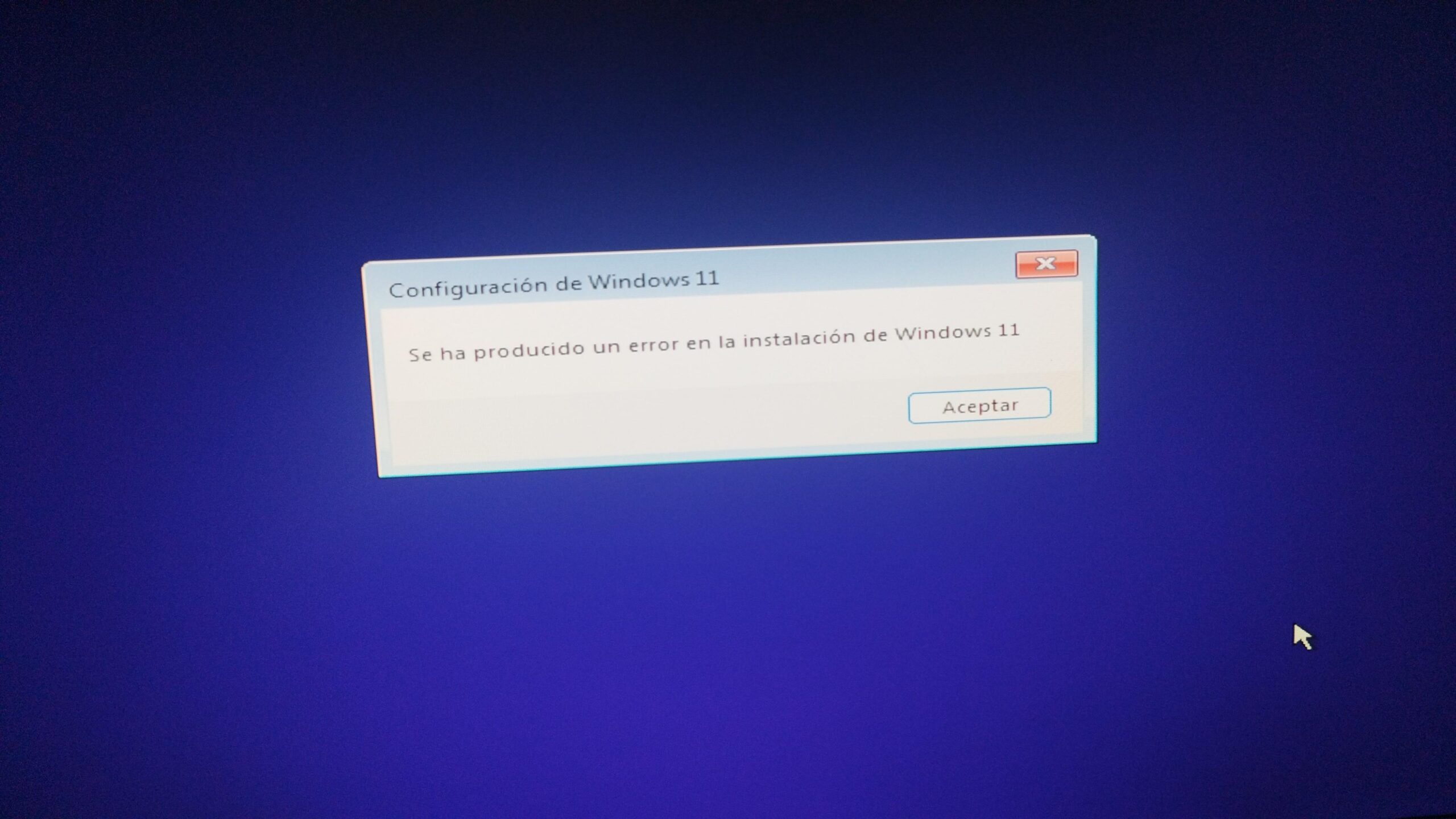
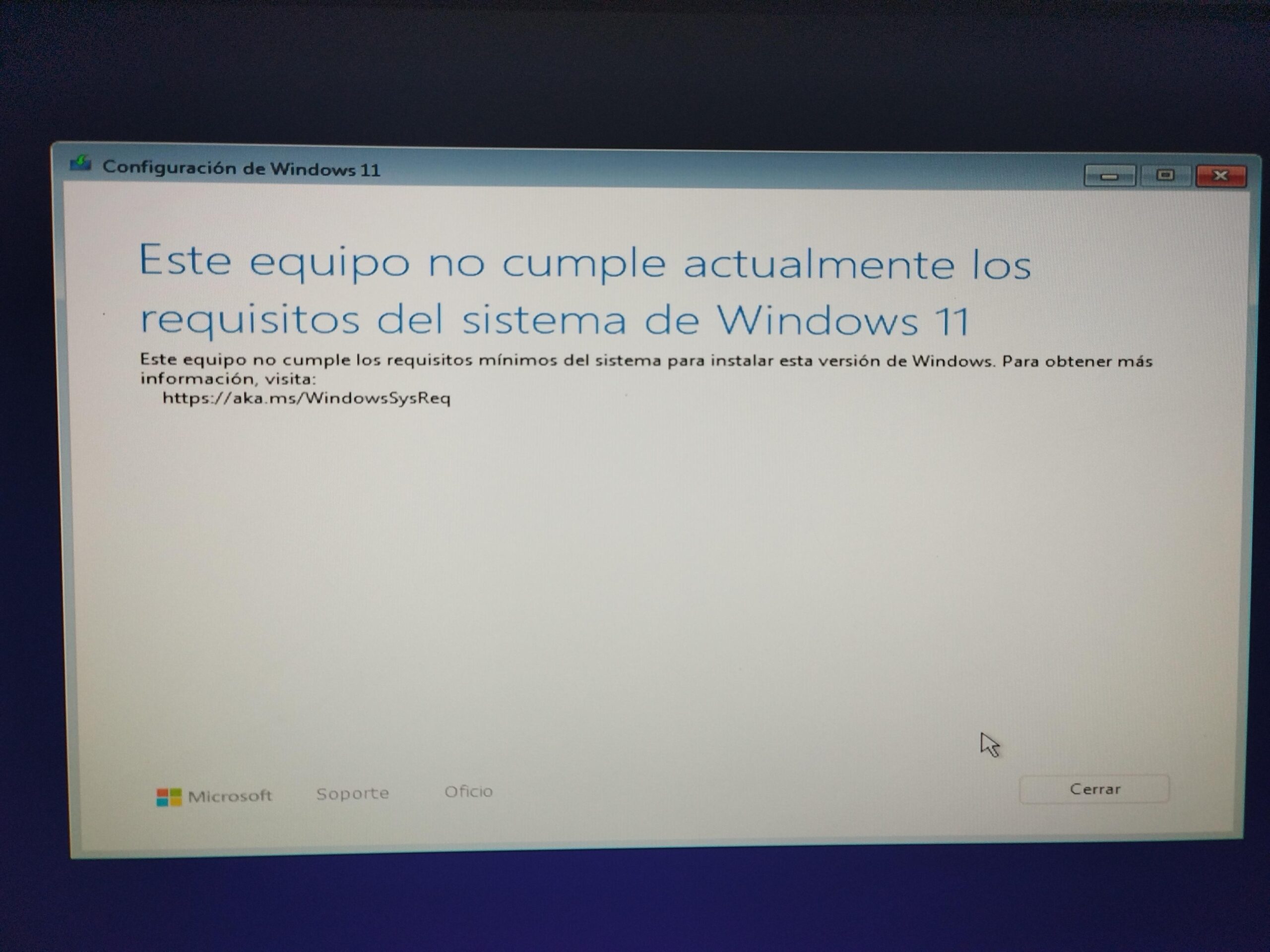
Instalace Windows 11 na zařízení s procesorem ARM není totéž jako instalace na systémy x86 nebo x64 a právě tam často začínají problémy. Pokud jste se během instalace setkali s prázdnou obrazovkou, chybějícími disky nebo chybovými hláškami, zde je průvodce, který pokrývá vše podstatné, abyste se z problémů dostali pomocí jasných kroků a doporučení založených na oficiální dokumentaci a podpoře výrobce. Cíl: pomoci vám dokončit instalaci Windows 11 ARM bez jakýchkoli problémů.
Na rozdíl od tradičních počítačů vyžaduje mnoho zařízení ARM (například zařízení Surface s procesory Microsoft SQ nebo notebooky s procesory Snapdragon) média pro obnovení od výrobce, specifické ovladače a někdy i odlišné přístupy k řešení problémů. Pochopení těchto rozdílů a použití vhodných zdrojů (oficiální ISO soubor ARM a OEM pro obnovení) hraje klíčovou roli.
Než začnete: Identifikujte svou architekturu a pochopte, co se mění v ARM
Prvním krokem je ověřit, zda je váš počítač ARM nebo x64. Přejděte do Nastavení systému Windows > Systém > O systému a v části Typ systému uvidíte, zda je vaše zařízení ARM64, x64 nebo x86. Tato kontrola vám zabrání v použití nesprávných řešení.
Ve Windows na ARM běží aplikace ARM nativně; aplikace x86 a x64 běží prostřednictvím emulace. To umožňuje širokou kompatibilitu, ale může také způsobit problémy s výkonem nebo stabilitou u některých instalačních programů a programů. Je normální, že se aplikace na ARM instaluje nebo fungují odlišně kvůli emulační vrstvě.
Některé oblíbené návody pro neúspěšné instalace zmiňují ovladače Intel IRST nebo zakázání VMD v BIOSu ; to platí pro x86/x64, nikoli pro ARM. Pokud je váš počítač ARM, ignorujte kroky specifické pro IRST/VMD a zaměřte se na OEM obnovu nebo oficiální ARM ISO.
Výrobcem doporučená cesta: OEM média pro obnovu a obnovení
Výrobci OEM doporučují přeinstalovat Windows 11 ARM pomocí jejich obnovovacího obrazu, protože obsahuje Windows, ovladače a firmware pro váš konkrétní model. Je to nejčistší možnost s nejmenším počtem překvapení.
Surface (ARM): Stažení a použití disku pro obnovení
Pro zařízení Surface s procesory ARM (např. Surface Pro X) nabízí společnost Microsoft oficiální bitové kopie pro obnovení. Budete potřebovat další počítač s Windows a 16/32GB USB disk naformátovaný v systému FAT32 . Tato metoda vymaže veškerý obsah ze zařízení a znovu nainstaluje tovární ovladače a firmware.
Stáhněte si bitovou kopii pro obnovení zařízení Surface: Přihlaste se pomocí svého účtu Microsoft, vyberte model nebo zadejte sériové číslo a stáhněte si bitovou kopii. Soubor uložte na snadno dostupné místo.
Příprava USB disku: V Průzkumníku souborů klikněte pravým tlačítkem myši na USB disk > Formátovat > vyberte FAT32, zadejte jeho název (například RECOVERY) a potvrďte. Nezapomeňte, že veškerý obsah USB disku bude smazán.
Vytvoření disku: Otevřete stažený soubor a extrahujte veškerý jeho obsah přímo na naformátovaný USB disk. Extrakce musí proběhnout do kořenového adresáře USB disku, aby byl bootovací.
Spuštění z USB a obnovení: Vypněte zařízení Surface, vložte USB disk, stiskněte a podržte tlačítko pro snížení hlasitosti (-) a poté stiskněte a uvolněte tlačítko Napájení; po zobrazení loga uvolněte tlačítko pro snížení hlasitosti; spustí se software pro obnovení. Vyberte jazyk a klávesnici, přejděte do sekce Řešení potíží a zvolte možnost Obnovit z disku.
- Typické možnostiSmazat vše a kompletně vymazat disk; V případě potřeby znovu rozdělit disk na oddíly; V případě potřeby obejít klíč BitLocker.
Jakmile je proces dokončen, budete mít čistou instalaci Windows 11 ARM se správnými ovladači a firmwarem od výrobce. To je perfektní základ pro zamezení chyb při instalaci a chybám ovladačů.
ARM zařízení od jiných výrobců
Systémy založené na procesoru ARM od značek jako ASUS, Lenovo atd. obvykle nabízejí cloudovou obnovu prostřednictvím prostředí WinRE nebo stahování obrazů pro obnovení specifických pro daný model . Prostudujte si nástroj podpory vašeho výrobce OEM a upřednostněte tuto metodu.
Poznámka výrobce: Některé články podpory uvádějí, že klasické metody přeinstalace pomocí IRST a VMD platí pro systémy x86/x64 a pro ARM přesměrovávají na cloudovou obnovu. Pokud se zobrazí toto označení, je to další známka toho, že metoda OEM je správná.
Instalace Windows 11 ARM z oficiálního ISO: kdy a jak
Pokud nemůžete použít obraz pro obnovení nebo potřebujete alternativní čistou instalaci, společnost Microsoft zveřejňuje ISO soubor Windows 11 pro ARM; pro nasazení se podívejte, jak vytvořit prostředí pro bezobslužnou instalaci . Stahujte si jej výhradně z oficiálních webových stránek. Vyhněte se jakýmkoli ISO souborům třetích stran, abyste předešli dalším problémům.
Stránka pro stahování pro Windows nabízí několik možností pro x86/x64; pro ARM je možnost omezena na ISO. Neexistuje žádný průvodce pro automatické vytvoření USB disku, takže k vygenerování instalačního média budete muset použít nástroj, jako je Rufus. Oficiální ARM ISO je jediný kompatibilní s procesory ARM.
Vytvořte bootovací USB pomocí Rufusu
Připojte USB disk (8 GB nebo větší), otevřete Rufus, klikněte na Vybrat a nastavte jej na stažený soubor ARM ISO. Vyberte správné USB zařízení a klikněte na Start. Pro ARM obvykle ve výchozím nastavení Rufusu postačí schémata GPT a UEFI.
Po vytvoření vypněte počítač s ARM, připojte USB disk a spusťte z něj systém pomocí bootovací nabídky nebo kombinace kláves od výrobce. Vyberte USB disk jako bootovací zařízení, pokud to systém dovolí.
Specifika dle ARM SoC
Zařízení založená na procesoru Qualcomm Snapdragon: mnoho z nich se může spustit přímo z ISO souboru ARM bez nutnosti dalších ovladačů během instalace; po dokončení aktualizace Windows stáhne ovladače zařízení. Během instalace po vybalení z krabice (OOBE) udržujte připojení k internetu, abyste urychlili stahování ovladačů.
Systémy ARM jiných výrobců než Qualcomm: Některé vyžadují před instalací vložení ovladačů od výrobce do obrazu systému. Pokud tak neučiníte, systém se po zkopírování souborů nemusí spustit a nebude mít přístup k Windows Update. Stáhněte si ovladače z webových stránek výrobce OEM a postupujte podle jeho pokynů k integraci.
Pokud si nejste jisti mezi ISO a obnovou: upřednostněte OEM obnovu, protože obsahuje kompletní balíček firmwaru a ovladačů, a jako zálohu použijte oficiální ARM ISO. Tím se zabrání chybám při spouštění v důsledku chybějících důležitých ovladačů.
Disky se během instalace nezobrazují: co dělat na ARM a co je pouze pro x86/x64
Pokud instalační program v části „Kam chcete nainstalovat Windows?“ nezobrazí žádné disky, je to na systémech ARM obvykle způsobeno chybějícími ovladači OEM nebo blokováním šifrováním/BitLockerem. Řešení obvykle zahrnuje obnovení od výrobce, integraci ovladačů od výrobce nebo použití diagnostického nástroje zařízení.
Pokud k tomuto problému dojde na počítačích s procesory Intel/AMD (x86/x64), je typické načíst ovladač Intel RST nebo zakázat VMD v systému BIOS. Tyto kroky nepokoušejte se provádět na systémech ARM; nejsou použitelné. Níže jsem uvedl postup pro x86/x64 pouze pro informaci.
(x86/x64) Metoda 1: Ruční načtení ovladače Intel RST
Stáhněte si balíček Intel Rapid Storage Technology z webových stránek výrobce (například VMD_DCH_Intel_F_V19.5.x). Rozbalte obsah na USB disk. Vždy používejte nejnovější verzi pro váš model.
- Klikněte na Načíst ovladač na obrazovce výběru disku spusťte ruční načítání ovladače.
- Přejděte do složky RST na USB a vyberte správné umístění.
- Vyberte Controller Intel RST VMD a pokračujte; měly by se zobrazit disky. Pokud se neobjeví, zkontrolujte, zda je balíček správný..
Poznámka výrobce: Ruční instalace IRST není podporována na platformách Intel Lunar Lake; doporučuje se používat Windows 11 24H2 nebo novější, aby systém detekoval disk bez tohoto kroku. Toto platí pouze pro moderní systémy Intel.
(x86/x64) Metoda 2: Zakázání VMD v systému BIOS
Zakázání VMD přepíše použití polí RAID spravovaných VMD a může umožnit systému Windows detekovat disky se standardními řadiči. Upozorňujeme, že v rámci VMD ztratíte podporu polí RAID.
- Vstupte do BIOSu/UEFI (obvykle F2 nebo ekvivalent) a přepněte do rozšířeného režimu.
- Vyhledejte nabídku nastavení VMD a deaktivujte možnost Povolit řadič VMD.
- Uložte stisknutím klávesy F10 a restartujte počítač pro obnovení instalace. Rozhraní se může lišit v závislosti na modelu..
Obecné chyby při instalaci: běžné příčiny a praktická řešení
Kromě ARM existují běžné problémy s instalací Windows 11, které mohou na těchto počítačích způsobovat problémy: poškozené ISO soubory, nesplněné požadavky, problémy s prostorem nebo rušivá externí zařízení. Důkladná kontrola pomáhá tyto problémy rychle vyloučit.
Zkontrolujte požadavky a instalační prostředí
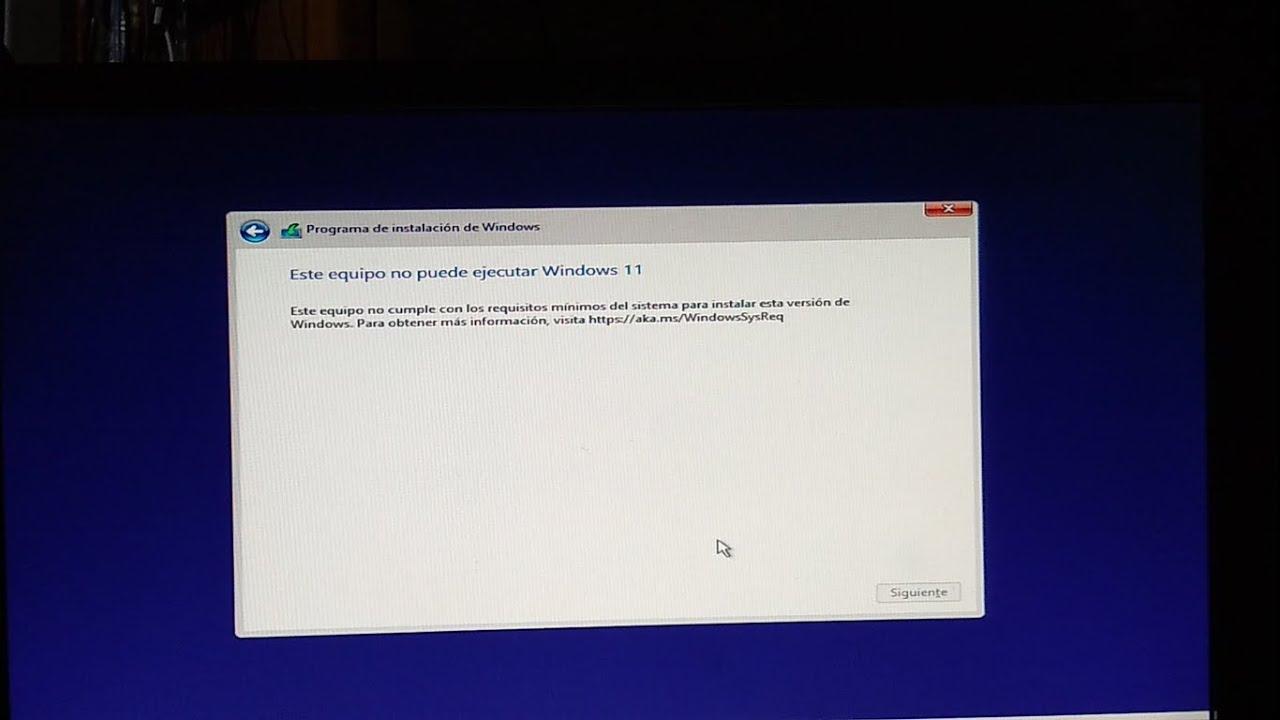
Ověřte, zda váš systém podporuje UEFI, Secure Boot a TPM 2.0, pokud je to pro váš model ARM relevantní; také ověřte, zda systémový disk používá GPT (požadavek pro moderní instalace UEFI). Vyhněte se instalacím na MBR v systémech, které vyžadují GPT.
Odpojte USB disky, SD karty a nepotřebná periferní zařízení; mnoho zasekávání zmizí, když je připojeno méně zařízení. Méně připojených zařízení, méně konfliktů.
Ověřte, zda je soubor ARM ISO originální a úplný, a pokud je to možné, znovu vytvořte USB disk na jiném flash disku a portu. Poškozené instalační médium může způsobit nevysvětlitelné chyby.
Chyba ve fázi SAFE_OS s kódem 0xc1900101
Tato chyba obvykle souvisí s vadnými ovladači, nesprávně nakonfigurovanými systémovými službami, nestabilním hardwarem nebo nedostatkem místa na disku. Postupujte podle těchto kroků od nejméně závažného po nejzávažnější . Pokud problém přetrvává, podívejte se na chybové kódy 0x800f0900 a 0x80070070.
- Odpojit všechna nepodstatná externí periferní zařízení.
- Zadejte do Správce zařízení, rozbalte položku Grafické adaptéry, klikněte pravým tlačítkem myši na integrovanou nebo dedikovanou grafickou kartu a odinstalujte zařízení (bez odstranění ovladače, pokud výrobce nedoporučí jinak).
- Otevřete soubor services.msc a Ujistěte se, že služby BITS, Windows Update a Kryptografická služba jsou nastaveny na Automatické spuštění..
- Pokud je váš systém velmi náročný, zkuste jej dočasně omezit v BIOSu na 1 jádro (Active Core) jen pro účely instalace a poté se vrátit k normálnímu nastavení. Toto opatření je výjimečné, ale někdy zabraňuje nehodám..
Nedostatek místa nebo pomalý disk
Instalace systému Windows 11 vyžaduje minimální množství volného místa a využívá výhod rychlých pevných disků. Uvolněte místo, odeberte staré instalační programy a v případě potřeby rozšiřte systémový oddíl. S moderními pevnými disky je instalace stabilnější a rychlejší.
Pokud je váš systémový oddíl MBR a vaše platforma vyžaduje UEFI s GPT, převeďte disk před instalací na GPT (mohou pomoci nástroje příkazového řádku nebo utility třetích stran). Převod na GPT je zásadní, abyste předešli předčasným selháním systému.
BitLocker a obnovovací klíče
Pokud instalační program nebo prostředí pro obnovení požaduje klíč BitLockeru, vyhledejte klíč přidružený k vašemu účtu Microsoft a pokračujte; některé pracovní postupy obnovy od výrobců OEM vám umožňují tento krok přeskočit. Pokud budete o klíč explicitně požádáni, nepokračujte bez jeho znalosti.
Kompatibilita aplikací po instalaci Windows 11 ARM: Nastavení emulace, která pomáhají
Pokud je systém Windows 11 ARM spuštěný, některé aplikace x86 nebo x64 se kvůli emulaci nemusí nainstalovat nebo fungovat očekávaným způsobem. Systém Windows obsahuje nástroje pro řešení problémů, který upravuje emulaci pro zajištění kompatibility. Jeho spuštění je rychlé a dokáže vyřešit specifické problémy.
Spusťte Řešič kompatibility programů
Klikněte pravým tlačítkem myši na soubor .exe a vyberte možnost Poradce při potížích s kompatibilitou. Můžete buď vyzkoušet doporučená nastavení, nebo přejít na možnost Řešení problémů s programem a vybrat konkrétní příznak: program se nenainstaluje ani nespustí; otevírá se, ale nevypadá správně; vyžaduje oprávnění; nevidím svůj problém. Tyto možnosti aktivují nastavení kompatibility a na systémech ARM mění parametry emulace.
Změna nastavení emulace na ARM
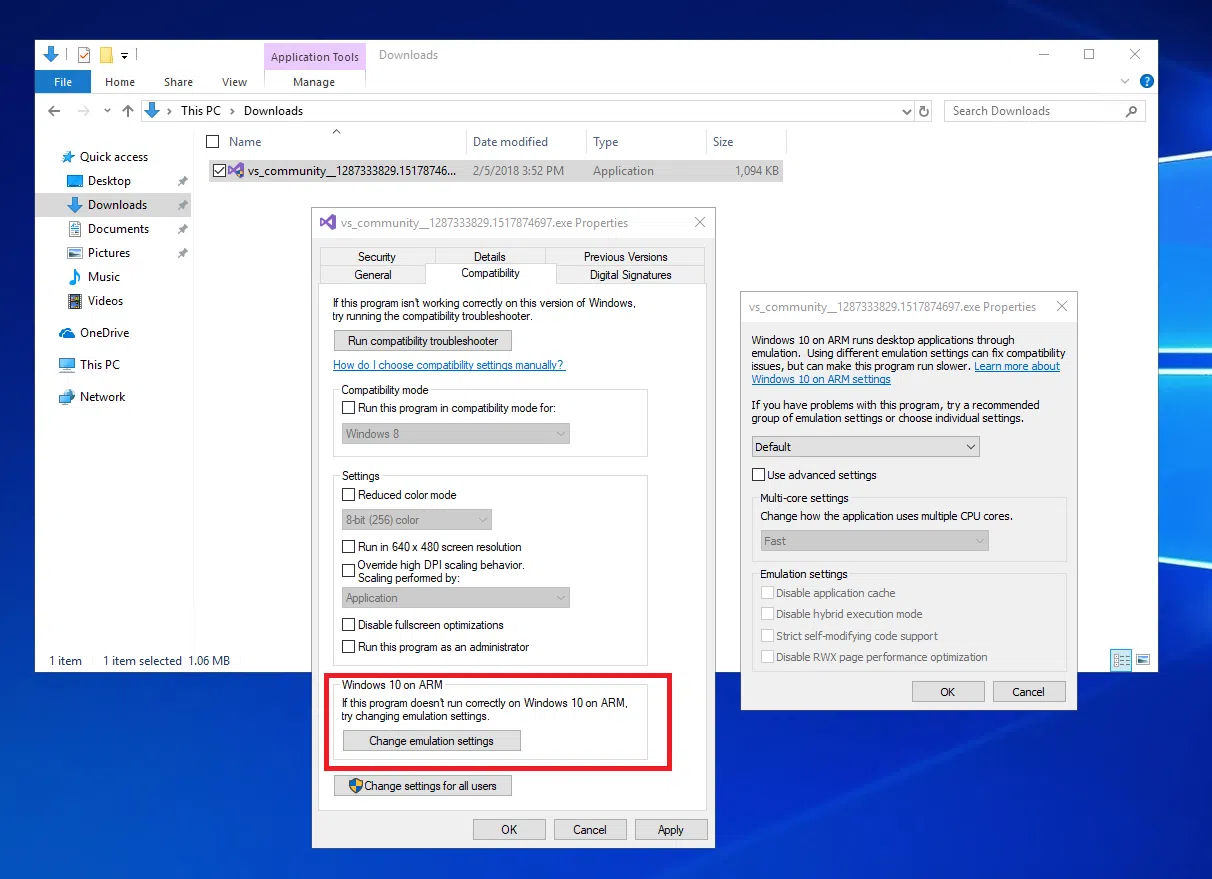
Klikněte pravým tlačítkem myši na soubor .exe > Vlastnosti > karta Kompatibilita: zobrazí se sekce Windows 10/11 na ARM s možností Změnit nastavení emulace. Můžete vybrat předdefinovanou skupinu nebo postupně povolit pokročilé možnosti. Použijte to jako test: méně optimalizace může znamenat větší kompatibilitu.
Dostupné možnosti a jejich vliv (vyberte si pouze ty, které potřebujete): vezměte v úvahu náklady na výkon.
- Zakázat mezipaměť aplikací: vynutí překompilaci kódu při každém spuštění, čímž eliminuje problémy související s mezipamětí na úkor času.
- Zakázat hybridní režim spuštění: Vynucuje binární soubory pouze pro x86 místo CHPE (hybrid s bity ARM), užitečné, pokud aplikace nepodporuje CHPE.
- Další ochrana proti odlehčené emulaciZpřísňuje aspekty, jako jsou nestálá metadata; může zhoršovat výkon.
- Přísná kompatibilita se samomodifikujícím se kódem: zajišťuje plnou podporu za cenu znatelného poklesu výkonu, kde je to relevantní.
- Zakázat optimalizaci stránky RWX: Odstraňuje optimalizaci výkonu, která může způsobit selhání některých aplikací.
- Zakázat optimalizaci JIT (pouze x64): Zastaralé a může být v budoucnu odstraněno.
- Zakázat optimalizaci s plovoucí desetinnou čárkou (x64): Vynucuje 87bitovou přesnost x80, ve vzácných případech kompatibilnější, ale pomalejší.
Dále můžete upravit použití více jader v emulaci: Rychlý režim (výchozí), Přísný, Velmi přísný nebo vynutit použití jednoho jádra. Čím přísnější režim, tím méně chyb synchronizace, ale tím pomalejší výkon.
Pokud konkrétní vylepšení opraví instalaci nebo spuštění aplikace, společnost Microsoft vám doporučuje zaslat zpětnou vazbu na e-mailovou adresu pro zpětnou vazbu Windows on ARM. Vaše zkušenosti mohou pomoci zlepšit celkovou kompatibilitu.
Kontrolní seznam pro expresní jízdu, abyste se neztratili
Než začnete od nuly nebo opakujete instalaci, zkontrolujte si tento krátký seznam: architektura zařízení, dostupnost OEM obnovy, oficiální ARM ISO, ovladače od výrobce, správné USB a alternativní porty a připojení k internetu pro Windows Update po instalaci. S tímto se míra úspěšnosti vyšplhá do nebeských výšin.
- ArchitekturaPotvrďte prosím ARM64 v Nastavení > Systém > O aplikaci > Typ systému.
- Obnova OEMKdykoli existuje, používejte ji; obsahuje ovladače a firmware.
- Oficiální ISO ARMPokud neexistuje žádná možnost obnovení, stáhněte si ji pouze od společnosti Microsoft.
- OEM ovladačeNezbytné u modelů ARM jiných značek než Qualcomm, pokud se systém po instalaci nespustí.
Při používání zařízení Surface nebo jiných zařízení ARM s oficiálním obnovením vám pracovní postup obnovení ušetří ruční instalaci ovladačů a zabrání většině nezjištěných chyb disku. Je to nejspolehlivější zkratka k obnovení provozu během několika minut.
Pokud zvolíte ARM ISO, vytvořte USB disk pomocí Rufusu, nabootujte z něj a dokončete instalaci. Na procesorech Snapdragon obvykle Windows Update vyřeší ovladače až na konci; na ostatních procesorech ARM si připravte OEM balíčky pro případ, že byste je potřebovali integrovat. Čím blíže se dostanete ke specifikacím výrobce, tím méně překvapení narazíte.
Pokud instalační program systému Windows nenalezne žádné disky, pamatujte: na systémech ARM nepoužívejte IRST ani touch VMD; to je pro systémy x86/x64. Pokud používáte Intel/AMD, pak ano, načtěte RST nebo zakažte VMD podle pokynů výrobce. Pochopení různých prostředí ušetří hodiny zbytečného řešení problémů.
A pokud se objeví obecné chyby, jako je SAFE_OS 0xc1900101, vyčistěte své prostředí: odeberte periferní zařízení, zkontrolujte aktualizační služby, uvolněte místo na disku, ověřte ISO a stabilizujte hardware. Většina chyb se vyřeší touto základní údržbou.
Se správným ISO souborem, správnou metodou obnovení a specifickým nastavením ARM pro kompatibilitu aplikací již není instalace Windows 11 na ARM překážkovou dráhou, ale poměrně předvídatelným procesem. Klíčem je spolehnout se na oficiální zdroje výrobce a pochopit, která řešení jsou vhodná pro vaši architekturu.


Vášnivý spisovatel o světě bytů a technologií obecně. Rád sdílím své znalosti prostřednictvím psaní, a to je to, co budu dělat v tomto blogu, ukážu vám všechny nejzajímavější věci o gadgetech, softwaru, hardwaru, technologických trendech a dalších. Mým cílem je pomoci vám orientovat se v digitálním světě jednoduchým a zábavným způsobem.