- Problémy se zvukem ve Windows jsou obvykle způsobeny poškozenými, obecnými nebo konfliktními ovladači zvuku, spíše než okamžitým selháním fyzického hardwaru.
- Kontrola zvukových služeb, nastavení zařízení, správce zařízení a oficiálních aktualizací vyřeší většinu typických problémů.
- Průzkumník úložiště ovladačů je klíčem k vyčištění úložiště ovladačů (DriverStore), pokud se v něm nacházejí zbytky starých nebo poškozených ovladačů, které brání instalaci správného zvuku.
- Pokud chyby přetrvávají i po provedení těchto akcí, pravděpodobně se jedná o problém s hardwarem nebo hlubokou kompatibilitou, který vyžaduje podporu nebo opravu od výrobce.
Ztráta zvuku na počítači přes noc může být neuvěřitelně frustrující : nainstalujete novou základní desku, zdá se, že vše funguje perfektně ve hrách i na počítači, a jakmile spustíte video, zjistíte, že není slyšet vůbec žádný zvuk . Mixážní pult zobrazuje pouze televizi připojenou přes HDMI, správce zařízení nezobrazuje Realtek a bez ohledu na to, kolikrát přeinstalujete ovladač z webu výrobce, Windows se chová, jako by ovladač nikdy nebyl nainstalován.
Tento typ chyby se mísí s dalšími klasickými problémy systémů Windows 10 a Windows 11: obávaná zpráva „ Nalezen generický ovladač zvuku “ od poradce při potížích se zvukem , zařízení, která přestanou reagovat bez zjevného důvodu, konflikty se zastaralými ovladači, blokování antivirem nebo firewallem, zbytky poškozených ovladačů v úložišti ovladačů… a hodiny a hodiny řešení problémů bez jakéhokoli pokroku. V tomto článku se krok za krokem podíváme, jak řešit problémy s poškozenými ovladači zvuku v jejich kořeni a jak použít nástroje, jako je Driver Store Explorer, k vyčištění systému, když typické metody selhaly.
Co se vlastně děje s tvými ovladači zvuku?
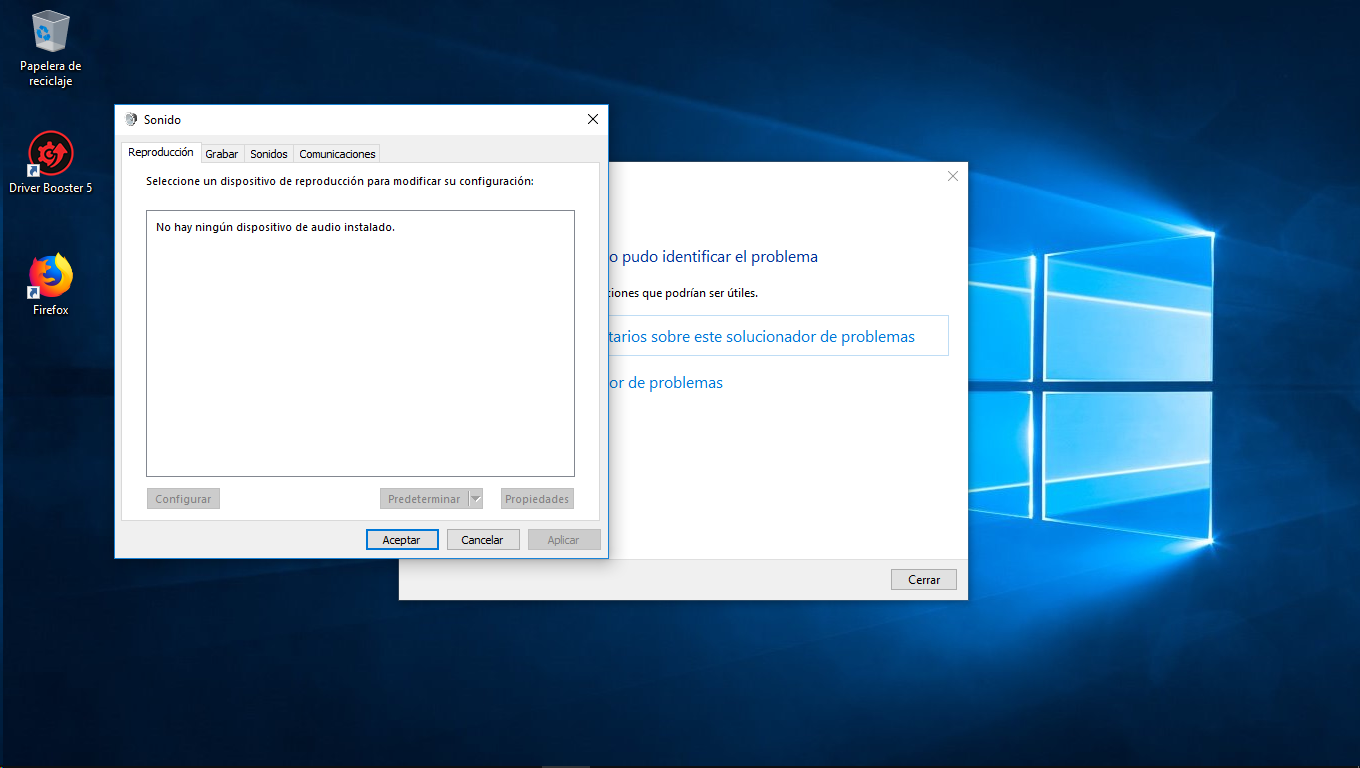
Pokud systém Windows nezobrazuje vaši zvukovou kartu Realtek nebo se přes HDMI zobrazuje pouze zvuk z televizoru, problém téměř nikdy nebývá „žádný zvuk“. Místo toho systém používá jako výchozí výstup jiné zařízení nebo je ovladač zvukové karty v nestabilním stavu. To vysvětluje situace, s nimiž se setkává mnoho uživatelů základních desek Asrock B450 Steel Legend, čipů Realtek a grafických karet Radeon RX 580, kteří vidí zvukové zařízení AMD (TV) pouze ve Správci zařízení i v nastavení zvuku.
Kromě toho všeho se Windows, zejména v novějších verzích, snaží být „chytrý“ ve správě ovladačů: ukládá více verzí do úložiště ovladačů, instaluje generické ovladače, když nemůže najít lepší, a pokud se něco pokazí, můžete skončit s duplicitními, zastaralými nebo částečně poškozenými ovladači , které brání hardwaru v reakci.
Když spustíte Poradce při potížích se zvukem a zobrazí se zpráva „Byl nalezen obecný ovladač zvuku“, systém Windows ve skutečnosti říká: „Používám základní ovladač, protože ovladač specifický pro vaše zařízení nefunguje tak, jak by měl .“ Tato zpráva není příčinou, ale spíše důsledkem problému v komunikaci mezi operačním systémem a hardwarem.
Proto je tak běžné, že i když si stáhnete správný instalační program ze sekce ovladačů na webových stránkách výrobce základní desky, dokončíte průvodce, restartujete a vše se zdá být v pořádku, zařízení Realtek se po návratu na plochu stále nezobrazí. Instalační program provede svou práci, ale systém ovladač nerozpozná kvůli zbývajícím souborům, konfliktům nebo hlubšímu problému v úložišti ovladačů.
Typy ovladačů ve Windows a proč jsou důležité
Abychom pochopili, proč může problém se zvukem přetrvávat i několik dní, je užitečné vědět, že systém Windows používá dva hlavní typy ovladačů : ty, které fungují v režimu jádra, a ty, které fungují v uživatelském režimu. Není to jen teorie: typ ovladače, který máte, určuje, zda jednoduchá chyba může způsobit cokoli od praskání zvuku až po modré obrazovky smrti.
Ovladače v režimu jádra jsou ty, které mají přímé připojení k hardwaru: zvukové kartě, grafické kartě, síti, řadičům úložišť atd. Mají plný přístup k systémovým prostředkům, a právě z tohoto důvodu, pokud se jeden poškodí nebo konfliktuje s jiným, může to způsobit vážné havárie , neočekávané restarty nebo dokonce úplné zamrznutí systému Windows. Mnoho „skutečných“ zvukových ovladačů (Realtek, Intel atd.) se na tuto úroveň spoléhá pro komunikaci se zvukovým čipem.
Pod jádrem se nachází vrstvená architektura. Obvykle se rozlišují následující vrstvy:
- Vyšší úrovně regulátorůPřijímají požadavky z aplikací (například hry) a převádějí je do operací blíže hardwaru.
- Střední kontrolořinapříklad ovladače tříd určitých zařízení, které fungují jako most mezi obecnými funkcemi systému Windows a fyzickým zařízením.
- Řadiče nižší úrovněKomunikují přímo s hardwarem, bez závislosti na jiných ovladačích pod nimi.
Ovladače uživatelského režimu jsou pro stabilitu systému méně důležité. Obvykle se nacházejí mezi aplikací Win32 a ovladači jádra nebo mezi uživatelem a dalšími komponentami Windows. Spravují věci jako vstupně-výstupní zařízení na vyšší úrovni : klávesnice, myši, tiskárny, monitory atd. Pokud jedno z nich selže, aplikace obvykle zhroutí nebo něco přestane fungovat, ale je vzácné, aby se zhroutil celý operační systém.
Důležité je si uvědomit, že když mluvíme o zvuku, obvykle se jedná o kombinaci obou typů ovladačů. Proto se můžete setkat s velmi odlišnými problémy: od toho, že se zvuk vůbec nepřehrává, až po to, že je trhaný, zkreslený, nebo se v seznamu skladeb jednoduše nezobrazuje správné zařízení.
Časté problémy s ovladači zvuku a jak je identifikovat
V každodenní praxi se problémy s poškozenými nebo nesprávně nakonfigurovanými ovladači zvuku projevují podobným způsobem. Rozpoznání tohoto vzorce vám pomůže mnohem rychleji zúžit problém a rozhodnout se, zda je třeba upravit DriverStore, Správce zařízení nebo jednoduše nastavení zvuku.
Nejčastější příznaky jsou:
- Úplné tichoZ reproduktorů ani sluchátek není nic slyšet, i když ikona hlasitosti vypadá normálně.
- Zkreslený nebo praskavý zvuk: praskání, bouchání, zkratky, které činí hudbu a videa nesnesitelnými.
- Trhaný zvukZvuk se vytrácí a vrací se každých pár sekund, jako by systému docházely zdroje.
- Zobrazí se pouze jedno obecné zvukové zařízení, často spojovaný s grafickou kartou (HDMI/DisplayPort), zatímco skutečná zvuková karta nikde není k nalezení.
- Zpráva „Nalezen generický ovladač zvuku“ v Poradci při potížích se systémem Windows 10/11.
Tyto příznaky jsou umocněny základními faktory, které poskytují vodítka:
Problém často začíná hned po větší změně systému : instalaci nové základní desky, velkém upgradu systému Windows nebo instalaci či odinstalaci zvukového softwaru, her nebo zvukových nástrojů třetích stran. Může být také spuštěn malwarem nebo výpadkem napájení během aktualizace ovladačů systému.
Na druhou stranu je důležité mít na paměti, že systém Windows si ne vždy dobře poradí se staršími ovladači. Zastaralé ovladače v počítači mohou způsobit nekompatibilitu s novějšími verzemi systému Windows nebo jiného softwaru. V některých případech se je systém sám pokusí spustit v režimu kompatibility, ale ani tehdy to nefunguje a zařízení je nakonec nefunkční.
Brána firewall systému Windows nebo obzvláště ostražitý antivirový program mohou navíc blokovat instalační program nebo samotný ovladač a vnímat je jako podezřelé. U některých instalačních programů zvuku, nástrojů třetích stran nebo balíčků, které nejsou správně podepsány, je to častější, než si myslíte. Výsledek: instalace se „úspěšně“ uskuteční, ale ovladač se ve skutečnosti neaktivuje.
Počáteční kontroly před vážnými problémy
Než se dotknete čehokoli choulostivého, jako je DriverStore nebo ruční odebrání ovladačů, stojí za to provést řadu základních kontrol, které jsou často přehlíženy a mohou vám ušetřit spoustu času.
První věc, ať se to může zdát jakkoli samozřejmé, je kontrola fyzických zvukových připojení : ujistěte se, že jsou reproduktory nebo sluchátka zapojeny do správného konektoru, že jsou reproduktory zapnuté a hlasitost nastavená na vyšší úroveň, že kabel není poškozený a pokud používáte HDMI, že je na televizoru nebo monitoru vybrán správný vstup. I částečně odpojený konektor může vést k úplnému vybití zvuku.
Druhou věcí, kterou je třeba zkontrolovat, je nastavení přehrávacího zařízení ve Windows . Ve Windows 10/11 se po kliknutí pravým tlačítkem myši na ikonu reproduktoru a výběru možnosti „Zvuk“ nebo „Nastavení zvuku“ zobrazí, které zařízení je nastaveno jako výchozí. Pokud sledujete televizi pouze přes HDMI nebo používáte obecné zařízení, zkuste zobrazit vypnutá a odpojená zařízení, abyste se ujistili, že vaše zvuková karta není jednoduše vypnutá.
Odtud otevřete Správce zařízení (Windows + X > Správce zařízení) a rozbalte položku „Řadiče zvuku, videa a her“. Pokud v seznamu není uveden ovladač Realtek nebo se zobrazuje pouze obecný ovladač zvuku s vysokým rozlišením, problém je v ovladačích. Pokud se zobrazí s varovným symbolem, došlo ke konfliktu nebo poškození.
Nakonec vyzkoušejte vestavěný nástroj pro odstraňování problémů se zvukem ve Windows . Není to zázrak, ale někdy znovu aktivuje služby nebo opraví nastavení, která se mohla zasect. Stačí kliknout pravým tlačítkem myši na ikonu reproduktoru a vybrat „Odstraňování problémů se zvukem“. Pokud se zobrazí zpráva „Byl nalezen obecný ovladač zvuku“, alespoň budete vědět, v čem je problém.
Kontrola a aktivace zvukových služeb systému Windows
Častou příčinou obecné chyby ovladače je zastavení klíčových zvukových služeb . Pokud je zastaven Windows Audio nebo Windows Audio Endpoint Builder, bez ohledu na to, kolik ovladačů změníte, systém nebude mít nic, co by naslouchalo zvukovým požadavkům.
Chcete-li to ověřit:
- Stisknutím kláves Windows + R otevřete „Spustit“, zadejte services.msc a potvrďte.
- V seznamu vyhledejte „Windows Audio“ a „Windows Audio Endpoint Builder“.
- Zkontrolujte sloupec „Stav“: pokud tam není uvedeno „Spuštěno“, klikněte pravým tlačítkem myši a vyberte „Start“.
- Otevřete vlastnosti každého z nich (dvojitým kliknutím) a v části „Typ spouštění“ vyberte „Automaticky“.
- Použijte změny, přijměte je a zavřete okno služeb.
Jakmile to uděláte, otestujte zvuk. Pokud problém spočíval pouze v tom, že se služba zastavila nebo uvízla v ručním režimu, mělo by se tím obnovit alespoň část zvukových funkcí, za předpokladu, že základní ovladače fungují správně.
Aktualizace, přeinstalace nebo vrácení zpět ovladačů zvuku
Pokud předchozí kontroly nefungovaly, je čas se zabývat ovladači. Existují tři základní možnosti: aktualizace, přeinstalace nebo návrat k předchozí verzi , v závislosti na tom, co se stalo předtím, než se problém objevil.
Správa ze Správce zařízení:
1. Stiskněte klávesy Windows + X a vyberte „Správce zařízení“.
2. Rozbalte položku „Zvukové a video ovladače a herní ovladače“.
3. Klikněte pravým tlačítkem myši na zvukové zařízení (Realtek, High Definition Audio atd.).
Z této nabídky můžete:
- Vrátit zpět ovladačV nabídce Vlastnosti > karta „Ovladač“ uvidíte tlačítko „Vrátit ovladač zpět“, pokud je uložena předchozí verze. To je užitečné, pokud problém začal ihned po aktualizaci.
- Aktualizujte ovladačTo umožňuje systému Windows vyhledat novější verzi, i když je obvykle efektivnější stáhnout si ovladač přímo z webových stránek výrobce základní desky nebo čipu.
- Odinstalujte zařízeníTím se odstraní aktuální ovladač. Po restartu se systém Windows pokusí nainstalovat obecný ovladač nebo nejvhodnější ovladač, který v systému najde.
Pokud přeinstalace nebo aktualizace ze Správce zařízení nic neopraví, dalším logickým krokem je stažení konkrétního ovladače z webových stránek výrobce (Asrock, Gigabyte, MSI atd.) v sekci podpory na kartě ovladače. Tam obvykle najdete přesný zvukový balíček Realtek pro váš model základní desky. I tak, jak jsme v mnoha případech viděli, se instalační program může úspěšně dokončit a poté se nic nezobrazí, což naznačuje, že se děje něco složitějšího.
Řešení zprávy „Byl nalezen generický ovladač zvuku“
Chyba „Byl nalezen obecný ovladač zvuku“ v Poradci při potížích se systémem Windows 10/11 se objeví, když systém zjistí, že zvuková zařízení nereagují na příkazy tak, jak by měla . Není to příliš popisná zpráva, ale obvykle se za ní skrývají jasné vzorce.
Kromě předchozích akcí (služby, správce zařízení atd.) společnost Microsoft doporučuje:
- Projděte si zvukové služby (Windows Audio a Endpoint Builder), jak jsme již viděli.
- Aktualizujte ovladače zvuku ze správce zařízení a pokud možno i z webových stránek výrobce.
- Úplně odinstalujte ovladač a nechte systém Windows jej znovu nainstalovat.
- Zakázat audio vylepšení které by mohly rušit.
Vypnutí vylepšení zvuku:
- Otevřete „Spustit“ pomocí kláves Windows + R a zadejte řízení otevřete klasický Ovládací panel.
- Přejděte do sekce „Zvuk“ a na kartě „Přehrávání“ vyberte výchozí zařízení.
- Klikněte pravým tlačítkem myši > „Vlastnosti“ a přejděte na kartu „Vylepšení“.
- Zaškrtněte políčko „Zakázat všechna vylepšení“ nebo „Zakázat všechny zvukové efekty“.
- Použijte, přijměte a otestujte zvuk.
Toto nastavení je obzvláště užitečné, když zvuk obsahuje klikání nebo podivné zkreslení, které se nezdá být způsobeno hardwarem, ale spíše přidaným digitálním zpracováním.
Jak vám Průzkumník úložiště ovladačů může pomoci s poškozenými ovladači
Pokud jste vyzkoušeli prakticky všechno – přeinstalování, aktualizaci, obnovení, dokonce i formátování systému Windows – a stále nemáte žádný zvuk nebo se objevují podivné chyby, začíná se do popředí dostávat skutečná „studna“ ovladačů systému Windows: úložiště ovladačů . Zde systém ukládá všechny verze ovladačů, které používal , a odkud je v případě potřeby instaluje.
Problém je v tom, že se tento repozitář časem zaplní zastaralými ovladači, neúplnými balíčky, zbytky odinstalací a zastaralými verzemi. V některých extrémních případech tyto konfliktní položky brání systému ve správném rozpoznání nového ovladače , a to i po opakovaných instalacích. To vysvětluje, proč mnoho uživatelů po hodinách testování nakonec vzdalo a uchýlilo se k alternativě: Bluetooth sluchátka s vlastními ovladači jsou jiný příběh.
Driver Store Explorer (také známý jako RAPR) je bezplatný nástroj s otevřeným zdrojovým kódem dostupný ke stažení z GitHubu, který umožňuje prohlížet a spravovat ovladače uložené v DriverStore . S jeho pomocí můžete:
- Vypište všechny balíčky ovladačů nainstalované v systému.
- Zjistěte, které zařízení je přidruženo ke každému ovladači.
- Identifikujte duplicitní nebo starší verze stejného ovladače.
- Odeberte ovladače, které se již nepoužívají nebo které mohou způsobovat konflikty.
- Pracujte online i offline a dokonce generujte seznamy pro lepší správu kontrolerů.
Rozhraní je jednoduché, s tabulkou sloupců, které si můžete dle libosti uspořádat. Cílem je obvykle seřadit podle dodavatele, třídy nebo verze, vyhledat problematické zvukové ovladače (například více balíčků Realtek Audio, ovladače High-Definition Audio od Microsoftu, které již nepoužíváte atd.) a označit redundantní nebo zjevně zastaralé verze k odstranění.
Mazání ovladačů z DriverStore však není něco, co byste měli brát na lehkou váhu . Nejlepší je postupovat opatrně, předem vytvořit bod obnovení systému a mít na paměti, že nejmoudřejším postupem je udržovat alespoň jednu funkční verzi každého důležitého ovladače. Jakmile odstraníte duplikáty a poškozené balíčky, je obvykle mnohem pravděpodobnější, že přeinstalování „dobrého“ zvukového ovladače bude úspěšné, protože již nekonkuruje předchozím zbytkům.
Další pokročilé metody diagnostiky problémů s ovladači
Pokud ani pečlivé vyčištění DriverStore a přeinstalování ovladačů neobnoví zvuk, stále existuje několik pokročilých karet, které můžete využít k zúžení zdroje konfliktu.
Jednou z těchto metod je čisté spuštění systému Windows . Tento režim spustí systém pouze s nezbytnými službami a ovladači od společnosti Microsoft a zakáže programy a služby třetích stran. Myšlenka je jednoduchá: pokud zvuk při čistém spuštění funguje, znamená to, že je v počítači nainstalováno něco (program, služba, další ovladač), co za normálních okolností konfliktuje se zvukovým systémem.
Konfigurace čistého spuštění:
- Stiskněte Windows + R, zadejte msconfig. msc a přijmout.
- Na kartě „Služby“ vyberte „Skrýt všechny služby Microsoft“ a poté klikněte na „Zakázat vše“.
- Přejděte na kartu „Spuštění systému Windows“ a otevřete „Správce úloh“.
- V části „Po spuštění“ postupně deaktivujte všechny povolené položky (poznamenejte si, které to jsou, pro případ, že byste je chtěli později obnovit).
- Restartujte počítač. Systém Windows se spustí s minimální sadou komponent.
V tomto stavu nainstalujte nebo otestujte ovladač zvuku. Pokud vše náhle funguje, víte, že konflikt je způsoben službou nebo programem, který jste zakázali. Můžete je postupně znovu aktivovat, dokud nenajdete viníka.
Další možností je zobrazit skrytá zařízení a ovladače, které se normálně nezobrazují ve Správci zařízení. V nabídce „Zobrazit“ vyberte „Zobrazit skrytá zařízení“, aby systém Windows zobrazil i komponenty, které fyzicky nejsou přítomny, jsou zastaralé nebo byly nakonfigurovány výrobcem. Některé z nich mohou souviset se zastaralými ovladači zvuku, které je vhodné ručně odinstalovat.
A konečně, nezapomeňte na možnost napadení malwarem . Některé viry a trojské kone upravují nebo poškozují systémové soubory, včetně ovladačů. Doporučuje se provést úplnou kontrolu pomocí antivirového softwaru nebo vestavěné ochrany systému Windows: v části „Zabezpečení systému Windows“ > „Ochrana před viry a hrozbami“ můžete spustit rychlou nebo úplnou kontrolu. Jakmile si budete jisti, že je systém čistý, je mnohem spolehlivější přeinstalovat ovladače zvuku na čistou instalaci.
Aktualizace ovladačů zvuku s externími nástroji i bez nich
I když je lákavé spoléhat se na programy, které slibují aktualizaci všech ovladačů vašeho počítače jediným kliknutím, je vždy nejlepší upřednostnit oficiální zdroje citlivých ovladačů, jako jsou ovladače zvuku. I tak se podívejme na možnosti.
Ve Windows je první úrovní Windows Update . V Nastavení > „Aktualizace a zabezpečení“ (nebo „Windows Update“ ve Windows 11) můžete zkontrolovat aktualizace. Ty někdy zahrnují i zvukové balíčky od výrobce, zejména u značkových notebooků nebo počítačů. Udržování systému a ovladačů v aktuálním stavu snižuje mnoho problémů s kompatibilitou a zabezpečením.
Dalším krokem je použití oficiálních nástrojů jednotlivých výrobců :
- Společnost Intel nabízí nástroje pro detekci a aktualizaci ovladačů pro své platformy.
- Společnost AMD zveřejňuje na svých webových stránkách balíčky ovladačů pro své čipsety a integrovaný zvuk, které si můžete stáhnout výběrem produktu, řady a operačního systému.
- NVIDIA má také široký katalog pro různé typy hardwaru, i když v oblasti zvuku má obvykle větší vliv na HDMI/DisplayPort část grafické karty.
Pokud i přes to všechno stále používáte zastaralé ovladače nebo některé chybí, můžete zvážit použití renomovaných externích nástrojů . Například Snappy Driver Installer má bezplatnou Lite verzi, která je přenosná (běží z USB disku bez instalace) a udržuje velké úložiště ovladačů. Umožňuje aktualizovat více ovladačů najednou a je často užitečná pro to, abyste nově naformátovaný počítač víceméně aktualizovali.
Jiné utility, jako například Driver Talent, přidávají placené funkce, automatickou analýzu a stahování z vlastních serverů. V každém případě musíte být velmi selektivní, stahovat pouze z oficiálních webových stránek projektu a dávat si pozor na klony plné adwaru nebo malwaru , kterých je v této oblasti bohužel spousta.
Driver Store Explorer se zde perfektně hodí: zatímco jiné nástroje se zaměřují na stahování a aktualizace, tento se specializuje na čištění a kontrolu toho, co je již v systému nainstalováno , což je nezbytné, pokud je zdrojem problému právě poškozený zvukový ovladač, který se nachází v DriverStore.
Pokud se zvuk i po vyzkoušení všech těchto metod – základních kontrol, služeb, změn konfigurace, přeinstalací, vyčištění úložiště DriverStore a použití spolehlivých externích nástrojů – stále neobjevuje nebo je nepravidelný, je rozumné předpokládat, že by mohlo jít o hardwarový problém se základní deskou, zvukovým čipem nebo dokonce s fyzickým konektorem. V takovém případě je nejrozumnějším postupem využít záruku, pokud je stále platná, kontaktovat podporu výrobce nebo v krajním případě odvézt počítač do servisu, kde vám komponentu zkontrolují nebo vám navrhnou řešení (například speciální zvukovou kartu).
Když nekonečné řešení problémů, přeinstalace Windows a hodiny strávené na fórech nestačí k oživení zvuku, je snadné se frustrovat a uchýlit se ke zkratkám, jako jsou Bluetooth sluchátka, která mají vlastní ovladače a problém obcházejí. Jasné pochopení fungování systému ovladačů Windows, role zvukových služeb, úložiště ovladačů a nástrojů, jako je Průzkumník úložiště ovladačů, vám však umožní mnohem přesněji diagnostikovat, co je špatně a do jaké míry se vyplatí problém prošetřit, než to vzdáte. S tímto základem budete mít mnohem větší šanci zvuk obnovit sami… a pokud nakonec budete muset akceptovat, že problém souvisí s hardwarem, alespoň budete vědět, že jste vyčerpali všechny rozumné softwarové možnosti.


Vášnivý spisovatel o světě bytů a technologií obecně. Rád sdílím své znalosti prostřednictvím psaní, a to je to, co budu dělat v tomto blogu, ukážu vám všechny nejzajímavější věci o gadgetech, softwaru, hardwaru, technologických trendech a dalších. Mým cílem je pomoci vám orientovat se v digitálním světě jednoduchým a zábavným způsobem.