Mít NAS server doma nebo v kanceláři je skvělé pro správu souborů, ale když se začnou objevovat chyby týkající se oprávnění a přístupu , může se to stát skutečnou bolestí hlavy. Není nic frustrujícího, než když se pokusíte přesunout soubor a systém vám řekne, že nejste autorizováni, zvláště když víte, že zařízení vlastníte.
V tomto článku se podrobně podíváme na to, jak tyto problémy s oprávněními na serverech vyřešit , od typických problémů s root vlastnictvím v Dockeru až po síťové a bezpečnostní konfigurace, abyste mohli znovu získat kontrolu nad svými daty, aniž byste museli šokovat z jejich nechtěného smazání.

Správa oprávnění ve virtualizovaných prostředích a CasaOS

Při připojování aplikací, jako jsou Deluge, qBittorrent nebo Sonarr, na systémech jako CasaOS je velmi běžné narazit na problémy s oprávněními. Složky připojené ze zařízení Synology NAS jsou často přiřazeny uživateli root , což aplikacím brání ve správném zápisu dat.
Abyste to vyřešili, je zásadní zkontrolovat PUID a PGID (ID uživatele a ID skupiny). Některé aplikace jsou náročné; například zatímco některé fungují s ID 0, jiné vyžadují 1000 pouze pro otevření webového rozhraní. Pokud změna vlastníka složky nefunguje, účinnou alternativou je použití kontejnerů bez oprávnění root ke správě oprávnění pomocí skriptu pro připojení (.sh), který se spouští při spuštění systému a vynucuje správná oprávnění ke sdíleným složkám.
Dalším kritickým bodem je rychlost přenosu. Pokud si všimnete, že přesun souboru o velikosti 36 GB trvá téměř hodinu, nemusí se jednat o problém s diskem, ale spíše o úzké hrdlo sítě nebo neefektivní konfiguraci mezi interním úložištěm a NAS.

SSH připojení a přístup pro správce
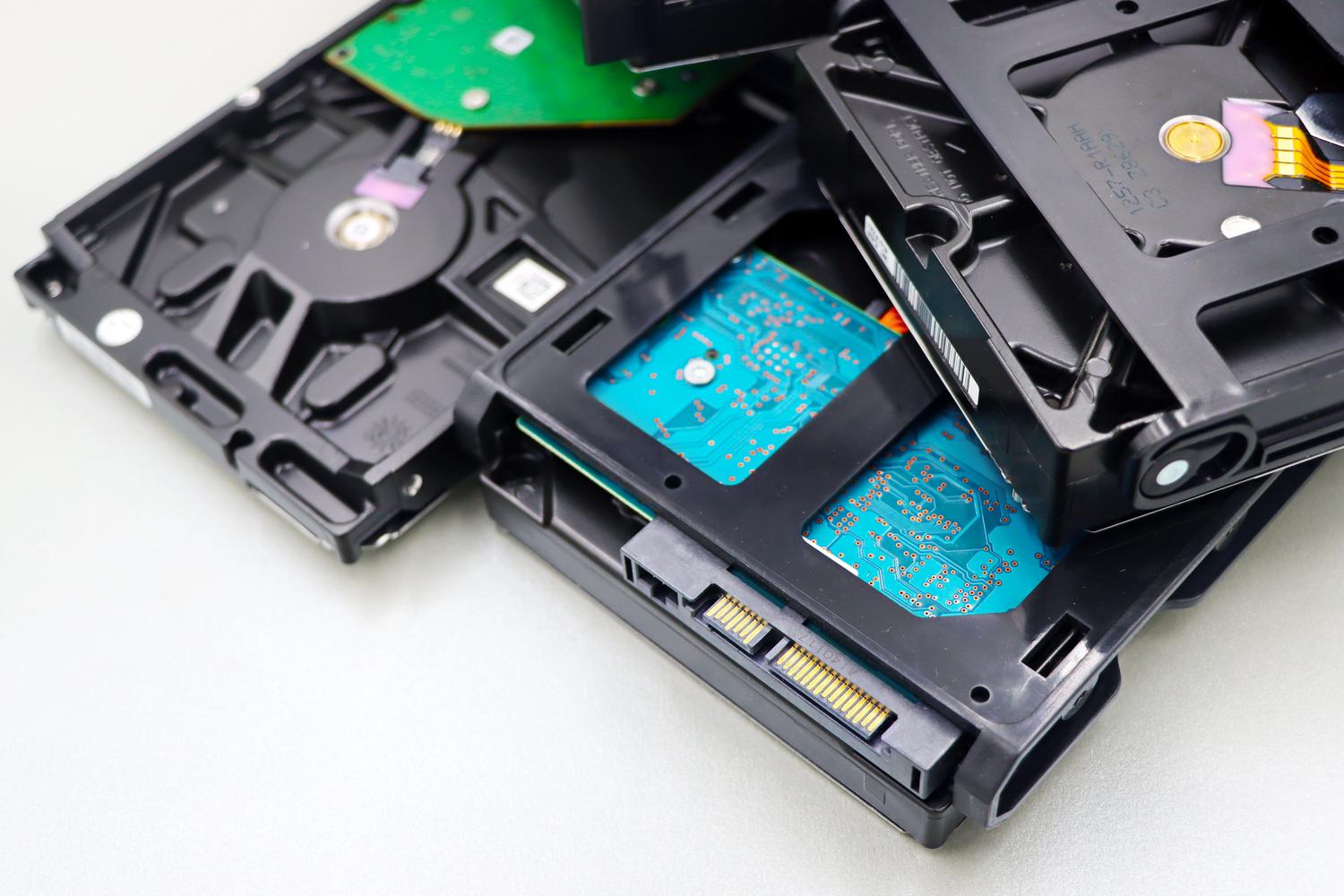
Pokud se pokoušíte obnovit data nebo spravovat systém pomocí terminálu a připojení selže, nejprve zkontrolujte, zda je spuštěna služba SSH . Na zařízeních Synology se tato služba spravuje z Ovládacího panelu v části Terminál a SNMP. Bez jejího povolení se nelze přihlásit pomocí konzole.
Navíc nestačí jen být připojený; potřebujete oprávnění rootPokud váš účet nemá oprávnění správce, budete zablokováni. V čistě linuxových prostředích lze tento problém vyřešit úpravou souboru / etc / sudoers povolit skupině „wheel“ provádění administrativních příkazů a následné přiřazení uživatele do této skupiny pomocí příkazu usermod.
Pokud chyba přetrvává, neignorujte základní kroky: zkontrolujte, zda je IP adresa správná a zda nebyl změněn port SSH. Někdy se chyby čtení protokolu vyřeší odstraněním a opětovným zadáním konfigurace portu.

Optimalizace výkonu a stavu NAS
Pomalý NAS nemusí mít vždy problém s oprávněními; někdy je to způsobeno nedostatečným hardwarem . Pokud je CPU nebo paměť neustále zatížena, systém bude reagovat pomalu. Je vhodné sledovat využití zdrojů a pokud je to možné, upgradovat paměť RAM nebo přejít na hybridní konfiguraci úložiště , kombinující pevné disky pro kapacitu a SSD pro rychlost.
Stabilita dat přímo závisí na systému RAID . Použití RAID 5 nebo 6 je nejlepší způsob, jak zabránit ztrátě dat v případě selhání disku. Je nezbytné provádět pravidelné testy stavu disku a vyměnit jakýkoli disk s vadnými sektory dříve, než dojde ke zhroucení svazku.
Zabezpečení, vzdálený přístup a synchronizace

Otevření NASu vnějšímu světu je užitečné, ale nebezpečné. Abyste zabránili ransomwaru v prohledávání vašich fotografií, měli byste povolit dvoufaktorové ověřování (2FA) a omezit přístup pouze na známé IP adresy. Používání VPN nebo DDNS (jako je myQNAPcloud) je mnohem bezpečnější než náhodné otevírání portů na routeru.
Pokud jde o synchronizaci, pokud se soubory mezi cloudem a vaším serverem neaktualizují, ověřte, zda mají nativní aplikace (například Qsync) potřebná oprávnění k zápisu k datové sadě. Také se ujistěte, že typ oprávnění (Unix, Windows nebo Mac) je kompatibilní s klientským operačním systémem, který používáte, abyste předešli konfliktům při čtení.
Udržování firmwaru aktualizovaného je hlavní ochranou proti zranitelnostem. Vždy však aktualizujte z oficiálních zdrojů, abyste předešli pádům systému. Pokud se úložný prostor příliš zaplní, může se NAS stát nestabilním, takže nastavení kvót úložiště pro každého uživatele je chytrou strategií pro udržení pořádku.
Pro hladký chod systému je ideálním přístupem kombinovat důslednou správu uživatelských ID, udržovat SSH správně nakonfigurované pro nouzové situace a nezanedbávat fyzický stav disků. Neustále dbát na to, aby byl firewall zabezpečený, aby vaše data byla v bezpečí a dostupná odkudkoli.


Vášnivý spisovatel o světě bytů a technologií obecně. Rád sdílím své znalosti prostřednictvím psaní, a to je to, co budu dělat v tomto blogu, ukážu vám všechny nejzajímavější věci o gadgetech, softwaru, hardwaru, technologických trendech a dalších. Mým cílem je pomoci vám orientovat se v digitálním světě jednoduchým a zábavným způsobem.