- La plantilla global Normal.dotm centralitza la configuració i macros a Paraula i és clau per al seu funcionament.
- Els problemes sorgeixen principalment per corrupció, complements i errors de permisos sobre aquest fitxer base.
- Reanomenar o eliminar la plantilla, gestionar complements i actualitzar Word sol resoldre la majoria de casos.
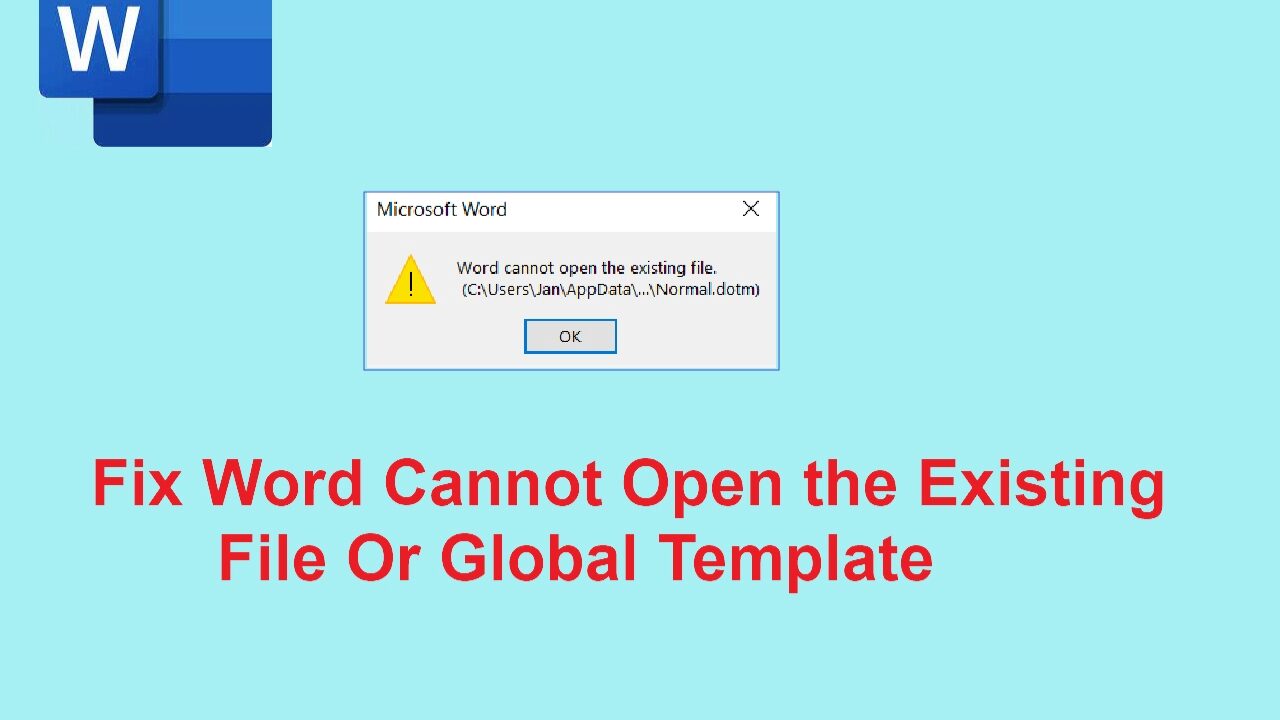
Si alguna vegada heu intentat obrir Microsoft Word i us ha aparegut el missatge «Word no pot obrir la plantilla global (Normal.dotm)», tranquil, no estàs sol. Aquest error és força habitual, tant per als que usen Word a Windows com a Mac . Pot aparèixer de sobte, fins i tot després d'anys d'ús sense problemes, i normalment indica que alguna cosa ha sortit malament amb el fitxer de plantilla principal que el Word utilitza com a base de tots els teus documents nous. Encara que a primera vista pot semblar un problema greu, hi ha una varietat de solucions senzilles que pots posar en pràctica sense por de perdre els documents.
Molts usuaris, des dels que amb prou feines toquen la configuració fins als més avançats, han topat amb aquest missatge i amb les molèsties que comporta: Word pot deixar de recordar les teves preferències, fallar en desar canvis en la configuració, bloquejar-se, o fins i tot impedir-te obrir alguns fitxers. En aquest article, repassarem de forma completa i detallada tot el que has de saber sobre l'error de la plantilla global del Word, per què apareix, com solucionar-ho pas a pas i alguns trucs extra per deixar el teu Word com a nou, tant a Windows com a macOS.
Què és la plantilla global del Word (Normal.dot o Normal.dotm)?
La plantilla que sol donar problemes s'anomena Normal.dot en versions antigues i Normal.dotm en versions modernes de Word. És un fitxer especial que funciona com la base principal per a tots els documents nous del Word que no utilitzen una altra plantilla personalitzada. Aquí es guarden les opcions de format, combinacions de tecles, macros, personalitzacions de la barra d'eines i molts altres ajustaments que configures al llarg del temps.
Aquesta plantilla es carrega cada vegada que obris Word i, si està malmesa, bloquejada o mal configurada per culpa de complements o macros automàtiques, pot provocar errors com missatges d'advertiment insistents, bloquejos i fins i tot la inhabilitat per desar documents correctament.
Causes habituals de l'error Word no pot obrir la plantilla global (Normal.dotm)»
Abans de llançar-te a aplicar solucions, convé saber per què es produeix aquest error. Les causes més freqüents són les següents:
- La plantilla Normal.dotm està malmesa o corrupta, ja sigui per un tancament inesperat de Word, per problemes al disc o per interferències externes.
- Complements o macros automàtiques que alteren la plantilla i provoquen que el Word no la reconegui o la bloquegi.
- Intents fallits de desar diversos documents simultàniament o desar un mateix fitxer a diverses ubicacions.
- Problemes de compatibilitat en obrir documents de versions antigues de Word.
- Configuracions de seguretat estrictes que impedeixen l'accés a la plantilla o posen el fitxer en mode de només lectura.
- Errors de permisos al sistema operatiu en moure o actualitzar perfils dusuari.
Com reconèixer els símptomes daquest problema?
L'error es pot presentar de diverses maneres, encara que els senyals més clars són:
- Apareixerà un missatge quan obriu Word: «No es pot obrir la plantilla global Normal.dotm» o «La plantilla global està oberta com a complement».
- Word et demana insistentment que guardis els canvis a la plantilla Normal.dotm en sortir, encara que no has canviat res.
- Alguns canvis de format, combinacions de tecles o barres d'eines desapareixen o no es desen.
- L'aplicació s'alenteix, es bloqueja o es tanca inesperadament.
- Impossibilitat de crear documents nous correctament o dobrir altres existents.
Solucions pas a pas per restaurar la plantilla global del Word
Hi ha diverses vies per solucionar aquest problema, i és convenient seguir un ordre per no complicar més la situació. Començarem amb les més senzilles i segures tant per a Windows com per a macOS:
1. Reanomenar o eliminar la plantilla Normal.dotm (Windows i macOS)
La solució més comuna i efectiva és reanomenar o eliminar la plantilla Normal.dotm. Això no esborra els documents, només reinicia la configuració de Word als valors de fàbrica. En tornar a iniciar Word, el programa detecta l'absència de la plantilla i en crea una de nova automàticament i sense errors.
- Al Windows:
- Assegureu-vos de tancar Word i Outlook completament. Outlook utilitza Word com a editor i podria estar usant la plantilla.
- Obre el Explorador de fitxers ia la barra d'adreces copia i enganxa:
C:\Users\\AppData\Roaming\Microsoft\Templates - Si no veieu la carpeta AppData, aneu al menú Vista > Mostrar o amagar > elements ocults i marca la casella.
- Dins la carpeta Templates, cerca el fitxer Normal.dotm o Normal.dot. Fes clic dret i selecciona Canviar el nom. Posa'l per exemple Normal_bak.dotm o NormalVella.dotm. També pots eliminar-la directament si ho prefereixes.
- Obre Word normalment. El programa generarà una nova plantilla neta.
- A macOS:
- Tanqueu totes les aplicacions de l'Office.
- Obre el Cercador i prem ⇧ + ⌘ + G per anar a l'opció “Anar a la carpeta”.
- Escriu:
~/Library/Application Support/Microsoft/Office/User Templates/ - Localitza l'arxiu Normal.dotm (pot aparèixer amb altres noms similars segons la versió). Mou-lo a una altra carpeta o elimina-ho.
- Torna a obrir el Word i es generarà la plantilla neta.
Aquest procés soluciona la gran majoria derrors relacionats amb la plantilla global corrupta o danyada.
2. Eliminar complements i macros problemàtics
Molts errors i missatges de Word estan provocats per complements de tercers o macros automàtiques que modifiquen la plantilla Normal.dotm o creen conflictes interns.
- Deshabilitar complements al Windows:
- Obre Word i vés a Arxiu > Opcions > Complements.
- A la part inferior, selecciona complements COM i prem a Ir.
- Desactiva tots els complements marcant les caselles i prem Acceptar.
- Reinicia el Word i comprova si el problema persisteix.
- Eliminar macros automàtiques:
- Obre Word i utilitza el quadre de cerca per escriure “Macros”.
- Seleccioneu Visualitza macros i examina la llista de macros.
- Si veus alguna macro el nom de la qual comenci per Auto (com AutoExec, AutoOpen, AutoClose, etc.), selecciona-la i prem Eliminar.
En cas de dubtes, pots iniciar Word en Mode Segur mantenint premuda la tecla CTRL en obrir el programa. Així arrencarà sense carregar complements ni macros automàtiques, facilitant-ne el diagnòstic.

3. Actualitzar Microsoft Word
Si utilitzeu una versió de Word antiga o obsoleta, pot ser que la fallada sigui deguda a errors ja solucionats en actualitzacions posteriors. Mantenir Word actualitzat és clau per evitar fallades de compatibilitat, seguretat i estabilitat.
- Al Windows:
- Obre Word i vés a Arxiu > Compte (part inferior esquerra).
- Cliqueu a Opcions d'actualització i selecciona Actualitza ara.
- A Mac:
- Obre Word i al menú superior selecciona Ajuda > Cerca actualitzacions.
- Instal·leu qualsevol actualització disponible.
4. Restablir la configuració de seguretat relacionada amb l'Office
És important revisar la configuració de seguretat, ja que en alguns casos, la Vista Protegida pot bloquejar l'accés a la plantilla global, sobretot si els fitxers vénen de fonts externes o han canviat d'ubicació.
- Restablir seguretat de components a Windows:
- Escriu dcomcnfg a la cerca de Windows i prem Intro.
- Obre “Serveis de components”, després vés a “Ordinadors” > “El meu ordinador”.
- Fes clic dret a “El meu ordinador” i selecciona “Propietats”.
- A la pestanya “Propietats per defecte”, ajusta els nivells d'autenticació i suplantació a “Per defecte” i “dentify”.
- Ajustar Vista Protegida en Word:
- Obre Word i vés a Arxiu > Opcions > Centre de confiança.
- Fes clic a “Configuració del Centre de confiança” i entra a l'apartat “Vista protegida”.
- Desmarca totes les opcions de Vista Protegida (les pots tornar a activar després de comprovar si és la causa de l'error).
- Desa els canvis i reinicia el Word.
5. Utilitzar la funció “Obrir i reparar”
Si l'error apareix en intentar obrir un document concret, podeu intentar reparar-lo des del mateix Word :
- Obre Word i vés a Fitxer > Obrir > Examinar.
- Selecciona el fitxer de Word malmès o que dóna problemes.
- Clica la fletxa al costat del botó Obrir i tria l'opció Obrir i reparar.
Aquest mètode permet al Word corregir errors menors en documents concrets sense afectar la plantilla global.
6. Utilitzar eines de reparació externa (opcional)
En casos on la plantilla o els documents estan molt danyats i no és possible restaurar-los amb els mètodes anteriors, hi ha programes especialitzats com EaseUS Fixo Document Repair que poden reparar fitxers .docx, .dotm, .xls, .pdf i altres de forma automàtica. Aquests programes poden ser útils si el Word es nega a obrir certs documents després d'haver restablert la plantilla i eliminat els complements.
Tot i això, sempre intenta les solucions manuals abans de recórrer a eines de tercers.
Ubicació de la plantilla global per versió i sistema operatiu
Conèixer la ubicació exacta de la plantilla global del Word és essencial per esborrar o reanomenar el fitxer. Aquí et deixo un resum segons el sistema:
- Windows (Word 2007 i posteriors): C:\Users\\AppData\Roaming\Microsoft\Templates
- Windows (Word 2003 i anteriors): Podeu trobar-vos a C:\Documents and Settings\\Dades de programa\Microsoft\Templates
- macOS: ~/Library/Application Support/Microsoft/Office/User Templates/
En tots els casos, recordeu activar la visualització de fitxers ocults per poder accedir a AppData o Library.


Redactor apassionat del món dels bytes i la tecnologia en general. M'encanta compartir els meus coneixements a través de l'escriptura, i això és el que faré en aquest bloc, mostrar tot el més interessant sobre gadgets, programari, maquinari, tendències tecnològiques, i més. El meu objectiu és ajudar-te a navegar pel món digital de forma senzilla i entretinguda.
Índex
- 1 Què és la plantilla global del Word (Normal.dot o Normal.dotm)?
- 2 Causes habituals de l'error Word no pot obrir la plantilla global (Normal.dotm)»
- 3 Com reconèixer els símptomes daquest problema?
- 4 Solucions pas a pas per restaurar la plantilla global del Word
- 4.1 1. Reanomenar o eliminar la plantilla Normal.dotm (Windows i macOS)
- 4.2 2. Eliminar complements i macros problemàtics
- 4.3 3. Actualitzar Microsoft Word
- 4.4 4. Restablir la configuració de seguretat relacionada amb l'Office
- 4.5 5. Utilitzar la funció “Obrir i reparar”
- 4.6 6. Utilitzar eines de reparació externa (opcional)
- 5 Ubicació de la plantilla global per versió i sistema operatiu