- La Vista Protegida a Office augmenta la seguretat en obrir fitxers de fonts poc fiables.
- Permet llegir documents sense habilitar l'edició, reduint riscos de el malware.
- Està associada a fitxers procedents d'Internet, correus o ubicacions externes potencialment insegures.
Alguna vegada has intentat obrir un document de Word , Excel o PowerPoint i t'has trobat amb un missatge advertint que el fitxer es troba a Vista Protegida? Si la resposta és, tranquil, no ets l'únic. Aquesta funció pot generar dubtes però, en realitat, hi és per protegir el teu equip i les teves dades.
En aquest article et explicaré en detall què és la Vista Protegida d'Office, en quines situacions apareix, com la pots gestionar i fins i tot treure-la si és segur fer-ho. També coneixeràs els riscos associats i consells pràctics sobre quan l'has de mantenir activada. Desglossarem tota la informació, pas a pas, perquè no et quedin dubtes sobre com funciona i per què és tan important per a la teva seguretat informàtica.
Què és la Vista Protegida a Office?
La Vista Protegida és una característica de seguretat present a Office (Word, Excel, PowerPoint i altres programes de la suite) que obre fitxers en mode de només lectura i desactiva l'edició per minimitzar el risc d'infeccions per virus o codi maliciós (malware) . Això és especialment útil quan els fitxers provenen d'ubicacions que poden no ser segures , com ara Internet, correus electrònics desconeguts, unitats USB o carpetes temporals.
En essència, la Vista Protegida és una mena d''escut protector' que bloqueja l'execució de macros, complements i certes funcionalitats avançades, evitant així que l'arxiu pugui provocar danys a l'ordinador o la xarxa de l'empresa.
Motius pels quals s'activa la Vista Protegida a l'Office
T'has preguntat per què, de sobte, el teu fitxer s'obre bloquejat? La Vista Protegida s'activa principalment quan Office detecta que el fitxer prové d'una font poc fiable . Aquests són els escenaris més habituals on s'activa:
- El fitxer es va descarregar d'Internet: Si DESCÀRREGUES documents des de pàgines web, correus o serveis al núvol aliens a la teva organització, Office detecta la procedència i aplica Vista Protegida per evitar sorpreses.
- Reps fitxers adjunts a Outlook de remitents desconeguts: Qualsevol document que us arribi per correu electrònic des de contactes que el sistema considera potencialment insegurs també s'obre en aquesta manera.
- El fitxer es troba en una carpeta o ubicació no segura: Exemples típics són carpetes temporals dInternet, carpetes de descàrregues o memòries USB.
- Bloqueig de fitxers específics: Alguns fitxers poden estar bloquejats per la configuració de 'Bloqueig de fitxers' d'Office, ja sigui per directives d'empresa o per versions antigues del fitxer.
- Fallada en la validació de l'arxiu: Si l'Office troba errors en validar l'estructura del fitxer, mostra Vista Protegida amb missatges tipus “Microsoft 365 ha detectat un problema amb aquest fitxer”.
- L'usuari tria obrir el fitxer a Vista Protegida manualment: Això es pot fer des del menú 'Obrir' en seleccionar l'opció 'Obrir en Vista Protegida'.
- Documents compartits per OneDrive de tercers: Quan col·labores en documents allotjats a l'OneDrive d'una altra persona o al núvol d'algú que no pertany a la teva organització.
En tots aquests casos, l'Office t'avisa amb un missatge clar explicant el motiu de la protecció i et dóna l'opció de sortir de Vista Protegida si realment confies a l'arxiu i el seu origen.
Què podeu fer des de la Vista Protegida?
Mentre un fitxer està a Vista Protegida, podeu consultar i llegir el contingut amb total seguretat, però no podeu desar canvis, editar ni imprimir el document . L'objectiu principal és que puguis verificar si el document és fiable abans de prendre accions que puguin posar en risc el teu PC.
A més, moltes funcionalitats avançades, com les macros, complements, connexions de dades o scripts , romanen desactivades per seguretat, ja que solen ser els punts d'entrada preferits de ciberatacs.
Com sortir de la Vista Protegida i habilitar-ne l'edició?
Si esteu segurs que el fitxer és segur i necessiteu editar-lo, podeu sortir de la Vista Protegida i habilitar l'edició . Aquí tens les opcions més habituals segons el missatge que aparegui:
- Quan es mostra una barra groga a la part superior del document, simplement fes clic a habilitar edició.
- Si veus una barra vermella advertint sobre problemes greus o validació fallida, selecciona l'opció Editar de totes maneres des del menú Arxiu. Només fes-ho si confies plenament en la font i el contingut.
Recordeu sempre valorar el risc abans d'habilitar l'edició . Si teniu qualsevol sospita sobre el remitent o el contingut, el millor és no activar l'edició i consultar el remitent per altres mitjans.
Per què de vegades no puc sortir de la Vista Protegida?
En entorns professionals i empreses, l'administrador del sistema pot configurar directives que impedeixin desactivar la vista protegida . Això es fa per reforçar la seguretat i evitar l‟execució accidental d‟amenaces en documents compartits entre empleats. Si us passa això, us haureu de posar en contacte amb l'administrador de la vostra empresa perquè us indiqui els passos a seguir o reviseu la configuració segons les vostres necessitats. Pots consultar com eliminar les vistes protegides a Office per entendre millor el procés.
Què significa si l'Office detecta problemes al meu fitxer?
Si en obrir un fitxer apareix un missatge indicant que s'ha detectat un problema que pot ser un risc de seguretat , és probable que el fitxer estigui danyat, hagi estat manipulat o fins i tot intentin colar-te un virus. Exemples de causes habituals:
- El disc dur o memòria USB on hi havia el fitxer té sectors danyats.
- L'arxiu va ser creat o editat per programes que no siguin d'Office i n'han alterat l'estructura.
- Errors en la transferència o descàrrega, de vegades per una connexió dolenta a Internet.
- Errors en els mateixos sistemes de validació de Microsoft (no són infal·libles, encara que cada vegada milloren més).
Heu d'editar el fitxer? Si no confies en la font, el fitxer sembla sospitós o té un contingut poc habitual (factures que no esperes, fitxers en idiomes estranys, documents que et demanen executar alguna cosa), el responsable és tancar i eliminar el fitxer. Si, per contra, el fitxer ve d'un remitent fiable i en reconeixes el contingut, podries habilitar l'edició, però amb precaució. També podeu utilitzar aquesta guia per recuperar fitxers danyats a l'Office.
Quin tipus de fitxers donen més problemes de validació?
Els formats més antics d'Office solen estar més exposats a errors ia exploits, com ara:
- Fitxers de Word 97-2003: .doc i .dot
- Fitxers d'Excel 97-2003: .xls, .xla, .xlt, .xlm, .xlb, .xlt
- Fitxers de PowerPoint 97-2003: .ppt, .pot, .pps, .ppa
En tractar-se de formats menys segurs i no estar actualitzats a les normatives modernes de seguretat, Office aplicarà Vista Protegida per defecte davant de qualsevol dubte . Per entendre com gestionar i convertir aquests fitxers, visiteu aquesta guia sobre versions i llicències de l'Office.
Com desactivar la Vista Protegida a Office pas a pas
Encara que no ho recomano tret que sàpigues el que estàs fent, és possible desactivar la Vista Protegida manualment des de les opcions de configuració . Aquí t'explico com fer-ho a l'Office modern:
- Obre un document buit i vés al menú Arxiu → Opcions.
- entra a Centre de confiança i prem sobre Configuració del Centre de confiança.
- Cerca la secció Vista Protegida.
- Desmarca les caselles per als tipus de fitxers que ja no vols obrir a Vista Protegida (fitxers d'Internet, ubicacions potencialment insegures, adjunts d'Outlook, etc.).
- Prem Acceptar per guardar els canvis.
Important: No és recomanable desactivar totes les opcions tret que estiguis segur que no obriràs fitxers sospitosos o tens altres mesures de seguretat actives (com un bon antivirus actualitzat).
Configuracions avançades i polítiques de grup: Centre de confiança
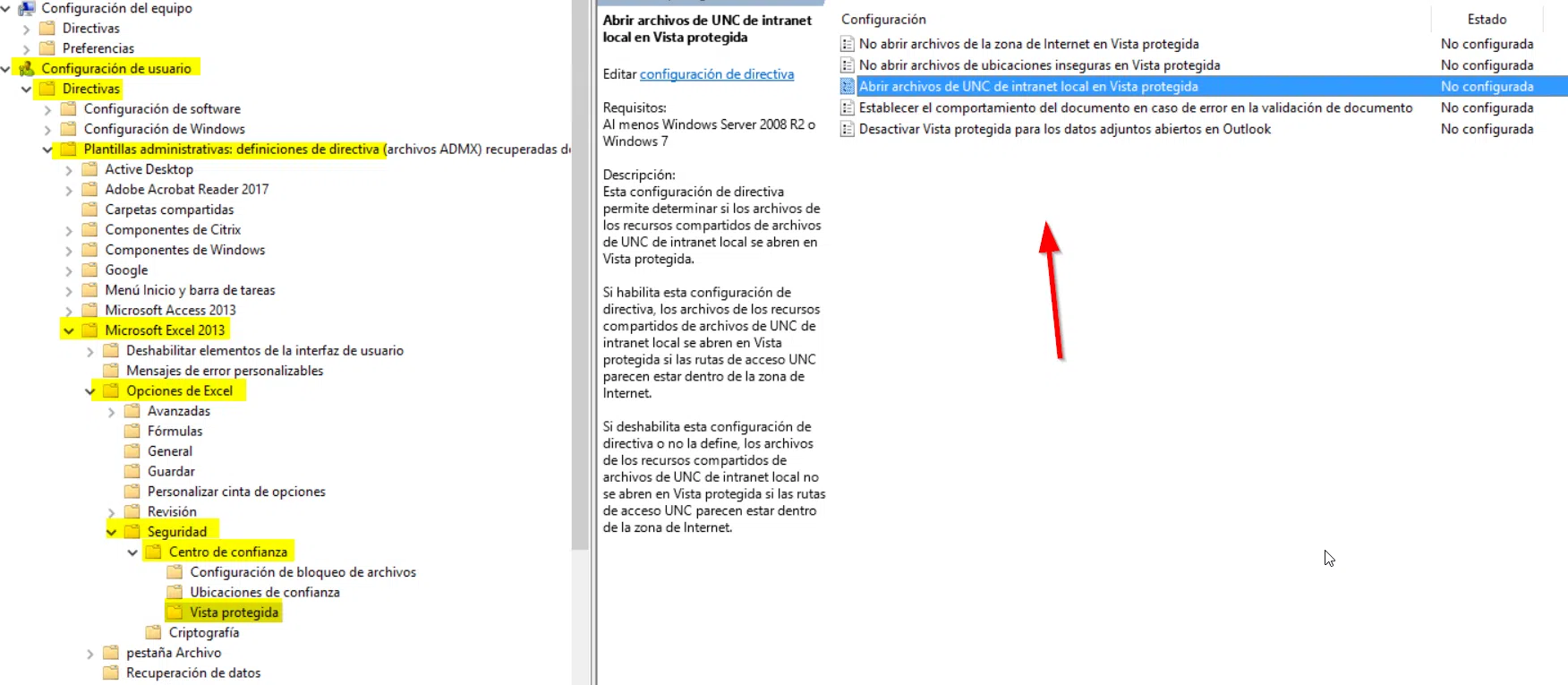
En entorns empresarials o si ets un usuari avançat, pots gestionar la Vista Protegida des de les polítiques de grup (GPOs) o mitjançant les plantilles administratives d'Office (arxius ADMX/ADM). Això us permet, per exemple, decidir si els fitxers basats en text (.csv, .dif, .sylk) o fitxers de bases de dades (.dbf) s'han d'obrir sempre a Vista Protegida quan provenen d'ubicacions poc fiables.
Quines opcions principals pots tocar al Centre de confiança?
- Habilita Vista Protegida per a fitxers d'Internet
- Habilita per a fitxers d'ubicacions potencialment insegures
- Habilita per a adjunts d'Outlook
- Obrir sempre fitxers .csv, .dbf i similars a Vista Protegida
Aquestes configuracions poden ser establertes tant per usuari com per administrador de sistemes a nivell de tota lorganització.
Revocar la confiança de documents prèviament habilitats
Potser en algun moment has marcat un document com de confiança i ara vulguis que es torni a obrir a Vista Protegida. Per fer-ho, consulta l'opció de 'Documents fiables' a Office i revoca la confiança des d'allà. Així, la propera vegada que l'obris, es tornarà a mostrar protegit.


Índex
- 1 Què és la Vista Protegida a Office?
- 2 Motius pels quals s'activa la Vista Protegida a l'Office
- 3 Què podeu fer des de la Vista Protegida?
- 4 Com sortir de la Vista Protegida i habilitar-ne l'edició?
- 5 Per què de vegades no puc sortir de la Vista Protegida?
- 6 Què significa si l'Office detecta problemes al meu fitxer?
- 7 Quin tipus de fitxers donen més problemes de validació?
- 8 Com desactivar la Vista Protegida a Office pas a pas
- 9 Configuracions avançades i polítiques de grup: Centre de confiança
- 10 Revocar la confiança de documents prèviament habilitats