- Shutter Encoder és un convertidor gratuït i multiplataforma basat en FFmpeg, compatible amb una gran varietat de formats de vídeo, àudio i imatge.
- La seva interfície organitza funcions com a conversió, edició ràpida, cues de render i presets, facilitant un flux de treball àgil per a usuaris principiants i avançats.
- Permet ajustar bitrate, resolució, colorimetria, àudio i afegir marques daigua, integrant tasques de preprocessat sense necessitat dun editor de vídeo complet.
- Inclou suport per a ordres personalitzades de FFmpeg, la qual cosa amplia enormement les seves possibilitats per a fluxos professionals i configuracions avançades.
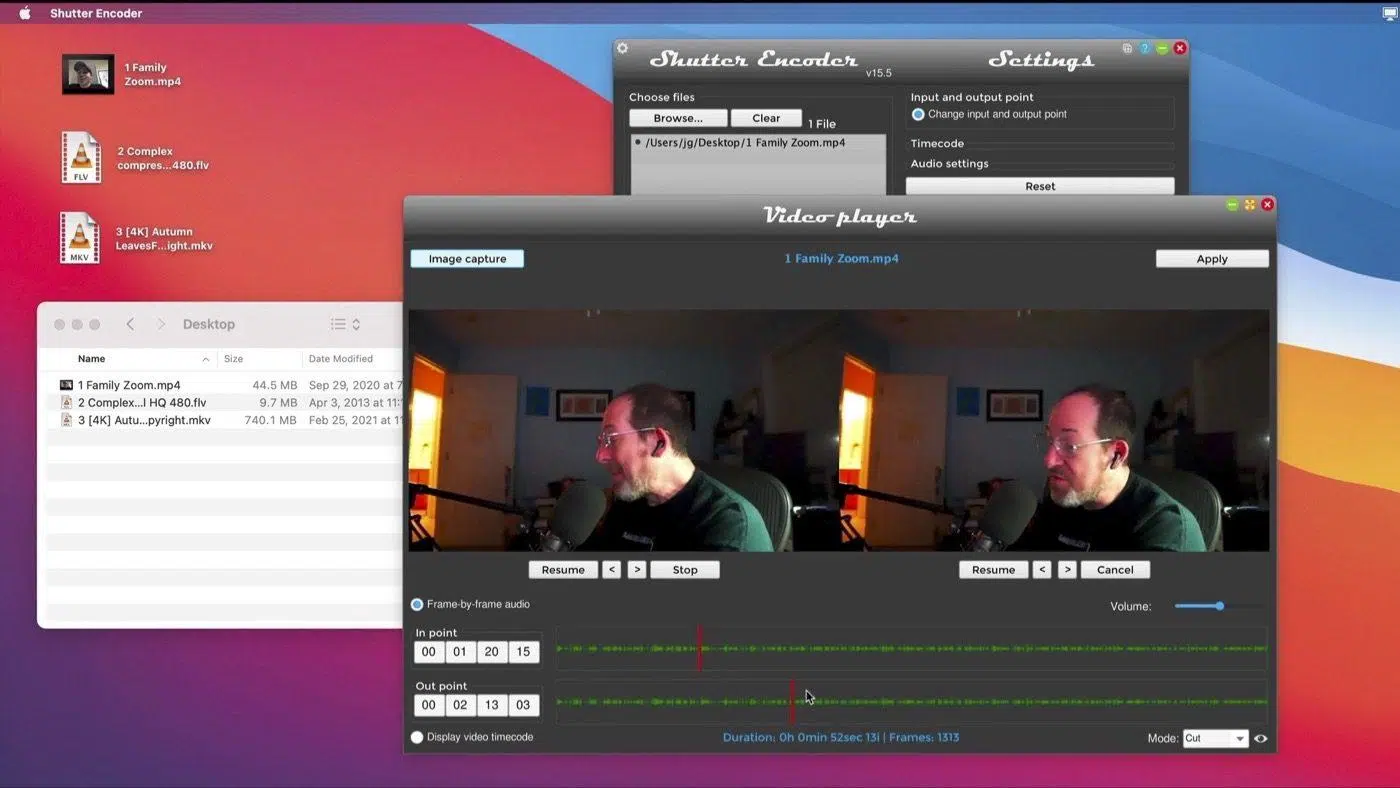
Si treballes amb vídeo, àudio o imatges, tard o d'hora necessites un convertidor que no et deixi llençat. Shutter Encoder és precisament aquesta navalla suïssa que et permet convertir, comprimir, recodificar i fins i tot descarregar contingut sense complicar-te la vida ni gastar un euro.
Encara que el seu aspecte pugui semblar senzill, per dins és molt potent: es recolza en FFmpeg, l'estàndard de facto al món professional, i afegeix una interfície clara que qualsevol pot manejar. En aquest tutorial de Shutter Encoder aprendràs pas a pas com descarregar-lo, instal·lar-lo, entendre la seva interfície, configurar els principals ajustaments de vídeo i àudio, crear marques d'aigua, treballar amb preajustaments i fins i tot llançar ordres personalitzades de FFmpeg des del propi programa.
Què és Shutter Encoder i per què val la pena fer-lo servir
Shutter Encoder és un programa gratuït de conversió i processament d'arxius pensat principalment per a vídeo, encara que també maneja àudio i imatges amb total soltesa. Ha estat desenvolupat per editors de vídeo que coneixen bé les necessitats reals del dia a dia, per això inclou moltes funcions pràctiques concentrades en una única eina.
El seu motor intern es basa en FFmpeg, per això suporta una enorme quantitat de formats i còdecs. Podeu treballar amb H.264, ProRes, GoPro Cineform, formats d'àudio habituals , imatges estàtiques, seqüències d'imatges, etc. Tot això sense pagar llicències, perquè el programa es finança mitjançant donacions voluntàries.
A diferència d'altres convertidors més limitats, Shutter Encoder combina el millor de diverses filosofies: té la senzillesa d'ús de Handbrake , la versatilitat d'utilitats com Avidemux per a tasques ràpides d'edició i, a més, ofereix accés directe a còdecs intermedis d'alta qualitat per a fluxos de treball professionals en edició i postproducció.
Un altre punt clau és que funciona en diversos sistemes operatius. Està disponible per a Windows, macOS i Linux , cosa que permet integrar-lo en gairebé qualsevol entorn sense dependre de programari exclusiu d'una sola plataforma. El seu objectiu és ser tan complet, eficient i universal com sigui possible per a qui treballi amb continguts audiovisuals.
Com descarregar i instal·lar Shutter Encoder correctament
Abans de començar a convertir fitxers, el primer és aconseguir el programa des d'una font fiable. La descàrrega s'ha de fer sempre des del web oficial de Shutter Encoder, evitant portals de tercers que puguin incloure versions desactualitzades o amb programari no desitjat.
Per fer-ho, entra a l'adreça oficial: https://www.shutterencoder.com/en/ . Un cop dins, vés a la secció de “Downloads” on veuràs clarament llistades les versions disponibles per a cada sistema operatiu: Windows, macOS i Linux. Trieu la que correspongui al vostre equip.
A Windows, el procés d'instal·lació és molt senzill: només cal executar el fitxer descarregat, seleccionar l'idioma de la instal·lació i seguir l'assistent amb els típics passos de “Següent”. En uns instants tindràs Shutter Encoder llest per funcionar sense necessitat de configuracions complicades.
A macOS i Linux, el procediment pot variar lleugerament segons la distribució o versió del sistema, però el principi és el mateix: descarregar l'instal·lador o paquet corresponent, obrir-lo i seguir les instruccions. Si utilitzeu gestors de paquets o repositoris comunitaris tipus Chocolatey a Windows o similars a Linux, també podeu optar per aquestes vies sempre que el paquet estigui verificat i actualitzat.
Un cop completada la instal·lació, obre el programa per primera vegada. En aquest moment pots ajustar l'idioma de la interfície i fer una ullada ràpida a les preferències generals per deixar-lo al teu gust abans de posar-te a convertir vídeos sense parar.
Coneixent la interfície de Shutter Encoder
En arrencar Shutter Encoder veuràs que el seu aspecte és funcional i potser una mica sobri. Pot ser que la combinació de tipografies no guanyi cap premi de disseny, però l'estructura de la interfície està molt ben pensada i de seguida s'aprèn on és tot.
A la part superior tens una barra on, a l'esquerra, hi apareix una icona de roda dentada que dóna accés a les opcions generals del programa. Des d'aquí pots tocar preferències globals com ara rutes per defecte, idioma o comportament de la cua . A la dreta veureu les icones clàssiques per minimitzar, maximitzar i tancar, juntament amb un botó d'ajuda i una icona especial que permet obrir una altra instància del programa per treballar en paral·lel amb més d'una finestra.
Just a sota hi ha el quadre principal per afegir fitxers. Hi pots arrossegar i deixar anar directament els vídeos, àudios o imatges que vulguis processar, o fer servir el botó “Explorar” per buscar-los des de l'explorador del teu sistema. També comptes amb botons per netejar la llista o eliminar elements concrets, i per descomptat pots seleccionar diversos fitxers alhora.
Si fas clic amb el botó dret sobre un fitxer ja afegit, es desplega un menú contextual molt interessant. Des d'aquest podeu veure informació detallada del fitxer, analitzar el GOP (l'estructura de compressió de fotogrames) i accedir a funcions addicionals com l'enregistrament de pantalla. Aquesta darrera opció permet capturar el vostre escriptori, encara que el rendiment pot dependre molt del vostre maquinari; alguns usuaris comenten petits parpellejos a la vista, encara que el vídeo final sol sortir correctament.
La zona clau de la interfície és el quadre “Escollir funció”. Es tracta d'un desplegable on veuràs llistades totes les tasques que Shutter Encoder pot realitzar: tallar vídeo sense recomprimir, convertir formats habituals, passar a còdecs intermedis com ProRes o GoPro Cineform, extreure només l'àudio o només el vídeo, convertir arxius de so, generar seqüències d'imatges o fins i tot descarregar vídeos des de YouTube.
A sota tens la secció de sortida, on defineixes què es generarà i on s'enviarà. Podeu configurar fins a tres sortides diferents per a un mateix treball , enviar fitxers directament a WeTransfer o aprofitar un servidor FTP per automatitzar transferències. Al final de la finestra veureu la barra de progrés i la informació de la cua de tasques, que us permet controlar d'una ullada com va la renderització.
Gestió de cua, preajustaments i flux de treball
Una de les coses més pràctiques de Shutter Encoder és com maneja les tasques encadenades. Quan selecciones un fitxer i tries una funció de la llista, veuràs que apareixen tres ratlletes al quadre de funció . Aquestes ratlletes representen l'opció de gestionar la cua de renderització.
Si hi fas clic, el botó principal que normalment diu “Iniciar funció” canvia a “Afegeix a la cua”. D'aquesta manera pots preparar diverses conversions, amb diferents ajustaments , i anar-les afegint totes a la cua per processar-les més tard d'una sola tacada, sense haver d'estar pendent de quan acaba cadascuna.
Al costat dels controls de funció apareix també una estrella. Aquest estel es correspon amb els ajustaments predefinits o presets. Cada vegada que configureu una funció amb uns paràmetres concrets (per exemple, un conjunt d'opcions per comprimir a H.264 amb un bitrate determinat) podeu desar aquesta configuració com a preajustament usant la combinació de tecles Control + S.
Aquests presets es queden guardats i es poden reutilitzar tantes vegades com vulguis des de la mateixa interfície, cosa que resulta comodíssim quan sempre apliques els mateixos paràmetres als teus projectes. Fins i tot és possible marcar un d'aquests preajustaments com a configuració per defecte en iniciar el programa, de manera que Shutter Encoder s'obri directament amb aquests paràmetres ja carregats.
Gràcies a aquest sistema de cua més preajustaments, el flux de treball es torna molt més àgil. Pots deixar diverses conversions pesades encadenades , tancar tot i anar-te'n, sabent que el programa anirà processant cada tasca de la llista sense supervisió constant.
Ajustaments de vídeo: mida, rotació i bitrate
Quan seleccioneu una funció relacionada amb vídeo, Shutter Encoder habilita una sèrie de panells específics. A la part superior dreta, per exemple, trobareu opcions per redimensionar la imatge, rotar-la o voltejar el vídeo horitzontalment o verticalment. Això és molt útil quan us arriba un clip gravat en orientació equivocada o voleu adaptar-lo a un format concret.
A sota sol aparèixer l'apartat de bitrat, on es controla la compressió. Des d'aquí pots establir una taxa de bits constant o variable . El mode variable permet que el programa ajusti el bitrat segons la complexitat de cada escena, mentre que, si prems sobre l'opció VBR per canviar de mode, pots passar a configurar una qualitat constant, equivalent a un CRF o paràmetre similar segons el còdec utilitzat.
En mode qualitat constant veuràs un control numèric l'escala del qual varia depenent del còdec seleccionat (H.264, H.265, ProRes, etc.). Com més baix sigui el nombre, més qualitat i més pes d'arxiu , i viceversa. Aquesta forma de treballar és molt còmoda perquè se centra més en la qualitat percebuda que no pas en un nombre fix de kbps.
Una funció especialment pràctica d'aquesta secció és la possibilitat de definir una mida objectiu del fitxer. Introduint el pes desitjat en megabytes, Shutter Encoder calcula automàticament el bitrate necessari perquè el resultat final s'aproximi a aquesta mida. Això és genial quan et cal cenyir-te a un límit concret, per exemple per enviar per correu, pujar a una plataforma amb màxims estrictes o copiar a un dispositiu d'emmagatzematge petit.
Tots aquests ajustaments s'apliquen de manera combinada amb la funció que hagis triat (per exemple, conversió a H.264, creació d'un fitxer de baixa resolució, etc.), cosa que et permet controlar força bé l'equilibri entre qualitat visual i mida del fitxer sense perdre massa temps fent proves a cegues.
Edició ràpida: talls, subtítols, filtres i crop
A més de convertir, Shutter Encoder inclou una porta dentrada a petites tasques dedició sense necessitat dobrir un editor de vídeo complet. Per això disposa de la secció “Editar”. Si actives aquesta funció s'obrirà una finestra dedicada on pots treballar sobre el clip abans de llançar-lo a la cua de render.
Dins aquesta finestra pots marcar punts d'entrada i sortida usant les tecles I i O, cosa que et permet tallar fragments del vídeo de forma ràpida i precisa . Això és ideal per eliminar parts sobrants, crèdits no desitjats o errors a l'inici o al final de l'enregistrament sense ficar-te en complexos timelines.
L'eina d'edició també ofereix opcions per afegir subtítols o marques d'aigua, així com aplicar filtres i fer retallades d'imatge mitjançant “crop”. Amb la retallada pots centrar l'atenció en una zona concreta del quadre , eliminar vores negres o adaptar l'aspecte del vídeo a una relació diferent (per exemple, passar de 16:9 a un format més quadrat per a xarxes socials).
Els filtres de color, efectes i correccions es coordinen amb la resta d'ajustaments del projecte, de manera que el que veieu a la vista prèvia és el que després s'aplicarà a l'exportació . No substitueix un editor professional complet, però sí que resol amb solvència moltes tasques lleugeres que altrament et farien obrir un programa molt més pesat.
Un cop deixis l'edició com la vols, només cal tornar a la finestra principal i llançar la conversió. Tots els canvis de tall, subtítols, filtres i retallades queden integrats al procés de renderització, sense passos addicionals.
Ajustaments d'àudio, seqüències d'imatges i colorimetria
A més del vídeo, Shutter Encoder et dóna un control detallat sobre el so. A la secció d'àudio podeu canviar el còdec, el bitrate, la freqüència de mostreig i altres paràmetres clau de la pista, així com extreure només l'àudio d'un fitxer de vídeo per generar, per exemple, un MP3 o un WAV a partir d'un enregistrament complet.
Una altra possibilitat és treballar amb seqüències d'imatges. Si ho necessites, pots convertir un vídeo en una successió de fotogrames independents en el format que triïs (JPG, PNG, WEBP, etc.), o bé fer el procés invers i muntar un vídeo a partir d'un conjunt ordenat d'imatges numerades. Això és molt útil per a motion graphics, animacions o processats fotograma a fotograma.
Pel que fa al color, la secció de colorimetria de Shutter Encoder permet modificar l'espai de color, especialment rellevant si treballes amb fluxos de vídeo professionals on intervenen diferents càmeres i estàndards. Podeu adaptar el material d'una font a la colorimetria esperada pel vostre programari d'edició o per la plataforma de destinació.
Dins aquest apartat també es poden carregar LUTs (taules de consulta) per aplicar correccions o looks predefinits de color. D'aquesta manera, teniu l'opció d'aplicar un tractament visual coherent a diversos clips d'una mateixa producció fins i tot abans de portar-los a l'editor principal, estalviant passos a la fase de gradació.
Finalment, a les opcions avançades es contempla també el control de la velocitat del vídeo, permetent accelerar o alentir el clip sense passar per un editor més complex. Tot això fa que Shutter Encoder vagi més enllà d'un simple convertidor per convertir-se en una eina de preprocessament molt versàtil.
Convertir i comprimir vídeo a H.264 amb Shutter Encoder
Una de les tasques més comunes avui dia és convertir o recomprimir vídeo a H.264, el còdec estrella per a distribució en línia pel seu equilibri entre qualitat i mida. A Shutter Encoder el procés és força directe. Primer seleccioneu o arrossegueu el fitxer de vídeo que voleu comprimir a la finestra principal del programa.
Quan el fitxer aparegui a la llista, desplega el menú “Trieu funció” i localitza l'opció corresponent a H.264. En seleccionar-la, s'activaran automàticament els paràmetres específics associats a aquesta funció, incloent bitrate, resolució, perfil del còdec i altres paràmetres rellevants per a aquest estàndard.
A l'apartat d'Ajustos regula la taxa de transferència de bits en funció de la qualitat i la mida que cerques. Pots optar per un bitrate fix si tens clar el valor aproximat que necessites, o aprofitar el mode de qualitat constant perquè el còdec s'encarregui de mantenir una qualitat visual similar al llarg de tot el clip , ajustant la compressió en escenes complexes o senzilles segons convingui.
Si t'has de cenyir a un pes concret, utilitza l'opció que permet indicar la mida final aproximada. Shutter Encoder calcularà per tu el bitrate necessari per a aquest valor, cosa que facilita molt la preparació d'arxius pensats per a enviaments, plataformes o dispositius amb poc espai . Un cop tot estigui al teu gust, prem el botó “Iniciar funció” o afegeix-lo a la cua per processar-lo al costat d'altres treballs.
Mentre s'està executant la conversió, a la barra inferior podreu veure el progrés en temps real, el temps estimat restant i l'estat de cada tasca. Així controles d'un cop d'ull com va l'encodeig , sense necessitat d'obrir més finestres ni monitors addicionals.
Com afegir un logotip o marca d'aigua al vídeo
Incloure una marca d'aigua o logotip als teus vídeos és una bona manera d'identificar-los i evitar usos indeguts. Shutter Encoder incorpora aquesta possibilitat d'una manera força senzilla dins de la zona d'ajustaments. Per fer-ho, aneu a l'àrea de “Ajustos” i entreu a “Superposició” , on trobareu l'opció d'afegir una imatge o vídeo com a marca d'aigua.
En triar “Afegeix imatge o vídeo com a marca d'aigua”, s'obrirà el navegador de fitxers del vostre sistema perquè seleccioneu el fitxer que voleu utilitzar com a logotip. Pot ser un PNG amb transparència, un JPG o fins i tot un petit videoclip si prefereixes un element animat. Un cop seleccionat, veureu una vista prèvia on es combinen el vostre vídeo i la marca d'aigua.
En aquesta vista prèvia podeu ajustar tant la mida com la posició o l'opacitat de la marca. Pots col·locar-la a qualsevol dels cantons, al centre o on més et convingui, i reduir la seva intensitat perquè no distregui massa l'espectador . La interfície us permet fer aquestes modificacions de forma interactiva fins que quedi exactament com vols.
Quan estiguis satisfet amb el resultat, fes clic a “Aplica” per confirmar els canvis. Després només et queda prémer Iniciar funció perquè el programa comenci a processar el vídeo amb la marca d'aigua incorporada. El fitxer resultant ja inclourà el logotip integrat , llest per publicar o enviar als teus clients.
Si sols fer servir sempre el mateix logotip en els teus projectes, pot ser interessant guardar aquests paràmetres com un preset per reutilitzar-los. Així no hauràs de recol·locar i refer els ajustaments cada vegada , sinó simplement carregar el preajustament corresponent i llest.
Funcions avançades i comandes personalitzades de FFmpeg
Un dels majors atractius de Shutter Encoder per a usuaris avançats és que no es limita a les opcions predefinides. El camp “Trieu funció”, a més de ser un llistat desplegable, és també un quadre de text editable . Això significa que, si fas clic a dins i comences a escriure, pots introduir directament ordres de FFmpeg.
Recordem que Shutter Encoder funciona en gran mesura com una interfície gràfica per a FFmpeg, de manera que, darrere de cada botó, el que realment sexecuta és una instrucció daquest potent motor de línia dordres . Per a la majoria dusuaris, les funcions prefabricades són més que suficients, però si domines FFmpeg, aquesta opció et permet portar el control molt més lluny.
Per exemple, podries crear una ordre concreta per generar una seqüència d'imatges en format WEBP a partir d'un petit vídeo d'uns quants segons, aprofitant la qualitat i la compressió que ofereix aquest format. L'ordre podria incloure paràmetres concrets per al còdec, el nivell de compressió, la qualitat, si el resultat es repeteix en bucle o no, l'ús d'àudio, la sincronització de fotogrames o l'escala de sortida. En escriure aquest comandament exacte en el quadre de funció , Shutter Encoder ho executaria igual que si estiguessis en una terminal.
Aquest enfocament híbrid és perfecte per als que no volen barallar-se sempre amb la consola, però tampoc no volen renunciar a la flexibilitat extrema de FFmpeg en situacions especials. Combina la comoditat d'una interfície amb la llibertat d'un sistema d'ordres complet , donant marge per personalitzar al màxim els teus fluxos de treball complexos.
Si vols aprofundir encara més en tot el que pots fer amb Shutter Encoder, els seus responsables mantenen una documentació oficial força completa. Encara que part del contingut estigui originalment en anglès, sempre pots recolzar-te en eines de traducció automàtica per consultar opcions molt específiques. Així podràs treure partit a tots aquests racons del programa que a primera vista passen desapercebuts.
En conjunt, Shutter Encoder es converteix en un aliat molt potent per a qualsevol persona que treballi amb vídeo, àudio o imatges, tant en àmbits creatius com a professionals. La seva combinació de senzillesa, funcions avançades i suport de còdecs molt ampli el situa com una alternativa molt seriosa davant d'altres convertidors més coneguts, sobretot si busques alguna cosa gratuïta, multiplataforma i prou flexible per acompanyar-te en projectes de tota mena.

Redactor apassionat del món dels bytes i la tecnologia en general. M'encanta compartir els meus coneixements a través de l'escriptura, i això és el que faré en aquest bloc, mostrar tot el més interessant sobre gadgets, programari, maquinari, tendències tecnològiques, i més. El meu objectiu és ajudar-te a navegar pel món digital de forma senzilla i entretinguda.