- Cisco Packet Tracer permet simular xarxes completes per aprendre i practicar sense maquinari físic.
- Cal registrar-se a Cisco Skills for All / NetAcad per descarregar i instal·lar el programa legalment.
- El simulador ofereix instal·lació senzilla a Windows i Linux i un entorn visual molt intuïtiu.
- El mode de simulació i les activitats de NetAcad el converteixen en una eina clau per estudiar xarxes i certificacions Cisco.
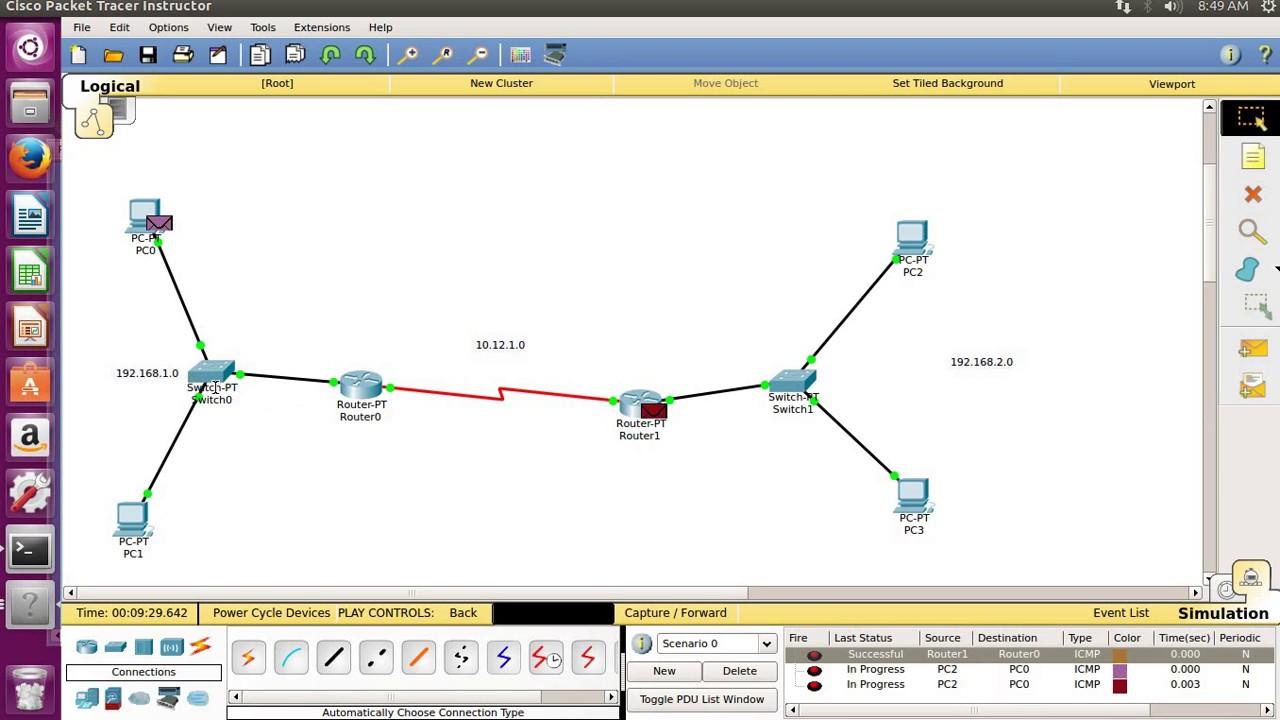
Si estàs començant al món de les xarxes o vols practicar per a les teves certificacions de Cisco, Cisco Packet Tracer és una de les eines imprescindibles que hauries de dominar. Permet simular xarxes completes amb routers, switches, PCs, servidors i un munt de dispositius, sense necessitat de tenir el maquinari físic al davant.
Encara que la interfície és força intuïtiva, la primera vegada que instal·les i obris Cisco Packet Tracer poden sorgir molts dubtes: des de com descarregar-lo legalment, registrar-te a la plataforma de Cisco, instal·lar-lo al teu sistema operatiu, fins com començar a crear els teus primers projectes de xarxa. En aquest tutorial complet t'acompanyaré pas a pas perquè puguis deixar-ho tot llest i funcionant sense complicacions.
Què és Cisco Packet Tracer i per a què serveix
Cisco Packet Tracer és un simulador de xarxes desenvolupat per Cisco, pensat principalment per a estudiants, docents i persones que estan preparant certificacions com CCNA o cursos d'introducció a xarxes. La idea és senzilla: poder dissenyar, configurar i provar xarxes virtuals com si treballessis amb equips reals.
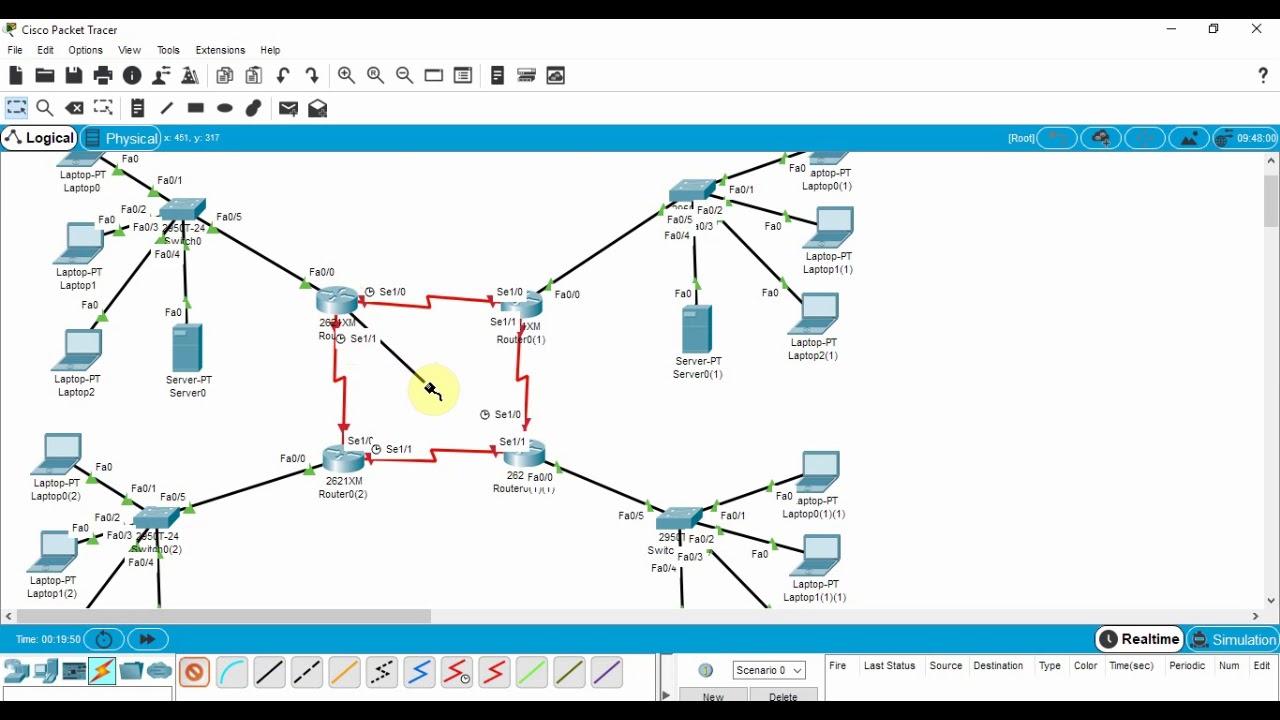
Dins el programa pots arrossegar i deixar anar routers, switches, PCs, portàtils, tablets, telèfons IP, servidors i molts altres dispositius, connectar-los mitjançant cables o enllaços sense fil i després configurar-los amb ordres molt similars a les que faries servir en equips Cisco reals.
Un dels seus punts forts és que inclou diversos modes de visualització del trànsit: una manera en temps real, on la xarxa funciona «normal», i una manera de simulació on pots seguir pas a pas com viatgen els paquets, quines rutes segueixen i on es produeixen errors o talls.
A més, Packet Tracer sol anar de la mà dels cursos de Cisco Networking Academy (NetAcad). Molts mòduls de formació inclouen activitats pràctiques que només heu d'obrir al programa i completar, per la qual cosa és una peça clau de l'ecosistema d'aprenentatge de Cisco.
En resum, Packet Tracer serveix per dissenyar, provar i entendre xarxes sense necessitat de gastar diners en equipament, podent repetir els exercicis tantes vegades com vulguis i sense por de «trencar» res.
Requisits previs abans de descarregar Cisco Packet Tracer
Tot i que la descàrrega del programa és gratuïta, Cisco exigeix que tinguis un compte a la seva plataforma de formació Skills for All / NetAcad per poder accedir legalment a l'instal·lador. El procés és senzill, però convé tenir clares algunes coses abans de posar-t'hi.
El primer és disposar d'una adreça de correu electrònic vàlida a la qual teniu accés, ja que durant el registre s'envia un missatge de verificació per activar el compte. Pot ser un correu personal o institucional, cap problema.
També és important que sàpigues quin sistema operatiu utilitzaràs. Cisco Packet Tracer té versions per a Windows i per a algunes distribucions de Linux. En el cas de Windows, hi sol haver instal·ladors de 64 bits i, en versions més antigues, de 32 bits. A Linux se sol distribuir en format .deb per a sistemes basats en Debian/Ubuntu.
A nivell de maquinari, no necessites un equip extremadament potent per començar, però sí que és recomanable tenir almenys uns quants gigues de RAM i espai lliure en disc, sobretot si faràs topologies grans amb molts dispositius simulats.
Finalment, assegura't de tenir connexió a Internet durant el procés de registre i descàrrega, i que el vostre navegador no bloquegi finestres emergents o scripts necessaris per completar el registre a la web de Cisco.
Com registrar-se a Cisco Skills for All / NetAcad
Per poder descarregar l'instal·lador oficial, el primer pas és crear un compte a la plataforma de formació de Cisco. El procediment es fa totalment en línia i només porta uns minuts si segueixes el flux que s'indica a la pàgina.
Normalment s'accedeix a través d'un enllaç del tipus «Instruccions de descàrrega i instal·lació» o un botó de descàrrega de Cisco Packet Tracer, que us redirigeix a la secció de Skills for All o NetAcad corresponent. Allà se't demanarà que iniciïs sessió o que et registris si encara no tens compte.
Al formulari de registre hauràs d'introduir les dades bàsiques: nom, cognoms, correu electrònic i una contrasenya que compleixi els requisits de seguretat que Cisco marqui (majúscules, minúscules, números, etc.). Pot ser que també se sol·liciti el país de residència i alguna dada addicional opcional.
Un cop enviat el formulari, rebràs un correu de verificació a l'adreça que has indicat. És fonamental que obris aquest missatge i feu clic a l'enllaç de confirmació perquè el vostre compte quedi activat. Si no ho fas, no podràs accedir a la secció de baixades.
Després de la verificació, ja podràs entrar amb el teu usuari i contrasenya a la plataforma, accedir als cursos gratuïts recomanats (com els d'introducció a la ciberseguretat o fonaments de xarxes) i, allò que ens interessa aquí, arribar a l'enllaç de descàrrega de Cisco Packet Tracer.
Accés a l'enllaç oficial de descàrrega de Cisco Packet Tracer
Amb el compte ja operatiu, arriba el moment de localitzar la secció concreta on Cisco ofereix l'instal·lador. Cisco sol centralitzar aquests recursos dins de Skills for All o NetAcad, associant-los a cursos d'autoestudi gratuïts.
En molts casos, el mateix curs introductori a Packet Tracer inclou un apartat anomenat «Download Packet Tracer» o similar. En accedir-hi, veureu una pàgina amb informació general del programa i els enllaços de descàrrega ordenats per sistema operatiu.
Si ets a Windows, tindràs disponible el fitxer executable corresponent a la teva arquitectura, mentre que a Linux s'ofereix un paquet instal·lable adequat per a distribucions basades en Debian. L'enllaç oficial sol estar clarament identificat amb el nom de la versió de Packet Tracer.
A la pàgina d'instruccions original, Cisco proporciona un document en PDF amb el títol «Cisco Packet Tracer Download and Installation Instructions», on es descriu amb detall el procés de descàrrega, registre i posterior instal·lació per a cada sistema. Aquesta guia serveix com a referència oficial per evitar perdre't en la navegació per la web.
Un cop hagis triat el teu sistema i prem sobre l'enllaç corresponent, la descàrrega de l'instal·lador s'iniciarà directament. Depenent del vostre navegador, pot ser que se us pregunti on desar el fitxer o s'emmagatzemi automàticament a la carpeta de descàrregues.
Passos per instal·lar Cisco Packet Tracer al Windows
Quan ja tens el fitxer descarregat al teu equip, el següent pas és realitzar la instal·lació a Windows. El procediment segueix l‟estructura típica de qualsevol assistent d‟instal·lació en aquest sistema operatiu.
En primer lloc, localitza el fitxer .exe que t'has descarregat, generalment a la carpeta «Descàrregues». Feu-hi doble clic per iniciar l'instal·lador. És possible que Windows mostri un avís de seguretat preguntant si confies a l'editor; has de confirmar que sí per continuar.
L'assistent us guiarà per diverses pantalles: acceptació dels termes de llicència de Cisco, selecció de la carpeta d'instal·lació i creació d'accessos directes al menú Inici oa l'escriptori. El més habitual és deixar la ruta per defecte, llevat que tinguis un motiu concret per canviar-la.
Durant el procés, l'instal·lador copiarà els fitxers necessaris i configurarà els components bàsics perquè Packet Tracer funcioni correctament al teu equip. Depenent de la versió, també et pots preguntar si vols associar determinats tipus de fitxers del programa (.pkt, .pka, etc.) perquè s'obrin directament amb un doble clic.
En acabar, es mostrarà una pantalla indicant que la instal·lació ha conclòs correctament. A partir d'aquest moment hauríeu de tenir la icona de Cisco Packet Tracer disponible per executar-la des del menú Inici o l'escriptori, segons el que heu triat durant l'assistent.
Instal·lació de Cisco Packet Tracer a Linux
Si utilitzeu una distribució Linux compatible, el procediment d'instal·lació és diferent, però igualment manejable. Cisco sol proporcionar un paquet .deb pensat per a sistemes basats en Debian i Ubuntu.
Després de descarregar el fitxer .deb corresponent a la versió de Packet Tracer, pots obrir-lo amb el gestor de programari gràfic de la teva distribució o bé instal·lar-lo des de la terminal, segons et sentis més còmode.
En cas de fer servir la terminal, és habitual instal·lar-lo amb una ordre del tipus «sud dpkg -i nom_del_paquet.deb». Si apareixen missatges de manca de dependències, normalment se solucionen executant després un «su apt-get -f install» perquè el sistema resolgui i instal·li tot el necessari.
Un cop resoltes les dependències, Packet Tracer quedarà instal·lat i apareixerà al menú d'aplicacions del vostre entorn d'escriptori. Des d'allà el podràs executar com qualsevol altre programa del sistema.
Tingues en compte que algunes distribucions no basades en Debian podrien requerir passos addicionals, com convertir el paquet o fer servir eines específiques, per la qual cosa convé revisar la documentació que Cisco inclou en el PDF d'instruccions o consultar guies específiques per al vostre distro si us trobeu amb problemes.
Primer inici de sessió a Cisco Packet Tracer
Un cop instal·lat el programari, en obrir Cisco Packet Tracer per primera vegada veureu una finestra d'inici de sessió que us demanarà les vostres credencials de Cisco Networking Academy o Skills for All.
En aquest quadre de diàleg, has d'introduir la mateixa adreça de correu i contrasenya que vas fer servir en registrar-te a la web de Cisco. Això permet que el programa validi la vostra llicència d'estudiant i associï l'ús de Packet Tracer al vostre compte formatiu.
Si no vols iniciar sessió cada cop, en moltes versions hi ha l'opció de desar les credencials perquè l'inici sigui més ràpid en usos posteriors. Tot i així, si canvies la contrasenya a la web, pot ser que hagis d'actualitzar-la també al programa.
En cas que prefereixis no connectar-te o no disposis de connexió a Internet en aquell moment, algunes versions permeten seleccionar un mode de treball sense accés a NetAcad, encara que amb limitacions. Per aprofitar al màxim l'entorn i les activitats integrades, el més recomanable és treballar identificat amb el vostre compte.
Un cop superat aquest pas, apareixerà la interfície principal de Cisco Packet Tracer, llesta perquè comencis a crear topologies i experimentar amb les diferents eines que ofereix el simulador.
Coneixent la interfície de Cisco Packet Tracer
En obrir el programa, el primer que crida latenció és làrea central de treball, un llenç en blanc on aniràs col·locant els dispositius de xarxa que vulguis utilitzar a les teves pràctiques o projectes.
A la part inferior de la finestra trobaràs la barra de selecció de dispositius, organitzada per categories: routers, switches, equips finals (PCs, portàtils), dispositius sense fil, hubs, telèfons IP, seguretat, etc. Dins de cada categoria hi ha diferents models que podeu arrossegar directament a l'àrea de treball.
Just a sobre d'aquesta barra, apareixen les eines de connexió, que et permeten escollir diferents tipus de cables: coure directe, creuat, consola, fibra òptica, a més d'enllaços sense fil. Seleccioneu el tipus de connexió i feu clic als dispositius que voleu enllaçar.
A la part superior, la interfície inclou les barres de menús i d'eines ràpides, amb opcions per crear nous projectes, obrir fitxers desats, desar les topologies, controlar la simulació, ampliar o reduir la vista i accedir a preferències generals.
Finalment, a la zona lateral o inferior sol trobar-se el panell d'informació i l'àrea de simulació, on podeu veure detalls dels dispositius seleccionats, configurar paràmetres específics i seguir el recorregut dels paquets quan treballes en mode de simulació.
Creació duna topologia bàsica de xarxa
Per començar a practicar, una de les millors maneres de familiaritzar-te amb Packet Tracer és crear una petita xarxa local formada per un router, un switch i un parell dordinadors.
Primer, selecciona a la barra inferior un router senzill i arrossega'l a l'àrea de treball. A continuació, fes el mateix amb un switch de gamma bàsica i amb dos PCs (equips finals). Els podeu col·locar de manera ordenada perquè visualment s'entengui bé l'estructura.
Després, aneu a la secció de connexions i tria un cable de coure directe per enllaçar el router amb el switch i el switch amb els dos PCs. Fes clic primer al dispositiu d'origen, després al port adequat, i finalment al dispositiu de destinació. Packet Tracer s'encarregarà de representar el cable dibuixant una línia entre tots dos.
Si tot està connectat correctament, passat un breu temps hauries de veure que els indicadors d'enllaç (llucetes dels ports) canvien de color, el que indica que hi ha connectivitat a nivell físic. Això simula el comportament real dels equips de xarxa.
En aquest punt ja tens la topologia física muntada i pots passar a la configuració lògica, assignant adreces IP a cadascun dels equips per comprovar que la comunicació funciona mitjançant proves de ping o accés a serveis.
Configuració bàsica de dispositius a Packet Tracer
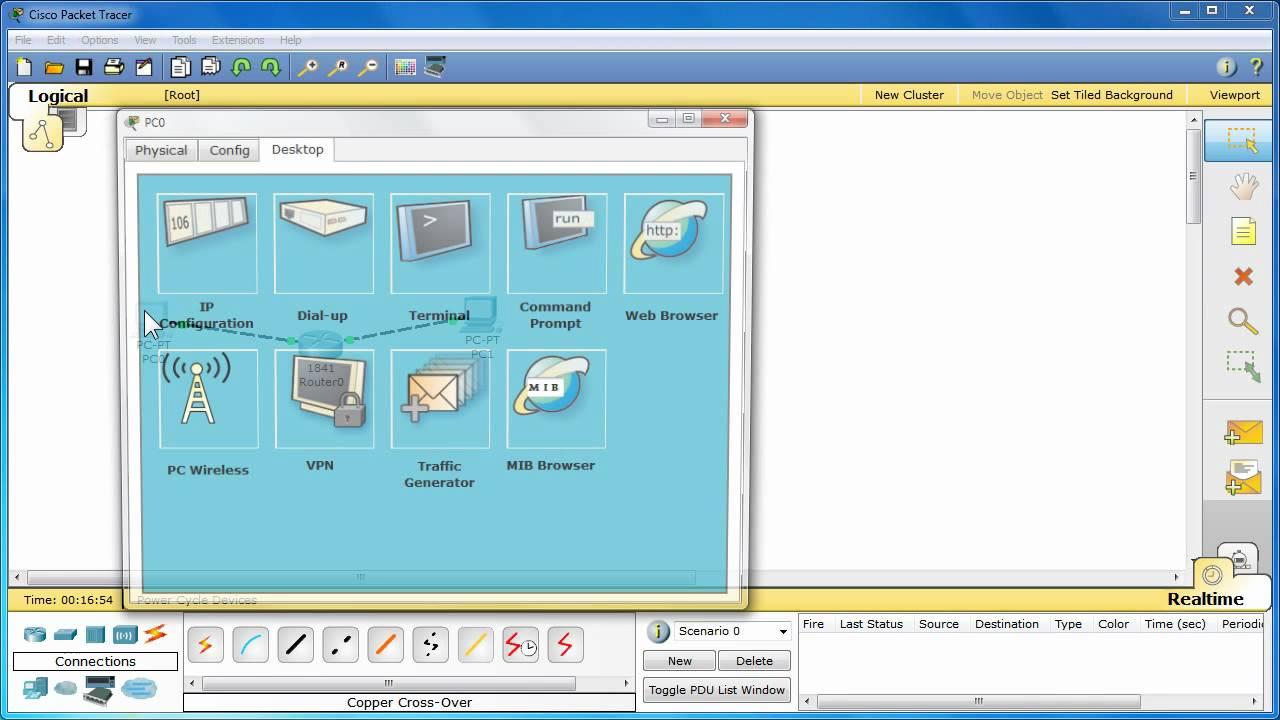
Per configurar un PC, fes doble clic sobre la icona de l'equip a l'àrea de treball. S'obrirà una finestra amb diverses pestanyes; a la secció de configuració IP podràs introduir l'adreça IP, màscara de subxarxa, porta d'enllaç per defecte i, si vols, servidors DNS.
En el cas dels routers i switches, pots treballar tant amb una configuració gràfica bàsica com amb la interfície de línia d'ordres (CLI). La CLI és especialment útil si esteu preparant certificacions Cisco, ja que les ordres segueixen la mateixa lògica que en els dispositius físics.
Des de la CLI d'un router, per exemple, podràs entrar en mode de configuració global, configurar interfícies, establir rutes estàtiques, activar protocols d'encaminament dinàmic i moltes altres funcions. Packet Tracer interpreta aquestes ordres i simula el comportament resultant a la xarxa.
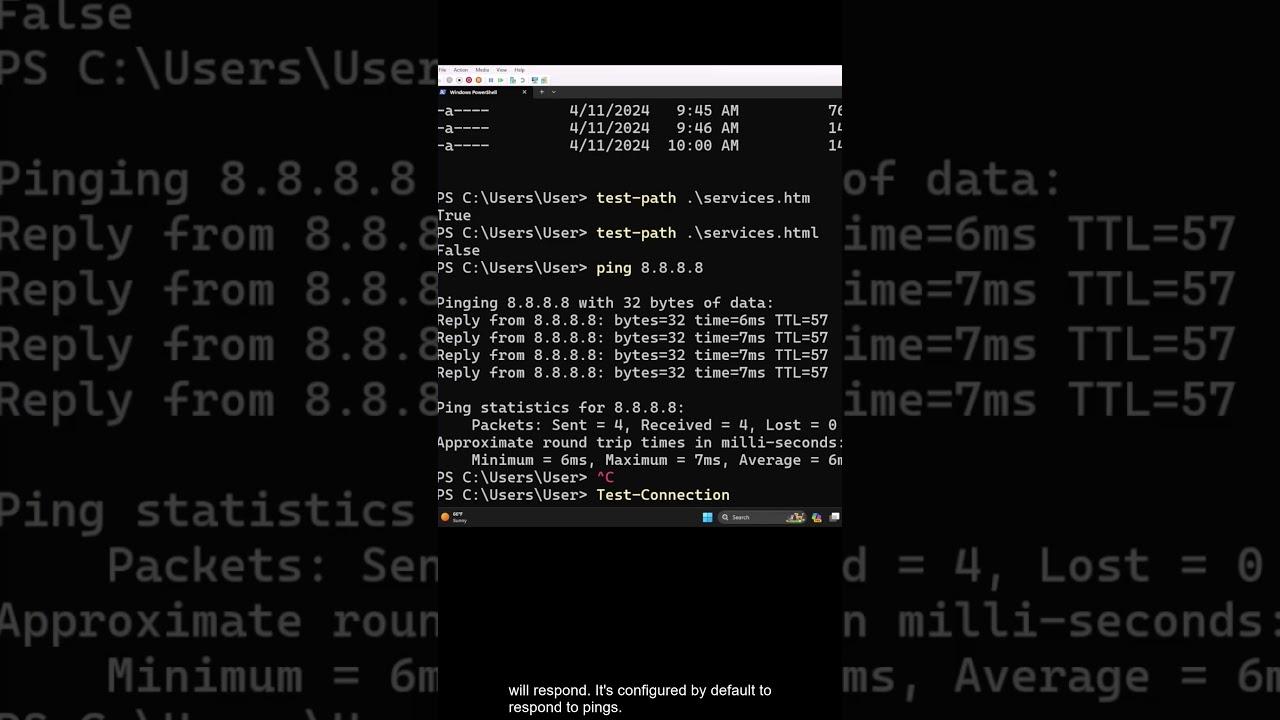
Un cop assignades adreces IP coherents a tots els dispositius de la xarxa de prova, pots utilitzar l'eina de ping integrada als PC per comprovar la connectivitat. Si la configuració és correcta, els paquets ICMP haurien d'arribar d'un extrem a l'altre sense problemes.
Aquesta capacitat de configurar i provar xarxes virtuals fa que Packet Tracer sigui ideal per experimentar sense risc: si alguna cosa es «trenca», només cal esborrar la topologia, corregir la configuració o carregar un fitxer anterior i tornar a intentar-ho.
Ús del mode de simulació i anàlisi de paquets
Un dels aspectes més didàctics del programa és el mode de simulació, que permet veure gràficament com viatgen els paquets a través de la xarxa, pas a pas i dispositiu a dispositiu.
Per activar-lo, canvia de la manera de temps real al mode de simulació usant els controls de la part inferior dreta de la interfície. Un cop allà, pots generar trànsit (per exemple, un ping entre dos PCs) i observar com es creen, envien, encaminen i reben els paquets.
En aquesta manera, cada paquet es representa amb icones animades que avancen pels enllaços. Si hi fas clic, pots veure detalls del contingut, les capçaleres, les adreces d'origen i de destinació, i fins i tot en quina capa del model OSI s'està produint l'acció.
A més, pots pausar la simulació, avançar fotograma a fotograma i filtrar per tipus de trànsit per centrar-te en protocols concrets. Això és especialment útil a l'hora d'estudiar encaminament, VLANs, Spanning Tree, protocols de capa d'aplicació i molts altres conceptes.
Gràcies a aquesta funcionalitat, Packet Tracer es converteix en una eina molt potent per comprendre què passa «per dins» en una xarxa, cosa que no sempre és tan evident quan treballes només amb dispositius físics sense eines de visualització.
Avantatges d'aprendre xarxes amb Cisco Packet Tracer
Usar aquest simulador té diversos avantatges clars davant d'altres formes d'aprenentatge. La més òbvia és lestalvi en equipament: no necessites routers ni switches físics per practicar la majoria de situacions habituals d'un entorn formatiu.
Un altre avantatge important és que pots repetir els exercicis tantes vegades com vulguis, modificant la topologia i la configuració sense por. Si alguna cosa surt malament, només cal desfer canvis o començar de nou des d'un fitxer desat, sense risc de deixar un laboratori físic inservible.
A més, Packet Tracer s'integra de manera natural amb els cursos de Cisco Networking Academy, on es proposen activitats guiades que pots anar resolent dins del programa. Això permet seguir una progressió didàctica ordenada i supervisada.
També cal destacar que l'entorn és molt visual i intuïtiu, cosa que ajuda els qui s'estan iniciant a comprendre l'estructura física i lògica d'una xarxa. Veure els dispositius, els cables i el flux de trànsit a la pantalla facilita moltíssim la comprensió.
Finalment, és una eina multiplataforma dissenyada específicament per a l'àmbit educatiu, amb recursos oficials de Cisco que s'actualitzen amb freqüència, cosa que la manté alineada amb els continguts de les seves certificacions i cursos.
Recomanacions finals per treure partit a Packet Tracer
Per aprofitar de debò el simulador, no n'hi ha prou amb instal·lar-lo i obrir-lo un parell de vegades; l'ideal és integrar-lo a la teva rutina d'estudi de xarxes i dedicar-hi temps de pràctica regular.
Una bona idea és partir d'exercicis senzills (petites LAN, configuració bàsica d'IP i VLANs) i anar augmentant a poc a poc la complexitat, incorporant encaminadors, encaminament dinàmic, llistes de control d'accés i altres serveis.
També és molt recomanable seguir les activitats proposades als cursos de Cisco Networking Academy o Skills for All, ja que solen venir acompanyades d'explicacions teòriques i objectius clars que t'ajudaran a consolidar allò que vas aprenent.
Si t'encalles, podeu recórrer a la documentació oficial de Cisco, fòrums especialitzats i comunitats d'estudiants on es comparteixen pràctiques, topologies i trucs per millorar el teu maneig del programa i entendre millor els conceptes de xarxes.
Amb el temps, veuràs que Packet Tracer es converteix en el teu laboratori de proves de confiança: un entorn on experimentar, cometre errors, corregir-los i consolidar coneixements, tot des del teu ordinador i sense necessitat d'equipament físic.
Dominar el procés complet de registre, descàrrega, instal·lació i primers passos amb Cisco Packet Tracer et col·loca en una posició ideal per aprofundir en el món de les xarxes, practicar de manera intensiva de cara a certificacions i entendre amb claredat com es comporten els dispositius i protocols en escenaris reals, però amb la tranquil·litat i flexibilitat que ofereix un simulador pensat específicament per aprendre.

Redactor apassionat del món dels bytes i la tecnologia en general. M'encanta compartir els meus coneixements a través de l'escriptura, i això és el que faré en aquest bloc, mostrar tot el més interessant sobre gadgets, programari, maquinari, tendències tecnològiques, i més. El meu objectiu és ajudar-te a navegar pel món digital de forma senzilla i entretinguda.