- Desactiva opcions de seguretat com ara la Integritat de memòria i la VMP si busques el màxim rendiment en jocs.
- Activa i ajusta el Mode Joc i la gestió de la GPU per prioritzar els recursos a les teves partides.
- Mantingues el sistema net de programes innecessaris, arxius escombraries i controla els processos en segon pla.

Si ets gamer i fas servir Windows 11 , segurament t'has preguntat com treure el màxim partit al teu PC per esprémer fins a l'últim frame per segon mentre jugues . Encara que Windows 11 està molt més preparat per al gaming que versions anteriors, encara hi ha molts ajustaments i trucs que poden transformar lexperiència de joc, sobretot si el teu ordinador no és dúltima generació o simplement vols aconseguir la major fluïdesa possible.
En aquest article t'explicarem, pas a pas i de forma molt detallada, com pots millorar a fons el rendiment gaming a Windows 11 . Des de configuracions natives del sistema, passant per l'ajust de seguretat, gestió de gràfics i energia, neteja de programari brossa, fins a petits detalls que et poden donar aquest impuls extra a les teves partides. Prepara't per aprendre trucs, recomanacions i accions molt pràctiques perquè el teu equip rendeixi com mai, sense perdre seguretat si no vols i amb explicacions per a cada cas.
Per què Windows 11 és millor per a gamers, però no perfecte
Microsoft ha fet un salt important en la integració de funcions pensades per a jocs a Windows 11. Entre les millores més destacades per a jugadors hi ha l'accés al Game Pass, la compatibilitat amb Auto HDR (que millora el color i la il·luminació en títols compatibles), i la tecnologia DirectStorage , que accelera la càrrega de jocs i redueix els temps d'espera. A més, la pròpia interfície i la gestió de recursos han evolucionat per ser més eficients, especialment usant el Mode Joc , que optimitza el rendiment en detectar que s'està executant un joc.
No obstant això, malgrat tots aquests avenços, encara hi ha moltes configuracions i funcions que poden suposar un llast per a la fluïdesa de les teves partides, sobretot en equips que no són l'última novetat del mercat. Per sort, la majoria d'aquests ajustaments es poden personalitzar, desactivar o modificar per esgarrapar més potència.
Configura les opcions de seguretat que impacten al gaming
Un dels temes més 'candents' els últims mesos respecte al rendiment gaming a Windows 11, té a veure amb certes mesures de seguretat que, encara que augmenten la protecció del sistema, utilitzen recursos que podrien anar destinats als jocs. Ens referim específicament a la Integritat de memòria (HVCI) ia la Plataforma de Màquina Virtual (VMP).
- Integritat de memòria (aïllament del nucli): Aquesta funció utilitza la virtualització per protegir el sistema de determinades amenaces i atacs de el malware. Està activada per defecte a molts ordinadors, sobretot als nous. Si tens un equip just de recursos o vols prioritzar només el rendiment, la pots desactivar (recorda que en fer-ho, el teu PC serà més vulnerable). Per desactivar-la, obriu 'Aïllament del nucli' a la barra de cerca del Windows i desactiva l'interruptor d'Integritat de memòria. És possible que necessitis reiniciar.
- Virtual Machine Platform (VMP): També relacionada amb la virtualització, VMP permet executar màquines virtuals o subsistemes com el de Linux. Si no utilitzeu aquestes funcions, podeu desactivar-la per alliberar recursos. Per fer-ho, cerca 'Activar o desactivar característiques de Windows', localitza 'Plataforma de màquina virtual' i desmarca-la.
Microsoft ha reconegut que, en certes configuracions de maquinari, aquestes opcions poden retallar alguns FPS en jocs exigents. Si tens un equip de gamma alta, pot ser que no notis la diferència, però en PC més modestos o si busques el màxim de rendiment, desactivar totes dues pot ajudar-te. Això sí, valora lequilibri entre seguretat i velocitat.
Activa i ajusta el Mode Joc de Windows 11
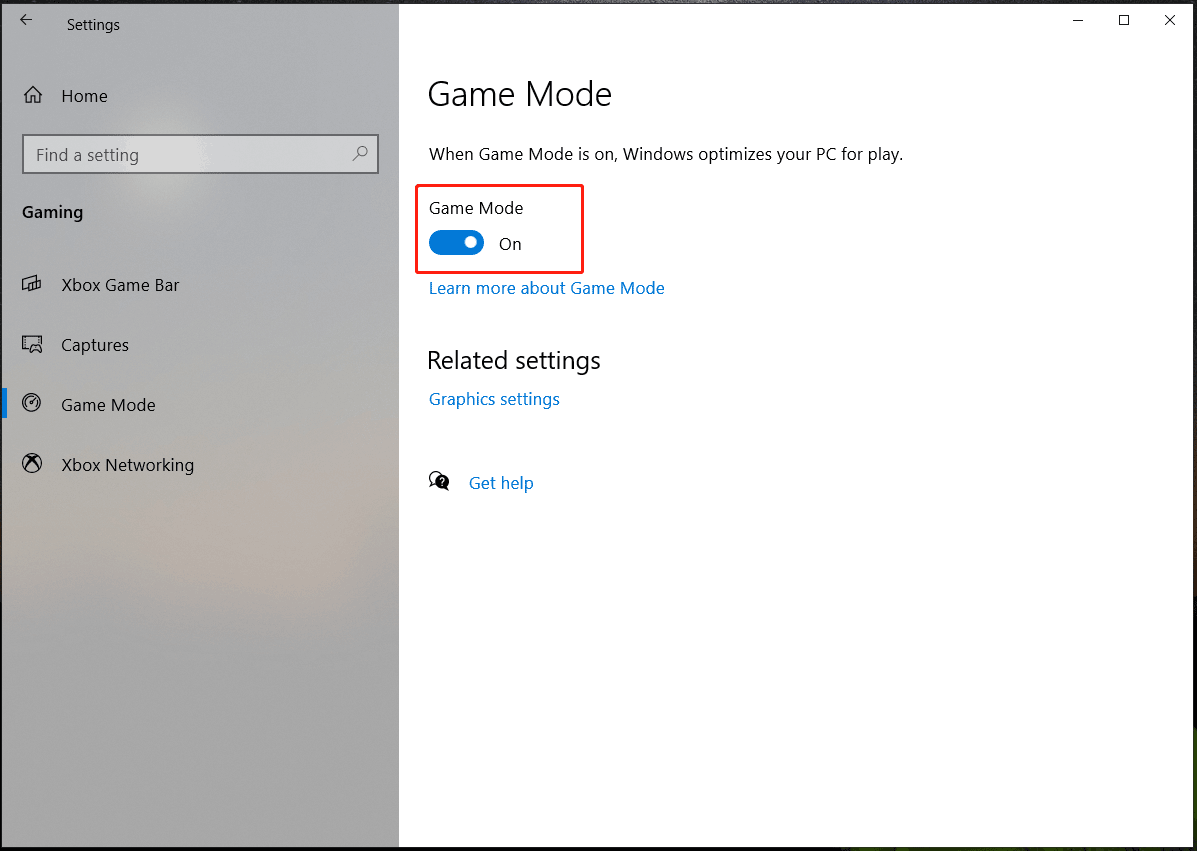
El Mode Joc és una funció clau per als gamers, dissenyada per prioritzar l'execució del joc i limitar processos en segon pla que poden causar alentiments. Activar-ho és molt fàcil:
- Feu clic a la icona del Windows de la barra de tasques i entreu a Configuració.
- A la barra lateral, accedeix a Jocs > Mode de joc.
- Activa l'opció Mode Joc.
Què aconsegueix el Mode Joc? Atura instal·lacions i notificacions de Windows Update durant les teves partides, restringeix processos en segon pla i millora l'estabilitat de la taxa de fotogrames. Encara que no en tots els casos serà una diferència abismal, sí que pot oferir una experiència més fluida i estable en general.
Optimitza la gestió de la GPU per a cada joc
En molts portàtils (i en alguns PCs de sobretaula), hi ha dues targetes gràfiques: la integrada ( iGPU ) i la dedicada ( dGPU ). Escollir quina s'utilitza a cada aplicació o joc pot marcar la diferència en rendiment i consum.
- Entra a Configuració > Sistema > Pantalla >.
- Veureu la llista d'aplicacions instal·lades. Podeu afegir manualment programes si no apareixen.
- Selecciona el joc o app que vols ajustar i prem a Opcions.
- Tria entre Alt rendiment (usarà la GPU dedicada), Estalvi d'energia (usarà la integrada) o permet que Windows decideixi.
Per als jocs, el més recomanable és triar sempre l'opció d' Alt rendiment . Així, t'assegures que tota la potència gràfica disponible estarà enfocada a la teva partida.
Configura les optimitzacions per a jocs a la finestra
Windows 11 ha millorat molt el suport per a jocs en finestra i sense vores, amb optimitzacions específiques per reduir la latència i aprofitar funcions com Auto HDR i taxes de refresc variables (VRR), si la pantalla ho admet.
- Fes clic a Configuració, selecciona Sistema > Pantalla > Gràfics > Canviar la configuració de gràfics predeterminada.
- Activa l'opció de Optimitzacions per a jocs en finestres.
- Reinicieu el joc per aplicar els canvis.
Per desactivar aquestes optimitzacions en títols específics, podeu editar les Opcions personalitzades de gràfics per a aquest joc i desmarcar la casella corresponent.
Aprofita el programari dedicat de NVIDIA, AMD i Intel
Els principals fabricants de targetes gràfiques ofereixen les seves pròpies aplicacions per controlar i optimitzar la configuració visual i de rendiment:
- NVIDIA GeForce Experience: Permet ajustar automàticament els gràfics de cada joc, gravar partides, actualitzar conductors i activar funcions com Reflex o DLSS.
- AMD Software Adrenalin: Ofereix perfils personalitzats, actualitzacions de drivers, monitorització en temps real i ajustaments de rendiment específics per a cada títol.
- Intel ARC Control Center (per a GPUs Intel): Té opcions d'overclocking, perfils de joc i anàlisi del rendiment.
Mantingues sempre actualitzats els drivers de la teva targeta gràfica des d'aquests programes o des de la web oficial del fabricant per beneficiar-te d'optimitzacions recents i millores en estabilitat.
Trieu el pla denergia adequat per al teu portàtil o PC
Windows 11 segueix incloent perfils denergia per ajustar el funcionament de lequip entre rendiment màxim i estalvi de bateria . Per obtenir la màxima quantitat de FPS, seleccioneu el pla d' Alt rendiment :
- Cerca al menú inici 'Panell de control'.
- Dirigeix-te a Maquinari i so > Opcions d'energia.
- Selecciona el pla Alt rendiment.
Tingueu en compte que aquest ajustament pot reduir dràsticament la durada de la bateria en portàtils, però és recomanable si lequip està connectat i en mode gaming.
Neteja i manteniment: PC lliure d'escombraries i apps innecessàries
Moltes vegades, el major impediment per al rendiment no és el maquinari, sinó l'acumulació de programes i fitxers innecessaris. Revisa aquests punts:
- Desinstal·la programes que no facis servir: En Configuració > Aplicacions > Aplicacions instal·lades podràs eliminar programari que ja no necessites. També pots fer servir el Panell de Control per revisar tota la llista.
- Esborrar aplicacions en segon pla: Moltes aplicacions s'executen sense que les vegis. Denega permisos de fons des de opcions avançades a cada configuració d'app.
- controla el arrencada: Utilitza el Administrador de tasques ( ) i revisa a la pestanya Inici quins programes s'inicien automàticament i desactiva els que no necessites.
- Neteja l'escriptori i arxius temporals: Un escriptori saturat i discos plens redueixen el rendiment. Fes servir les recomanacions de neteja a Sistema > Emmagatzematge per eliminar fitxers temporals i escombraries.
- Mantingues Windows i les aplicacions sempre actualitzades: Instal·la pegats de seguretat i actualitzacions des de Windows Update i la botiga d'apps. Revisa també les Actualitzacions opcionals de drivers.

Petits trucs que sumen FPS i estabilitat
- Desactiva efectes visuals i animacions: En Accessibilitat dins de la configuració, desactivar aquests efectes ajuda a alliberar recursos.
- No facis servir fons de pantalla animats o carrusels: Una imatge estàtica redueix càrrega a la GPU.
- Suprimeix icones i complements de la barra de tasques: En Personalització > Barra de tasques elimina elements que no facis servir per reduir consum.
- Desactiva notificacions innecessàries: Configura les Notificacions en Sistema perquè no interrompin ni alenteixin.
- Redueix l'enviament de dades i diagnòstics: En Privadesa i seguretat, desactiva telemetria i diagnòstics que no siguin imprescindibles.

Ajusta el rendiment des de les opcions avançades
Hi ha una configuració oculta que pot donar un impuls addicional:
- Obre Sistema i prem a Informació.
- Fes clic a Configuració avançada del sistema en Enllaços relacionats.
- En Propietats de sistema, Entra en opcions avançades i prem a Configuració en Rendiment.
- escull Ajustar per obtenir el millor rendiment. Això desactivarà efectes visuals, accelerant el sistema, encara que la interfície serà més simple.

Mantingueu l'Administrador de tasques sota control
L' administrador de tasques és fonamental per identificar quins processos consumeixen més recursos. Fes servir les pestanyes de Processos i Rendiment per finalitzar processos innecessaris i monitoritzar l'ús del maquinari. També revisa els usuaris actius, ja que procediments en segon pla poden consumir recursos sense ser evidents.
Optimització de l'emmagatzematge: amplia la unitat C si cal
Un disc principal amb poc espai redueix la velocitat dels processos, incloent-hi els jocs. Per millorar això:
- Elimina fitxers temporals i innecessaris.
- Ampliar la partició C amb eines com EaseUS Partition Master, que permet reassignar espai des d'altres particions sense risc de pèrdua de dades.
Eines de tercers per a usuaris avançats
Per als que busquen un control encara més gran, programes com Optimizer (disponible a GitHub) ofereixen funcions per desactivar serveis, telemetria, Cortana i tasques no essencials. És recomanable fer servir aquests programes amb precaució, modificant configuracions individualment per evitar desactivar funcions útils accidentalment.
Bones pràctiques per mantenir el màxim rendiment
- Evita executar múltiples programes pesats durant el joc, com navegadors amb moltes pestanyes, programes de videotrucades o overlays que puguin consumir recursos.
- Mantingues l'equip físicament net: La pols pot generar sobreescalfament, afectant el rendiment.
- Vigila el codi maliciós (malware): Usa bon antivirus i realitza anàlisis periòdiques per mantenir la integritat del sistema.
- Considera restablir el PC si tot falla: Això restablirà la configuració original, eliminant programes i fitxers, per la qual cosa és important fer còpies de seguretat.
Per millorar lexperiència de joc en Windows 11, és fonamental dedicar temps a ajustar les opcions correctes. Des de desactivar serveis de seguretat que afecten el rendiment, configurar la GPU i la gestió energètica, controlar aplicacions en segon pla i mantenir net el sistema, cada petit pas suma per oferir partides més fluides, amb menys estrebades i més estabilitat. És recomanable equilibrar la seguretat i la velocitat i provar diferents configuracions fins a trobar la que millor s'adapti al teu equip.

Redactor apassionat del món dels bytes i la tecnologia en general. M'encanta compartir els meus coneixements a través de l'escriptura, i això és el que faré en aquest bloc, mostrar tot el més interessant sobre gadgets, programari, maquinari, tendències tecnològiques, i més. El meu objectiu és ajudar-te a navegar pel món digital de forma senzilla i entretinguda.