Alguns usuaris tendeixen a experimentar que lembús de la barra de cerca a la pantalla de lordinador i no tenien ni idea del perquè daixò. Per tant, busquen formes per treure la barra de cerca a la part superior de la pantalla.
Aquest problema pot ser degut a l'eina / barra de cerca de tercers instal·lada a l'ordinador o hi ha una barra d'eines de la barra web a l'ordinador.
La barra web és un programa que normalment sinclou amb altres programes gratuïts que es descarreguen dInternet. Si esteu instal·lat a l'ordinador, la barra de cerca pot estar encallada a la pantalla de l'ordinador.
Aleshores, com puc treure la barra de cerca a la part superior de la meva pantalla? En aquest post us mostrarem les solucions. Així que presta atenció a les següents recomanacions i aprèn amb nosaltres.
Solucions per treure la barra de cerca de la part superior de la pantalla
Durant els darrers anys, una gran quantitat dusuaris han observat una barra deines ancorada a la part superior del fons descriptori.
Aquest és un fet força irritant i, en el pitjor dels casos, pot conduir a problemes més amenaçadors. Per tant, suggerim eliminar immediatament. Per saber com eliminar la barra de cerca, consulta els passos que proporcionem a continuació.
1.- Desinstal·la el programa
Abans de conèixer els passos per complir aquesta resolució és important tenir clar. Com vas obtenir aquesta molèstia i quin n'és el propòsit? Probablement ho heu obtingut de l'instal·lador de tercers. Ve amb una varietat d'aplicacions i és maliciós en el sentit que segresta el sistema.
L'objectiu principal és alterar el motor de cerca per defecte i bombardejar-lo amb anuncis en el procés. Bàsicament, aquestes barres de cerca o eines funcionen com a programes publicitaris sense cap utilitat. D'altra banda, hi ha un munt de possibilitats sobre el que poden aconseguir si se'ls deixa sols.
Per aquesta raó, fa el primer pas i elimina-ho del teu sistema. Si bé ve acompanyat daltres aplicacions, moltes daquestes barres de cerca de segrest funcionen com a programes separats. Mentre que l'anomenat desenvolupador entremaliat impedeix que el procés d'instal·lació es reflecteixi a la GUI.
Això significa que heu de poder ubicar i desinstal·lar aquesta barra d'eines des del Tauler de control. Com qualsevol altra aplicació.
Una de les recomanacions fetes pels coneixedors en la matèria, és fer ús d'un desinstal·lador de tercers que netegi cadascun dels fitxers restants posterior a l'eliminació.
Si estàs interessat en adquirir una eina que et permet eliminar tercers, pots optar per una de les millors disponibles actualment, Revo Uninstaller.
Aquesta és una app summament bona per eliminar aquests programaris que ja no necessites, fins i tot les sobres rebels que, com saps, solen generar desordre al teu ordinador, per això Revo és una excel lent elecció.
També pots gaudir d'alguns beneficis addicionals, com ara utilitats de neteja, en triar executar aquesta eina, a més que s'encarrega del procés de desinstal·lació d'un extrem a l'altre.
El millor de tot és que ve amb una excel·lent funció que et garanteix la devolució dels diners en 60 dies, és a dir, que tindràs prou temps per convèncer-te que la utilitat del programa no té cap risc.
Vegem ràpidament les seves característiques clau :
- Desinstal·leu de forma segura totes les aplicacions sense deixar restes (escaneig estès a la recerca de restes)
- Funcions de desinstal·lació ràpida/múltiple i desinstal·lació forçada
- 8 eines de neteja addicionals incloses
- Administrador d'extensions de navegadors per eliminar de forma segura extensions dubtoses
- Monitorització del sistema en temps real
- Garantia de devolució de diners de 60 dies
2.- Escaneja a la recerca de malware
Després que esborris la barra d'eines, has d'assegurar-te de buscar si hi ha presència d'algun Malware . La veritat és que no hi ha seguretat del que pot venir amb la barra de cerca després de la instal·lació.
Per aquesta raó, no és estrany que hi hagi diverses maneres que aquestes barres de cerca i altres malware segrestadors afectin el rendiment del teu ordinador. Fins i tot quan ja estan desinstal·lats. Un dels més comuns és la desintegració amb el navegador.
Aquesta opció tendeix a abordar el navegador predeterminat, però hi ha casos on s'evidenci afectació en tots els navegadors del computador.
Aquests PUP (programes potencialment no desitjats) són força comuns avui dia i els antivirus els eviten amb freqüència. Per això, et recomano que facis ús d'eines especialitzades atorgades pel mateix Malwarebytes.
Això, per descomptat, no vol dir que no hagis de realitzar una anàlisi del sistema amb Windows Defender o la solució de tercers que triïs. D'aquesta manera, cobrirà totes les possibilitats de presència de codi maliciós (malware).
Segueix aquests passos per executar una anàlisi profunda i utilitzar Malwarebytes AdwCleaner al teu PC:
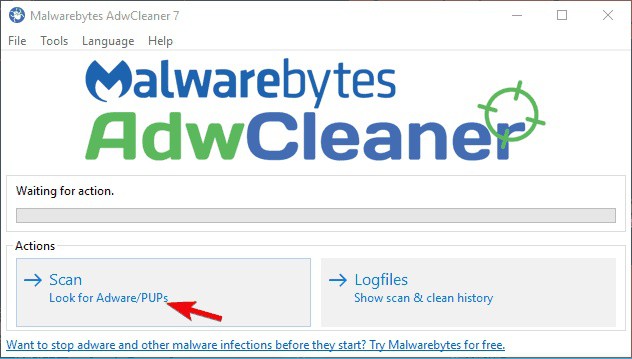
- Descàrrega Malwarebytes AdwCleaner.
- Executeu l'eina i feu clic a escanejar.
- Fes clic a Netejar.
- Espera que el sistema es netegi del tot i tanca el programa per concloure.
Finalment, si la barra d'eines és present dins de la interfície d'usuari del navegador i no va ser eliminada per l' antivirus o AdwCleaner , suggerim esborrar el navegador.
Podràs cobrir cadascuna de les opcions de manera individual com ara: verificació de les extensions, restabliment de la pàgina d'inici, entre d'altres. Més enllà daixò, el més recomanable és restablir el navegador als valors predeterminats o de fàbrica.
Per a la teva sort, tots els navegadors compten amb aquesta opció i és fàcil de configurar-la. A més, no necessites preocupar-te pels marcadors o els fitxers guardats, ja que romandran intactes.
A continuació, us indicarem com podeu restablir la configuració del vostre navegador en els 3 navegadors més destacats i coneguts que existeixen:
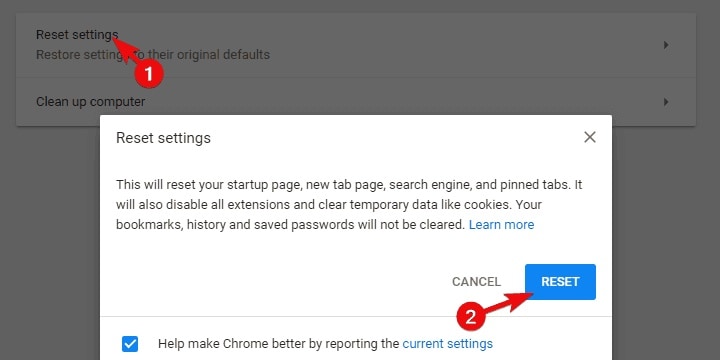
- Feu clic al menú de 3 punts i obriu l'opció de Configuració.
- Expandeix la configuració avançada.
- Desplaça't fins a la part inferior i fes clic a restablir configuració.
- Fes clic a Restablir.
Mozilla Firefox
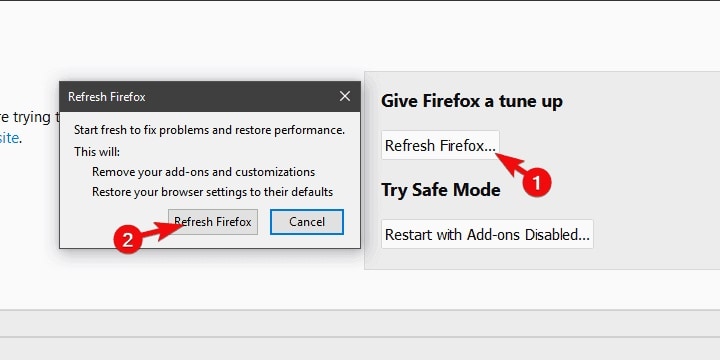
- Obre el menú d'hamburgueses i fes clic a Ajuda.
- Trieu Informació de solució de problemes.
- Fes clic al botó actualitzar Firefox.
- Fes clic a Actualitzar.
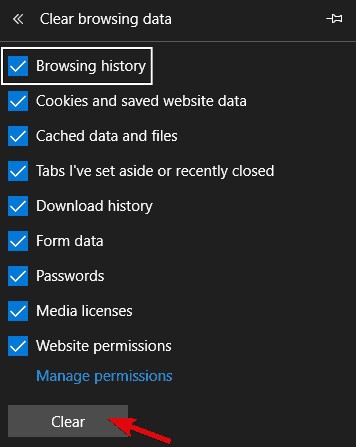
- prem Control + Maj + Suprimir.
- Marca totes les caselles i fes clic a Borrar.
- reinicia Vora.
Després de llegir aquesta publicació, és possible que ja tingueu clares les possibles solucions. Si us trobeu amb la barra de cerca embussada a la part superior del problema de la pantalla, podeu provar aquestes formes.
Hauries de posar en pràctica tot això. Si seguiu els passos esmentats anteriorment (en l'ordre en què es presenten), la barra d'eines de la part superior de la pantalla hauria de desaparèixer per sempre.
Ara, si coneixes alguna opinió diferent, pots compartir-la a la zona de comentaris. No oblidis que també pots compartir les teves preguntes o suggeriments a la secció de comentaris a continuació. Estarem encantats de saber de tu.
