- Storage Spaces i Storage Spaces Direct permeten agrupar discos estàndard en pools i crear volums amb diferents nivells de resistència.
- L'elecció entre reflex, paritat, paritat accelerada i resiliència imbricada depèn del nombre de nodes i dels requisits de rendiment i capacitat.
- Windows Admin Center i PowerShell faciliten la creació i gestió de volums, nivells d'emmagatzematge i funcions com ara desduplicació o BitLocker.
- Una planificació correcta del nombre, mida i tipus de volums, juntament amb reserva de capacitat, és clau per a una alta disponibilitat real.
Si administres servidors Windows o un entorn hiperconvergent, tard o d'hora necessitaràs crear volums resilients amb Storage Spaces perquè les teves dades segueixin disponibles encara que fallin discos o fins i tot nodes complets. No és només una qüestió de rendiment: parlem de mantenir dretes màquines virtuals, bases de dades i serveis crítics quan alguna cosa es trenca, que tard o d'hora passa.
En les darreres versions de Windows Server, Azure Local i Windows 10/11, Microsoft ha anat refinant molt aquesta tecnologia. Gràcies a ella pots muntar des d'un simple espai d'emmagatzematge domèstic fins a un clúster d'Espais d'emmagatzematge directe (Storage Spaces Direct, S2D) amb resiliència imbricada i paritat accelerada per reflex. A veure, pas a pas i amb tot luxe de detalls, com planificar i crear volums resilients , tant des de Windows Admin Center com amb PowerShell, i quines opcions de resistència triar a cada escenari.
Què és Storage Spaces i per què importa la resiliència
La tecnologia Espais d'emmagatzematge de Microsoft és un sistema de virtualització d'emmagatzematge per programari que agrupa discs físics estàndard (SATA, SAS, NVMe, SSD, HDD, i fins i tot SCM) en grups d'emmagatzematge, sobre els quals es creen discs virtuals anomenats espais d'emmagatzematge. Aquests espais es formategen i exposen com a volums normals de Windows.
El component clau aquí és que els Espais d'emmagatzematge permeten definir diferents nivells de resistència (similar a un RAID però molt més flexible) i aprofitar característiques avançades com a capes d'emmagatzematge entre SSD i HDD, memòria cau de reescriptura, integració amb clústers de commutació per error i volums compartits de clúster (CSV) per a escenaris d'alta.
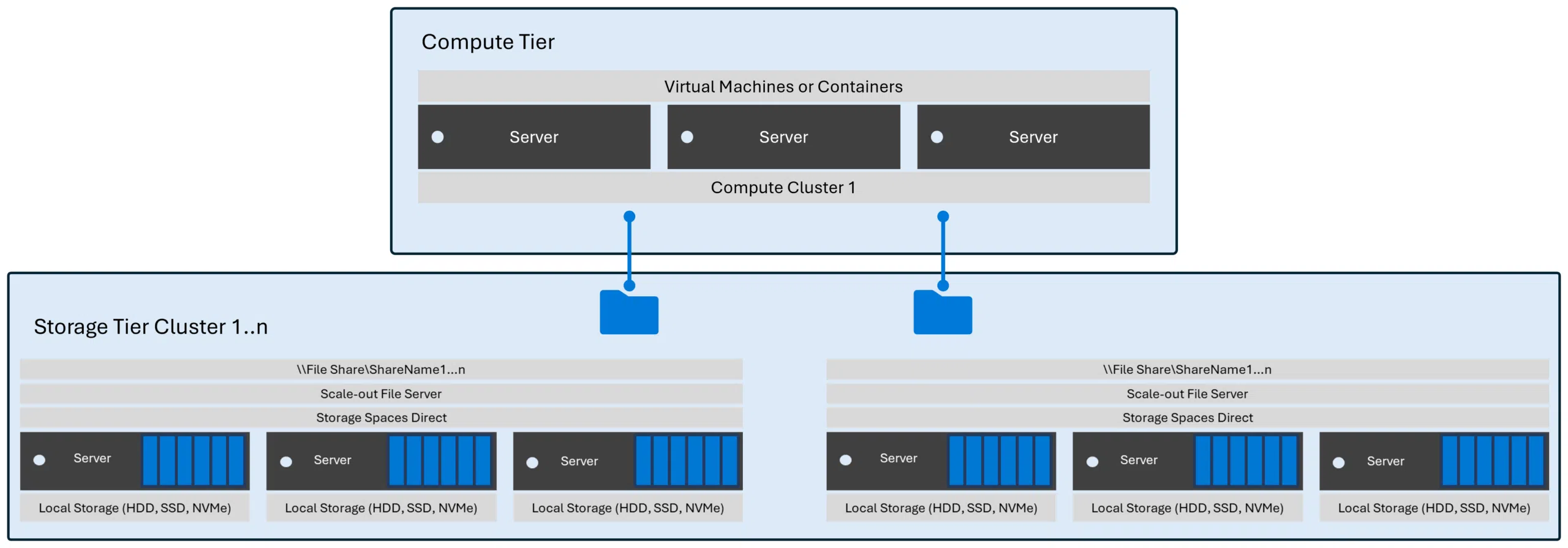
Al món de S2D, aquests volums s'emmagatzemen sobre un pool distribuït entre els nodes del clúster. Tots els servidors veuen els mateixos volums alhora, normalment muntats sota C:\ClusterStorage\ , el que permet executar màquines virtuals de Hyper-V, servidors d'arxius escalars o càrregues SQL de forma hiperconvergent, sense necessitat d'una cabina SAN tradicional, podent considerar servidors NAS per a pimes.
La resiliència entra en joc perquè cada volum es pot configurar per suportar des d'una fallada de disc simple fins a múltiples fallades simultànies de discos i nodes, segons el nombre de servidors i el tipus de disseny triat: reflex bidireccional, reflecteix triple, paritat dual, paritat accelerada per reflex i resiliència niada.
Tipus de resistència a Storage Spaces i Storage Spaces Direct
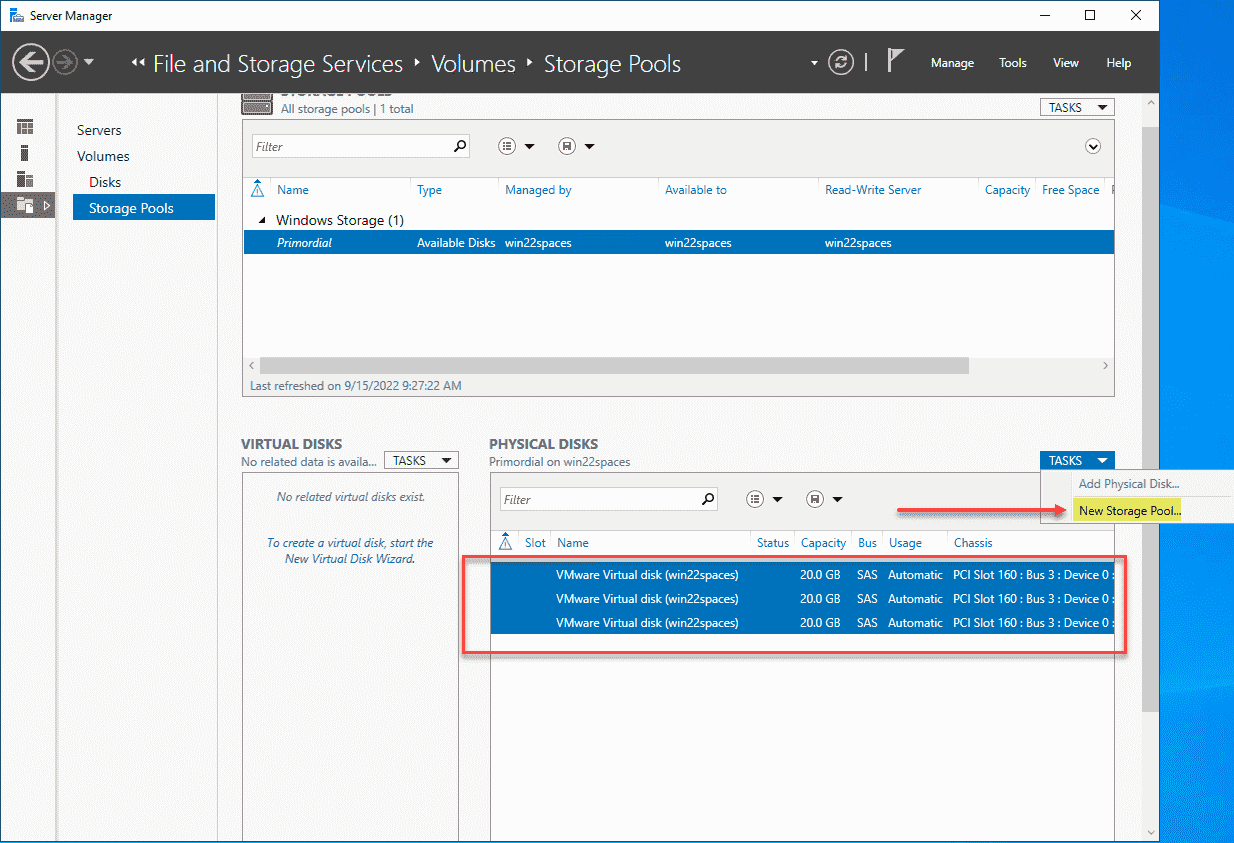
En un grup d'emmagatzematge pots triar diversos dissenys d'emmagatzematge, cadascun amb el compromís entre rendiment, capacitat utilitzable i tolerància a fallades . Entendre'ls és bàsic abans de crear volums resilients.
El disseny Simple (sense resistència) reparteix les dades entre discos sense còpies addicionals ni paritat. És equivalent a un RAID 0: màxim rendiment i capacitat, però si cau un disc, perds les dades del volum. Només té sentit quan la pròpia aplicació protegeix les dades (exemple, certs sistemes distribuïts) o per a dades d'un sol ús.
El disseny reflex escriu diverses còpies de cada bloc de dades en discs diferents. A Storage Spaces Direct es tradueix en reflex bidireccional o triple (i les seves variants imbricades). És el recomanat per a la majoria de càrregues que exigeixen baixa latència i moltes IOPS , com a màquines virtuals de Hyper-V, SQL Server o infraestructures VDI.
El disseny Paridad codifica les dades amb informació de paritat (RAID 5/6 de tota la vida, però definit per programari). És ideal per a dades que s'accedeixen sobretot en lectura o amb poques escriptures aleatòries, com ara emmagatzematges d'arxiu, còpies de seguretat o multimèdia. Aporta molta més eficiència de capacitat que el reflex, a costa de més consum de CPU i més latència en escriptura.
Resiliència segons el nombre de nodes del clúster
L'elecció del tipus de volum resilient depèn en gran mesura del nombre de servidors al clúster d'espais d'emmagatzematge directe. No es configuren igual un clúster de dos nodes que un de set.
Amb dos servidors tens dues grans opcions: reflex bidireccional clàssic o resistència imbricada. El reflex bidireccional manté una còpia de totes les dades a cada node; ofereix aproximadament un 50% d'eficiència de capacitat i tolera una única fallada de maquinari (un disc o un node) en un moment donat.
La resistència imbricada està pensada precisament per a clústers de només dos nodes a Azure Local o Windows Server 2019/2022. Combina reflex i, opcionalment, paritat dins de cada servidor i torna a reflectir entre servidors, de manera que un clúster de dos nodes pugui suportar diverses fallades simultànies (per exemple, un node sencer i un disc a l'altre) sense perdre disponibilitat del volum.
Amb tres servidors la recomanació és fer servir reflex triple. El sistema manté tres còpies de les dades, una a cada node, amb una eficiència teòrica del 33,3 %: per a 1 TB de dades utilitzables necessites almenys 3 TB de capacitat física. A canvi, pots suportar almenys dues fallades de maquinari (discos o nodes) simultanis mantenint els discos virtuals en línia, sempre que no es perdin dos terços dels discos del pool.
Amb quatre o més servidors s'obre el ventall: podeu optar volum a volum per reflex triple, paritat dual (codificació d'esborrament) o una combinació de tots dos mitjançant paritat accelerada per reflex , que barreja un tram reflectit d'alt rendiment amb un tram de paritat d'alta eficiència de capacitat.
Resiliència imbricada: com funciona i quan fer-la servir
La resiliència imbricada és una de les grans novetats per a S2D a Azure Local i Windows Server. Està pensada per a clústers hiperconvergents de exactament dos nodes i no es pot fer servir ni amb un sol servidor ni amb tres o més nodes, ni tampoc en Windows Server 2016.
El seu objectiu és permetre que els volums romanguin en línia fins i tot quan es produeixen diverses fallades de maquinari al mateix temps , cosa que el reflex bidireccional clàssic no cobreix. És especialment interessant en delegacions, petites empreses o núvols privats compactes on només és viable desplegar dos servidors físics.
La idea s'inspira en esquemes tipus RAID 5+1 : dins de cada servidor s'aplica un disseny (reflex o paritat) per protegir-se de la pèrdua d'una unitat local, i per sobre s'hi aplica un reflex entre servidors per protegir-se de la pèrdua d'un dels nodes.
Hi ha dues variants principals: reflex bidireccional niat i paritat accelerada per reflex niada . En el reflex imbricat s'acaben guardant quatre còpies de cada dada, dues en discos diferents a cada servidor, aconseguint un rendiment excel·lent a costa d'una eficàcia de capacitat del 25%. A la paritat imbricada accelerada per reflex es combinen una part reflectida (per a escriptures recents) i una part de paritat (per a dades «fredes»), amb eficiències típiques entre el 35 i el 40 % segons el nombre de discos i el percentatge assignat a cada tram.
La creació i gestió d'aquests volums es realitza amb cmdlets d'emmagatzematge a PowerShell , recolzant-se en plantilles de nivell d'emmagatzematge (Storage Tiers) que defineixen com es combinen el reflex i la paritat sobre els diferents tipus de mitjans (HDD, SSD, SCM).
Creació de volums resilients amb Windows Admin Center
Windows Admin Center simplifica força el treball de creació de volums en un clúster amb Espais demmagatzematge directe. Des de la seva consola web pots definir en pocs passos volums amb reflex doble, reflex triple o paritat accelerada per reflex i, a més, activar opcions com desduplicació, sumes de comprovació d'integritat o xifrat BitLocker.
Per crear un volum de reflex doble o triple en un clúster ja configurat, accediu a Windows Admin Center, connecteu-vos al clúster i entreu a la secció «Volums» dins del panell d'Eines. A la pestanya «Inventari» veureu la llista de volums existents i el botó «Crear».
En prémer Crear, s'obre el panell de creació de volum, on defineixes el nom del volum , el tipus de resistència (Reflex bidireccional o Reflex triple, segons el nombre de servidors) i la mida que vols reservar en discs HDD. A les opcions avançades podeu marcar caselles per activar la desduplicació de dades, les sumes de comprovació d'integritat o el xifratge BitLocker sobre aquest volum.
Un cop confirmes la creació, el procés pot trigar uns minuts depenent de la mida sol·licitada. A la interfície aniràs rebent notificacions a la cantonada superior dreta del portal fins que el volum queda creat i apareix al llistat d'inventari, llest per a ser utilitzat pel clúster.
Si el que busques és un volum de paritat accelerada per reflex (MAP, Mirror-Accelerated Parity) , el procediment a la interfície és similar, però a l'apartat de resiliència tries «Paritat accelerada per reflex». A continuació defineixes el percentatge de paritat que vols aplicar (per exemple 80% de paritat i 20% de reflex) i, de nou, pots activar o no desduplicació, integritat i BitLocker.
Obrir volums i treballar amb fitxers des de Windows Admin Center
Quan has creat els teus volums resilients, pots gestionar-los des de la pròpia consola sense necessitat d'obrir una sessió d'Escriptori remot als nodes. Windows Admin Center integra una eina de gestió de fitxers que et permet explorar rutes, pujar fitxers o realitzar operacions bàsiques.
A la secció Volums, pestanya Inventari, seleccioneu el volum que us interessa. A la pàgina de detalls veureu la vostra ruta d'accés dins del sistema de fitxers (per exemple, la ruta CSV sota C:\ClusterStorage\). A la part superior, premeu Obre per llançar l'eina Fitxers integrada al Windows Admin Center.
Des d'aquí podeu navegar fins a la ruta del volum, explorar les carpetes que allotgen les vostres màquines virtuals, còpies de seguretat o dades d'usuari, i utilitzar l'opció «Carregar» per pujar fitxers des del vostre equip local al volum del clúster.
Quan acabis, només cal utilitzar el botó Enrere del navegador per tornar al panell d'Eines. És una manera força còmoda de fer gestions ràpides sobre les dades sense dependre de l'Explorador de fitxers clàssic.
Desduplicació, integritat i xifratge en volums ReFS
En entorns moderns amb S2D és molt habitual formatar els volums com CSVFS_ReFS , és a dir, volums compartits de clúster sobre el sistema de fitxers ReFS. ReFS està especialment pensat per a virtualització i ofereix millores importants de rendiment i protecció davant de corrupció de dades.
ReFS, en versions recents de Windows Server, admet desduplicació de dades , cosa que permet estalviar moltíssim espai quan allotges moltes màquines virtuals similars o còpies de seguretat amb blocs repetits. La desduplicació s'habilita per volum i funciona de manera posterior al processament: els estalvis de capacitat no es veuen instantàniament, sinó quan el motor recorre el contingut i elimina duplicitats.
A més, els volums poden aprofitar característiques d' integritat de dades basades en sumes de comprovació, que detecten i corregeixen danys silenciosos i es poden xifrar mitjançant BitLocker per protegir les dades en repòs. Totes aquestes opcions es poden activar en el moment de crear el volum (des del Windows Admin Center) o mitjançant PowerShell.
Si necessites més detalls sobre com habilitar específicament xifrat i desduplicació en determinats escenaris, Microsoft proporciona documentació dedicada, però l'important aquí és entendre que són funcions complementàries a la resiliència de Storage Spaces: la resistència protegeix davant de fallades de maquinari, mentre que desduplicació, integritat i BitLocker milloren eficiència i seguretat.
Creació de volums amb PowerShell: New-Volume i nivells demmagatzematge
Encara que Windows Admin Center cobreix la majoria de casos, per a clústers avançats i escenaris d'automatització el més recomanable és fer servir PowerShell . El cmdlet clau és New-Volume , que, en un sol pas, crea el disc virtual, realitza el particionament i format, munta el volum i l'afegeix a volums compartits de clúster si cal.
New-Volume requereix alguns paràmetres essencials: el FriendlyName (nom lògic del volum), el FileSystem (normalment CSVFS_ReFS o CSVFS_NTFS), el StoragePoolFriendlyName (nom del pool, típicament alguna cosa com «S2D en NomDelCluster» o que encaixi amb S2D* ).
En implementacions senzilles, amb un o dos servidors, Storage Spaces Direct aplica automàticament reflex bidireccional per als volums, i amb tres servidors aplica reflex triple per defecte, per la qual cosa no sempre necessites especificar de manera explícita el tipus de resiliència.
Quan disposeu de quatre o més servidors, podeu utilitzar el paràmetre opcional -ResiliencySettingName per forçar el tipus de resistència, escollint entre Mirror (reflex) o Parity (paritat dual). Així pots, per exemple, crear un volum per a càrregues d'alt rendiment amb reflex triple i un altre per a fitxer amb paritat al mateix pool.
A més, PowerShell permet treballar amb nivells demmagatzematge (Storage Tiers) per crear volums en capes. Aquests nivells s'exposen a través de plantilles amb noms com MirrorOnHDD, MirrorOnSSD, NestedMirrorOnHDD, NestedParityOnSSD, ParityOnHDD, etc., que encapsulen configuracions de resiliència (Mirror o Parity), nombre de còpies de dades, redundància de disc físic.
Ús de nivells demmagatzematge: combinació de SSD, HDD, reflex i paritat
En entorns on comptes amb diversos tipus d'unitat (per exemple NVMe, SSD i HDD) o clústers grans, és molt habitual voler que un mateix volum es reparteixi entre una part ràpida i una altra d'alta capacitat . Per això hi ha nivells d'emmagatzematge.
En configuracions amb tres tipus d'unitats, les més ràpides (NVMe) solen dedicar-se a la memòria cau, mentre que SSD i HDD proporcionen capacitat. Un volum pot residir només sobre SSD, només sobre HDD o utilitzar un volum en capes que combina tots dos, de manera que les dades més actives es mantenen a SSD i la resta es baixa a HDD.
De la mateixa manera, amb quatre o més nodes, un volum pot barrejar reflex triple i paritat dual per formar un volum de paritat accelerada per reflex. Les plantilles MirrorOnMediaType i NestedMirrorOnMediaType (per al tram de rendiment) i ParityOnMediaType i NestedParityOnMediaType (per a la part de capacitat) faciliten la creació d'aquests volums híbrids.
Per veure els nivells d'emmagatzematge disponibles al vostre clúster podeu executar a PowerShell alguna cosa com Get-StorageTier | Select FriendlyName, ResiliencySettingName, PhysicalDiskRedundancy , la qual cosa us retornarà la llista de nivells amb el vostre tipus de resiliència i redundància associada.
Quan vulguis crear un volum en capes, utilitzes New-Volume amb els paràmetres -StorageTierFriendlyNames i -StorageTierSizes , indicant quins nivells vols combinar i quina mida tindrà cada tram. Per exemple, pots crear un volum de 1 TB amb 300 GB a MirrorOnHDD i 700 GB en un nivell de capacitat (paritat), aconseguint una relació 30:70 entre tram ràpid i eficient en capacitat.
Resiliència imbricada: creació de plantilles i volums amb PowerShell
Al Windows Server 2019, per utilitzar resiliència imbricada primer cal crear les plantilles de nivells d'emmagatzematge corresponents. Això es fa una sola vegada, abans de crear els volums, i després qualsevol volum nou pot referenciar aquestes plantilles.
Si les teves unitats de capacitat són HDD, inicies PowerShell com a administrador i executes cmdlets com New-StorageTier indicant el pool S2D*, el nom descriptiu (per exemple NestedMirrorOnHDD o NestedParityOnHDD), la propietat ResiliencySettingName (Mirror o Parity), el MediaType (HD) físic, nombre de grups, consciència de domini d'errors (StorageScaleUnit) i forma d'aïllament de columnes.
Per a unitats SSD, canvies el paràmetre -MediaType a SSD i ajustes el FriendlyName a OnSSD, conservant la resta de paràmetres. La idea és no modificar la resta de definicions internes per no trencar el comportament esperat de la resiliència imbricada.
Quan tens aquestes plantilles creades, el pas 2 consisteix a crear els volums niats amb New-Volume. Per a un reflex bidireccional imbricat senzill, només cal referenciar la plantilla NestedMirrorOnHDD (o la variant SSD) a -StorageTierFriendlyNames i especificar la mida desitjada a StorageTierSizes.
Per a un volum de paritat accelerada per reflex imbricada, es combinen dues plantilles de nivell: NestedMirrorOnHDD i NestedParityOnHDD (o les seves variants en SSD). A l'exemple clàssic, per a un volum de 500 GB amb un 20% reflectit i un 80% de paritat, crearies 100 GB a NestedMirrorOnHDD i 400 GB a NestedParityOnHDD, aconseguint un bon compromís entre rendiment d'ingesta (escriptures ràpides sobre la part reflectida) i eficiència.
Extensió de la protecció a les unitats de memòria cau
La configuració predeterminada de resiliència imbricada protegeix de la pèrdua simultània de diverses unitats de capacitat o d'un servidor i una unitat de capacitat a l'altre. No obstant això, les unitats de memòria cau són un cas especial, ja que solen actuar com a memòria cau de lectura i escriptura per a múltiples discos de capacitat.
Si us voleu assegurar de tolerar la pèrdua d'una unitat de memòria cau mentre l'altre node està inactiu, l'única forma robusta és no escorcollar les escriptures . Això, com és lògic, impacta negativament en el rendiment, per la qual cosa Microsoft ofereix una opció intermèdia: deshabilitar automàticament la memòria cau d'escriptura quan un node ha caigut un cert temps.
Concretament, podeu configurar el sistema perquè, si un servidor del clúster de dos nodes roman inactiu més de 30 minuts, es deshabiliti la memòria cau d'escriptura i el contingut es buida cap a les unitats de capacitat. A partir d'aquí, el clúster pot tolerar la fallada d'una unitat de memòria cau al node que roman en línia, assumint que algunes lectures des de la memòria cau podrien veure's afectades.
Per habilitar aquest comportament, es fa servir un cmdlet tipus Set-StorageHealthSetting sobre el subsistema d'emmagatzematge del clúster, establint a True l'ajust específic que controla aquesta lògica. Un cop activat, el sistema distingeix tres situacions: ambdós nodes actius (lectures i escriptures en memòria cau, màxim rendiment), node inactiu menys de 30 minuts (també amb memòria cau de lectura i escriptura, però sense tolerància a pèrdua de memòria cau) i node inactiu més de 30 minuts (només fa lectures en memòria cau, escriptures memòria cau).
Planificació de volums: nombre, mida i sistema de fitxers
Abans de llançar-te a crear volums a la bogeria, convé aturar-se un moment i planificar. El nombre de volums a crear depèn de la mida del pool i de la mida màxima admesa per volum, amb la recomanació de tenir almenys un volum per node per repartir la propietat i la càrrega d'orquestració de metadades.
En moltes implementacions es recomana no excedir els 64 volums per clúster , tant per complexitat de gestió com per sobrecàrrega de control. Pel que fa al sistema de fitxers, ReFS sol ser l'opció preferent per a escenaris de virtualització gràcies a la seva resiliència ia les optimitzacions per a VHDX, mentre que NTFS continua sent útil quan necessites característiques que ReFS encara no suporta o quan vols fer servir la desduplicació clàssica de dades en versions anteriors.
En triar el tipus de resistència, cal equilibrar les necessitats de rendiment versus capacitat . Si preval la latència baixa i les IOPS (VMs crítiques, bases de dades calentes), tria reflex. Si la prioritat és emmagatzemar grans volums de dades amb poques escriptures (arxiu, còpies de seguretat, dades en fred), la paritat dual té molt de sentit. Per a patrons d'escriptura seqüencials massives (backup, arxivat) una opció molt bona és combinar reflex i paritat en un sol volum, de manera que les escriptures entrin per la part reflectida i es vagin «destil·lant» a la part de paritat en segon pla.
La mida màxima recomanada per volum a Azure Local sol ser de 64 TB. Tingues present que la mida d'un volum (la capacitat útil) no és el mateix que la seva superfície, que és la quantitat d'emmagatzematge físic que consumeix al pool. Per exemple, un volum amb reflex triple ocuparà una superfície aproximadament tres vegades la mida.
Reserva de capacitat i exemple de dimensionament
Perquè Storage Spaces Direct pugui reparar dades localment després d'una fallada de disc, és fonamental deixar capacitat sense assignar al pool. Aquesta reserva permet que, quan un disc falla, el sistema pugui reubicar immediatament les dades afectades sobre altres discs del mateix clúster sense necessitat de substituir físicament la unitat immediatament.
Com a regla general es recomana reservar lequivalent a una unitat de capacitat per servidor, fins a un màxim de quatre . Pots reservar més si vols, però aquest mínim sol garantir reparacions paral·leles immediates i locals. Per exemple, amb dos servidors i discos de 1TB deixaries 2TB sense assignar; amb tres servidors, 3 TB, i amb quatre o més, 4 TB.
Imagina un clúster de quatre nodes, cadascun amb diverses unitats de memòria cau i setze discos de 2 TB per a capacitat. En total, tindries 4×16×2 TB = 128 TB de capacitat bruta. D'aquí reserves quatre discos de 2 TB (un per servidor) per a reparacions, és a dir, 8 TB, quedant-te amb 120 TB utilitzables a l'hora de crear volums.
Suposa que vols allotjar diverses màquines virtuals molt actives i, a més, un bloc d'emmagatzematge en fred amb fitxers vells i còpies. Podries crear quatre volums de 12 TB cadascun: els dos primers formatats amb ReFS i reflex triple (per a les VMs) i els dos últims amb NTFS i paritat dual (per a arxiu). Els dos volums en reflex triple ocuparien 12 TB × 3 = 36 TB de superfície cadascun, i els de paritat dual, amb una eficiència del 50 %, ocuparien 24 TB de superfície cadascun. La suma de 36+36+24+24 dóna just 120 TB de superfície, encaixant perfectament en la capacitat física disponible.
A la pràctica, Windows presenta aquestes quantitats en unitats binàries (TiB) i no en TB decimals, de manera que un disc anunciat com a 2 TB es veu com una mica menys de 1,82 TiB, i el pool global també apareix amb valors «més baixos», cosa que és totalment normal.
A la vista de tot això, queda clar que Storage Spaces i Storage Spaces Direct ofereixen un ventall molt complet d' opcions per crear volums resilients adaptats a gairebé qualsevol escenari: des d'un simple grup domèstic amb reflex de dos discos fins a un clúster de dos nodes amb resiliència imbricada o un entorn de diversos servidors combinant reflex triple, paritat dual. Escollint bé el tipus de resistència, planificant el nombre i la mida dels volums, reservant capacitat suficient i aprofitant eines com Windows Admin Center i PowerShell, és possible muntar una plataforma d'emmagatzematge flexible, escalable i altament disponible sense dependre d'una SAN propietària.

Redactor apassionat del món dels bytes i la tecnologia en general. M'encanta compartir els meus coneixements a través de l'escriptura, i això és el que faré en aquest bloc, mostrar tot el més interessant sobre gadgets, programari, maquinari, tendències tecnològiques, i més. El meu objectiu és ajudar-te a navegar pel món digital de forma senzilla i entretinguda.