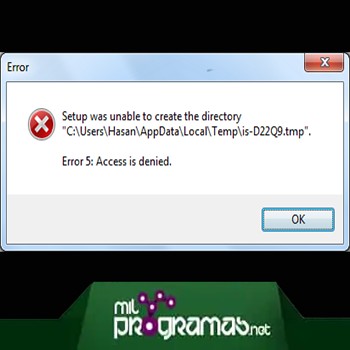
Vols saber què vol dir l' error 5 a Windows 10? La instal·lació de nou programari a ordinadors amb Windows 10 hauria de ser una tasca fàcil. No cal descomprimir fitxers ni realitzar cap tasca complexa. Simplement heu de seguir les instruccions i fer uns quants clics, així de senzill.
Però, és possible que tinguis problemes per instal·lar o iniciar aplicacions. Pots intentar instal·lar un programari al teu PC i obtenir un missatge d'error com el següent:
No es poden executar fitxers al directori temporal. Instal·lació avortada. Error 5: Accés denegat.
El missatge derror anterior és comú en Windows; perquè no tinguis res de què preocupar-te. Apareix si esteu intentant instal·lar aplicacions o canviar una carpeta sense prou drets per al directori o l'aplicació.
Potser et pot interessar: Solució Al 0x80070522 El Client No Està Executant Un Privilegi Requerit
També és possible que no pugueu executar el fitxer al directori temporal a causa d'una infecció al sistema del vostre ordinador. Has d'assegurar d'executar una anàlisi de virus al vostre PC abans de continuar amb els passos de solució de problemes que us oferim en aquesta guia.
Com solucionar l'error 5 a Windows 10
Aquest error existeix des de fa uns quants anys i t'impedeixen instal·lar o obrir programes. Utilitza les solucions següents per desfer-te d'aquest missatge d'error.
- Executa el fitxer com a administrador.
- Creeu una carpeta temporal (TEMP).
- Canvia els permisos.
A les següents seccions, trobareu informació sobre com realitzar els passos de solució de problemes anteriors. Error 5.
Solució 1: Executa el fitxer com a administrador.
Podeu rebre aquest error perquè el compte d'usuari no té prou drets per instal·lar aplicacions. Fins i tot si la falla és causada per un error humà, moltes persones ho solucionen executant amb privilegis elevats.
Si no sap com fer-ho, només fes el següent:
Pas 1 : Simplement feu clic dret al fitxer i seleccioneu l'opció Executar com a administrador al menú contextual.
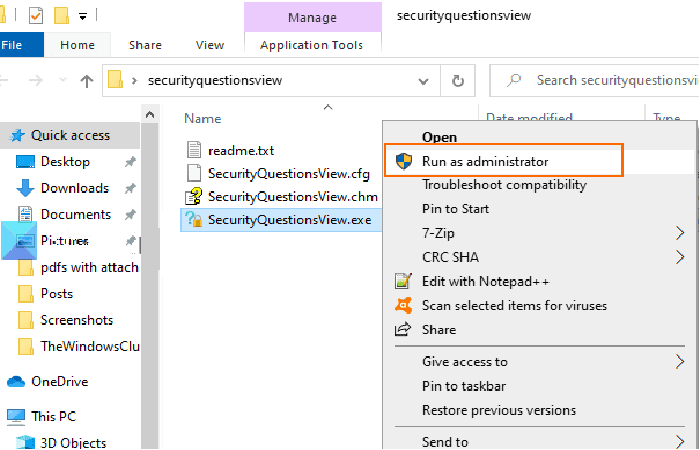
Si aquesta solució no et va ajudar a reparar el missatge derror 5 en Windows 10, prova amb el següent mètode:
Solució 2: Crea una carpeta TEMP
Heu de crear una carpeta nova amb fitxers temporals i anomenar- la Temp . Seguiu els passos a continuació:
- Pas 1: Obre el navegador i dirigeix-te a la carpeta C: Obre'l i fes clic amb el botó dret en un lloc buit, selecciona Nou> Carpeta i crea una carpeta nova amb el nom Temperatura.
- Pas 2: Després, fes clic amb el botó dret a aquesta PC(va trucar El meu ordinador en versions anteriors de Windows) i fes clic a Especificacions.
- Pas 3: Fes clic a Configuració avançada del sistemaal panell esquerre i s'obrirà una nova finestra.
- Pas 4:Dirigeix-te a la pestanya Avançati fes clic al botó Variables d'entorn a la part inferior.
- Pas 5: Fes doble clic al quadre de la part superior ia la nova finestra que s'obre, hauries de veure el valor següent al quadre corresponent com el següent:
- %USERPROFILE% AppDataLocalTemp
- Pas 6: Elimina'l i canvia el valor a: C: temp.
- Pas 7: Prem el botó Acceptarper desar el valor ingressat i tancar les finestres obertes.
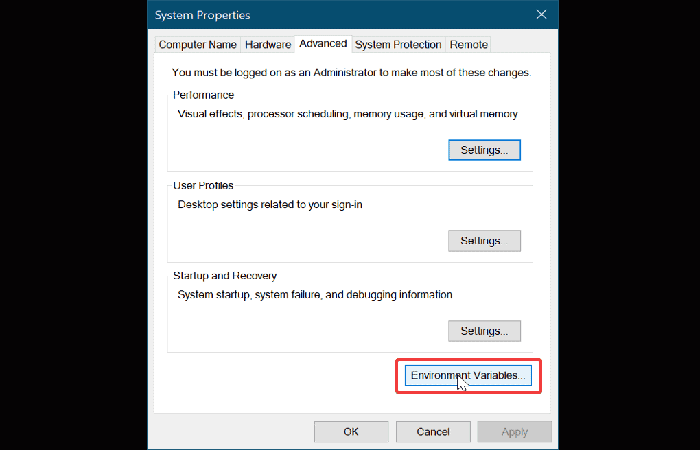
Si aquesta solució no et va ajudar a reparar el missatge derror 5 en Windows 10, prova amb el següent mètode:
Solució 3: Canvia els permisos
Podeu corregir l'error 5 fent els passos següents:
- Pas 1: Obre l'explorador i dirigeix-te a C: Usuaris [nom d'usuari] AppData Local.
- Pas 2: Aquí, has de fer clic amb el botó dret a la carpeta Temperaturai seleccionar l'opció Característiques en el menú de context.
- Pas 3: Després, has de dirigir-te a la pestanya Seguretat i fer clic al botó Avançat.
- Pas 4: A la nova finestra, veureu les categories de permisos d'usuari següents: Sistema, Administradors i una altra amb el vostre nom d'usuari.
NOTA : Les categories (objectes) anteriors hereten els permisos de la carpeta arrel. Per tant, assegureu-vos d' habilitar aquesta opció.
- Pas 5: Fes clic a canviar permisosi marca la casella al costat de Incloure permisos heretables dels pares.
- Pas 6: Finalment, has de fer clic al botó Cercar per desar els canvis i al botó Acceptar per tancar la finestra.
- Pas 7: Fes clic a continuar i elimina els permisos heretats.
Si aquesta solució no et va ajudar a reparar el missatge derror 5 en Windows 10, prova amb el següent mètode:
Solució 4: Com corregir l'error de l'aplicació que falla
Si heu d'instal·lar algun programa nou a l'ordinador, descarrega el fitxer d'instal·lació amb anticipació. A més, no tingueu pressa per llevar «per tradició» a fer-hi clic amb el botó esquerre del ratolí per evitar una falla, no per causar el codi d'error 5.
En qualsevol cas el següent:
- Pas 1: ha de fer clic al botó del ratolí, però només amb el botó dret.
- Pas 2: Després d'això, apareixerà un menú contextual, on heu de seleccionar el paràmetre «Executar com a administrador», Fes clic.
NOTA : A més, el procés d'instal·lació es durà a terme com de costum. Si heu establert una contrasenya per al sistema operatiu, haureu d'introduir-la en una de les etapes d'instal·lació.
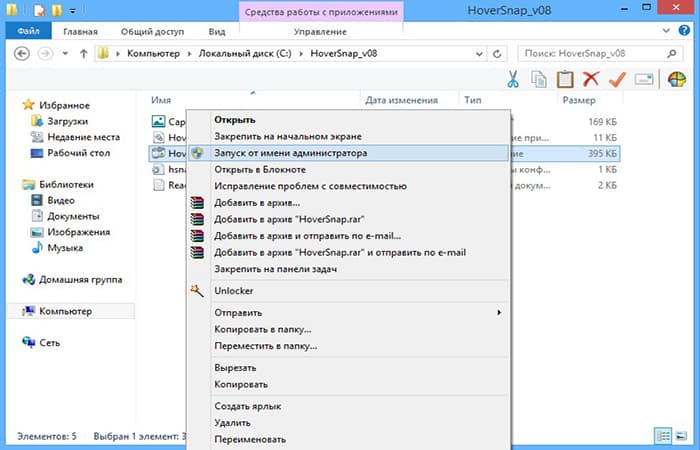
Si aquesta solució no et va ajudar a reparar el missatge derror 5 en Windows 10, prova amb el següent mètode:
Solució 5: Permetre Accés a la nova carpeta
Si el problema no sorgeix en el moment en què vas decidir instal·lar un nou programari al teu PC, però si passa quan intentes obrir una carpeta, et suggerim que ho facis de manera una mica diferent. Per tant, proposem fer els passos següents per proporcionar accés a la carpeta:
- Pas 1: inicia l'Explorador amb drets d'administrador (fes clic amb el botó dret a la icona «Inici», selecciona la línia «Obrir Explorador»)
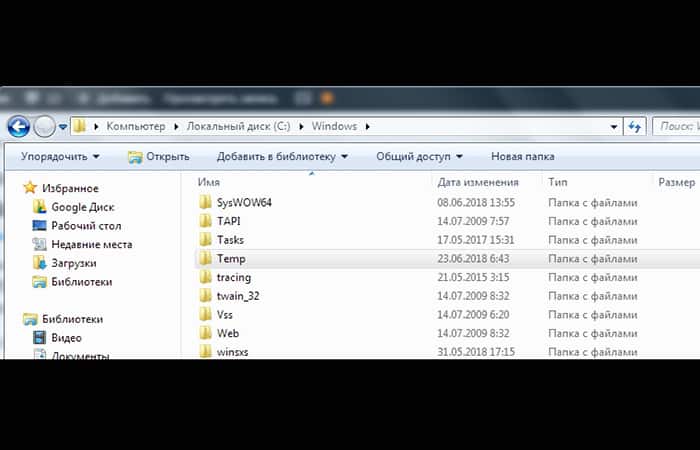
- Pas 2: ara obre la unitat del sistema C i dirigeix-te a la carpeta de Windows.
- Pas 3: Desplaça't el control lliscant, llegint acuradament els noms de totes les subcarpetes, necessitaràs una subcarpeta Temp
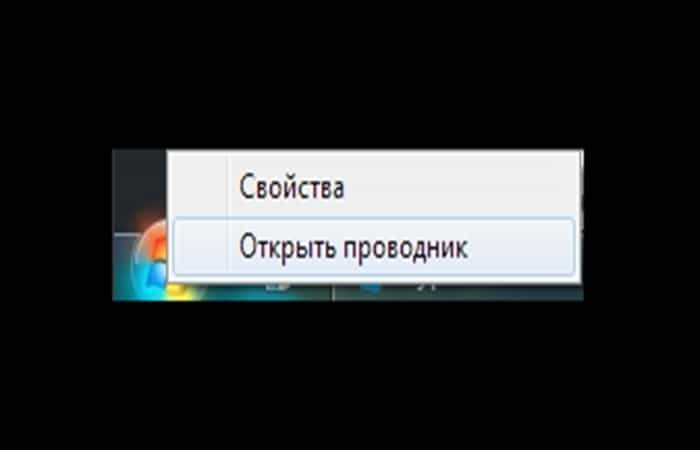
- Pas 4: fes clic amb el botó dret, selecciona el paràmetre «Propietats».
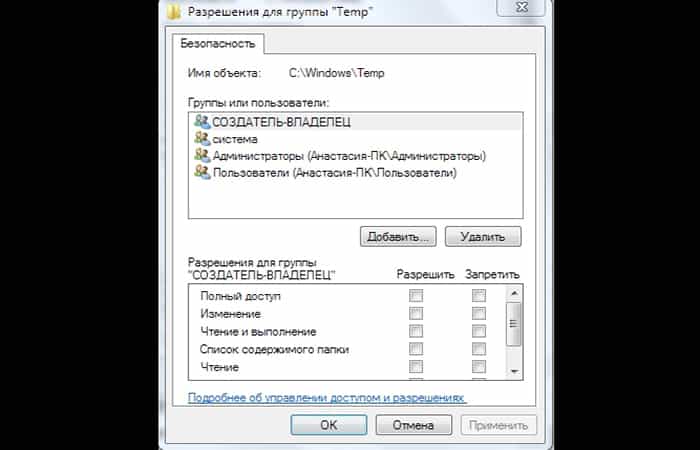
- Pas 5: Adreça't a la pestanya «Seguretat» i inspecciona visualment el contingut de la finestra, cerca el botó «Afegir» i fes-hi clic
- Pas 6: selecciona l'opció Comprova els noms; després de completar la cerca, trobaràs un nom nou «Usuaris», selecciona-la
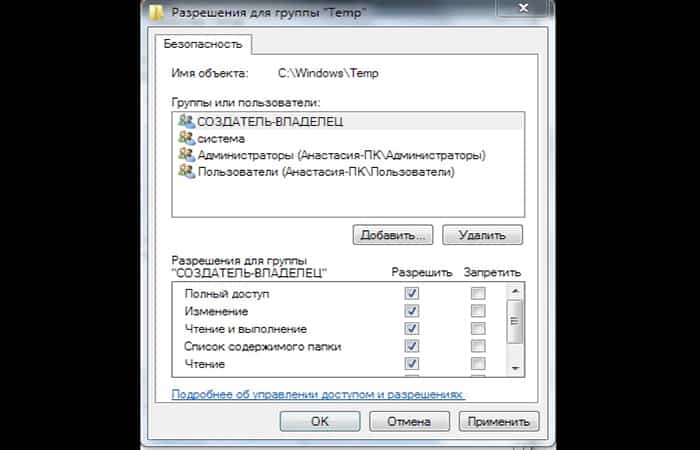
- Pas 7: a la part inferior de la finestra posa una marca de verificació a totes les caselles de verificació a la columna «Permetre».
- Pas 8: al final de les operacions, confirma les teves accions prement el botó «Acceptar».
Si aquesta solució no et va ajudar a reparar el missatge derror 5 en Windows 10, prova amb el següent mètode:
Solució 6: canvia els paràmetres dels comptes
Sovint, després de fer passos seqüencials tan simples a Windows 10 o 7, el problema desapareix. Quan treballis amb directoris, ja no enfrontaràs problemes ni finestres aterridores. Si, després de realitzar aquestes accions, continueu trobant un mal funcionament, us suggerim que realitzeu algunes accions més que impliquin realitzar canvis en els paràmetres dels comptes d'usuari.
No us alarmeu, aquest mètode proposat no presenta cap dificultat, és sorprenentment senzill, però molt eficaç.
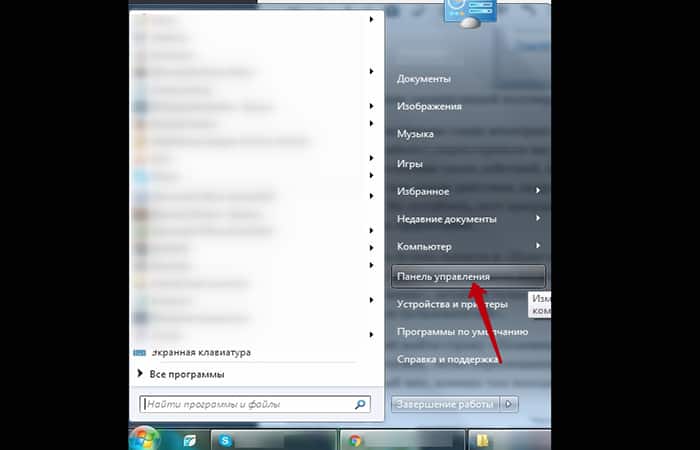
- Pas 1: Inicialment, necessitaràs arribar al «Panell de control». Això és fàcil de fer si feu clic al menú Inici i després reorienta la teva mirada cap al costat dret del menú que s'obre. És fàcil trobar la línia «Panell de control» allà, només has de fer clic.
- Pas 2: A la nova finestra que s'obre, dirigiu-vos a «Comptes d'usuari». Ara has de cercar la línia «Canviar la configuració per al control del compte d'usuari”
- Pas 3: A la pantalla, trobaràs un control lliscant que es pot moure fàcilment cap amunt o cap avall amb el ratolí. Has de moure el control lliscant fins a la part inferior, aquí és on hi ha la marca de verificació, acompanyada del paràmetre «No notificar mai». Perquè tots els canvis tinguin efecte, feu clic al botó de reinici.
- Pas 4: Quan es reinicia el sistema operatiu, verifiqueu si el problema està resolt. Malauradament, si després de totes les teves accions encara continues observant l'error 5, hauràs de reinstal·lar el sistema operatiu, ja que la causa de la falla és molt més profunda, per tant, per poder detectar-lo i eliminar-lo cal un coneixement tècnic profund.
Per descomptat, reinstal·lar el sistema operatiu portarà temps, però és ella qui no només es desfarà de l'error 5, sinó que també eliminarà altres errors del sistema, a més d'acomiadar-te dels virus que ja han entrat a l'ordinador.
Què és lerror del sistema 5?
Aquest problema del sistema passa quan un usuari intenta iniciar un servei, programa o obrir una carpeta. Tot i això, en aquest moment, apareix una finestra a la pantalla, que informa sobre la impossibilitat d'executar l'ordre especificada.
El missatge pot contenir una postdata que indica que no teniu drets d'administrador per realitzar aquestes accions. Aquest error pot passar fins i tot quan només hi ha un compte a l'ordinador, quan l'usuari segurament ha iniciat sessió amb drets d'administrador.
Per què passa «Codi d'error 5 Accés denegat»
Quan es treballa a Windows 7, l' Error 5. Accés denegat crea certes dificultats d'ús i t'impedeix realitzar tota mena d'accions. Sorgeix a causa dels drets d'accés suposadament mancants.
Tanmateix, immediatament sorgeix la pregunta, com poden estar absents si treballeu al sistema amb el compte d'administrador? Experts informàtics experimentats asseguren que aquesta situació passa quan hi ha una falla al mecanisme del compte.
Diverses circumstàncies negatives poden provocar aquest fracàs. No obstant això, els virus desafortunats són la causa més comuna de tal falla. Per aquesta raó, és útil assegurar-vos que el programari necessari estigui instal·lat a l'ordinador, en particular, el programa antivirus, i que les vostres bases de dades estiguin sempre actualitzades.
Què fer si es produeix l'error 5 en instal·lar programes al Windows
En instal·lar programes o jocs a Windows de qualsevol versió i acoblat, les persones es troben periòdicament l'error 5. El missatge que dóna el sistema juntament amb aquest error sona com: " No es pot executar el fitxer al directori temporal. Instal·lació avortada. Error 5: accés denegat" . La majoria de vegades, això succeeix en sistemes on hi ha diversos comptes d'usuari.
També pots aprendre sobre: Deshabilitar Skype A Windows: 5 Mètodes Per Aconseguir-ho
Què recordar per als usuaris
És possible que l'aplicació instal·lada també necessiti accés a altres carpetes. Es pot proporcionar de la mateixa manera. L'error d'accés no sempre està relacionat amb els permisos del sistema de fitxers.
A nivell de polítiques de seguretat, es pot prohibir als usuaris executar qualsevol instal·lador. En aquest cas, el primer mètode, executar com a administrador, serà universal.
La diferenciació a nivell d'accés es va crear únicament amb el propòsit d'augmentar la seguretat i la confiança del sistema. Realitza correctament tota la feina d'instal·lació i configuració de programes en comptes d'administrador, i realitza la feina amb l'aplicació com a usuari habitual.

Em dic Javier Chirinos i sóc un apassionat de la tecnologia. Des que tinc ús de raó em vaig aficionar als ordinadors i als videojocs i aquesta afició va acabar en una feina.
Porto més de 15 anys publicant sobre tecnologia i gadgets a Internet, especialment a mundobytes.com
També sóc expert en comunicació i màrqueting en línia i tinc coneixements en desenvolupament a WordPress.