- Un PC pot arrencar sense sistema operatiu, però només amb funcions limitades del microprogramari com BIOS o UEFI.
- És possible executar codi directe (bootloaders, firmware, Live USB) sense SO instal·lat, encara que no és pràctic per a ús diari.
- Comprar un ordinador sense sistema operatiu abarateix l'equip i dóna llibertat d'instal·lar Windows, Linux o altres sistemes.
- Per utilitzar-lo a ple rendiment cal instal·lar un sistema operatiu des d'USB, xarxa o mitjans externs.
Molts usuaris es pregunten si es pot executar un programa sense tenir un sistema operatiu instal·lat a l'ordinador. El dubte és lògic: encenem el PC, apareix un missatge d'error i fa la sensació que la màquina està “morta”. Tot i això, per sota hi ha força més moviment del que sembla: BIOS, firmware, sectors d'arrencada i fins i tot petits programes capaços de funcionar sense Windows, Linux ni res semblant.
En aquest article veurem amb calma què passa realment quan un ordinador no té sistema operatiu, en quins casos sí que és possible executar codi sense tenir-ne un instal·lat, quin sentit té comprar un PC sense SO, quins avantatges i inconvenients té, i com instal·lar Windows o Linux des de zero per deixar l'equip llest per treballar. També veurem exemples més friquis, com un petit programa en assemblador que arrenca des d'un disquet i mostra un menú abans fins i tot que carregui el sistema operatiu.
Què és un sistema operatiu i quin paper juga al PC
Abans d'entrar a farina convé tenir clar que un sistema operatiu és el programari base que coordina tot el maquinari de l'ordinador i permet que les aplicacions funcionin sense “enganxar-se” entre elles. És lencarregat de repartir processador, memòria, disc i dispositius entre els programes que executem.
Quan obris un navegador, un joc o un processador de textos, el sistema operatiu reserva memòria, controla l'accés al disc, gestiona la pantalla, el teclat i el ratolí, i s'assegura que, si es penja una aplicació, la resta de l'equip no se'n vagi darrere. Aquesta capa de gestió és la que fa possible que diversos programes s'executin alhora sense que t'hagis de preocupar dels detalls tècnics del maquinari.
Exemples de sistemes operatius són Windows, macOS, les diferents distribucions de Linux o Android. Tots compleixen la mateixa funció bàsica: ser l'intermediari entre tu i els components físics de l'equip, encara que cadascú ho faci amb la seva interfície, eines i filosofia.
Sense aquesta peça central, l'ordinador no sabria com interpretar les ordres de l'usuari ni com organitzar els recursos interns. El maquinari, per si mateix, només entén codi màquina molt bàsic; cal un sistema que s'encarregui de tota la logística perquè l'ús diari sigui raonable.
Pot funcionar un PC sense sistema operatiu instal·lat?
La resposta té matisos: un PC es pot encendre sense sistema operatiu, però les seves capacitats queden limitades al microprogramari de la placa base, normalment la BIOS o la UEFI. Aquesta capa de baix nivell s'ocupa d'arrencar el maquinari, fer una comprovació ràpida (POST) i cercar alguna cosa des d'on iniciar un sistema.
Sense un sistema operatiu al disc o un altre mitjà d'arrencada, l'equip es quedarà a la pantalla de la BIOS/UEFI o mostrarà un missatge derror del tipus “Operating System Not Found” o “No bootable device”, indicant que no ha trobat res a carregar. Tot i així, la màquina no està completament inútil: pots entrar a la configuració de la BIOS, canviar opcions, llançar diagnòstics bàsics i fins i tot, en plaques modernes, utilitzar utilitats avançades integrades al mateix microprogramari.
Cal diferenciar entre un ordinador de sobretaula o portàtil general i altres dispositius més simples com routers, equips industrials o petits microcontroladors. En aquests darrers, moltes vegades no hi ha un “sistema operatiu” tradicional, sinó un firmware o programari embegut molt ajustat a una tasca concreta, que s'executa directament sobre el maquinari.
En ells, el codi està programat per fer només unes quantes coses molt específiques, sense necessitat d'un gestor de recursos complex com ara Windows o Linux. Això permet estalviar memòria, reduir consum i simplificar el disseny, però a costa de perdre flexibilitat i capacitats generals.
En un PC estàndard, el més habitual és que facis servir un sistema operatiu complet, perquè sense ell no tindràs ni escriptori, ni aplicacions, ni gestió avançada d'arxius, i l'ordinador es queda, parlant clar, per poc més que mirar la BIOS.
Què significa comprar un ordinador “sense sistema operatiu”
Quan una botiga anuncia que un equip ve “sense sistema operatiu”, normalment el que vol dir és que no porta Windows ni cap altre sistema comercial preinstal·lat al disc. És possible que inclogui alguna cosa molt bàsica com FreeDOS o un firmware capaç d'arrencar des d'USB, però poca cosa més.
A la pràctica, un ordinador així és una caixa de maquinari en espera que tu li posis el programari base. En encendre'l, veuràs la BIOS o algun entorn mínim; des d´aquí hauràs d´arrencar un USB o DVD d´instal·lació i preparar el sistema operatiu que prefereixis.
Aquest tipus d'equips es ven força entre usuaris avançats, aficionats a Linux, empreses que tenen imatges corporatives pròpies o els que volen estalviar la llicència de Windows. També és habitual en ordinadors de segona mà que es recondicionen sense sistema perquè el comprador decideixi què instal·lar.
Alguns fabricants importants, com Dell, HP, Lenovo o MSI, ofereixen configuracions sense Windows precisament per eliminar el cost de la llicència (“impost Windows”) i permetre que el client instal·li el seu propi sistema, ja sigui Linux, FreeBSD o una versió personalitzada de Windows.
Això sí, cal tenir en compte que un PC sense SO no estarà llest per utilitzar només treure'l de la caixa. Si no tens clars els passos d'instal·lació, o mai no has creat un USB arrencable, el més probable és que necessitis ajuda tècnica o dedicar una estona a aprendre el procés.
Avantatges i desavantatges d'un PC sense sistema operatiu
Comprar un ordinador que arriba sense sistema operatiu preinstal·lat té sentit segons el perfil d'usuari. Vegem els principals pros i contres perquè valors si encaixa amb tu.
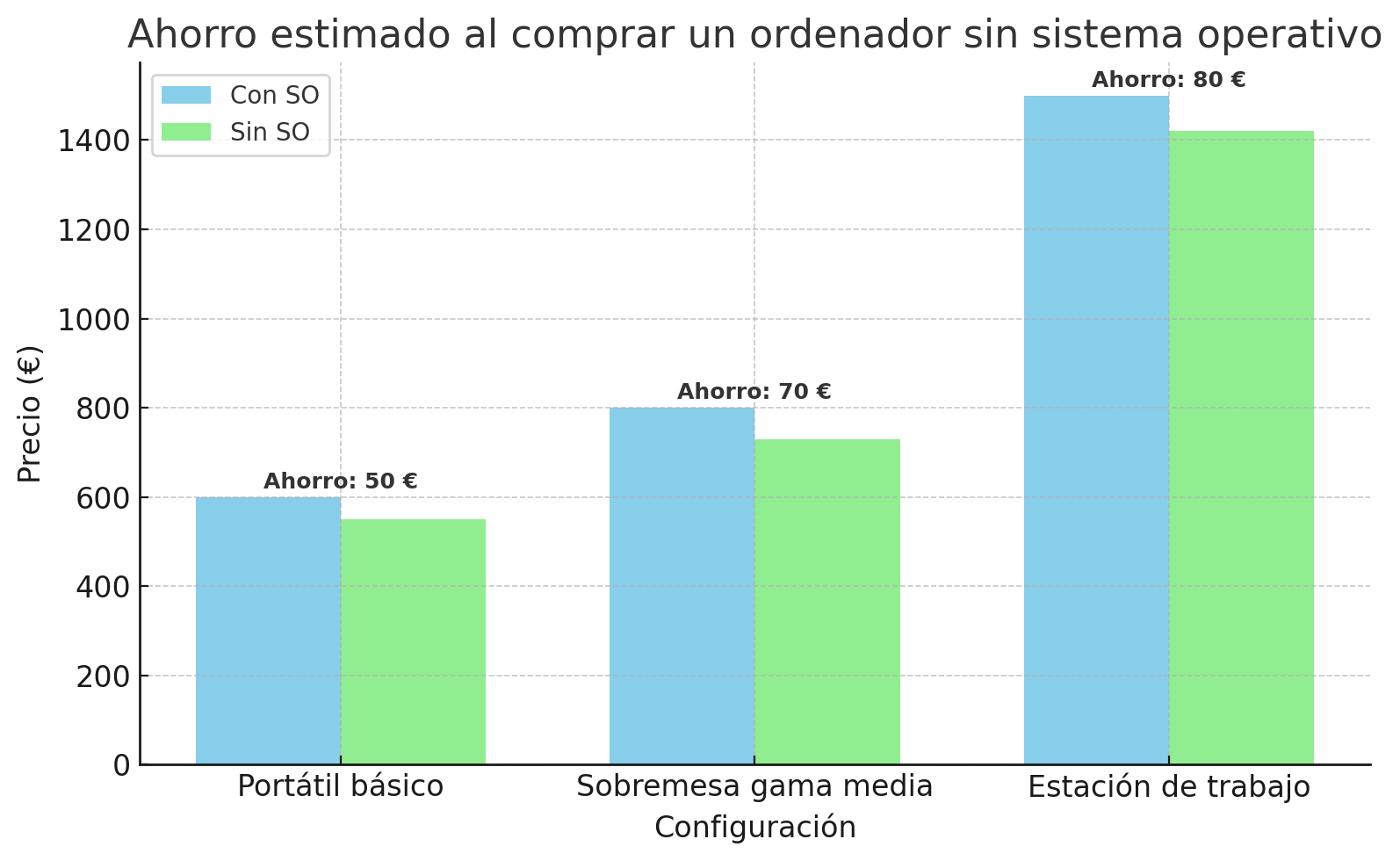
Entre els avantatges, el més evident és el estalvi econòmic. En no incloure una llicència de Windows (o un altre sistema de pagament), el preu base de lequip sol baixar. Segons el model, el descompte pot rondar entre uns 50 i 100 euros, i més si parlem d'estacions de treball o equips de gamma alta.
Un altre avantatge important és la llibertat d'elecció del sistema operatiu. Pots instal·lar exactament allò que t'interessa: una distribució de Linux concreta, una versió específica de Windows que ja tinguis llicenciada o fins i tot un sistema operatiu alternatiu per a laboratori o proves, sense bloatware del fabricant ni programes de prova preinstal·lats.
També és una bona opció si vols personalitzar al màxim la configuració inicial: particions fetes al teu gust, xifrat complet del disc, elecció precisa de controladors i serveis, o desplegaments automatitzats en entorns corporatius. No estàs obligat a empassar-te la imatge “genèrica” del fabricant.
Per la part negativa, un PC sense sistema operatiu té diverses pegues clares. La primera, que no podràs començar a fer-lo servir només endollar-lo; necessites preparar el mitjà d'instal·lació, arrencar-hi i anar completant l'assistent. Entre instal·lació, actualitzacions i drivers se't pot anar fàcilment una o dues hores.
A més, si vols Windows i ja no disposes d'una llicència vàlida, hauràs de comprar una part. Les llicències OEM o retail tenen un cost que, segons l'edició, pot menjar bona part de l'estalvi inicial, sobretot si optes per versions professionals.
Un altre desavantatge és que requereix uns coneixements mínims: saber entrar a la BIOS/UEFI, canviar l'ordre d'arrencada, manejar la creació de particions i no esborrar per error dades que t'interessin. Si mai has instal·lat un sistema operatiu, pot resultar una mica aclaparador.
Finalment, quan el fabricant preinstal·la el sistema sol incloure també una partició de recuperació oculta amb eines per restaurar lequip a lestat de fàbrica si alguna cosa va malament. Si muntes el sistema pel teu compte, aquest mecanisme de recuperació dependrà que facis les teves pròpies còpies de seguretat o imatges de disc.
Què passa en encendre un ordinador sense sistema operatiu
Quan prems el botó d'encesa en un PC, es posa en marxa una seqüència ben definida. La primera cosa que s'executa no és Windows ni Linux, sinó el microprogramari de la placa base, la clàssica BIOS o la seva successora UEFI.
Aquest firmware fa una prova d'encesa (POST), comprova memòria, processador, dispositius principals, inicialitza allò bàsic i, si tot està en ordre, comença a buscar un dispositiu des d'on arrencar: disc dur, SSD, unitat òptica, USB, xarxa, etc., seguint l'ordre d'arrencada configurada.
En un escenari normal, la BIOS/UEFI troba al disc principal un sector d'arrencada vàlida o una partició amb els fitxers necessaris, ia partir d'aquí carrega el carregador i el sistema operatiu, ja sigui mitjançant MBR clàssic o mètodes més moderns com UEFI amb partició EFI.
Si el disc no té sistema, la taula de particions està malmesa o s'ha suprimit el sector d'arrencada, la BIOS/UEFI no trobarà res “arrencable”. És llavors quan apareix el típic missatge “Operating System Not Found”, “No bootable device” o similar. En aquest punt, o entres a la configuració del microprogramari per revisar la situació, o apagues el PC.
Una altra causa comuna que l'equip quedi sense sistema operatiu és un formateig o modificació de particions feta sense cura. Instal·lar un altre sistema per sobre, esborrar la partició equivocada o fer servir malament les eines de particionament pot deixar el disc sense l'estructura necessària per arrencar.
També hi ha casos en què el sistema desapareix per fallades físiques al disc dur o SSD: sectors defectuosos, desgast de memòria flaix, cops, etc. En aquestes situacions, a més de no poder arrencar, és possible que les dades siguin difícils de recuperar arxius i toqueu canviar el disc per un de nou.
Executar programes sense tenir un sistema operatiu “a l'ús”
Tot i que a efectes pràctics el normal és fer servir sempre un sistema operatiu, des del punt de vista tècnic sí que és possible executar codi en un PC sense que hi hagi un SO instal·lat al disc. De fet, tot ordinador executa codi màquina des del mateix moment de l'arrencada.
La BIOS o UEFI no és més que un conjunt d'instruccions emmagatzemades en memòria no volàtil. Després del POST, el microprogramari carrega en memòria el primer sector arrencable del dispositiu seleccionat (per exemple, el sector d'arrencada d'un disquet, CD o USB) i salta a l'adreça on l'ha col·locat, típica com a 0000:7C00 en arquitectures clàssiques de PC.
Aquest primer sector conté un petit programa, escrit normalment en assemblador, que s'executa directament sobre el maquinari. Usant les interrupcions i serveis de la BIOS (per exemple, la 10h per mostrar text per pantalla, la 13h per llegir del disc, la 16h per al teclat o la 1Ah per a l'hora i petits retards) podeu crear “miniaplicacions” que funcionin en mode real sense necessitat d'un sistema operatiu complet.
Un exemple clàssic és escriure un carregador casolà o un petit menú d'utilitats que es guarda al sector d'arrencada d'un disquet. Aquest programa pot mostrar text a la pantalla, llegir pulsacions de teclat, accedir a altres sectors del disc, manejar una pila en memòria i, fins i tot, controlar dispositius tan simples com els LEDs del teclat, tot això abans que Windows o Linux entrin en joc.
Eines antigues com l'ordre DEBUG de MS-DOS o Windows permetien precisament introduir instruccions en assemblador, emmagatzemar-les en memòria i després escriure-les al primer sector d'un disquet amb ordres com “w 100 0 0 2”. També hi ha eines modernes per a depuració, com BGF, que ajuden a entendre i depurar codi de baix nivell.
Amb aquesta tècnica s'han creat, per exemple, demostracions que mostren l'hora del sistema, encenen i apaguen els LEDs del teclat simulant els llums del cotxe fantàstic o presenten menús senzills per triar què fer a continuació (continueu carregant més codi d'altres sectors, torneu el control al disc dur, etc.). Tot això sense sistema operatiu resident, únicament recolzant-se en els serveis que ofereix la BIOS.
Aquest tipus d'exercicis deixa clar que, a nivell més baix, no és estrictament obligatori tenir un sistema operatiu per executar programes. El que passa és que, per a l'ús diari, crear i mantenir aplicacions directament en assemblador sense una capa que administri recursos és poc pràctic i tremendament complex.»
Dispositius que treballen sense un sistema operatiu tradicional
Hi ha tota una categoria de màquines que donen servei cada dia i no utilitzen un sistema operatiu generalista com els que estem acostumats a veure al PC. Són els sistemes encastats i dispositius amb firmware dedicat.
En ells, el programari està pensat per fer sempre el mateix de forma molt eficient: gestionar el trànsit de xarxa en un encaminador, controlar un motor en una màquina industrial, manejar els menús d'un electrodomèstic o coordinar sensors en un sistema d'alarma. No necessiten un escriptori complet ni desenes de programes concurrents.
A molts d'aquests equips, el codi s'executa directament sobre el maquinari o recolzat en un microkernel mínim, sense gestió avançada de processos, usuaris o sistemes de fitxers complexos. El microprogramari s'enregistra en memòria flaix i només s'actualitza en comptades ocasions.
Això no vol dir que no hi hagi sistemes operatius per a entorns embeguts: hi ha variants de Linux embegut, RTOS (sistemes en temps real) i plataformes molt especialitzades que ofereixen serveis mínims per facilitar el desenvolupament. Però el concepte és diferent del d'un PC d'escriptori on tot està orientat a la flexibilitat.
A l'altre extrem, en ordinadors personals sí que és possible treballar sense sistema instal·lat en disc usant solucions com Live USB, arrencada en xarxa (PXE) o petits entorns integrats a la UEFI. Són opcions molt útils per a manteniment, diagnòstic o ús puntual.
Alternatives per utilitzar un PC sense sistema instal·lat al disc
Si tens un ordinador sense sistema operatiu al disc intern, no estàs obligat a instal·lar-ne un immediatament per poder fer alguna cosa amb ell. Hi ha diverses tecnologies que permeten treballar de manera temporal o limitada sense tocar el disc dur.
La més popular són els sistemes Live USB. Distribucions com Ubuntu, Fedora o eines Hiren's BootCD es poden arrencar directament des d'una memòria USB. El sistema s'executa en RAM i des del pendrive mateix, permetent navegar per Internet, recuperar dades, analitzar discos o provar maquinari sense instal·lar res.
Una altra opció és el arrencada per xarxa mitjançant PXE (Preboot Execution Environment), molt utilitzat en empreses i aules. El PC, en lloc de cercar un disc local, sol·licita al servidor de xarxa una imatge d'arrencada. Des d'allà es carrega un sistema complet o un instal·lador, perfecte per desplegar molts equips alhora amb la mateixa configuració.
Algunes plaques base modernes integren petits entorns avançats a la UEFI: des de consoles UEFI Shell fins a utilitats de diagnòstic, actualització de microprogramari o fins i tot minisistemes basats en Linux extremadament reduïts. No són un reemplaçament real dun sistema operatiu, però permeten fer tasques de manteniment sense tocar el disc.
En l'àmbit corporatiu també hi ha funcions de gestió remota i diagnòstic fora de banda, com Intel vPro AMT o característiques de microprogramari endurit en equips professionals, que permeten accedir a certes funcions de lequip sense necessitat que el sistema operatiu local estigui funcionant.
En qualsevol cas, aquestes alternatives estan pensades per utilitzar l'ordinador de manera puntual, per proves o per reparar un sistema. Si l'objectiu és treballar diàriament, el més raonable continua sent instal·lar un sistema operatiu complet al disc intern o en un SSD.
Com instal·lar un sistema operatiu en un ordinador sense SO
Si heu comprat un PC sense sistema o heu esborrat per accident el que tenies, el següent pas lògic és instal·lar un sistema operatiu des d'un mitjà extern, normalment un USB o un DVD. Encara que pugui imposar al principi, el procés avui dia està força automatitzat.
El primer és preparar el material: necessites un pendrive d'almenys 8 GB, un altre ordinador amb connexió a Internet per descarregar la imatge ISO del sistema (Windows, Ubuntu, etc.) i una eina per gravar aquesta ISO a l'USB, com Rufus, Ventoy o balenaEtcher.
En el cas de Windows, descarregues la ISO oficial des de la web de Microsoft, obres Rufus, selecciones la ISO, tries l'USB com a destinació i arrenques el procés. Això esborrarà el contingut del pendrive i deixarà la unitat llesta per arrencar. Per a Linux, moltes distribucions ofereixen eines semblants o fins i tot generadors d'USB propis.
A continuació, connectes aquest USB al ordinador que no té sistema operatiu, l'encens i entres al menú d'arrencada oa la BIOS/UEFI (tecles com F12, Esc, F2, Supr, segons el fabricant). Des d´aquí indiques que vols arrencar des del pendrive en lloc del disc intern.
A l'instal·lador de Windows, un cop seleccionats idioma i edició, sols escollir el mode d'instal·lació avançada (Custom), tries el disc on vols instal·lar, crees o esborres particions si és necessari i formateges l'escollida. Després l'assistent copiarà els fitxers, reiniciarà l'equip i passarà a la fase de configuració inicial (compte, actualitzacions, privadesa, etc.).
A Linux, l'esquema és semblant: tries “Instal·lar” al menú inicial, selecciones idioma de sistema i teclat, decideixes si vols esborrar tot el disc o conviure amb altres sistemes, crees l'usuari i deixes que l'instal·lador faci la seva feina. Moltes distribucions detecten el maquinari i descarreguen drivers automàticament si hi ha connexió.
Després de la instal·lació arriba l'anomenada “post-instal·lació”: treure l'USB quan t'ho demani, instal·lar actualitzacions i controladors, revisar opcions d'energia i seguretat, i instal·lar les aplicacions que utilitzeu. A partir d?aquí, l?equip ja estarà llest per treballar amb normalitat.
Abans de ficar-te en aquest procés, convé complir una petita llista de requisits: comprovar que el maquinari compleix els mínims del sistema, tenir a mà la clau de producte en el cas de Windows, fer còpia de seguretat de les dades si el disc ja contenia informació, i assegurar-te que el portàtil té bateria o està connectat al corrent per evitar talls a meitat dinstal·lació.
Per a qui mai no ho ha fet, pot ser recomanable començar per una distribució com Ubuntu, que ofereix un instal·lador força amigable i no requereix pagar llicència; si prefereixes una altra opció més clàssica, aprèn a instal·lar Slackware pas a pas.
Opcions de sistema operatiu i usos recomanats
A l'hora d'escollir què instal·lar en un PC que ara mateix està “en blanc”, el més habitual és decidir entre Windows, alguna distribució de Linux o, en equips Apple, macOS. Cadascú té els seus punts forts i limitacions.
Windows 10 o 11 segueix sent l'opció més popular perquè ofereix la millor compatibilitat amb programari comercial i videojocs, a més de comptar amb suport oficial de la majoria de fabricants. És ideal per a oficines, jocs i ús general, encara que la llicència és de pagament i el consum de recursos és més alt que en altres sistemes.
Linux, en sabors com Ubuntu, Fedora o Debian, destaca per ser gratuït, segur i molt flexible. Funciona especialment bé en maquinari una mica més antic o en entorns de desenvolupament i servidors. A canvi, alguns programes comercials no estan disponibles nadivament i la corba daprenentatge pot ser una mica més pronunciada per a qui ve sol de Windows.
macOS està pensat per funcionar exclusivament en ordinadors Apple, on s'integra molt bé amb la resta de l'ecosistema (iPhone, iPad, etc.) i ofereix un entorn especialment còmode per a tasques creatives com a disseny gràfic, edició de vídeo o música. La seva limitació principal és que no és una opció oficial per a PC genèrics i el cost del maquinari és més elevat.
Amb tot aquest panorama, es veu que un ordinador sense sistema operatiu no és un petjapapers, però sí un equip al qual encara falta la peça clau per ser veritablement útil. Des de jugar amb petits programes d'arrencada en assemblador fins a muntar un Live USB per emergències o instal·lar un sistema complet, les possibilitats són àmplies i s'adapten tant a l'usuari curiós com a qui només vol tenir el PC llest per treballar com més aviat millor.


Redactor apassionat del món dels bytes i la tecnologia en general. M'encanta compartir els meus coneixements a través de l'escriptura, i això és el que faré en aquest bloc, mostrar tot el més interessant sobre gadgets, programari, maquinari, tendències tecnològiques, i més. El meu objectiu és ajudar-te a navegar pel món digital de forma senzilla i entretinguda.