- Robocopy és l'eina de còpia i sincronització més potent nativa de Windows, ideal per a la gestió avançada darxius i carpetes.
- Permet còpies multifil, tolerància a interrupcions, logs, filtrats i sincronització mirall entre carpetes locals i de xarxa.
- Els seus múltiples paràmetres faciliten personalitzar còpies, automatitzar còpies de seguretat i optimitzar transferències de grans volums de dades.
- Perfecte per a entorns professionals, migracions i scripts, robocopy ofereix fiabilitat i versatilitat inabastable per a altres ordres clàssics.

Robocopy és una d'aquestes eines que, encara que pot passar desapercebuda per a l'usuari mitjà de Windows, es converteix en imprescindible per als que necessiten copiar, moure o sincronitzar grans quantitats de fitxers de forma fiable i eficient. Si heu navegat alguna vegada per la línia d'ordres de Windows o gestionat còpies de seguretat, robocopy és, sens dubte, l'ordre més potent i versàtil que pots trobar en qualsevol versió moderna del sistema operatiu. I el millor de tot és que ve inclòs de sèrie, sense necessitat de descàrregues externes.
En aquest article desglossarem de manera clara i pràctica per a què serveix robocopy, com funciona, quins són els seus paràmetres, opcions avançades i trucs útils perquè puguis treure el màxim profit a les teves tasques de copiat, ja sigui per backups, migracions de dades o sincronitzacions entre carpetes i servidors. Tant si és la teva primera vegada com si ja hi has treballat, aquí tens la guia definitiva en espanyol per dominar robocopy de principi a fi.
Què és exactament Robocopy i per què és especial?
Robocopy , el nom del qual prové de “Robust File Copy”, fa anys que és la navalla suïssa d'administradors, tècnics, desenvolupadors i usuaris avançats. Està dissenyada per fer còpies de fitxers i directoris (carpetes) de manera robusta , suportant interrupcions i reinicis on altres ordres com copy o xcopy es queden curts. El seu principal avantatge és la quantitat de funcionalitats integrades: còpia multifil, tolerància a fallades de xarxa, maneig de permisos NTFS , exclusions i inclusions, copiat a través de xarxa, logs detallats i molt més.
Robocopy és ideal tant per a còpies locals com a través de la xarxa , permetent programar tasques de backup , migrar grans volums de dades o mantenir sincronitzats dos directoris fins i tot si pertanyen a servidors diferents. A més, a diferència d'altres utilitats gràfiques, robocopy destaca per la velocitat, personalització i automatització mitjançant scripts o tasques programades.
Sintaxi general de l'ordre Robocopy
L'estructura bàsica de l'ordre és molt senzilla, però molt poderosa:
robocopy <origen> <destino> - origen: Carpeta d'on voleu copiar els fitxers.
- destinació: Carpeta on es desaran els fitxers copiats.
- arxius: Podeu especificar patrons de noms (per exemple, *.docx) o deixar-lo buit per copiar-ho tot. El valor per defecte és *. *.
- OPCIONS: Aquí és on es llueix robocopy, ja que permet afegir tot tipus de paràmetres per afinar l'operació.
Exemple dús bàsic:
robocopy C:\Users\Juan\Documentos D:\Backups\Documentos /E /Z /LOG:C:\Logs\backup.txtAixò copiarà tots els fitxers i subcarpetes, inclosos els buits, en mode reiniciable i generant un log detallat.
Principals paràmetres de Robocopy explicats
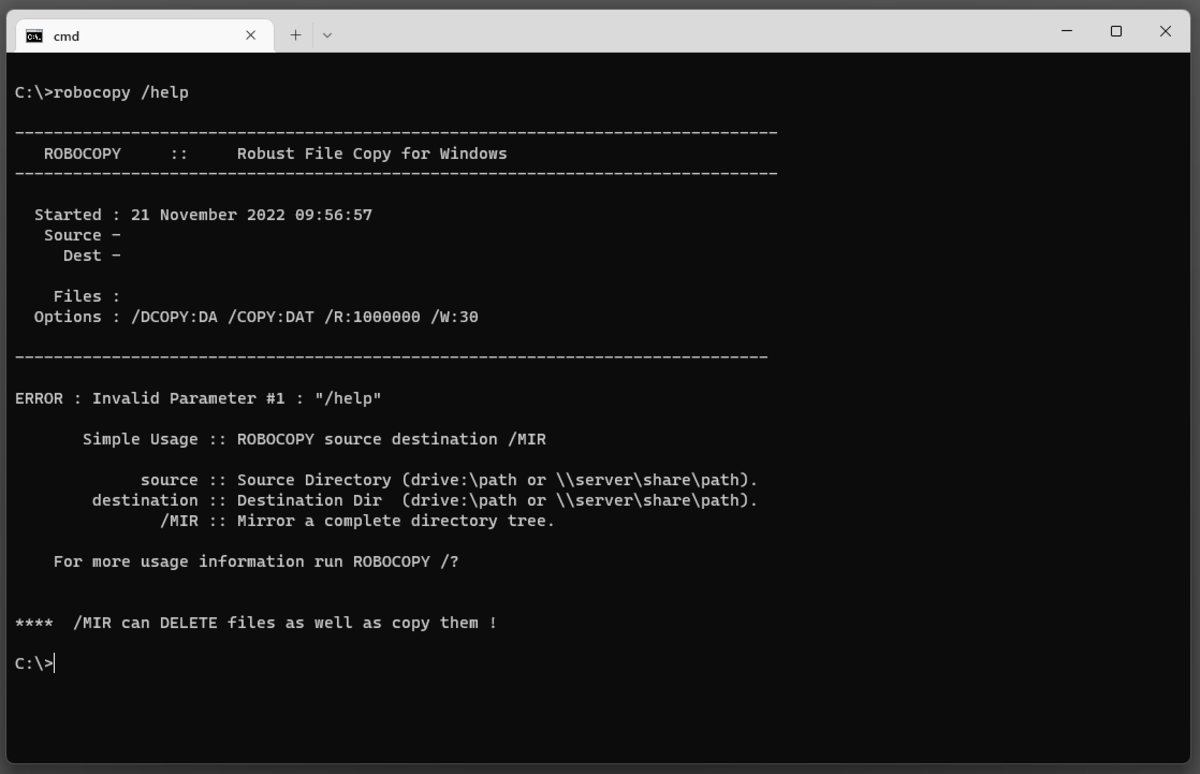
Robocopy compta amb desenes d'opcions que podeu combinar per obtenir el comportament exacte que necessites. Aquestes són les més importants i usades:
Opcions de copiat
- /S: Còpia subdirectoris però exclou els buits.
- /E: Còpia subdirectoris incloent els buits.
- / MIR: Replica l'estructura de la carpeta d'origen a la destinació, eliminant fitxers a la destinació que ja no existeixen a l'origen.
- /Z: Fes servir mode reiniciable. Si la còpia s'interromp, es reprèn des d'on es va quedar.
- /B: Còpia en mode respatller, saltant limitacions de permisos (requereix privilegis elevats).
- /ZB: Combinació de /Z i /B: primer intenta mode reiniciable, si falla utilitza mode respatller.
- /MT:n: Activa copiat multifil (molt útil amb carpetes grans). Canvia “n” pel nombre de fils (entre 1 i 128, valor per defecte: 8).
- /COPY:flags: Especifica què copiar a més de les dades (per exemple, atributs, dates, seguretat, propietari, auditoria…). Per exemple, /COPY:DAT copia dades, atributs i dates.
- /SEC: Copia al costat dels fitxers la seva seguretat NTFS (equivalent a /COPY:DATS).
- /COPYALL: Copia tota la informació possible.
- /DCOPY:T: Còpia marques de temps dels directoris.
- /MOVE: Mou fitxers i carpetes, eliminant-los de l'origen després de la còpia.
- /MOV: Mou només els fitxers (les carpetes queden en origen).
- /PURGE: Elimina a la destinació allò que no és a l'origen (sincronització total).

Opcions de selecció i filtratge
- /MAX:n: Copia només fitxers menors a 'n' bytes.
- /MIN:n: Copia només fitxers més grans de 'n' bytes.
- /MAXAGE:n: Exclou fitxers més antics que 'n' dies o data.
- /MINAGE:n: Exclou fitxers més recents que 'n' dies o data.
- /XF arxiu: Exclou fitxers individuals o amb comodins.
- /XD carpeta: Exclou carpetes de la còpia.
- /XA:atributs: Exclou fitxers per atribut (per exemple, ocults: /XA:H).
- /IA:atributs: Inclou només fitxers amb atributs concrets.
- /ÉS: Força la inclusió d'arxius idèntics.
- / IT: Inclou fitxers modificats.
- /L: Mostra el que es copiaria, però no executa la còpia (mode simulació).
Opcions de control d'errors i reintents
- /R:n: Nombre de reintents si hi ha error (per defecte: 1.000.000 de reintents).
- /W:n: Segons d'espera entre reintents (per defecte: 30 segons).
- /REG: Desa els valors de /R i /W com a opcions predeterminades al registre.
Opcions d'informes i registres
- /LOG:arxiu: Desa el resultat de la còpia en un fitxer de registre.
- /LOG+:arxiu: Afegeix el resultat al fitxer de registre existent.
- /V: Mode detallat, mostra tot el que passa.
- /TS: Inclou data i hora a la sortida.
- /FP: Mostra les rutes completes dels fitxers copiats.
- /TEE: Mostra el resultat a la consola i l'escriu al log.
- /ETA: Mostra el temps estimat per acabar la còpia.
- /NJH y /NJS: Elimina la capçalera i el resum de la consola respectivament.
Exemples dús habitual de Robocopy
La millor manera d'aprendre robocopy és veure exemples pràctics i adaptar-los al vostre cas. Aquí tens diferents situacions molt habituals:
- Còpia simple de tots els fitxers i subcarpetes (incloent buides):
robocopy "C:\Mis Doc" "D:\BackupDoc" /E - Moure tot el contingut i eliminar-lo de l'origen després de la còpia:
robocopy "C:\Fotos" "E:\FotosBackup" /MOVE /E - Còpia recursiva només de fitxers recents (últims 7 dies):
robocopy D:\Carpeta1 F:\Respaldo1 /S /MAXAGE:7 - Sincronitzar dues carpetes en mode mirall (qualsevol fitxer eliminat en origen s'elimina a la destinació):
robocopy \Servidor\Carpeta1 D:\BackupServidor /MIR - Còpia filtrada només de documents Paraula:
robocopy C:\Documentos D:\BackupDocs *.docx *.doc /S - Còpia programada de xarxa amb exclusió de carpetes i log:
robocopy \\Servidor\Datos \\Backup\Central /E /XD "CarpetaPrivada" /LOG:C:\Logs\robocopy-red.log - Mode simulació (per verificar sense executar la còpia):
robocopy C:\Origen D:\Destino /E /L /V
Diferències entre Robocopy i altres ordres de còpia a Windows
Molts usuaris es pregunten si val la pena complicar-se amb robocopy existint copy o xcopy . La realitat és que robocopy supera àmpliament tots dos:
- Permet copiar milions de fitxers i milers de subcarpetes sense errors.
- Suporta rutes de més de 256 caràcters i arxius de grans dimensions.
- Gestiona permisos de seguretat, propietaris i atributs avançats.
- És capaç de reprendre còpies interrompudes i tolerar talls de xarxa o energia.
- Inclou opcions per a còpies multifil i logs detallats.
En definitiva, robocopy està pensat per a entorns professionals i tasques grans, on copy o xcopy poden quedar curts o donar errors per límits de sistema.
Trucs, consells i millors pràctiques amb Robocopy
- Si la ruta inclou espais, conté el nom de la carpeta entre cometes dobles.
- Utilitza sempre un log /LOG:arxiu.log per poder revisar després qualsevol error o incidència.
- Si automatitzes còpies, fes servir els codis de retorn de robocopy en scripts per detectar errors i actuar en conseqüència.
- El paràmetre /L us permet simular l'operació i comprovar que tot és correcte abans de llançar-la de debò.
- Per programar còpies de seguretat automàtica, integra robocopy en tasques programades de Windows o en scripts batch.
- Si copieu entre ordinadors en xarxa, comproveu primer els permisos d'usuari i l'autenticació.
- /MT millora molt la velocitat en discos SSD i xarxes ràpides, però no abusis dels fils si el teu equip no és potent.
Codis de sortida de Robocopy i com interpretar-los
Robocopy torna un codi d'error en finalitzar, que és fonamental si el fas servir en scripts o tasques automatitzades. Els principals codis són:
| Codi | Significat |
|---|---|
| 0 | No s'ha copiat cap fitxer. Origen i destinació estan sincronitzats. |
| 1 | Fitxers copiats correctament. |
| 2 | Hi ha fitxers addicionals a la destinació que no estan en origen. |
| 3 | Es van copiar fitxers i hi ha addicionals a destinació. |
| 5 | Es van copiar fitxers i alguns fitxers no coincideixen. |
| 6 | Fitxers addicionals i no coincidents trobats. |
| 7 | Còpies correctes però amb discrepàncies i addicionals. |
| 8 | Errors de còpia en un o més fitxers. |
Per a tasques automatitzades, podeu utilitzar if errorlevel en els vostres scripts per prendre decisions després de l'execució.
Solució de problemes freqüents amb Robocopy
- Permisos insuficients: Executa la consola com a administrador si copiaràs fitxers protegits o amb permisos elevats.
- Rutes llargues: Afegeix el paràmetre / 256 per desactivar el suport estès, o ajusta el sistema si necessites rutes llargues.
- Fitxers en ús: Robocopy no pot copiar fitxers oberts per altres processos. Fes servir eines com Volum Shadow Copy o ombra de disc si necessites copiar volums en ús.
- Log massa gran: Divideix l'operació en dues parts, o utilitza /LOG+ per anar afegint informació sense sobreescriure.
- Errors de xarxa: Ajusta /R y /W per controlar els reintents i esperes.
Plantilles i exemples de scripts amb Robocopy
La veritable potència de robocopy s'aprofita en integrar-lo en scripts batch o PowerShell , per exemple:
@echo off
set origen=%userprofile%\Documents
set destino=D:\Backup\Documentos
set opciones=/E /MT:16 /LOG:%userprofile%\Desktop\backup.log
robocopy "%origen%" "%destino%" %opciones%
Per a una còpia avançada amb logs i informe d'errors:
robocopy "C:\Datos" "F:\Respaldo" /MIR /LOG:C:\Logs\robocopy.log
if errorlevel 8 (
  echo Error grave en la copia. Consulta el log.
) else (
  echo Copia realizada correctamente.
)
Robocopy a l'administració de bases de dades i servidors
Encara que robocopy no està pensada per a bases de dades com a tal, és molt útil per moure i recolzar els fitxers associats . Per exemple, podeu copiar fitxers de registre, fitxers de dades o còpies de seguretat generats automàticament usant robocopy en mode segur . Això sí, millor fes-ho quan els processos de la base de dades estiguin detinguts o els fitxers no estiguin en ús.
Robocopy i l'evolució de la línia d'ordres a Windows
En els darrers anys, Microsoft ha impulsat l'ús de la línia d'ordres a través de Windows Terminal i PowerShell . Robocopy funciona perfectament tant a CMD clàssic com a PowerShell, i segueix sent una referència entre administradors de sistemes, programadors i tècnics de suport. La seva integració amb tecnologies modernes i l'obertura de Microsoft cap a entorns més professionals ha fet que robocopy segueixi més vigent que mai, permetent fins i tot operar sobre rutes remotes, shares de xarxa i estructures complexes.
Robocopy és la primera opció quan es tracta de moviments de fitxers a gran escala, backups, sincronitzacions de carpetes i migracions de dades a Windows . Ara, ja coneixes els seus fonaments, opcions i millors pràctiques per esprémer-ho al màxim.
Índex
- 1 Què és exactament Robocopy i per què és especial?
- 2 Sintaxi general de l'ordre Robocopy
- 3 Principals paràmetres de Robocopy explicats
- 4 Exemples dús habitual de Robocopy
- 5 Diferències entre Robocopy i altres ordres de còpia a Windows
- 6 Trucs, consells i millors pràctiques amb Robocopy
- 7 Codis de sortida de Robocopy i com interpretar-los
- 8 Solució de problemes freqüents amb Robocopy
- 9 Plantilles i exemples de scripts amb Robocopy
- 10 Robocopy a l'administració de bases de dades i servidors
- 11 Robocopy i l'evolució de la línia d'ordres a Windows
