- Restituir el propietari a TrustedInstaller i refer l'herència corregeix la majoria de fallades després de tocar WindowsApps.
- Reparar el sistema amb SFC/DISM, netejar la memòria cau (wsreset) i reregistrar UWP repara la Microsoft Store i els seus aplicacions.
- Si persisteix el bloqueig, ajustar polítiques de UAC, treure Només lectura i fer servir takeown/icacls ajuda a resoldre ACLs corruptes.

Si heu intentat fer còpia de seguretat dels vostres jocs o has tocat els permisos de la carpeta WindowsApps, és molt probable que t'hagis topat amb el mur: algunes apps UWP (inclosa la Microsoft Store) ja no obren, es tanquen a l'instant o mostren errors estranys. Aquesta situació sol començar quan canviem el propietari de C:\Program Files\WindowsApps (per exemple, arrabassant-ho a TrustedInstaller) per veure o moure fitxers, i després no aconseguim tornar tot al seu estat original.
L'objectiu és tornar a la configuració predeterminada de seguretat i reparar l'ecosistema d'apps de Windows perquè tot funcioni com abans. Veureu com restaurar el propietari, refer permisos heretats, executar comprovacions d'integritat, netejar la memòria cau de la Botiga i reregistrar les aplicacions. A més, afegim diverses alternatives si segueixes rebent missatges com “ No es va poder enumerar els objectes al contenidor ” i, de propina, com fer que Windows recordi finestres i apps després d'un reinici.
Per què es trenquen les aplicacions després de canviar permisos a WindowsApps
La carpeta WindowsApps és una àrea protegida del sistema on resideixen les aplicacions modernes (UWP) i bona part dels components de la Microsoft Store. Canviar el propietari al teu usuari, concedir-te control total o alterar la seva herència de permisos pot provocar que les apps no validin la seva integritat , no trobin manifestos, fallin dependències o es bloquegin per seguretat.
Molts usuaris expliquen que després d'assumir la propietat de WindowsApps i les seves subcarpetes, en intentar revertir-la sorgeixen errors com “ Error en aplicar seguretat ” o “No es va poder enumerar els objectes del contenidor”, i encara que el quadre de diàleg sembli tornar el propietari a TrustedInstaller, en realitat els permisos segueixen inconsistents en profunditat.
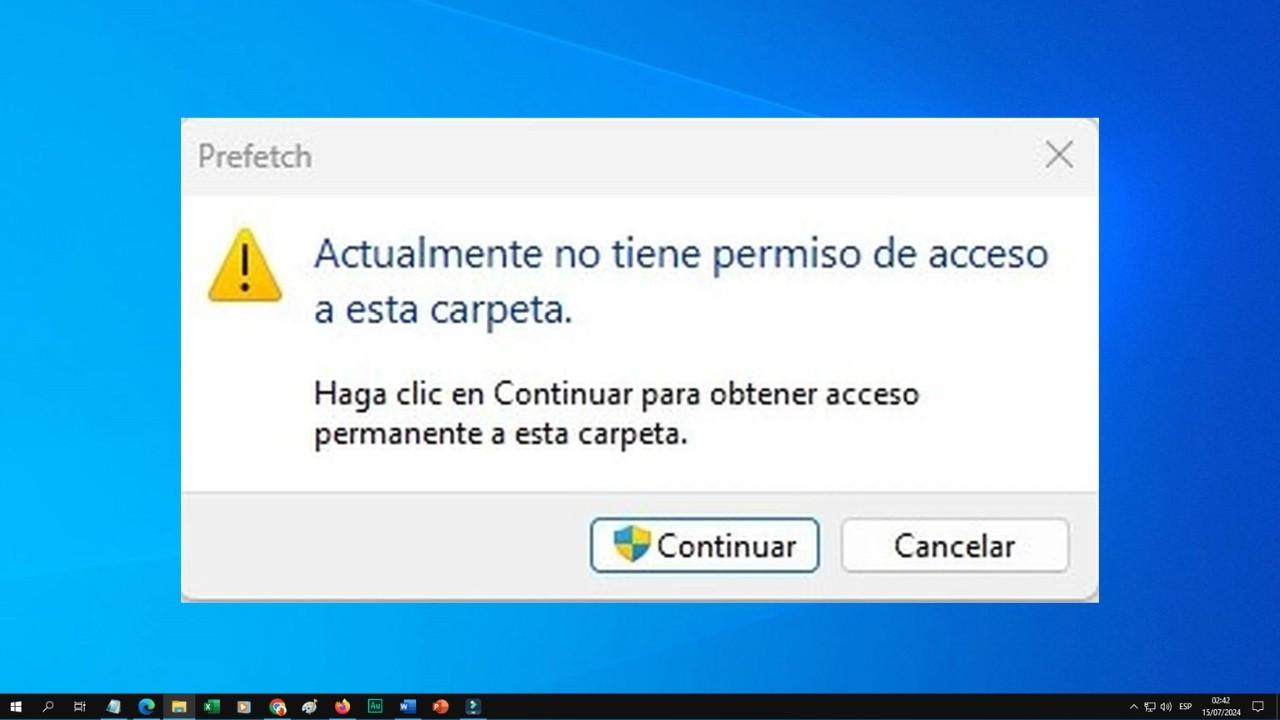
A més, hi ha factors del propi sistema que disparen avisos del tipus “ Actualment no tens permís per accedir a aquesta carpeta ”. Això passa sovint després d'actualitzacions grans de Windows o canvis de Control de comptes d'usuari, on es pot produir un conflicte entre permisos i ús compartit.
Les causes més comunes darrere aquest avís inclouen: el teu compte va sortir del grup d'administradors per accident; es va denegar explícitament l'accés a un usuari o grup; o bé, l'herència de permisos va canviar durant una migració (per exemple, del Windows 7 al Windows 10/11), generant una barreja d'ACLs incompatibles.
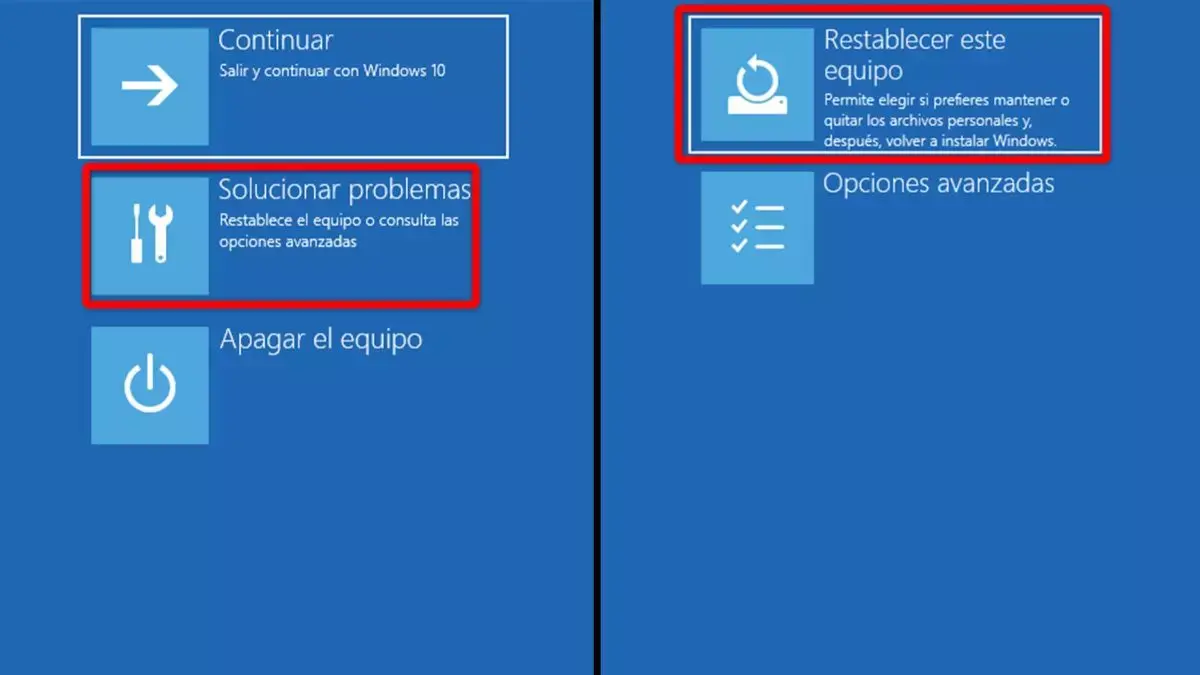
Amb aquest context, la solució passa per restaurar el propietari a NT SERVICE\TrustedInstaller , recompondre l'herència de permisos en tots els elements, i reparar fitxers de sistema i components de la Botiga. Per a casos més extrems, consulta restaurar configuracions per defecte i restablir Windows 11 . Si ho feu en l'ordre correcte, les apps es tornen a obrir amb normalitat sense haver de reinstal·lar Windows.
Restablir propietari i permisos originals de WindowsApps (i reparar la Botiga)
Abans de res, assegureu-vos de veure què necessiteu: a l'Explorador de fitxers activa elements ocults per poder entrar a C:\Program Files i localitzar WindowsApps. Si no veus la carpeta, encara no forcis res; l'objectiu és tornar la seguretat al seu origen i després provar les aplicacions.
El pas clau és restituir el propietari a TrustedInstaller i propagar aquest canvi a cada subcarpeta i fitxer. Fes clic dret a C:\Program Files\WindowsApps > Propietats > Seguretat > opcions avançades, clica a Canvia (al costat de Propietari) i escriu NT SERVICE\TrustedInstaller. Marca la casella “Reemplaçar propietari en subcontenidors i objectes” i aplica els canvis. Aquest gest pot trigar, però és la forma suportada per Windows per reconstruir l'herència.
Si la interfície gràfica es nega (per exemple, mostra “No s'han pogut enumerar els objectes al contenidor”), pots intentar-ho elevant privilegis en consola. Símbol de sistema com a administrador i prova primer a recuperar control per poder arreglar: takeown /F "C:\\Program Files\\WindowsApps" /A /R /D Y. Després, des d'una finestra de PowerShell amb permisos d'administrador, retorna la propietat a TrustedInstaller amb: icacls "C:\\Program Files\\WindowsApps" /setowner "NT SERVICE\\TrustedInstaller" /T /C. Fes-ho amb compte perquè qualsevol error es propaga tot l'arbre.
Convé seguir amb una comprovació d'integritat del sistema i, si escau, valorar les opcions de restauració del sistema . Obre CMD com a administrador (Win+X > Terminal/Consola amb privilegis) i executa, un per un, aquestes ordres per reparar components danyats i el magatzem de components:
sfc /scannow
DISM.exe /Online /Cleanup-image /Scanhealth
Dism.exe /Online /Cleanup-Image /CheckHealth
DISM.exe /Online /Cleanup-image /Restorehealth
Dism.exe /Online /Cleanup-Image /StartComponentCleanup
Quan SFC i DISM acaben, passa a la Microsoft Store. Executa wsreset (Win+R, escriu wsreset i prem Enter) per netejar la memòria cau. Aquest pas és ràpid i sol resoldre tancaments de la Store lligats a permisos o memòria cau corrupta.
Finalment, reregistra les aplicacions UWP per a tots els usuaris. Obre PowerShell com a administrador i llança el següent bloc (si ho prefereixes, pots precedir-ho amb PowerShell -ExecutionPolicy Unrestricted per evitar bloquejos d'execució):
Get-AppXPackage -AllUsers | Foreach { Add-AppxPackage -DisableDevelopmentMode -Register "$($_.InstallLocation)\AppXManifest.xml" }Si encara no obren: alternatives i arranjaments específics de permisos

Confirma primer si el teu compte és administrador . Si estàs amb un usuari estàndard, eleva sessió o inicia amb un compte amb privilegis. Sense permisos d'administrador, no podreu ajustar el propietari ni propagar canvis a WindowsApps.
Si continueu rebent l'avís d'accés denegat, proveu de treure l'estat Només lectura a l'arrel afectada: clic dret > Propietats i desmarca “Només lectura”. De vegades no és definitiu, però podeu desbloquejar canvis necessaris.
Per a casos en què no pots obrir ni llistar contingut, fes servir la ruta ràpida per consola. Executa CMD com a administrador i escriu: takeown /F "RUTA_COMPLETA" /A /R /D Y. aquesta comanda recupera la propietat de tot el que penja de “RUTA_COMPLETA”, cosa que et permetrà revertir-ho després a TrustedInstaller amb la tècnica explicada abans.
Algunes guies recomanen concedir accés a “ Tots (Everyone) ” a la carpeta problemàtica, i és cert que pot servir per desbloquejar el contingut en situacions límit. No obstant això, feu-lo servir com a mesura temporal i amb prudència, perquè amplia en excés l'abast de lectura/escriptura. Després de reparar, retira aquest permís i deixa només allò heretat pel sistema.
En entorns on s'ha modificat la política d'UAC, podeu revisar la directiva de “aprovació de l'administrador" per al compte d'administrador integrat. Obre l'Editor de directives local (Win+R, gpedit.msc), navega a Configuració de l'equip > Configuració del Windows > Configuració de seguretat > Polítiques locals > Opcions de seguretat i localitza la política relacionada amb el mode d'aprovació de l'administrador per al compte integrat. Canvia el seu estat segons les teves necessitats (molts usuaris reporten que la deshabilitar temporalment facilita la correcció d'ACLs) i aplica. Recordeu revertir si cal una vegada arreglada l'estructura de permisos.
Si us apareix l'error “ No s'ha pogut enumerar els objectes al contenidor ” en tornar el propietari a TrustedInstaller, torna a les Opcions avançades de Seguretat, marca “ Reemplaça tots els permisos d'objectes secundaris amb entrades heretables d'aquest objecte”, i aplica de nou des de la carpeta arrel. Aquest ajustament força l' herència correcta cap avall, resolent discrepàncies d'ACL en subcarpetes que impedeixen enumerar.
Un altre recurs útil si l'Explorador es bloqueja amb errors de seguretat és operar des de PowerShell amb icacls. Exemples: restablir permisos heretats amb icacls "C:\\Program Files\\WindowsApps" /inheritance:e /T /C i eliminar regles explícites errònies amb icacls "C:\\Program Files\\WindowsApps" /reset /T /C. Utilitza'ls només si comprens el seu abast, perquè afecten tot l'arbre de WindowsApps.
Quan acabis d'ajustar seguretat, recorda repetir el bloc de SFC, DISM, wsreset i reregistre d'apps. Aquesta seqüència repara fitxers i torna a col·locar els manifestos on deuen, que és el que finalment permet que les UWP arrenquin sense crashear.
Si el sistema de fitxers està malmès i com recuperar el flux de treball després de reinicis
Quan res sembla fer efecte, hi ha la possibilitat que hi hagi corrupció en el sistema de fitxers . Aquest escenari pot ser degut a apagats bruscos, caigudes de corrent, malware , fallades de maquinari (impactes, humitat o defectes) o fins i tot a instal·lacions de programari que van deixar el sistema en un estat incoherent . En aquests casos, no sempre són suficients els ajustaments de permisos: la prioritat és salvar dades.
Una via popular consisteix a recórrer a una solució de recuperació professional que permeti extreure arxius d'ubicacions inaccessibles. Entre les opcions del mercat, molts usuaris confien en eines com Wondershare Recoverit, orientada a tota mena d' escenaris de pèrdua i amb suport per a diferents sistemes d'arxius.
- admet més de 1000 tipus de fitxers i múltiples sistemes de fitxers, cobrint des de documents a contingut multimèdia.
- funciona amb gairebé qualsevol mitjà: discos interns/externs, USB, targetes SD, smartphones i més de 2000 dispositius.
- Presumeix de altes taxes d'èxit en recuperació i ofereix garantia de devolució de 7 dies per provar sense risc.
- És un programari verificat i segur, amb suport tècnic 24/7 i una interfície clara pensada per a principiants.
L'ús típic segueix tres passos molt senzills: primer, seleccioneu la ubicació a analitzar (per exemple, una carpeta que ara no obre). Segon, prem Iniciar per escanejar i vas previsualitzant el que es pot recuperar. Tercer, tries els elements i prem Recuperar per salvar-los en una destinació segura. Amb una base de milions d'usuaris i xifres visibles de descàrregues , és una alternativa quan formatar o restaurar Windows 11 de fàbrica seria el darrer recurs.
D'altra banda, és habitual que en reiniciar el PC perdis el context de treball: l'escriptori apareix completament net , sense les finestres d'Explorador ni apps obertes que tenies abans del reinici. Windows inclou opcions perquè l'entorn torni pràcticament al punt on el vau deixar.
Perquè l'Explorador torni a mostrar les mateixes finestres de carpetes després d'iniciar sessió, obriu l'Explorador de fitxers, entreu a Opcions > pestanya Visualitza i marca l'opció que permet “restaurar les finestres de carpeta prèvies a l'inici de sessió”. Des d'aquell moment, quan reiniciïs, tornaràs a veure aquestes finestres en arrencar sense haver d'obrir-ho tot a mà.
Si també voleu que algunes aplicacions es tornin a obrir automàticament després d'un reinici o una actualització, entreu a Configuració > Comptes > Opcions d'inici de sessió i, a la secció de Privadesa, activeu la casella que utilitza la vostra informació d'inici de sessió per finalitzar la configuració del dispositiu. Amb això, Windows pot reobrir apps prèviament actives en completar lactualització. Tingueu en compte que podeu afegir uns segons al temps d' arrencada en equips justos de recursos.
Amb tot això hauries de ser capaç de tornar WindowsApps al seu estat sa, recuperar el comportament de la Microsoft Store i de la resta de UWP, ia més configurar el sistema perquè mantingui el teu flux de treball després de reinicis. Si heu arribat fins aquí i encara hi ha aplicacions que fallen, repassa la cadena: propietari TrustedInstaller, herència correcta, SFC/DISM sense errors, wsreset aplicat i re-registre de paquets; i, si s'han fet malbé serveis del sistema, consulta com restaurar serveis eliminats o danyats , perquè són els pilars que més consistentment tornen la normalitat.


Redactor apassionat del món dels bytes i la tecnologia en general. M'encanta compartir els meus coneixements a través de l'escriptura, i això és el que faré en aquest bloc, mostrar tot el més interessant sobre gadgets, programari, maquinari, tendències tecnològiques, i més. El meu objectiu és ajudar-te a navegar pel món digital de forma senzilla i entretinguda.
Índex
- 1 Per què es trenquen les aplicacions després de canviar permisos a WindowsApps
- 2 Restablir propietari i permisos originals de WindowsApps (i reparar la Botiga)
- 3 Si encara no obren: alternatives i arranjaments específics de permisos
- 4 Si el sistema de fitxers està malmès i com recuperar el flux de treball després de reinicis