- Raycast per Windows actua com un llançador centralitzat que unifica cerca, ordres i dreceres de teclat per treballar gairebé tot el temps sense utilitzar el ratolí.
- Funcions com snippets, quicklinks i l'historial de porta-retalls permeten automatitzar textos repetitius, obrir recursos clau a linstant i recuperar qualsevol element copiat.
- Les extensions i la IA integrada amplien Raycast amb optimització d'imatges, selectors de color, control de finestres, generació de contingut i altres tasques avançades.
- Amb una configuració mínima de dreceres i extensions ben triades, Raycast es converteix en l'eix de la productivitat diària tant per a usuaris generals com avançats.
Si estàs provant la beta de Raycast per a Windows i et sents una mica perdut, tranquil: és totalment normal. És una eina molt potent, amb moltes funcions i extensions, i al principi pot aclaparar una mica perquè no és “només” un llançador d'aplicacions, sinó gairebé un centre de comandament per a tot el teu ordinador.
En aquest tutorial t'explicaré, amb calma i sense embuts, com treure partit a Raycast a Windows : des del bàsic (llançar apps ) fins a coses més avançades com dreceres personalitzades, portapapers històric, snippets de text, quicklinks, gestor de finestres, IA integrada i un bon grapat d'extensions molt pràctiques. Tot explicat en castellà d´Espanya i amb exemples reals d´ús diari.
Què és Raycast a Windows i per què val la pena
Raycast és, en essència, un llançador d'ordres i aplicacions pensat perquè ho puguis fer gairebé tot amb el teclat i sense aixecar les mans de l'escriptori. Va néixer a macOS, on té una comunitat enorme i quantitats d'extensions, i ara està arribant a Windows en forma de beta, mantenint bona part de les idees clau: rapidesa, minimalisme i productivitat.
A Windows, Raycast funciona com el teu nou “tecla + espai” de confiança . Encara que aquí no tenim CMD com a Mac , la filosofia és la mateixa: prems una combinació de tecles, s'obre la barra de Raycast, escrius el que vols (una app, un fitxer, una ordre, una acció) i llest. Tot passa en uns segons i sense anar-hi menú per menú.
A més del llançador, Raycast integra historial de porta-retalls, snippets de text, cerca enriquida, extensions de tot tipus, accés a IA i, a poc a poc, més funcions que ja existeixen a Mac, com el gestor de finestres o algunes eines Pro. La versió de Windows encara està en construcció, però ja permet treballar de forma molt similar i aprofitar moltes de les mateixes idees.
Dins del propi Raycast pots obrir l'ajuda oficial en qualsevol moment amb l'ordre “Open Manual” , on trobaràs documentació sobre les funcions que ja estan disponibles a Windows i com treure'ls el màxim partit, a més d'enllaços per enviar feedback que ajudi a definir el full de ruta.
Primers passos: dreceres de teclat i llançador bàsic
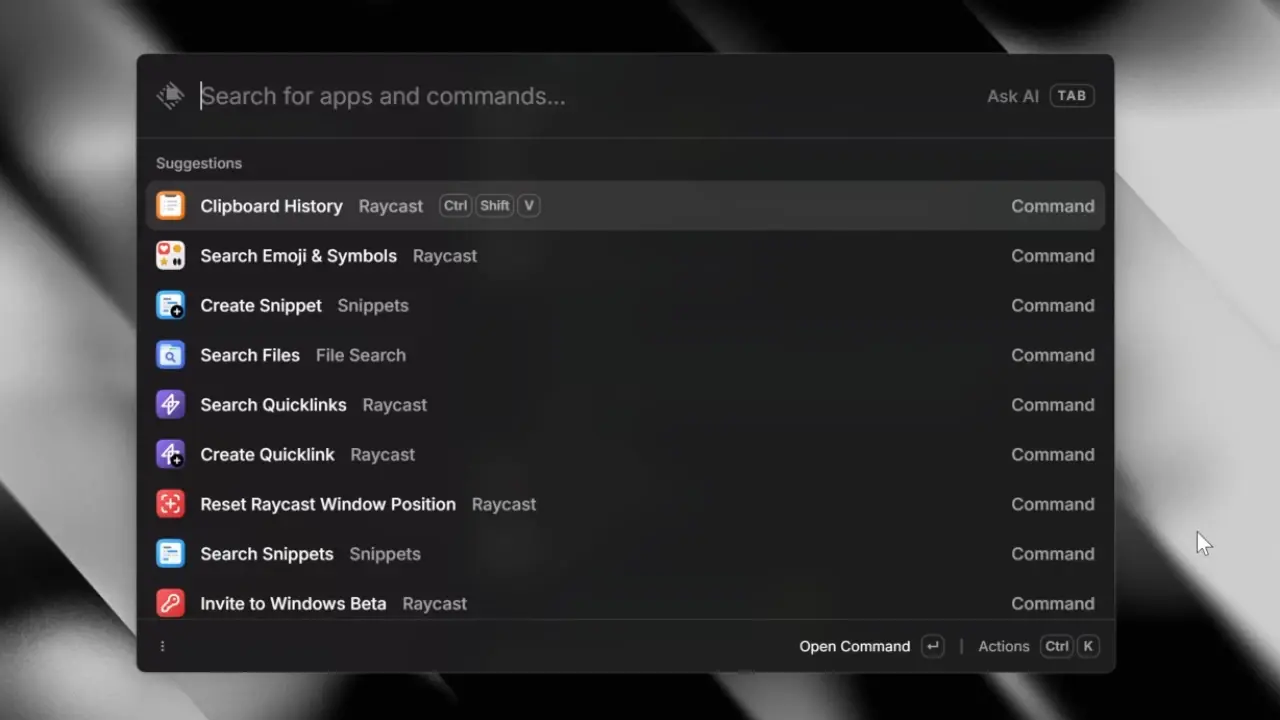
El més important en començar és definir la combinació de teclat per obrir Raycast . A Mac molta gent substitueix Spotlight i utilitza CMD + Espai; a Windows pots fer una cosa semblant: assignar una tecla còmoda que puguis prémer cent vegades al dia sense pensar-ho, per exemple Win + Espai o una combinació amb Ctrl o Alt que no interfereixi amb altres dreceres.
Un cop tens la drecera configurada, la funció base és el llançador d'aplicacions i fitxers . Escriu el nom de l'app (per exemple Chrome, Photoshop o el teu navegador favorit) i s'obre a l'instant. A Windows pots replicar un flux molt àgil, similar al de macOS, per oblidar-te gairebé del tot del menú Inici.
Molts usuaris avançats aprofiten també les combinacions de tecles del sistema, per exemple Win+número per ancorar i obrir els seus programes més usats: Win+1 per al navegador principal, Win+2 per al secundari, Win+3 per Photoshop, Win+4 per Premiere, etc. Així tens una barreja molt potent entre dreceres del sistema i Raycast per buscar o executar qualsevol altra cosa.
A més d'aplicacions, el cercador de Raycast us permet localitzar arxius, carpetes, ajustaments del sistema i accions concretes . A Mac s'usa molt per canviar de manera clara a fosc, obrir ràpidament panells de preferències o executar petites ordres; a Windows la idea és la mateixa: com més facis servir el llançador, menys navegaràs per menús tradicionals.
Organitzar el teu flux de treball amb ordres i funcions clau
Raycast es basa en la idea que cada cosa que fas a l'ordinador es pot veure com una ordre a què accedeixes per teclat . Obrir un fitxer, llançar un script , crear una nota, obrir un URL recurrent… tot es converteix en una cosa que invoques escrivint unes paraules i confirmant amb Enter.
Per treure partit a això, molta gent configura dreceres addicionals amb Alt + número per trucar directament a funcions internes de Raycast. Per exemple, Alt+1 per obrir l'historial del porta-retalls, Alt+2 per anar directe als quicklinks, Alt+3 per cercar fitxers, Alt+4 per gestionar snippets, etc. Així no has d'escriure ni l'ordre a la barra, simplement prems la combinació i apareix la funció.
La comunitat de Raycast també comparteix moltes ordres ja preparades a través del seu store i de repositoris públics. Des de la pròpia app pots explorar extensions oficials i de tercers per a serveis com TinyPNG, selectors de color, control de música, gestió de finestres, etc. Instal·lar-les és qüestió d'uns clics i, tot seguit, ja les pots buscar des de la barra i fer-les servir.
Si alguna extensió et sembla confusa al principi, la clau és recordar que gairebé sempre el seu ús es redueix a obrir-la com una ordre més des de Raycast, introduir les dades que demani (URL, fitxers seleccionats, text, etc.) i deixar que faci la seva feina. A base de repetir, t'acabes aprenent de memòria el nom de l'ordre i el llences en segons.
Snippets: textos reutilitzables i plantilles intel·ligents
Una de les funcions més potents, sobretot si escrius sovint, són els snippets o fragments de text reutilitzable . Raycast et permet guardar trossos de contingut que repeteixes constantment i tenir-los sempre a mà, organitzats per grups i amb cerca instantània.
El més interessant és que aquests snippets poden ser dinàmics gràcies als “dynamic placeholders” . És a dir, pots inserir marcadors especials que Raycast substitueix automàticament per dades com la data actual, el contingut del porta-retalls, un argument extra o fins i tot la posició on s'ha de quedar el cursor després d'enganxar el text. És perfecte per a plantilles.
Imagina't que sempre prepares el mateix esquema per a les reunions: títol, data, assistents, punts del dia, notes. Pots crear un snippet amb tota aquesta estructura i afegir un marcador perquè la data s'empleni sola en el format que t'agradi cada vegada que l'utilitzis. Obris un document nou, dispares el snippet i en un segon tens la plantilla completa llesta per omplir.
Una altra funció molt útil és la dexpansió de paraules clau . Pots dir-li a Raycast que, quan escriguis una cadena concreta a qualsevol app (per exemple “:cif”), la substitueixi automàticament per un bloc de text llarg: el teu CIF, la teva adreça fiscal, un peu de correu, una signatura estesa, etc. Escriure tres o quatre caràcters i que aparegui tot el contingut estalvia més temps del que sembla.
Entre els snippets més habituals que utilitza la gent diàriament es troben blocs de codi freqüents, ordres llargues de terminal , plantilles per a notes (reunions 1:1, lectures, sessions de treball) i dades que no vols estar buscant sempre (CIF, telèfon, adreça, comptes bancaris, etc.). Un cop proves un parell de dies, costa tornar-ho a escriure tot a mà.
Portapapers històric: mai més perdre el que copies
Raycast pot portar un registre de tot el que vas copiant al porta-retalls : textos, enllaços, imatges, documents, captures… En comptes de tenir un únic “copiar i enganxar” com fa Windows per defecte, disposes d'una mena de línia temporal on pots rebobinar i recuperar qualsevol cosa que hagis copiat recentment.
El més còmode és assignar una drecera molt propera al clàssic Ctrl+V per obrir aquest historial, per exemple Alt+V o una altra combinació similar . Així, en el moment d'enganxar, en lloc d'introduir directament l'últim que vas copiar, s'obre el selector de porta-retalls de Raycast, veus una llista d'elements recents i tries quin vols fer servir.
Aquesta manera de treballar et permet, per exemple, copiar diversos textos seguits i enganxar-los en un altre ordre , recuperar un enllaç que vas copiar fa hores o enganxar una imatge que creies perduda. A més, pots buscar dins de l'historial escrivint unes paraules, cosa que és molt pràctica quan treballes amb molts fragments similars.
A la versió Pro, l'històric del porta-retalls sol ser més profund i configurable, però fins i tot en configuracions bàsiques ja suposa un salt enorme respecte al porta-retalls tradicional de Windows. És una d'aquestes funcions que, una vegada t'hi acostumes, trobes molt a faltar en qualsevol altre equip.
Emojis i GIFs: contingut visual al vol
Raycast també incorpora un selector d'emojis molt més agradable i ràpid que el nadiu, amb cerca intel·ligent gràcies a la IA. En lloc d'haver de recordar el nom exacte de l'emoji, podeu escriure una paraula aproximada o una descripció i Raycast us proposa opcions rellevants.
A Mac és molt comú reemplaçar la drecera nativa d'emojis per una combinació que llanci el selector de Raycast, com Ctrl + CMD + Espai. A Windows pots fer una cosa similar: escollir una drecera còmode per obrir directament aquesta funció i inserir emojis a qualsevol app sense haver d'anar a menús ocults ni memoritzar codis.
A les preferències pots fixar també el to de pell per defecte per a les emoticones , de manera que no hagis de canviar-lo cada vegada que les insereixis. Són petits detalls que, quan els uses contínuament, marquen molta diferència en velocitat i comoditat.
A més, amb l'extensió adequada, Raycast permet cercar GIFs animats per paraula clau , connectant-se a serveis com Tenor o Giphy. Pots indicar les teves pròpies API keys si en tens, ajustar la mida de les previsualitzacions i, una cosa molt útil, marcar GIFs com a favorits per trobar-los a l'instant quan els necessitis a les teves converses.
El truc és que, en prémer l'ordre de cerca de GIFs, els teus favorits apareixen a dalt de tot , de manera que els que uses sempre els aconsegueixes en segons. Per a contextos on la comunicació visual és important, tenir emojis i GIFs tan a mà és un plus molt agradable.
Gestor de finestres i organització de lescriptori
Una altra peça clau de Raycast, molt apreciada a Mac i que a poc a poc va arribant a Windows, és el gestor de finestres integrat . Serveix per col·locar ràpidament les finestres en diferents posicions i mides sense haver-les d'arrossegar amb el ratolí ni barallar-te amb l'ajust per vores del sistema.
La configuració típica és fer servir combinacions amb Option/Alt i CMD a Mac, que a Windows pots adaptar, per exemple combinant Alt, Ctrl i la tecla de Windows juntament amb les fletxes . La idea és assignar dreceres còmodes per a accions com alinear a lesquerra, a la dreta, maximitzar o gairebé maximitzar.
Un flux molt pràctic consisteix a utilitzar una tecla per alinear la finestra a l'esquerra i anar ciclant entre 1/3, 1/2 i 2/3 de la pantalla , una altra per fer el mateix a la dreta i dues més per maximitzar o “gairebé maximitzar” (omplir gairebé tot l'espai deixant un petit marge al voltant). Això va de luxe per treballar amb dues apps alhora, per exemple editor de text a un costat i navegador a l'altre.
Si estàs acostumat a altres apps d'organització de finestres a Windows, pots utilitzar Raycast com a substitut unificat , evitant tenir deu eines diferents per a coses que el llançador ja resol amb soltesa. El gran avantatge és que totes les dreceres passen a formar part d'un únic ecosistema coherent.
Quicklinks: accessos ultra ràpids a URLs, fitxers i carpetes
Els quicklinks són una d'aquestes funcions que potser ignores al principi però que, quan comences a fer-les servir, esdevenen molt addictives. En essència, un quicklink és un accés directe intel·ligent a una URL, fitxer o carpeta que invoques escrivint el seu nom a Raycast.
Un exemple típic és el de les sales de reunions a Google Meet o altres plataformes . Si el vostre equip utilitza sempre les mateixes URLs fixes per a certes reunions, pots desar cada sala com un quicklink i associar-li un navegador concret (per exemple, obrir sempre amb Chrome encara que tinguis un altre navegador per defecte). Després només has d'escriure el nom de la sala a Raycast i s'obre la trucada de vídeo.
Però els quicklinks no es limiten a adreces web: també podeu apuntar a fitxers recurrents, carpetes de treball o documents compartits . En comptes d'anar navegant per l'explorador de fitxers, només cal teclejar el nom que li vas donar al quicklink i prémer Enter.
La comunitat de Raycast ha creat a més col·leccions públiques de quicklinks que pots explorar per inspirar-te o reutilitzar. Des de recursos de desenvolupament fins a panells d'administració, eines en línia o enllaços interns d'empresa, hi ha infinitat d'exemples llestos per adaptar el vostre flux.
Calculadora i conversions integrades
Una altra funció pràctica que molta gent subestima fins que la prova és la calculadora integrada al llançador . En lloc d'obrir una app de calculadora independent, només cal escriure l'operació directament a Raycast i veure el resultat a l'instant.
A més de sumes i restes senzilles, suporta operacions matemàtiques més avançades, conversions d'unitats i canvis de moneda . Per exemple, pots convertir d'euros a dòlars o de centímetres a polzades escrivint alguna cosa com a “10 eur to usd” o “15 cm to in”, i Raycast et suggereix la conversió corresponent.
També et facilita calcular diferències horàries entre zones horàries diferents , cosa que és ideal si treballes amb persones en altres països i necessites saber quina hora és allà oa quina hora serà una reunió concreta. Tot això sense sortir de la finestra del llançador.
L'avantatge davant d'usar la web o una app dedicada és, de nou, prems la drecera de Raycast , escrius el teu càlcul, copies el resultat si cal i segueixes treballant sense distraccions extra.
Extensions populars: TinyPNG, selector de color i més
Un dels punts forts de Raycast és el sistema d'extensions, moltes d'elles creades per la comunitat . A Windows la selecció encara està creixent, però bona part de les idees que triomfen a Mac també estan disponibles o en procés d'arribar.
Una extensió especialment pràctica és la de TinyPNG per optimitzar imatges abans de pujar-les a la web. El flux típic és seleccionar diverses fotos a l'explorador de fitxers, llançar l'ordre de Raycast corresponent, deixar que les comprimeixi amb el teu compte de TinyPNG (pots introduir el teu API key) i triar si vols sobreescriure les originals o desar les versions comprimides en una carpeta determinada.
Igual de útil per a dissenyadors i desenvolupadors és lextensió de selector de color (Color Picker) . Amb ella pots capturar al vol el color de qualsevol punt de la pantalla i desar un historial dels colors seleccionats per consultar-los després. Tot i que no és tan avançada com aplicacions especialitzades, compleix perfectament per al dia a dia i permet activar una icona a la barra de menús per a un accés encara més directe.
Hi ha altres extensions pensades per a tasques quotidianes com generar text Lorem Ipsum per a maquetacions, controlar el reproductor de música, mantenir l'equip despert sense entrar en repòs, ajustar la brillantor del teclat o gestionar la desinstal·lació completa d'aplicacions, eliminant també fitxers de configuració que solen quedar oblidats.
En alguns casos, com passa amb les eines de “Remove Paywall” que usen serveis externs per mostrar articles de premsa sense mur de pagament, convé tenir en compte les implicacions legals i d'ús acceptable, però tecnològicament demostren fins a quin punt Raycast es pot convertir en el centre des del qual llences qualsevol flux de treball.
IA integrada: Quick AI i xats especialitzats
Tot i que hi ha gent molt escèptica amb el boom de la intel·ligència artificial , a Raycast la IA s'ha integrat amb força sentit pràctic. La funció més cridanera és Quick AI : des del propi llançador, prems la tecla de tabulació després d'escriure la teva consulta i s'obre una resposta ràpida d'IA amb la informació que necessites.
Aquest mode d'ús brilla per a coses molt concretes i de poc context : traduir una frase, demanar alternatives de redacció, confirmar una dada puntual, generar un script petit, demanar una explicació ràpida d'un tros de codi o sol·licitar una idea més sobre un text que estiguis escrivint. No reemplaça un xat d'IA d'ús intensiu, però sí que se sent com tenir un “assistent incrustat” a tot el sistema.
A més, podeu desar xats específics amb la IA de Raycast per a tasques repetitives. Un exemple molt pràctic és preparar descripcions alternatives (alt text) per a fotografies que pujaràs a un bloc o fotolog: adjuntes diverses imatges a la conversa, demanes que creï un text alternatiu per a cadascuna, revises breument i t'estalvies gran part del treball manual.
Raycast ha apostat fort per aquestes funcions d'IA en la seva modalitat Pro i segueix afegint millores exclusives per a usuaris de pagament , des d'un històric de porta-retalls més capaç fins a millors eines d'organització de finestres i automatització. Convé valorar si l'ús que fas compensa la subscripció, però per a moltes persones que passen tot el dia davant de l'ordinador, el temps que estalvien ho justifica.
Si us interessa anar a fons, hi ha codis d'afiliat que ofereixen descomptes a Raycast Pro , de manera que podeu provar-ho amb un preu una mica més ajustat i, alhora, donar suport a la persona que us ha recomanat l'eina.

Redactor apassionat del món dels bytes i la tecnologia en general. M'encanta compartir els meus coneixements a través de l'escriptura, i això és el que faré en aquest bloc, mostrar tot el més interessant sobre gadgets, programari, maquinari, tendències tecnològiques, i més. El meu objectiu és ajudar-te a navegar pel món digital de forma senzilla i entretinguda.