- Les sessions denfocament ajuden a augmentar la productivitat mitjançant blocs de treball cronometrats.
- S'integren amb Spotify i Microsoft To Do per millorar la concentració i l'organització.
- El mode No molesta bloqueja notificacions i distraccions visuals durant cada sessió.
- Podeu establir objectius diaris de concentració i fer seguiment del vostre progrés.

A l'era del teletreball i les distraccions digitals constants, trobar eines que ens ajudin a mantenir el focus és més important que mai. Windows 11 incorpora una solució pensada precisament per ajudar-te a concentrar-te: les Focus Sessions o Sessions d'enfocament.
Aquesta funcionalitat està integrada dins de la renovada aplicació Rellotge i ofereix una combinació molt útil de temporitzador, integració amb eines de productivitat com ara Microsoft To Do i música ambiental mitjançant Spotify. A continuació, t'expliquem en profunditat com funciona aquesta característica, com configurar-la i per què pot marcar un abans i un després a la teva productivitat diària.
Què són les Sessions d'enfocament del Windows 11?
Les Sessions d'enfocament són una funció integrada a l'app de Rellotge de Windows 11. El seu objectiu és molt clar: ajudar-te a mantenir la concentració durant blocs de temps definits . Inspirades en la tècnica Pomodoro, aquestes sessions et permeten treballar de manera intensa durant un període determinat, seguit de descansos breus per evitar la fatiga mental.
Aquesta eina no només es limita a cronometrar el teu temps: també inclou integracions natives amb Spotify i amb Microsoft To Do , cosa que permet una experiència d'enfocament personalitzada, eficient i connectada amb els teus gustos musicals i responsabilitats diàries.
¿ Com funcionen les Focus Sessions?
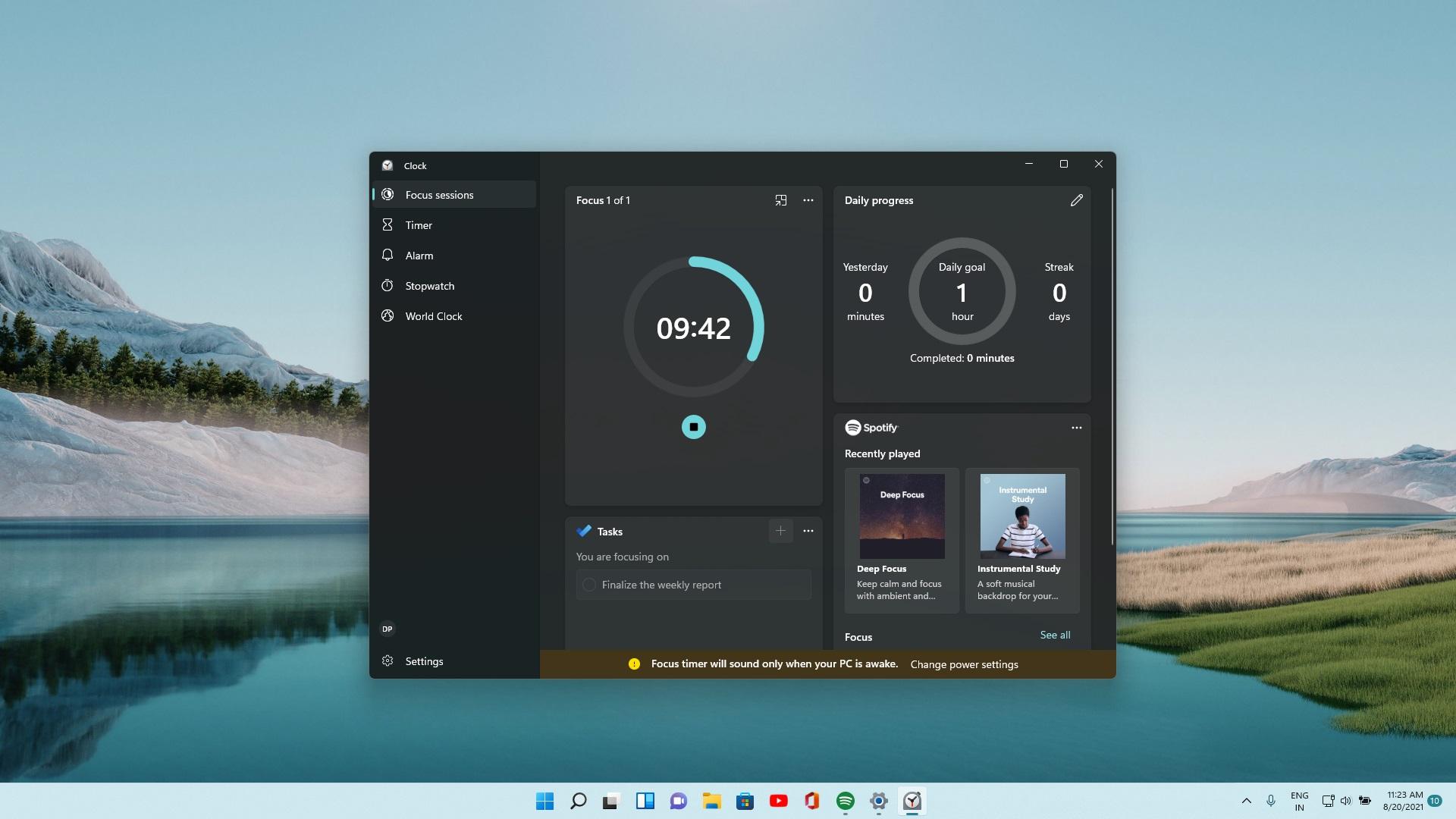
Quan actives una sessió d'enfocament a Windows 11, es posen en marxa diverses funcions dissenyades per minimitzar les distraccions i centrar la teva atenció únicament en allò que necessites fer:
- Temporitzador d'enfocament: apareix a la pantalla per ajudar-te a visualitzar el temps restant de treball.
- Mode «No molestar»: s'activa automàticament, bloquejant notificacions emergents i distraccions visuals a la barra de tasques.
- Silenci en aplicacions: es desactiven alertes visuals com parpellejos o distintius en icones d'aplicacions, cosa que evita l'impuls de verificar missatges.
- Notificació en finalitzar: una alerta t'indica que la sessió s'ha acabat. També pots acabar abans si així ho desitges.
Aquesta estructura està dissenyada per fomentar períodes d' alt rendiment mental amb descansos programats automàticament per evitar la fatiga.
Integracions clau: Spotify i Microsoft To Do
Un dels punts forts daquesta eina és la seva capacitat per integrar-se amb plataformes externes. En utilitzar Focus Sessions pots, per exemple, vincular el teu compte d'Spotify per escoltar llistes de reproducció relaxants o motivadores sense necessitat d'obrir l'aplicació a part.
De la mateixa manera, si gestioneu els vostres pendents al Microsoft To Do, podeu sincronitzar la vostra llista de tasques amb l'aplicació Rellotge. Això facilita que puguis aplicar estratègies per ser menys materialista a la teva rutina i enfocar-te en allò que realment importa en les teves tasques diàries.
Temporitzador personalitzable i tècnica Pomodoro
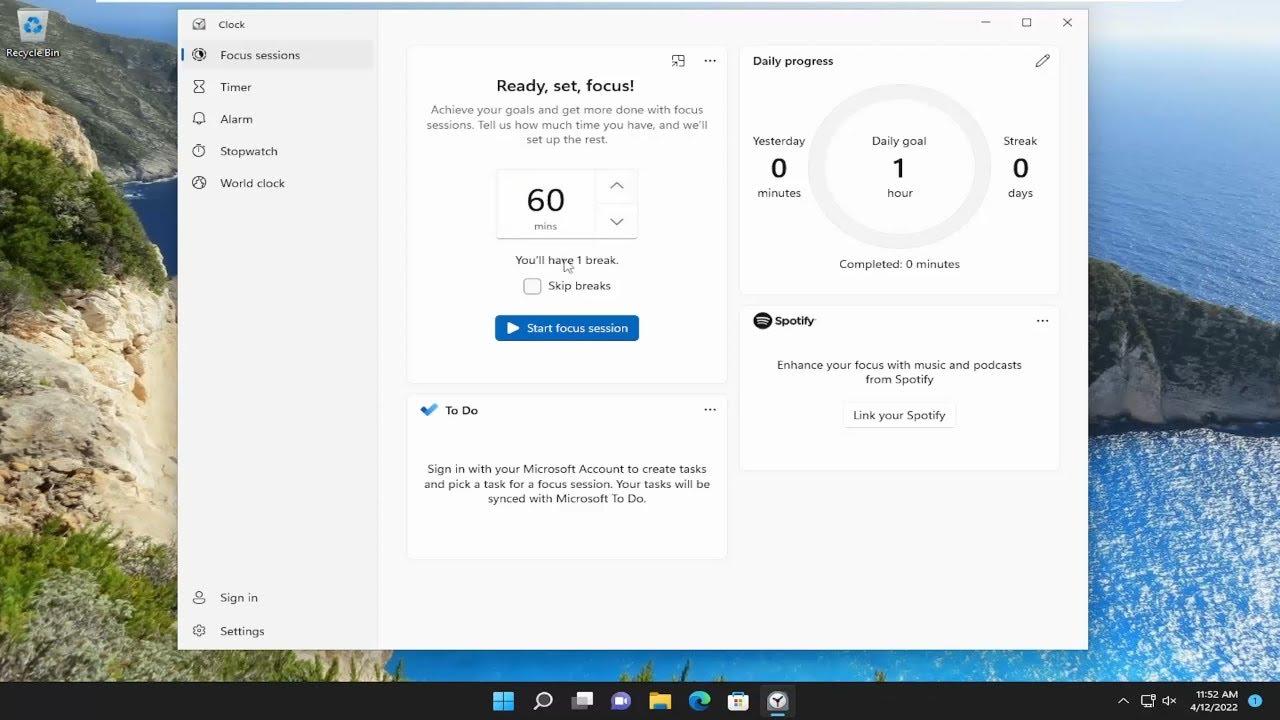
Focus Sessions reprèn molts elements de la famosa tècnica Pomodoro , que divideix el temps de treball en blocs de 25 minuts seguits de pauses curtes de 5 minuts. Encara que a l'aplicació Rellotge els temps predeterminats són de 30 minuts, podeu personalitzar-los al vostre gust des de la configuració.
Per exemple, si decideixes treballar 90 minuts en una sessió, el sistema pot organitzar automàticament 3 blocs de 25 minuts amb els descansos corresponents (i una pausa llarga si ho configures així). També podeu activar l'opció “Ometre descansos” si preferiu completar el temps sense pauses.
Des de la secció de configuració pots ajustar exactament quants minuts han de durar tant les fases de concentració com les de descans.
Planificació d'objectius diaris
Una de les funcions més motivadores és la possibilitat destablir metes diàries denfocament. Des de l'apartat “Progrés diari”, podeu definir un nombre de minuts o hores a assolir cada dia. Així, podràs tenir un seguiment constant de la teva productivitat i mantenir una ratxa de sessions completades.
També és possible indicar a quina hora del dia cal reiniciar aquest comptador. Per exemple, si vols potenciar encara més la teva concentració, a la pàgina de pots trobar consells que t'ajudin a gestionar millor el teu temps i els teus recursos.
Finestra dedicada i giny flotant
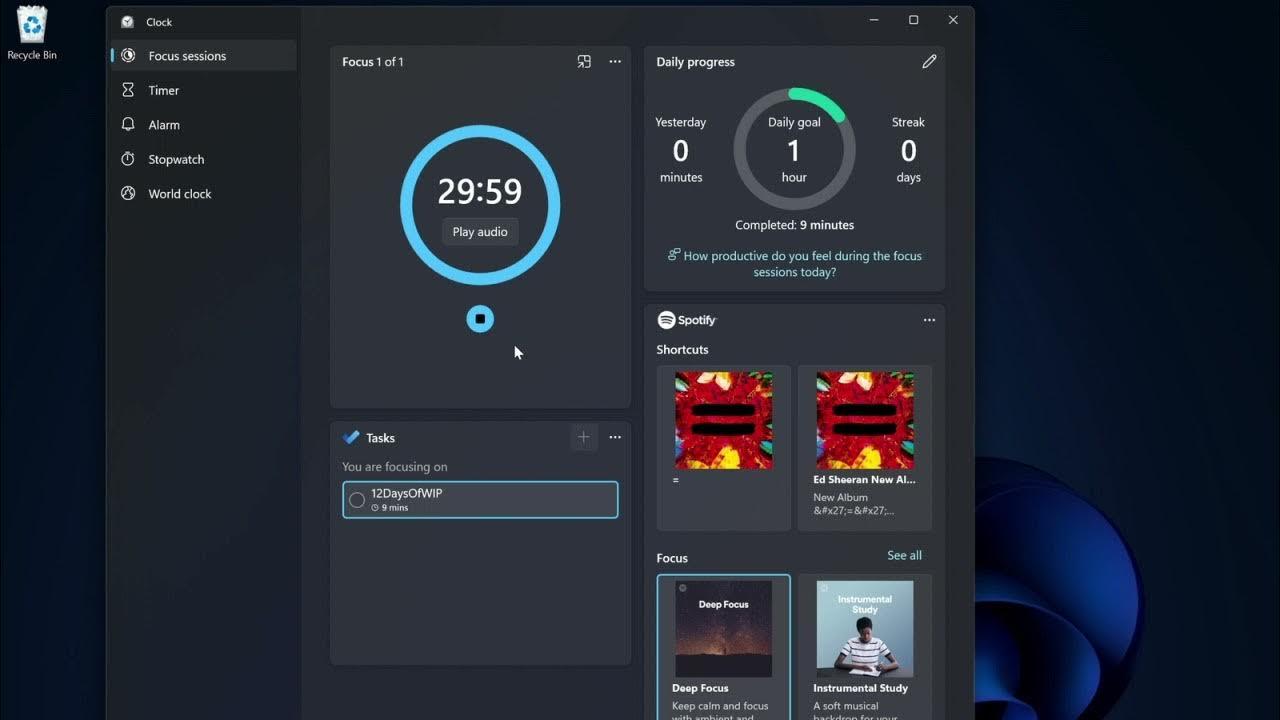
Per facilitar encara més lús daquesta funció, Microsoft ha afegit un giny flotant que se superposa sobre qualsevol finestra que tinguis oberta. Així pots seguir visualitzant quant de temps queda sense necessitat de canviar de pantalla o obrir pestanyes addicionals.
També podeu minimitzar l'aplicació Rellotge i deixar-la corrent en segon pla sense cap molèstia ni distracció.
Com activar les Focus Sessions
Si vols començar a fer servir les sessions de concentració, només has de seguir aquests passos:
- Obre la aplicació Rellotge des del menú Inici de Windows 11.
- Seleccioneu Sessions d'enfocament a la part superior del menú.
- Configura quant de temps vols concentrar-te i si desitges pauses.
- Trieu si voleu sincronitzar amb Microsoft To Do i Spotify.
- Clica «Iniciar sessió de concentració» i comença a treballar.
Altres ajustaments útils i consells
Dins de la configuració de les sessions d'enfocament, és possible modificar diversos aspectes clau:
- Durada predeterminada dels blocs de treball i descans.
- Mostrar o no recordatoris en finalitzar els blocs.
- Sincronització automàtica amb les teves aplicacions preferides.
Per obtenir el màxim benefici d'aquesta eina, us recomanem:
- Desactivar manualment notificacions del mòbil per evitar temptacions durant les sessions.
- Planificar amb anticipació les teves tasques diàries, destinant un temps específic a cadascuna abans de començar.
Adoptar aquestes pràctiques juntament amb les funcionalitats de Focus Sessions et pot ajudar a incrementar la teva productivitat i mantenir hàbits de treball saludables. Si vols aprofundir en com gestionar millor els teus recursos i evitar distraccions, visita el nostre article sobre .
Microsoft ha afegit a Windows 11 una eina eficient per als que desitgen treballar sense distraccions i potenciar-ne la concentració. Incorporar aquesta funcionalitat a la teva rutina diària pot ajudar-te a ser més organitzat, reduir l'esgotament mental i establir una rutina laboral més saludable. Sense importar si treballes des de casa o en una oficina, les sessions denfocament són un gran recurs per millorar el teu rendiment diari.


Índex
- 1 Què són les Sessions d'enfocament del Windows 11?
- 2 ¿ Com funcionen les Focus Sessions?
- 3 Integracions clau: Spotify i Microsoft To Do
- 4 Temporitzador personalitzable i tècnica Pomodoro
- 5 Planificació d'objectius diaris
- 6 Finestra dedicada i giny flotant
- 7 Com activar les Focus Sessions
- 8 Altres ajustaments útils i consells