- La carpeta WinSxS és essencial per al funcionament i la restauració de Windows, emmagatzemant múltiples versions de components crítics.
- No és segur esborrar manualment fitxers de WinSxS; hi ha eines de Windows com DISM i l'Alliberador d'espai per optimitzar la seva mida.
- La mida que mostra WinSxS pot no ser real a causa dels enllaços durs, per la qual cosa és important utilitzar ordres oficials per mesurar i netejar la carpeta de manera segura.

Si mai has indagat a la carpeta Windows del teu ordinador, el més probable és que hagis descobert un misteriós directori anomenat WinSxS . En un primer cop d'ull, pot semblar que ocupa un espai enorme al disc dur, despertant les alarmes sobre l' emmagatzematge i la temptació d'esborrar fitxers per recuperar una mica d'espai. No obstant això, tocar WinSxS sense coneixement es pot convertir en un autèntic malson per a l'estabilitat del teu sistema operatiu.
En aquest article descobriràs quina funció té realment WinSxS , per què és clau no esborrar-la a la lleugera i com pots gestionar la seva mida de manera segura, perquè el teu Windows segueixi funcionant com el primer dia. Prepara't per resoldre tots els dubtes sobre aquesta carpeta essencial, aprofitant els millors consells, ordres i tècniques actuals.
Què és exactament la carpeta WinSxS i per a què serveix?
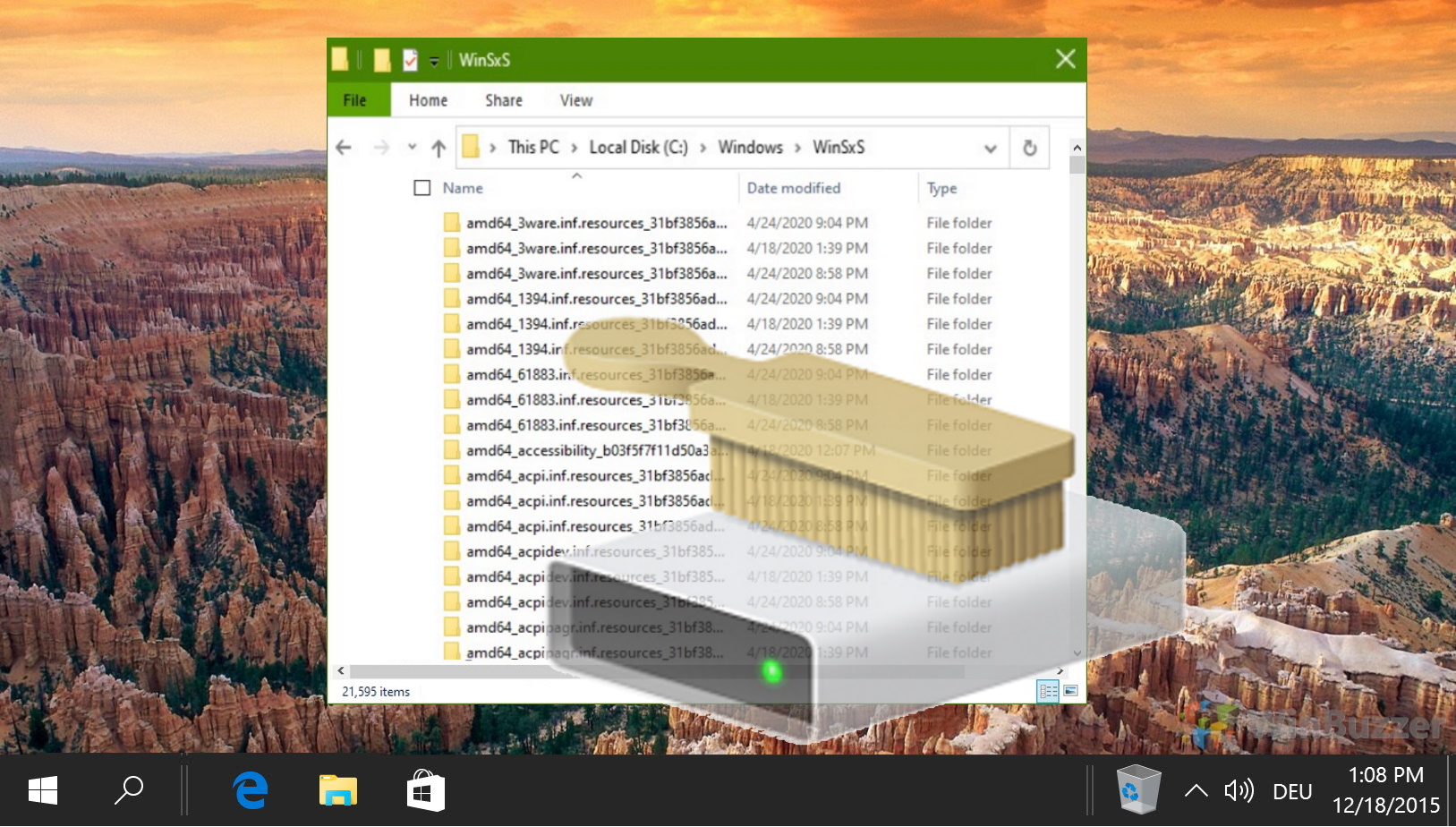
La carpeta WinSxS , abreviatura de Windows Side by Side , és el veritable cor ocult del sistema operatiu. La seva funció principal és ser el magatzem de components de Windows, i s'ubica a la ruta C:\Windows\WinSxS . Per què és tan important? Perquè s'hi guarden còpies de totes les versions dels fitxers de sistema, controladors, llibreries DLL i elements necessaris per garantir que Windows pugui restaurar-se o actualitzar-se sense problemes.
Per exemple, cada vegada que s'instal·la una actualització de Windows, la versió anterior de cada fitxer substituït s'emmagatzema a WinSxS. Així, si el sistema necessita desfer una actualització problemàtica, tot està disponible per tornar enrere en qüestió de minuts. Sense aquests fitxers, una recuperació seria gairebé impossible.
A més de versions antigues d'arxius crítics, també hi ha els enllaços durs a components repartits pel sistema. Aquesta tècnica permet que la mida que veiem en consultar les propietats de la carpeta sigui enganyosa: apareixen molts gigabytes, però realment no tot és emmagatzematge físic ocupat en disc.
Aquest component és imprescindible per al correcte funcionament i l'estabilitat de Windows . L'eliminació o manipulació manual dels vostres fitxers pot deixar inservibles funcions clau com ara la restauració, les actualitzacions futures o la compatibilitat amb molts programes.
¿ Per què creix tant la carpeta WinSxS i fins on és segur reduir-la?
Un dels majors maldecaps per als usuaris és el progressiu augment de mida de WinSxS. És normal que amb el temps pugui assolir diversos gigabytes , ja que emmagatzema un històric d'actualitzacions, pegats, paquets d'idioma i altres components essencials.
El motiu principal d'aquest creixement és que Windows mai no esborra automàticament tots els fitxers antics després d'una actualització. Deixa versions anteriors disponibles, per si cal desinstal·lar aquesta actualització o restaurar el sistema a un punt anterior. A més, cada instal·lació d'un nou element, ja sigui un driver, una actualització o un component opcional, genera més dades a WinSxS.
No obstant això, Microsoft i Windows han anat perfeccionant processos interns per reduir la mida amb el temps . Per exemple, després d'un període de seguretat, els elements més antics i innecessaris s'eliminen automàticament mitjançant tasques programades.
Per mantenir WinSxS sota control, es recomana:
- No és aconsellable esborrar fitxers de WinSxS a mà, ja que pots deixar el sistema inutilitzable.
- Utilitzar eines i ordres específiques que permeten netejar i reduir la mida de forma segura, tornant part de l'espai ocupat a l'usuari.
- Mantenir un control regular sobre aquesta carpeta, especialment en equips amb espai limitat.
Es pot suprimir WinSxS? Què passa si ho intentes
Aquesta és la pregunta del milió. No, no s'ha d'eliminar la carpeta WinSxS ni el contingut directament . Fer-ho pot provocar errors greus: des de la impossibilitat de restaurar el sistema fins a errors en executar programes que necessiten versions específiques de DLLs. A més, podries bloquejar futures actualitzacions de Windows o fer el teu equip inestable i vulnerable.
En casos extrems, i sempre sota la supervisió de professionals, es poden emprar eines avançades per reduir-ne la mida. Però mai elimines manualment arxius dins de WinSxS . La millor opció per alliberar espai és fer servir mètodes segurs i aprovats per Microsoft.
Formes segures de netejar i reduir la mida de WinSxS
Ara que saps que esborrar manualment no és recomanable , et mostrem com pots recuperar gigues valuosos de manera segura. Windows proporciona diverses eines i ordres per netejar el magatzem de components:
- DISM (Deployment Image servicing and Management): Aquesta potent ordre de línia permet analitzar, netejar i resetejar el magatzem de components.
- Alliberador d'espai en disc: Eina gràfica integrada a Windows que elimina arxius innecessaris, incloent-hi els relacionats amb actualitzacions.
- Programador de tasques: Windows executa periòdicament la tasca StartComponent Cleanup per eliminar versions antigues de components.
Neteja de WinSxS amb DISM (recomanat per a usuaris avançats)
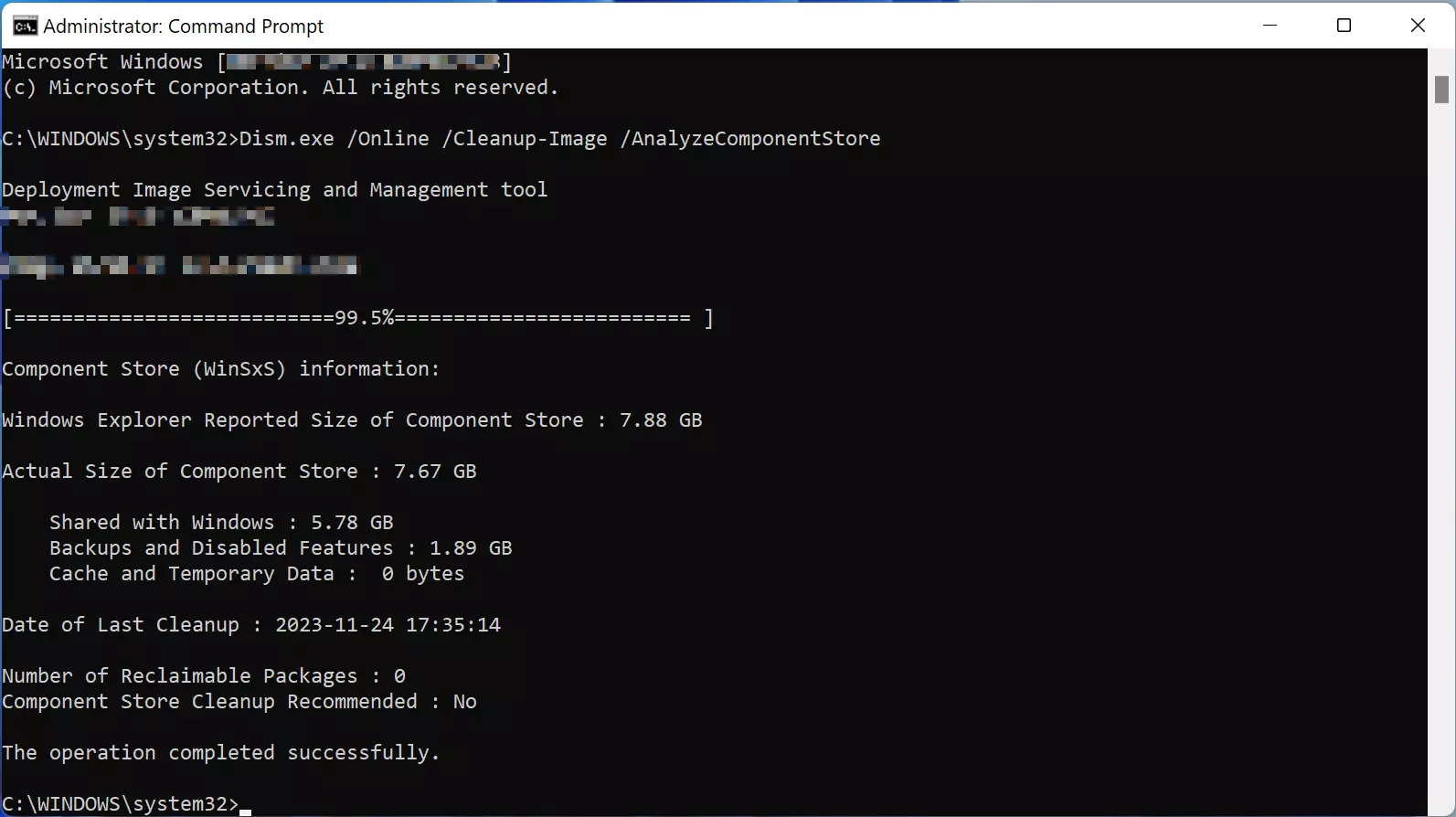
DISM és el mètode més efectiu i directe, però requereix executar ordres en una finestra CMD amb drets d'administrador. Els passos són:
- Obre el símbol de sistema com a administrador: Cerca «cmd», fes clic dret i selecciona «Executar com a administrador».
- Analitza l'estat de WinSxS: executa
Dism.exe /Online /Cleanup-Image /AnalyzeComponentStoreper obtenir un informe sobre l'estat del magatzem. - Neteja fitxers antics: executa
Dism.exe /Online /Cleanup-Image /StartComponentCleanupper eliminar versions substituïdes. - Elimina encara més espai (si no necessites revertir actualitzacions): EUA
Dism.exe /Online /Cleanup-Image /StartComponentCleanup /ResetBaseper eliminar totes les versions antigues, amb l'advertiment que no podreu desinstal·lar actualitzacions anteriors després d'això. - Per a Service Packs antics: executa
Dism /online /cleanup-image /Spsupersededen sistemes com Windows 7 o Server 2008 per eliminar còpies de seguretat antigues.
Important: Abans de fer servir el paràmetre /ResetBase , assegureu-vos de no necessitar revertir actualitzacions o tornar a versions anteriors, perquè aquesta opció serà irreversible després de la seva execució.
També podeu consultar detalls addicionals sobre la gestió d'espai en com organitzar carpetes i arxius automàticament a Windows.
Alliberador d'espai al disc: l'alternativa senzilla i gràfica
Per als que prefereixin no fer servir la línia d'ordres, Windows ofereix l' Alliberador d'espai en disc , una eina senzilla i segura. Per utilitzar-lo:
- Accedeix a l'Alliberador d'espai: Prem Windows + R, escriu cleanmgr i prem Enter.
- Selecciona la unitat del sistema (generalment C:) i espera que analitzi els fitxers eliminables.
- Feu clic a «Netejar fitxers del sistema» per mostrar opcions avançades (requereix permisos d'administrador).
- Marca les caselles relacionades amb actualitzacions, arxius temporals i similars.
- Prem OK i deixa que l'eina faci la feina.
Aquest mètode és segur i efectiu per alliberar espai. La propera vegada que l'utilitzeu, notareu clarament la reducció d'ús en disc.
Com saber quant ocupa realment WinSxS?
Les propietats de la carpeta WinSxS poden ser enganyoses, ja que inclouen enllaços durs i fitxers que no ocupen espai físic addicional. Per conèixer la seva mida real, el millor és utilitzar ordres amb DISM a la línia d'ordres:
Dism.exe /Online /Cleanup-Image /AnalyzeComponentStoreproporciona un informe amb la mida real i recomanacions de neteja.
Automatitzacions i tasques programades per mantenir controlada WinSxS
Windows realitza automàticament tasques de neteja periòdiques mitjançant el programador de tasques StartComponentCleanup . Aquesta rutina:
- Espereu com a mínim 30 dies després d'instal·lar una actualització abans d'eliminar versions antigues.
- Reemplaça components antics per versions més recents, optimitzant lespai.
Si vols accelerar la neteja manualment, pots executar la tasca amb:
schtasks.exe /Run /TN "\Microsoft\Windows\Servicing\StartComponentCleanup"
Deixar que el Windows gestioni aquestes tasques garanteix una optimització segura i progressiva.

Índex
- 1 Què és exactament la carpeta WinSxS i per a què serveix?
- 2 ¿ Per què creix tant la carpeta WinSxS i fins on és segur reduir-la?
- 3 Es pot suprimir WinSxS? Què passa si ho intentes
- 4 Formes segures de netejar i reduir la mida de WinSxS
- 5 Com saber quant ocupa realment WinSxS?
- 6 Automatitzacions i tasques programades per mantenir controlada WinSxS
