- Les causes habituals combinen errors del sistema, memòria cau corrupta, conductors i extensions del menú contextual.
- Comença pel simple: reiniciar el procés, netejar historial, DISM/SFC i revisar RAM i disc.
- Si el problema persisteix, passa a mesures avançades: arrencada net, control dactualitzacions i reparar Windows.
- Protegeix les teves dades i hàbits: còpies, bon manteniment i, si cal, recuperació de fitxers.
Que l'Explorador de fitxers de Windows 11 es quedi enxampat o es tanqui de cop pot ser molt frustrant . Això interromp el teu flux de treball i pot provocar pèrdues de temps i dades. Aquesta eina no només permet navegar per les carpetes, sinó que també està vinculada a la barra de tasques, el menú Inici i la interfície general mitjançant el procés del sistema «Explorador de Windows».
La bona notícia és que la majoria dels bloquejos de l'Explorador tenen solució si identifiques les causes més freqüents: errors temporals, fitxers del sistema danyats, actualitzacions conflictives, controladors gràfics obsolets, memòria cau corrupta, problemes de memòria o disc, i extensions del menú contextual problemàtiques. Aquí us oferim un recorregut pas a pas amb els mètodes més efectius per diagnosticar i solucionar aquests problemes.
Causes freqüents per les quals l'Explorador es congela o es tanca
Abans de fer qualsevol canvi, és important entendre què pot estar causant el problema per actuar de manera precisa i evitar proves innecessàries.
- Errors temporals del sistema: errors puntuals en el procés “Explorador de Windows” poden ocasionar tancaments o congelacions momentànies.
- Actualitzacions conflictives: una actualització de Windows o algun component incompatible pot desestabilitzar l'Explorador.
- Fitxers de sistema corruptes: si components crítics es fan malbé, l'Explorador pot comportar-se de manera erràtica i tancar-se sense avís.
- controladors gràfics desactualitzats o amb errors: atès que l'Explorador utilitza elements gràfics constantment, un driver de GPU inestable pot provocar penjaments.
- Memòria cau i historial corruptes: les dades temporals i l'historial es poden fer malbé i causar bloquejos.
- Memòria insuficient o defectuosa: obrir moltes finestres, treballar amb milers de fitxers o tenir RAM defectuosa pot desencadenar errors.
- Disc amb errors: errors al emmagatzematge, sectors danyats o errors lògics poden fer que l'Explorador deixi de respondre en accedir a certes rutes.
- Extensions de l'intèrpret d'ordres problemàtiques: les entrades de menú contextual de tercers podrien interrompre el funcionament en fer clic dret.
- malware o programari maliciós: programes maliciosos o utilitats residents poden enganxar-se a l'Explorador i bloquejar-lo.
- Configuracions i càrrega de treball: preferències com Accés ràpid i obrir múltiples fitxers simultàniament poden saturar el procés.
Comprovacions ràpides: reiniciar el procés i netejar la memòria cau
Comença amb accions ràpides: reinicieu el procés de l'Explorador i netegeu la memòria cau . Usualment, això resol bloquejos aïllats.
- Reiniciar des de l'Administrador de tasques: fes clic dret al botó Inici i selecciona Administrador de tasques. Dins de la pestanya Processos, localitza "Explorador de Windows", fes clic dret i selecciona "Reiniciar". Veureu que la barra de tasques desapareix i reapareix; això és normal.
- Netejar historial i memòria cau: obre el menú Inici, cerca «Opcions de l'Explorador de fitxers» i accedeix. A la pestanya General, feu clic a Esborra al costat de Esborra l'historial de l'Explorador de fitxers i confirma l'acció.
- Desactivar Accés ràpid com a vista predeterminada: en aquestes mateixes opcions, a «Obre l'Explorador a», seleccioneu «Aquest equip». A "Privadesa", desmarca "Mostra fitxers usats recentment a Accés Ràpid" i "Mostra carpetes usades amb freqüència a Accés ràpid". Aplica els canvis i tanca.
Si l'Explorador continua penjant-se o tancant-se després d'aquests passos , és recomanable fer reparacions del sistema.
Reparar Windows amb DISM i SFC
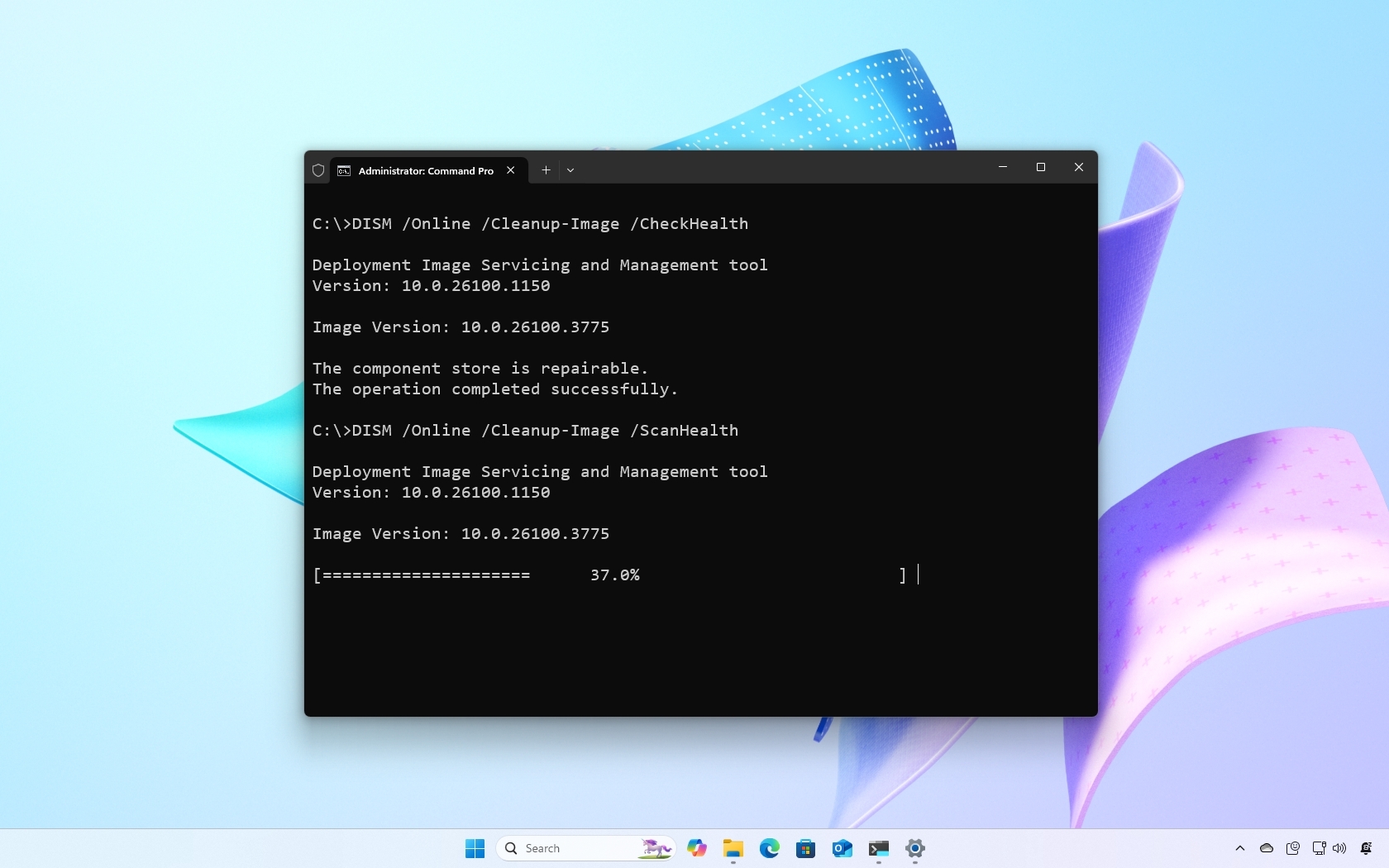
Els bloquejos persistents solen estar relacionats amb fitxers del sistema danyats . Windows inclou dues eines integrades per corregir-los: DISM i SFC.
Obre un Símbol del sistema amb permisos d'administrador (cerca «cmd», clic dret i selecciona «Executar com a administrador») i executa les següents ordres un per un, permetent que cadascú acabi abans de passar al següent:
- DISM per avaluar la imatge:
DISM /Online /Cleanup-Image /ScanHealth - DISM per comprovar l'estat:
DISM /Online /Cleanup-Image /CheckHealth - DISM per reparar:
DISM /Online /Cleanup-Image /RestoreHealth - SFC per verificar i reemplaçar fitxers danyats:
sfc /scannow
En finalitzar, reinicieu l'equip o reinicieu l'Explorador i verifiqueu si l'Explorador funciona correctament. DISM corregeix la imatge de Windows i SFC reemplaça fitxers corruptes usant aquesta imatge.
Memòria i recursos: Diagnòstic de RAM i bones pràctiques
Si sols obrir moltes carpetes o gestionar milers de fitxers, l'Explorador es pot veure sobrecarregat . Revisa la memòria RAM i ajusta els teus hàbits dús.
- Diagnòstic de RAM amb Windows: prem Win+R, escriu
mdschedi accepta. Trieu «Reiniciar ara i comprovar si hi ha problemes». Permet que l'eina escanegi i, si detecta errors, considera reemplaçar els mòduls RAM. - Evitar saturacions innecessàries: no obris moltes finestres de l'Explorador si el teu equip té poca RAM. Divideix operacions grans en parts més petites i evita copiar diversos fitxers alhora a la mateixa finestra.
Un ús moderat i organitzat de l'Explorador redueix les fallades, especialment en PC amb recursos limitats.
Comprovar el disc dur: CHKDSK i una altra revisió amb SFC
Un disc amb errors lògics o sectors defectuosos pot congelar l'Explorador en accedir a rutes danyades . És recomanable verificar i reparar lemmagatzematge.
- executa CMD com a administrador: cerca cmd, clic dret i selecciona Executar com a administrador.
- Executa CHKDSK amb reparació i anàlisi:
chkdsk C: /f /r. Si voleu programar la revisió després de reiniciar, escriviu «Y» i reinicieu. - Després, torna a córrer SFC:
sfc /scannowper garantir que no quedin fitxers del sistema danyats.
Recordeu que CHKDSK pot trigar i requereix que no interrompi el procés. És fonamental recolzar les teves dades abans de començar.
Actualització de Windows: instal·lar o revertir la darrera actualització
Treballar amb un sistema desactualitzat o tenir actualitzacions problemàtiques pot causar inestabilitat . Revisa les dues opcions.
- Buscar i instal·lar actualitzacions pendents: obre Configuració (Win+I), entra a Windows Update i descarrega les actualitzacions disponibles. Reinicia després.
- Si el problema va començar després d'una actualització recent: al Windows Update, aneu a «Historial d'actualitzacions» i seleccioneu «Desinstal·lar actualitzacions». Tria la darrera que coincideixi amb els problemes i desinstal·la-la.
- Bloquejar temporalment una actualització: podeu utilitzar la utilitat «Mostrar o amagar actualitzacions» per amagar-la, fins que Microsoft la corregeixi.
No és recomanable desactivar les actualitzacions de manera definitiva per qüestions de seguretat, però amagar una actualització problemàtica pot ser una solució temporal efectiva.
Arrencada selectiva i gestió del menú contextual
Una arrencada neta ajuda a detectar programes o serveis de tercers que interfereixen . Després revisa les extensions del menú contextual.
- Iniciar en mode net amb msconfig: prem Win+R, escriu
msconfigi Accepta. A la pestanya General, marca "Inici selectiu" i desactiva "Carregar elements d'inici". A la pestanya Serveis, seleccioneu "Oculta tots els serveis de Microsoft" i feu clic a "Deshabilitar tots". Aplica i reinicia. - Provar l'explorador: si ja no falla, reactiva serveis i programes en blocs per identificar quin causa el problema.
- Menú contextual i extensions de shell: moltes vegades el clic dret genera problemes. Amb ShellExView, podeu llistar i deshabilitar extensions de tercers, identificant quin altera el funcionament.
Trobar i eliminar l'extensió problemàtica sol ser una de les solucions més efectives en casos on l'Explorador falla en obrir el menú contextual.
Seguretat i codi maliciós: realitzar un escaneig complet
El codi maliciós es pot enganxar a l'Explorador i causar tancaments inesperats , especialment si impedeix eliminar certs arxius o altera processos.
- Executa una anàlisi completa amb Windows Defender: Configuració > Privadesa i seguretat > Seguretat de Windows > Protecció contra amenaces > Opcions d'anàlisi > Examen complet.
- Fes servir una eina de tercers fiable per a una segona opinió si sospites infecció persistent.
Realitzar una anàlisi exhaustiva ajuda a detectar i eliminar amenaces, restablint el funcionament correcte de l'Explorador.
Actualitzar els controladors de la GPU
Un driver gràfic inestable pot provocar errors a la interfície de l'Explorador . És clau mantenir-los actualitzats.
- actualització manual: visita la web del fabricant (NVIDIA, AMD, Intel), descarrega el controlador més recent compatible amb Windows 11 i realitza una instal·lació neta.
- actualització automàtica: hi ha eines especialitzades que detecten i proposen actualitzacions de drivers. Revisa què instal·les abans de confirmar-ho.
Després d'actualitzar la GPU, reinicieu l'ordinador i comproveu si els tancaments desapareixen. Moltes vegades això resol el problema.
Recuperar fitxers perduts durant les proves i reparacions
En netejar la memòria cau, actualitzar o reparar Windows, pot ser que alguns fitxers s'hagin perdut . Utilitzar una eina de recuperació pot ser molt útil en aquests casos.
EaseUS Data Recovery Wizard és una opció fiable i fàcil d'usar per restaurar fitxers eliminats accidentalment, per errors del sistema o després d'accions de reparació. Suporta fotos, vídeos i documents.
Actua ràpidament per evitar que els sectors on s'emmagatzemaven els teus fitxers siguin sobreescrits per noves dades.
Reparar Windows o restaurar sistema sense perdre dades
Si cap de les solucions anteriors funciona, les opcions de reparació més profundes poden ser la millor alternativa , conservant els fitxers.
- Restaura sistema: cerca «Restaurar sistema», selecciona l'opció i escull un punt anterior que estigui net de problemes. Reviseu quins programes i controladors es vegin afectats abans de confirmar.
- Reparació in situ: descarrega la imatge oficial de Windows 11 i realitza una instal·lació sobre el teu sistema, seleccionant «Conservar fitxers i aplicacions». Això repara fitxers del sistema danyats sense esborrar dades.
Abans de realitzar aquestes operacions, fes una còpia de seguretat de les teves dades i segueix amb calma les instruccions.
Consells preventius per evitar futurs problemes
Un cop estabilitzat l'Explorador, implementa bones pràctiques per prevenir que torni a fallar.
- Mantingues Windows i controladors actualitzats: instal·la els pegats recomanats i evita versions problemàtiques.
- Gestiona el menú contextual: no instal·leu utilitats que sobrecarreguin el clic dret. Revisa que siguin fiables en cas de fer-ho.
- Organitza els teus fitxers i operacions: evita moure milers de fitxers duna sola vegada; realitza aquests processos en parts i sense executar diverses tasques simultàniament a la mateixa finestra.
- Vigila la salut del disc: realitza revisions periòdiques i considera migrar a un SSD si encara uses HDD i experimentes bloquejos freqüents en accedir a carpetes.
- Considera fer servir una alternativa: l'app de codi obert «Arxius» ofereix una experiència moderna i pot complementar o reemplaçar l'Explorador nadiu si cal.
Notes i recomanacions en consultar suport i fòrums
Quan cerqueu solucions en fòrums o comunitats oficials, és possible que veieu avisos de galetes i privadesa . Pots acceptar les opcions rellevants o rebutjar les no essencials per continuar consultant sense problemes, ja que la funcionalitat bàsica es manté. Tingueu en compte que els fils traduïts automàticament poden presentar girs rars o frases poc naturals; enfoca't en els passos tècnics, que solen ser precisos.
Des de la comunitat de suport de Microsoft, solen recomanar realitzar diagnòstics bàsics com Memòria, CHKDSK, DISM, SFC, arrencada neta, i si cal, reparació in situ o instal·lació neta . Si ja vas provar aquestes solucions, esmenta això per agilitzar i orientar millor els propers passos.
Amb tota aquesta informació, tens un mapa complet per entendre les possibles causes de la fallada de l'Explorador a Windows 11 i com solucionar-ho pas a pas, des de les accions ràpides fins a les reparacions profundes. Si detectes pèrdua de fitxers durant el procés, actua amb rapidesa usant una eina especialitzada en recuperació per evitar sobreescriptures i assegurar la recuperació de les teves dades.


Redactor apassionat del món dels bytes i la tecnologia en general. M'encanta compartir els meus coneixements a través de l'escriptura, i això és el que faré en aquest bloc, mostrar tot el més interessant sobre gadgets, programari, maquinari, tendències tecnològiques, i més. El meu objectiu és ajudar-te a navegar pel món digital de forma senzilla i entretinguda.