- Els ordres d'AutoCAD permeten dibuixar, editar, fitar i gestionar blocs i vistes amb màxima rapidesa des del teclat.
- Dominar àlies bàsics com LINE, CIRCLE, MOVE, ERASE o ZOOM agilitza enormement el treball diari en 2D.
- Comandes avançades com EXTRUSION, EMPALMESUPERF o ENLAZARX potencien el modelatge 3D i la coordinació de projectes.
- Configurar opcions de selecció, estils i dreceres personalitzades incrementa la precisió i la productivitat en qualsevol projecte.
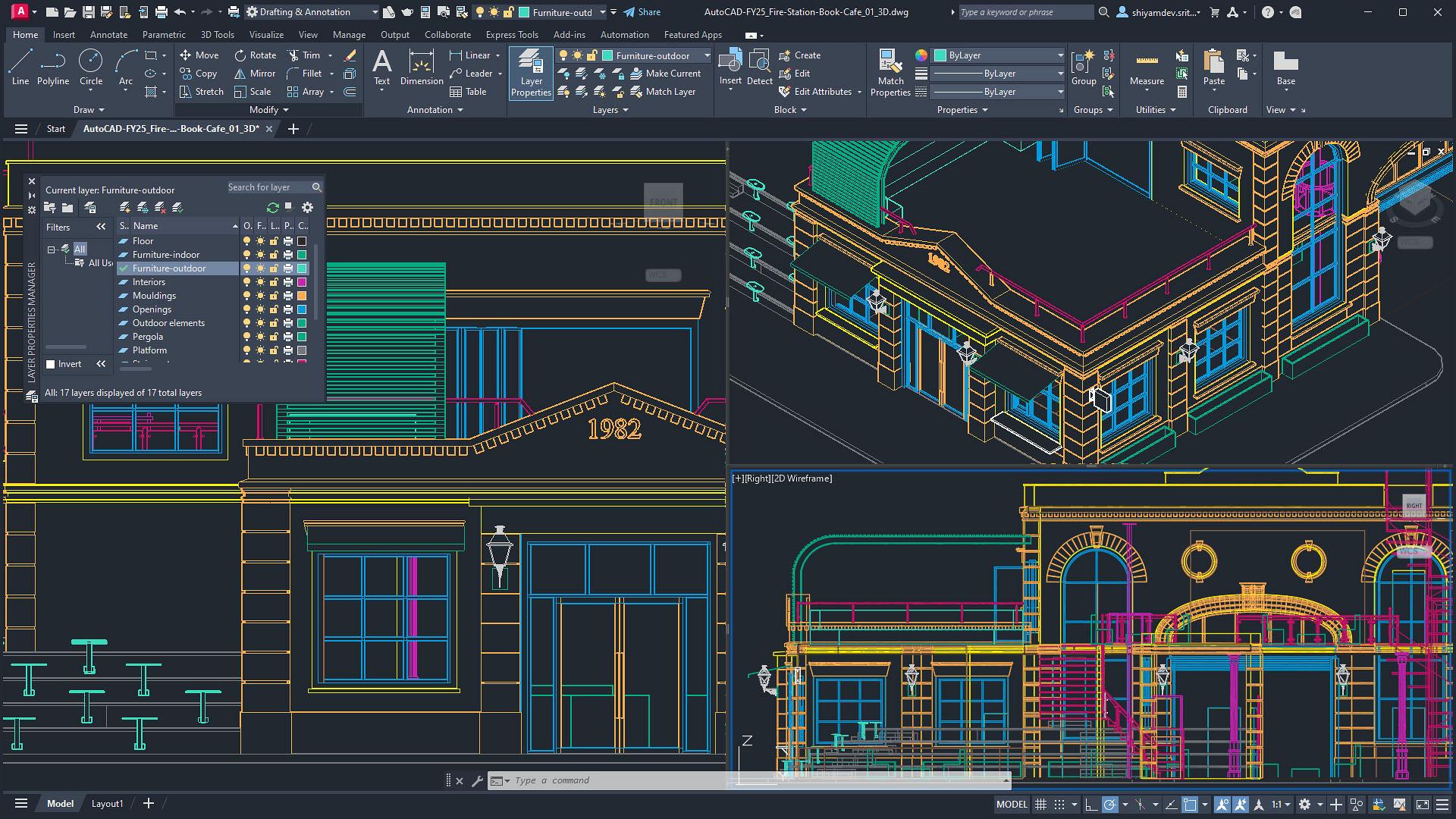
Dominar les comandes d'AutoCAD marca la diferència entre dibuixar a trompicones o treballar amb un flux de treball àgil i professional. Quan t'acostumes a escriure ordres a la barra d'ordres en lloc d'anar-les buscant pels menús, comences a guanyar minuts a cada tasca… que al final del dia es converteixen en hores estalviades.
A més, moltes ordres d'AutoCAD tenen nom en anglès, àlies curts i equivalents en espanyol , cosa que de vegades pot resultar confús si estàs començant. En aquesta guia extensa trobaràs una recopilació completa i organitzada d'ordres bàsiques i avançades, amb explicacions clares i exemples d'ús perquè no se t'escapi res.
Què són les ordres d'AutoCAD i per què són tan importants
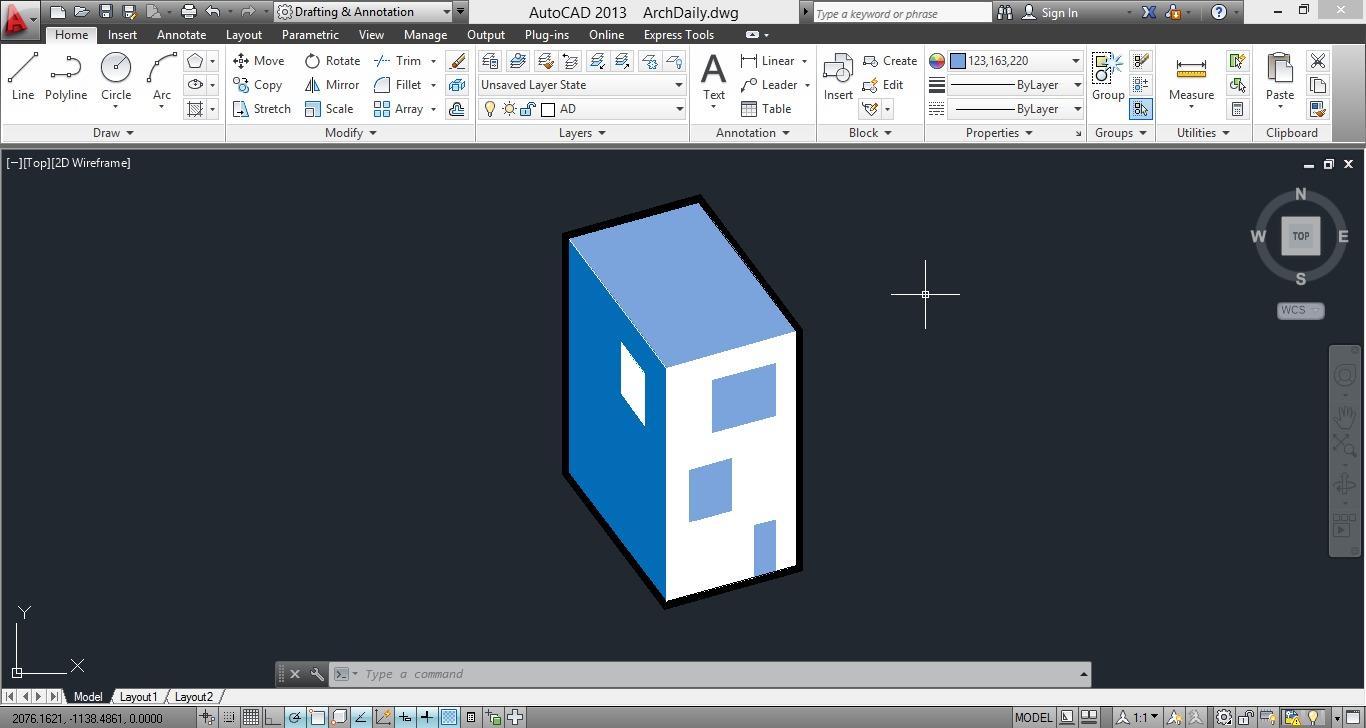
A AutoCAD, una ordre és una instrucció que escrius a la línia d'ordres (o que actives des d'un botó) perquè el programa executi una acció concreta: dibuixar, esborrar, moure, canviar d'espai, gestionar vistes, etc. És la manera més directa de dir-li al programari què vols que faci.
Quan només depens dels menús i de la cinta d'opcions, perds temps navegant entre fitxes i panells , o no saps com mostrar una barra d'eines a AutoCAD . En canvi, si aprens els noms o àlies de les ordres, pots teclejar dues lletres, prémer Intro i començar a treballar immediatament sobre el dibuix sense apartar la vista de la pantalla.
Un altre avantatge clau és que moltes ordres admeten paràmetres, opcions i modes de selecció molt potents . Això et permet afinar el resultat (per exemple, triar com escalar, com extruir o com seleccionar objectes) molt més que si utilitzes només dreceres visuals.
Beneficis d'usar ordres a AutoCAD davant de treballar només amb icones
Un dels majors beneficis d' usar ordres i dreceres de teclat a AutoCAD és la velocitat: una vegada memoritzes els més importants, dibuixar i editar es torna molt més fluid. Tot just aixeques la mà del teclat i reduïm al mínim els clics innecessaris.
També guanyes en precisió, perquè la línia de comandes et va guiant amb missatges clars : et demana punts, distàncies, angles, objectes a seleccionar i opcions addicionals. En seguir aquestes indicacions, és més difícil cometre errors per fer clic on no toca.
Cal no oblidar que AutoCAD permet personalitzar àlies i dreceres . Si una ordre uses constantment, pots assignar-li una abreviatura molt curta per activar-lo gairebé de forma instantània. Això és clau per adaptar el programa a la teva manera de treballar.
Finalment, en aprendre ordres, resulta molt més senzill seguir tutorials, manuals i documentació tècnica , ja que la majoria de recursos professionals es basen precisament en l'ús d'aquests noms i àlies, normalment en anglès.
Llista d'ordres bàsiques d'AutoCAD que hauries de dominar
Les ordres bàsiques són el nucli del treball diari a AutoCAD. Amb ells dibuixes les geometries principals, les edites, acotes, crees blocs i prepares plans per imprimir. A continuació veureu una llista organitzada per tipus d'acció perquè tingueu clar per a què serveix cada grup.
1. Comandes de dibuix fonamentals
A l'apartat de dibuix es troben les ordres que creen les entitats geomètriques bàsiques en 2D , les que utilitzaràs en pràcticament tots els teus projectes, des d'un croquis senzill fins a un pla executiu.
- A – ARC (ARC): crea arcs de cercle. Els pots definir per tres punts, per centre i ràdio, per inici i angle, etc. És útil per a arrodoniments, corbes suaus i detalls. Per mesurar arcs, consulta com mesurar la longitud d'un arc a AutoCAD.
- C – CIRCLE (CERCLE): dibuixa cercles especificant centre i ràdio, centre i diàmetre o altres combinacions. És una ordre imprescindible per a qualsevol tipus de disseny.
- L – LINE (LÍNIA): genera segments de línia recta, enllaçant un punt amb un altre. És l'ordre base per crear geometria 2D senzilla i sol ser dels primers que s'aprenen.
- H – HATCH (OMBREJAT): aplica un ombrejat o patró a una àrea tancada. Serveix per representar materials, seccions o destacar zones concretes de pla.
- T – MTEXT (TEXT MÚLTIPLE): crea textos de diverses línies amb un quadre dedició. Permet controlar estil, alçada, justificació i format, ideal per a notes llargues.
2. Comandes d'edició i modificació essencials
Un cop dibuixats els objectes, les ordres d'edició us permeten corregir, ajustar o transformar la geometria existent . Molts es troben a la fitxa Home, panell Modify (Modificar), però també es poden activar mitjançant àlies.
- E – ERASE (ESBORRAR): elimina els objectes seleccionats. Pots seleccionar abans d'executar l'ordre o després, segons tinguis configurada la selecció.
- M – MOVE (MOVER): desplaça un o diversos objectes des d'un punt base a un punt de destinació. És molt útil per recol·locar elements amb precisió.
- F – FILLET (EMPALME): crea un arrodoniment entre dos segments o arestes. Permet definir un radi o fins i tot unir línies sense ràdio, retallant-ne l'extensió.
- O – OFFSET (DESFASE): genera línies, arcs o cercles paral·lels o concèntrics a partir d'un objecte existent, a una distància especificada.
- J – JOIN (UNIR): combina diversos segments, arcs o objectes col·lineals o contigus en una sola entitat sempre que siguin compatibles.
- S – STRETCH (ESTIRAR): modifica la forma d'un o diversos objectes movent-ne una part, normalment seleccionant amb finestra creuada. Molt potent per reajustar dimensions.
- X – EXPLODE (DESCOMPOSAR): desagrupa objectes compostos (com blocs o polilínies complexes) en elements més simples per poder editar-los individualment.
Aquestes ordres d'edició poden aplicar-se sobre objectes ja seleccionats o pots executar primer l'ordre i després triar què vols modificar . AutoCAD permet l'anomenada selecció prèvia (abans de l'ordre) i la selecció posterior.
3. Comandes d'acotació i estils
Per generar documentació clara, les cotes i els estils de text són imprescindibles . AutoCAD compta amb ordres específiques per definir com es mostren aquestes anotacions.
- D – DIMSTYLE (ESTIL DE COTA): crea i gestiona estils d'acotació. Des d'aquí decideixes tipus de fletxes, escala, format de text, unitats, etc.
- EST – ESTIL: s'utilitza per crear, modificar o establir estils de text. Pots definir tipografies, mides i altres paràmetres usats a MTEXT o DTEXT.
- ESTDM – ESTILDIRECTRIZM: crea i edita estils de directriu múltiple (multileaders), que combinen fletxa, línia i text associat.
- ETA – ESTILOTABLA: gestiona estils de taula, definint aspecte de cel·les, vores, textos i alineacions.
4. Comandes per a blocs i gestió de contingut
Els blocs són agrupacions d'objectes que es reutilitzen en múltiples parts del dibuix . Et permeten estalviar un temps enorme, mantenir coherència gràfica i facilitar canvis globals.
- B – BLOCK (BLOC): crea una definició de bloc a partir dels objectes seleccionats. Un cop definit, pots inserir-ho tantes vegades com necessitis.
- I – INSERT (INSERTAR): col·loca una referència de bloc ja creat al dibuix. Et permet triar punt dinserció, escala i gir.
- W – WBLOCK (ESCRIURE BLOC): desa objectes o un bloc existent en un fitxer DWG independent. És ideal per crear biblioteques reutilitzables.
- EV – ESTADOVISBLOC: crea, estableix o suprimeix estats de visibilitat en blocs dinàmics, permetent mostrar o ocultar parts del bloc segons necessitis.
- ESITU – EDITATRINSITU: modifica el contingut textual d'un atribut dins d'un bloc directament in situ, sense haver de redefinir-lo.
5. Visualització, vistes i navegació
Treballar a gust a AutoCAD no només va de dibuixar, també de moure't amb facilitat per l'espai de treball, acostar-te, allunyar-te i guardar vistes útils per tornar-hi quan et faci falta.
- P – PA (ENQUADRE): desplaça la vista sense modificar els objectes, com si moguessis el paper sota la lupa.
- Z – ZOOM: canvia el nivell d'acostament. Pots fer zoom per finestra, extensió, dinàmic, etc.
- R – REDRAW (REDIBUIXAR): regenera la visualització del dibuix, corregint petits errors gràfics en pantalla.
- V – VIEW (VISTA): guarda i restaura vistes definides per l'usuari, molt pràctic en projectes grans per saltar entre zones clau.
- EVA – ESTVISACTUAL: estableix l'estil visual de la finestra gràfica actual (realista, conceptual, amb fil, etc.), sobretot útil en 3D.
- EVIS – ESTILVISUAL: crea, modifica i aplica estils visuals personalitzats a les finestres gràfiques.
6. Espais de treball, impressió i desament
Al flux de treball típic, dibuixes a l'espai model i presentes a l'espai paper , preparant les finestres gràfiques, escales d'impressió i guardant el fitxer en el format adequat. Si treballeu amb imatges en línia, consulteu com eliminar marcs i vores a AutoCAD.
- EP – ESPACIOP: estant en una presentació (layout), canvia de l'espai model dins la finestra gràfica a l'espai paper i viceversa.
- Q – QSAVE (GUARDAT RÀPID): desa el dibuix actual sense mostrar el quadre de diàleg, utilitzant el nom i la ruta existents.
- EX – EXPORTAR: permet desar el contingut del dibuix en altres formats de fitxer (per exemple, per intercanviar amb altres programes).
Comandes avançades d'AutoCAD que val la pena provar
Quan ja controles les ordres bàsiques , és hora d'anar una mica més enllà i aprofitar eines avançades per a 3D, superfícies, coordinació amb altres models i gestió de referències externes. Aquí és on AutoCAD esdevé especialment potent per a treballs professionals d'arquitectura i enginyeria.
1. Modelat 3D i superfícies
En l'àmbit tridimensional, AutoCAD inclou ordres específiques per crear sòlids, superfícies i malles . Aquests són alguns dels més destacats dins del contingut que has vist.
- EXT – EXTRUSIÓ (EXTRUSIÓ): genera un sòlid 3D a partir d'una entitat que amaga una àrea (com una polilínia tancada) o crea una superfície 3D a partir d'un contorn obert. És la base del modelatge volumètric senzill.
- EMPA – EMPALMESUPERF: crea una superfície d'empalmament entre dues superfícies existents, suavitzant la transició entre elles.
- FUSI – FUSIONASUPERF: produeix una superfície d'unió contínua entre superfícies ja creades, aconseguint un enllaç sense salts visibles.
- ESCU – ESCULPESUPERF: a partir de superfícies o malles que tanquen completament un volum, retalla i combina el conjunt per obtenir un sòlid 3D resultant.
Aquestes ordres s'usen molt en modelatge orgànic o en peces amb formes complexes , on no n'hi ha prou amb extrusions simples i necessites transicions suaus o volums esculpits.
2. Enllaços, referències externes i coordinació de models
En projectes de certa envergadura, és habitual treballar amb múltiples fitxers, núvols de punts o models d'altres programes (com Navisworks). AutoCAD ofereix ordres específiques per gestionar aquestes referències sense haver d'incrustar-ho tot en un únic DWG; també és habitual convertir imatges a DWG per integrar-les al flux de treball.
- ENLA – ENLLAÇARNUBEPUNTS: insereix al dibuix actual un núvol de punts (arxiu RCS) o un fitxer de projecte de núvol de punts (RCP). Molt utilitzat per a treballs a partir d'escaneigs làser.
- ENLLAÇARMC – ENLLAÇARMODELOCORDINACIÓ: incorpora models de coordinació al dibuix, com ara fitxers NWD i NWC de Navisworks, permetent revisar interferències i coordinar disciplines.
- ENX – ENLLAÇARX: enllaça altres DWG com a referències externes (Xrefs). Això permet dividir un projecte en diversos fitxers mantenint la coordinació entre ells.
Usant aquestes referències externes, el vostre fitxer principal es manté més lleuger i, al mateix temps, pots treballar amb informació procedent d'altres equips, escanejats o models de coordinació sense duplicar dades.
3. Eines de sistema de coordenades i ubicació
Quan gestioneu projectes complexos, moltes vegades necessiteu controlar sistemes de coordenades personalitzats o conèixer informació d'ubicació geogràfica del dibuix. Algunes ordres et faciliten aquesta tasca.
- UC – ADMINSCP: administra sistemes de coordenades personals (SCP) definits per l'usuari. Permet crear, reanomenar i gestionar diferents orientacions de treball.
- N – NORTH: ofereix informació sobre la ubicació o orientació nord d'un arxiu de dibuix, útil per a plànols topogràfics o d'implantació.
4. Estils visuals i estats de visibilitat
A més del modelatge i les referències, és fonamental controlar com es mostren els objectes en pantalla , tant per treballar amb comoditat com per preparar vistes de presentació o captures.
- EVA – ESTVISACTUAL: selecciona directament l'estil visual actiu a la finestra gràfica on estiguis treballant.
- EVIS – ESTILVISUAL: serveix per crear i ajustar estils visuals (per exemple, amb arestes ressaltades, ombres, materials, etc.) i assignar-los a una o diverses finestres.
- EV – ESTADOVISBLOC: ja esmentat en blocs, però clau aquí també, ja que controla quines parts dun bloc dinàmic es veuen o amaguen.
Ordres d'edició a la fitxa Modify: com funcionen i com seleccionen objectes
Dins la fitxa Home (Inici) trobareu el panell Modify (Modificar) , que agrupa moltes de les ordres d'edició que ja s'han comentat: ERASE, MOVE, FILLET, OFFSET, STRETCH, etc. La filosofia de treball és clara: primer selecciones què vols canviar i després decideixes com ho modificaràs.
A AutoCAD, la selecció d'objectes es pot fer abans o després de llançar l'ordre . Si executeu, per exemple, MOVE sense res seleccionat, el programa us demanarà que seleccioneu ara. Si, en canvi, ja tenies elements marcats, la comanda actuarà sobre aquesta selecció prèvia.
Hi ha, a més, una opció de configuració anomenada Noun/verb selection (Designació Nom/Verb) , situada a la fitxa Selection del quadre de diàleg Options (Opcions). Si aquesta opció està desactivada, AutoCAD ignora la selecció prèvia en llançar una ordre d'edició i sempre et demana que tornis a seleccionar els objectes, cosa que canvia força la manera de treballar.
Quan Noun/verb selection està desactivada, fins i tot la tecla SUPR (Suprimir) deixa de funcionar per esborrar objectes preseleccionats perquè el programa no accepta aquesta selecció «abans del verb». Per canviar-ho, només cal anar a Options, activar la casella corresponent i tornaràs a comptar amb la selecció prèvia habitual.
Guia d'ordres d'AutoCAD amb el teclat i dreceres bàsiques
Per treure-li de veritat partit a AutoCAD, convé memoritzar els àlies més curts de les ordres més usades . Així, en lloc d'escriure el nom complet o buscar la icona a la cinta, només cal teclejar una o dues lletres i prémer Intro o la barra d'espai.
Moltes de les ordres llistades ja tenen àlies compostes per una sola lletra : L per a LINE, C per a CIRCLE, M per a MOVE, E per a ERASE, Z per a ZOOM, P per a PAN, H per a HATCH, etc. Altres es diuen igual que el seu àlies curt: ARC, BLOCK, GROUP, OFFSET…
A la versió actual d'AutoCAD (per exemple, AutoCAD 2023 i posteriors), aquesta forma de treballar segueix sent totalment vàlida i, de fet, és la preferida per usuaris avançats i delineants amb molta experiència . El ratolí es fa servir principalment per precisar punts, no per navegar per menús constantment.
Si ho desitges, pots personalitzar o afegir àlies propis mitjançant el fitxer de definició d'ordres o usant eines de personalització , adaptant així AutoCAD als teus costums. Per exemple, pots fer que LL activi LINE, o que RR llanci ROTATE, si et resulta més còmode.
Consells pràctics per millorar la teva eficiència amb les ordres d'AutoCAD
Més enllà de memoritzar noms, és important aplicar una sèrie de trucs i bones pràctiques per aprofitar la línia d'ordres al màxim i guanyar soltesa en el dia a dia.
- Combina selecció prèvia i posterior: acostuma't a alternar entre seleccionar objectes abans d'executar l'ordre i fer-ho després, segons et resulti més ràpid en cada situació, i organitza elements amb capes a AutoCAD.
- Fes servir les tecles de funció: F8, per exemple, activa/desactiva ORTHO (Orto) i juntament amb FORZCURSOR (FC) pots controlar millor la direcció del cursor.
- Activa ForzCursor (FC – FORZCURSOR): limita el moviment del cursor a intervals angulars o adreces establertes, cosa que serveix per dibuixar més net i alinear correctament.
- Treu partit a FILTER (FI – FILTER): crea filtres de selecció complexos, indicant quines propietats han de complir els objectes que vols seleccionar (capa, tipus de línia, color, etc.). És ideal per canviar grans conjunts d'objectes sense haver d'anar clic a clic.
- Guarda estils coherents: mantingues ben configurats els teus estils de text, cotes, taules i directrius (EST, DIMSTYLE, ESTILOTABLA, ESTILDIRECTRIZM) per no perdre temps corregint anotacions després.
A més, no oblideu l'ús de VIEW (V – VIEW) per guardar vistes típiques del vostre projecte (planta general, detall de zona concreta, etc.). Això t'estalvia una bona estona de zooms i enquadraments cada cop que necessites tornar a una part del pla.
Com utilitzar les ordres d'AutoCAD pas a pas des de la línia d'ordres
El procediment general per treballar amb ordres a AutoCAD és molt senzill, encara que convé interioritzar la seqüència bàsica perquè surti gairebé automàtica cada vegada que vulguis fer alguna cosa.
- Escriviu l'àlies o el nom de l'ordre a la línia d'ordres (per exemple, L per a LINE, M per a MOVE, H per a HATCH) i prem Intro o la barra d'espai.
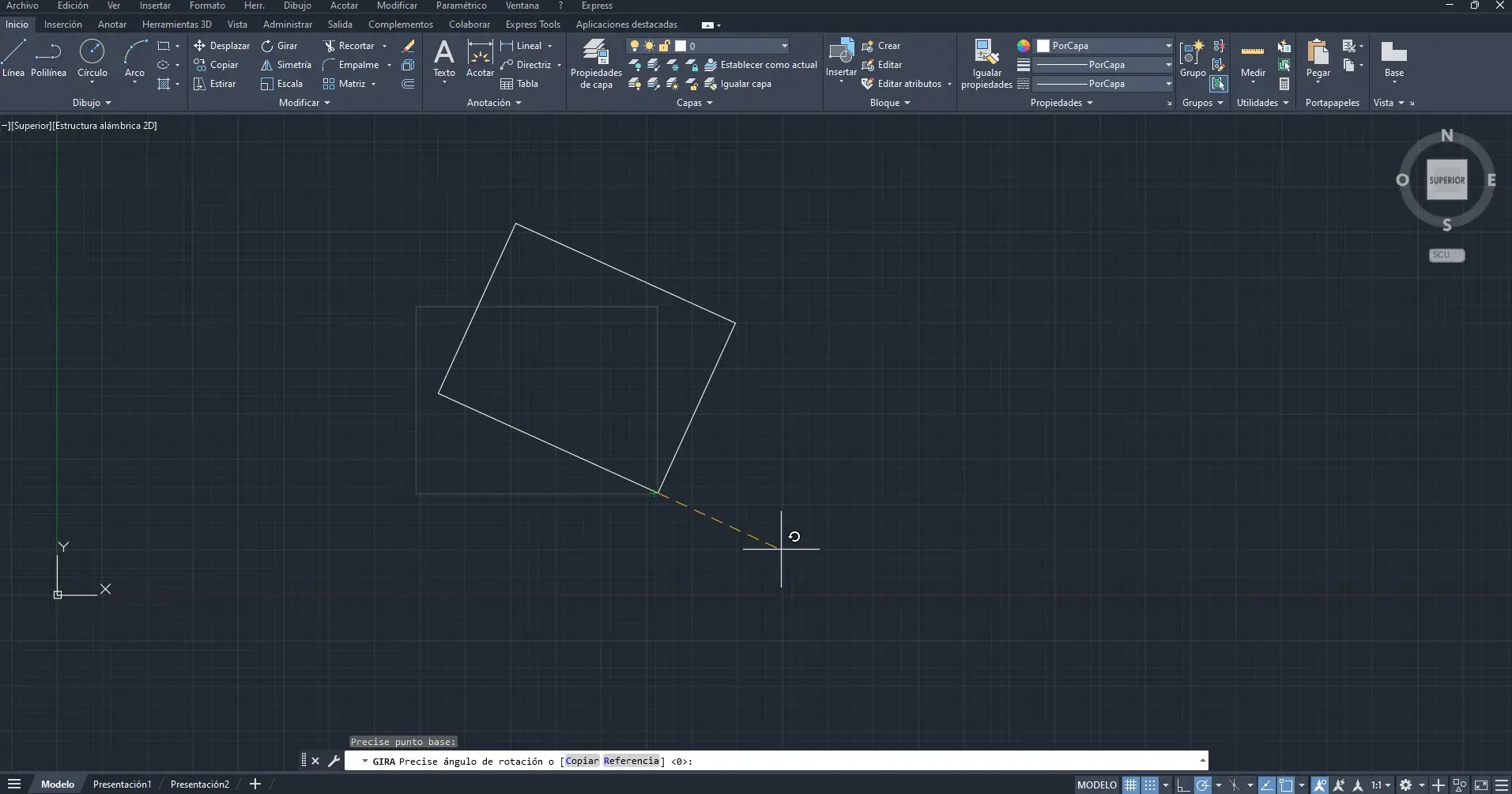
- Segueix les indicacions que apareixen a la línia d'ordres: el programa us demanarà punts, distàncies, angles, selecció d'objectes o opcions alternatives.
- Fes servir les opcions que apareixen entre claudàtors (per exemple, ) escrivint la lletra destacada i prement Intro per activar-les.
- Confirma o cancel·la l'ordre prement Intro quan ja no vulguis introduir més dades o prement Esc per sortir si t'has equivocat.
Amb aquesta dinàmica, acabes treballant gairebé sense mirar el teclat . La vista se centra en el dibuix, llegeixes les instruccions contextuals i respons amb el teclat de forma ràpida, cosa que incrementa enormement la teva productivitat.
AutoCAD, a més, conserva un historial recent de comandes, per la qual cosa pots repetir l'últim utilitzat simplement prement Intro o la barra d'espai , cosa especialment útil si estàs fent tasques repetitives (per exemple, diverses línies successives o múltiples desplaçaments).
Dominant aquesta llista de comandes i les seves variants, juntament amb la gestió de seleccions, estils i referències, la teva forma de treballar amb AutoCAD es torna molt més fluida, ordenada i professional , tant en 2D com en 3D, ja sigui per a delineació bàsica o per a projectes complexos coordinats amb altres equips.


Redactor apassionat del món dels bytes i la tecnologia en general. M'encanta compartir els meus coneixements a través de l'escriptura, i això és el que faré en aquest bloc, mostrar tot el més interessant sobre gadgets, programari, maquinari, tendències tecnològiques, i més. El meu objectiu és ajudar-te a navegar pel món digital de forma senzilla i entretinguda.