
Vols saber per què no funciona el so de PC ? Ja sigui que estiguis tractant descoltar un nou àlbum o escoltar els teus companys de treball durant una trucada de conferència, quan làudio del teu PC deixa de funcionar sol ser una cosa frustrant.
El millor d'un problema com aquest és que hi ha diverses maneres de trobar una solució. No t'has de quedar en silenci durant molt de temps. En aquest post, explorem els diferents mètodes quan no funciona el so de PC.
No funciona el so de PC – Solucions suggerides
Quan es tracta darreglar el so del teu ordinador, hi ha moltes raons possibles per les quals això pot haver succeït. Si bé és possible que tingueu molts problemes de maquinari o programari, no has d'arribar immediatament a aquesta conclusió sense realitzar una solució de problemes més senzilla. Podria ser un remei ràpid i senzill amb la mateixa facilitat.
També podeu llegir sobre: HDMI No Funciona. Causes, Solucions, Alternatives
Amb això en ment, hem identificat algunes maneres de solucionar els teus problemes dàudio en un PC amb Windows 10. I la millor part? No requereixen cap experiència tecnològica en profunditat.
Solució 1: Verifica la teva configuració de volum si no funciona el so de PC
Aquest pot semblar obvi, però si ja estàs molest perquè quan no funciona el so de PC, llavors podria passar per alt aquest consell crucial per a la solució de problemes. Afortunadament, és molt fàcil verificar la configuració de volum a Windows 10 amb els passos següents:
- Pas 1: Fes clic amb el botó dret a la icona de so ubicat a la cantonada inferior dreta de la teva pantalla.
- Pas 2: Quan obris la finestra, fes clic a Obrir configuració de so.
- Pas 3: A la finestra Configuració de so, Fes clic a Panell de control de so.
- Pas 4: Dins el Panell de control de so, obre la pestanya reproducció
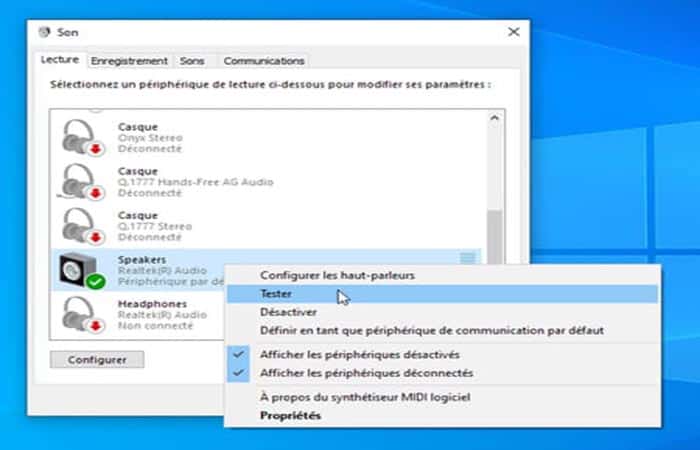
- Pas 5: Feu clic amb el botó dret del dispositiu de so predeterminat, que s'indica amb una marca de verificació verda.
- Pas 6: Selecciona Prova per fer una prova d'àudio
- Pas 7: Si el so funciona, veuràs una barra verda movent-se al costat dret i escoltarà campanetes
- Pas 8: Si el so no funciona, feu clic dret al dispositiu d'àudio per defecte novament, aquesta vegada seleccionant Propietats
- Pas 9: Dins la finestra de propietats, seleccioneu la pestanya Nivells
- Pas 10: A la pestanya de nivells, feu lliscar la pestanya de nivells cap amunt i assegureu-vos que la icona de l'altaveu no estigui silenciada
Solució 2: Reinicieu o canvieu el dispositiu d'àudio si no funciona el so de PC
Sense cap dubte, el consell més comú per solucionar un problema tècnic és realitzar un “ restabliment complet ”. Cada trucada de TI comença amb la frase: «¿Ha intentat apagar-lo i encendre'l de nou?» Encara que aquest consell ha estat gravat a mort, continua sent vàlid i útil.
La raó per la qual no funciona el so de PC, podria ser que necessita un reinici simple. Seguiu aquests passos:
- Pas 1: Intenta reiniciar el teu PC
NOTA : Si això no resol el problema, és possible que hagueu de canviar el vostre dispositiu d'àudio
- Pas 2: Per fer-ho, torna al Tauler de control de so, després a la pestanya Reproducció.
- Pas 3: Seleccioneu un altre dispositiu d'àudio del menú desplegable.
- Pas 4: Prem el botó establir per defecte
Segueix provant diferents dispositius dàudio i mira quin proporciona so al teu ordinador. Pot ser que Windows 10 estigui dirigint làudio al dispositiu de sortida incorrecte.
Això pot passar si, per exemple, connectes un dispositiu d'àudio amb USB al teu PC, com ara un auricular per a jocs. El vostre PC pot reconèixer això com el dispositiu predeterminat, de manera que hauràs de canviar aquesta configuració per restaurar el so al teu PC.
No és que els altaveus del vostre ordinador no funcionin, és només que no van ser reconeguts com la teva sortida preferida.
Solució 3: Instal·la o actualitza els controladors d'àudio o altaveus si no funciona el so de PC
Actualitzar o instal lar controladors a l'ordinador pot semblar una molèstia, però en realitat no ho és. I una de les raons més comunes per les quals no funciona el so de PC és perquè falten controladors o estan desactualitzats.
Per verificar l'estat dels controladors d'àudio o altaveus, primer heu de veure si podeu automatitzar aquest procés. Podeu utilitzar la funció de la utilitat d'actualització de Windows per fer-ho directament a Windows 10. Per trobar la funció de la utilitat d'actualització de Windows segueix aquests passos:
- Pas 1: Adreceu-vos al menú Inici i fes clic a Configuració
- Pas 2: Dins de la finestra de configuració, fes clic a Windows Update & Security.
- Pas 3: Després de fer-ho, els controladors d'àudio o altaveus s'haurien d'actualitzar o instal·lar automàticament
Si això no funciona, és possible que hagueu de buscar directament controladors desactualitzats o mancants a l' Administrador de dispositius :
- Pas 1: Comença escrivint «Administrador de dispositius» a la barra de tasques.
- Pas 2: Fes clic amb el botó dret als llistats de la teva targeta de so o dispositiu d'àudio, com ara auriculars o parlants.
- Pas 3: Seleccioneu l'opció per cercar automàticament controladors actualitzats.
- Pas 4: Si aquests controladors necessiten actualitzar-se o necessita reinstal lar el controlador, Windows 10 ho farà automàticament.
Solució 4: Desactiva les millores d'àudio si no funciona el so de PC
Si bé les millores dàudio poden fer que el so del vostre ordinador sembli perfecte, de vegades poden alterar làudio del teu ordinador. Els fabricants d'altaveus de tercers solen utilitzar aquestes millores i sovint se centren més en la qualitat que en la compatibilitat.
Per deshabilitar aquesta funció seguiu aquests passos:
- Pas 1: Visita la pestanya reproducció dins el panell de Control de so.
- Pas 2: Fes clic dret al teu dispositiu d'àudio i dirigeix-te a la finestra
- Pas 3: Adreça't a la pestanya Millora i anul·la la selecció de l'opció per a millores d'àudio.
Solució 5: Actualitza el BIOS si no funciona el so de PC
Si bé aquesta no és la raó més comuna per la qual el vostre volum no funciona, una incompatibilitat de maquinari o una actualització de programari podria ser l'arrel dels problemes d'àudio de l'ordinador. Per rectificar això, necessites actualitzar el BIOS del teu PC, cosa que pots fer a través d'aquests passos:
- Pas 1: Reinicieu el vostre ordinador i executa el menú de configuració BIOS / UEFI
- Pas 2: En fer-ho, mireu específicament la configuració d'àudio
- Pas 3: A BIOS, dirigiu-vos al menú Avançat i assegura't que la targeta de so estigui habilitada
- Pas 4: Si el pas anterior no funciona, actualitza el teu BIOS i mira si això soluciona els teus problemes de so
Altres mètodes de solució
Encara no funciona el so de PC ? No surt més so dels altaveus o dels auriculars? Diverses raons poden estar a l'origen d'aquest silenci sobtat. Una verificació i alguns paràmetres al Windows poden ser suficients per solucionar el problema.
No sempre hi pensem, i especialment quan tot funciona amb normalitat, però el so s'ha convertit en un element important en un ordinador avui dia, ja sigui per escoltar música, veure vídeos a Streaming o fins i tot per fer videoconferències.
A més, quan un PC es queda en silenci sobtadament, hi ha pànic. Perquè el problema pot tenir diverses causes, tant de maquinari com de programari. I els remeis són tants com variats.
En primer lloc, has de saber que en un ordinador, el so s'administra i genera físicament mitjançant un circuit electrònic dedicat, integrat a la teva placa base; els PC d'antany necessitaven una targeta d'expansió especial, comunament anomenada “ tarja de so ”, però aquesta no ha estat el cas durant anys, en portàtils o telèfons fixos.
Tots els sons passen a través d'aquest xip, a l'entrada, des dels fitxers d'àudio i vídeo que reprodueix o quan connecta un micròfon o una càmera web, com a la sortida, als altaveus interns o quan connecta uns auriculars o un altaveu . Tot sota el control de Windows, a través del controlador del circuit dàudio.
Missatges comuns que solen mostrar-se si no funciona el so de PC
Windows sap gestionar perfectament tots els dispositius d'àudio – detecta la seva presència, sigui quin sigui el tipus de connexió utilitzada, adaptant els paràmetres segons calgui, també es pot confondre a l'hora de fer una mica més que pujar o baixar. De vegades es mostra un missatge d'error, com ara:
- No hi ha cap dispositiu d'àudio instal·lat.
- "No hi ha cap dispositiu de sortida d'àudio instal·lat".
- "No hi ha cap dispositiu mesclador disponible".
- «No s'ha trobat cap dispositiu de sortida».
Això indica que hi ha un problema. A més, quan no surt més so dels altaveus de lordinador, auriculars o altaveus connectats a ells, pot significar que serà complicat trobar la font del problema. Aquí hi ha les maneres d'explorar per què no funciona el so de PC.
No funciona el so de PC – problemes més habituals
De vegades, només cal un maneig inadequat, pressionar una tecla inadvertidament o un cable endollat incorrectament perquè l'ordinador se silenciï. Aquests són els punts que cal verificar primer.
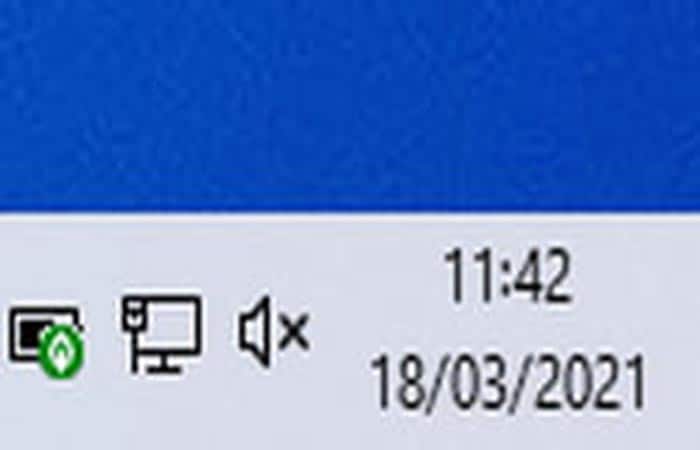
- Causa 1: Primer, verifica que no hagis silenciat l'ordinador o que el volum estigui baix. Moltes PC tenen una tecla al teclat per modificar el nivell de so o simplement tallar la sortida dàudio. A la pantalla, observa la icona de so simbolitzat per un petit altaveu, a l'extrem dret de la barra de tasques de Windows, a prop del rellotge. Si està flanquejat per una creu, el so es talla.
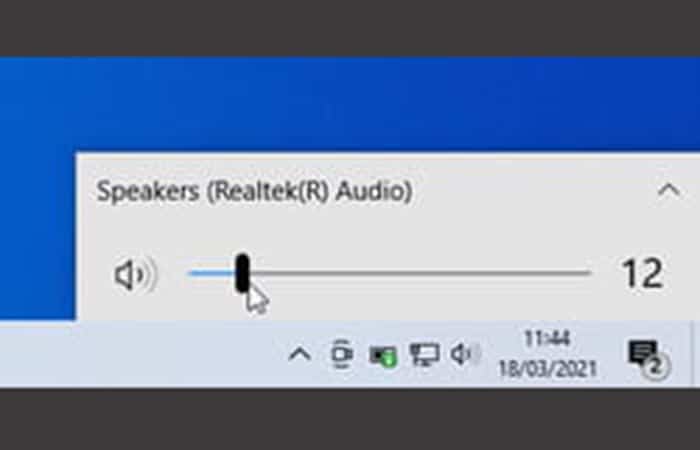
- Causa 2: Fes clic a la icona de l'altaveu i moveu el control lliscant cap a la dreta per activar el so i augmentar el volum.
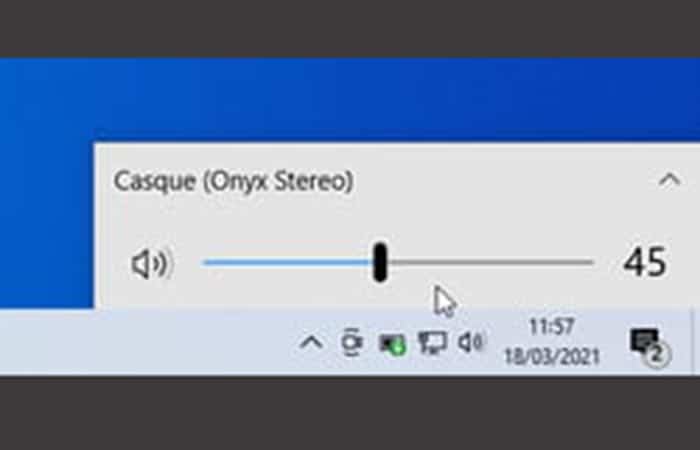
- Causa 3: Comproveu també el dispositiu de reproducció utilitzat. Si, per exemple, heu connectat un auricular a través de Bluetooth i heu oblidat apagar-lo, Windows s'hi connectarà automàticament. I, mentre espera escoltar el so provinent dels parlants de PC, passa a través dels auriculars que no estan necessàriament al teu costat. Fes clic a la icona de so a la barra de tasques. Al panell que apareix, surt el nom del dispositiu al qual s'emet el so.
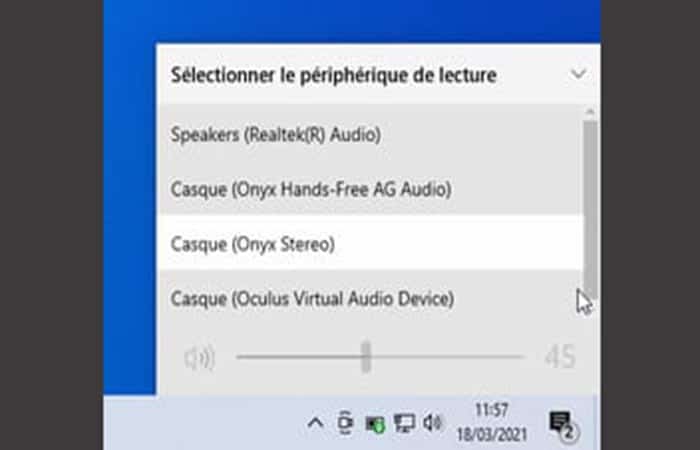
- Causa 4: Fes clic a la petita fletxa que apunta cap amunt a la dreta del teu nom i tria el dispositiu de la teva elecció (altaveus si són els altaveus de la PC).
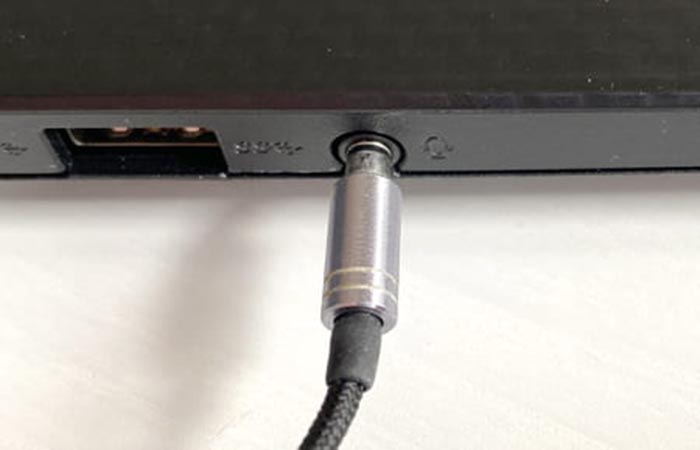
- Causa 5: Si utilitzeu auriculars amb cable o un parell de parlants endollats al miniconnector de PC, verifiqueu que l'endoll estigui completament assentat al port. De fet, només cal desendollar-lo lleugerament perquè el so ja no s'emeti correctament ni pel dispositiu extern ni pels altaveus del PC.
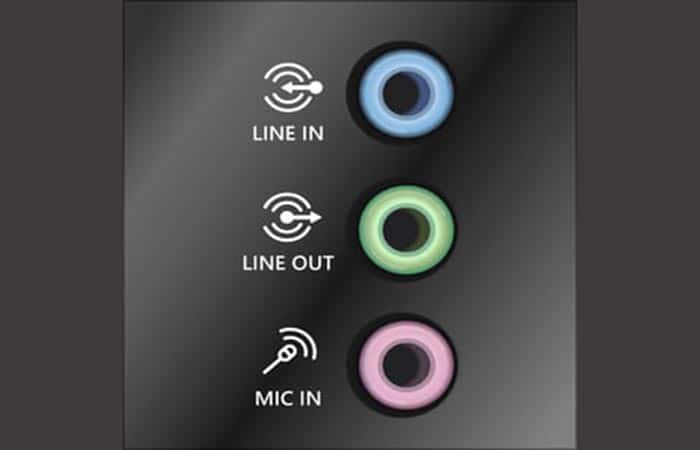
- Causa 6: Comprova també que no has pres l'endoll incorrecte en tornar a connectar-los. A les PC, la clavilla verda correspon a la sortida dàudio, la rosa a lentrada dàudio (per a un micròfon extern, per exemple) i la blava a una entrada de línia per connectar una font dàudio a través duna clavilla. En general, la menció In correspon a una entrada i la menció Fora a una sortida.
- Causa 7: Si utilitzeu altaveus amb cable que requereixen alimentació, no oblideu assegurar-vos que estiguin endollats… i encesos; això passa amb més freqüència del que pensa!
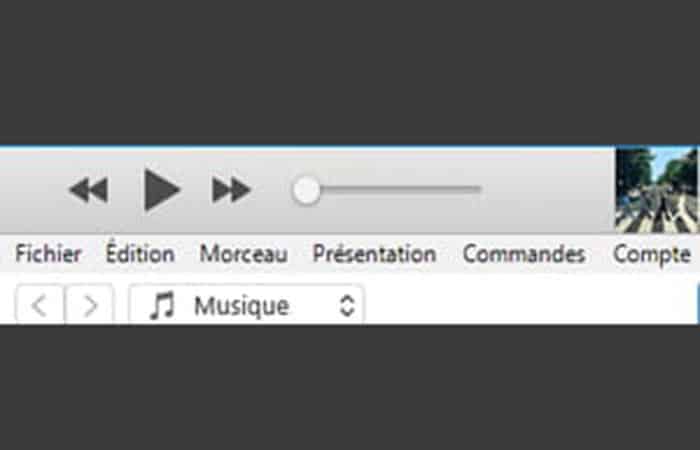
- Causa 8: Finalment, també verifica que l'aplicació que utilitzeu (iTunes, VLC, YouTube, etc.) no estigui configurada en Silenci (o Mute en anglès).
Com corregir la configuració si no funciona el so de PC?
Has realitzat totes les primeres comprovacions i encara no funciona el so de PC? És probable que Windows tingui problemes amb els perifèrics o la configuració dàudio. Segueix amb aquests passos per reparar-ho
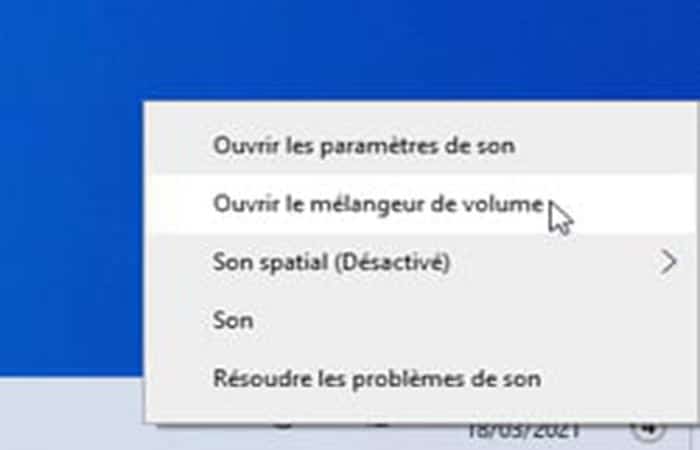
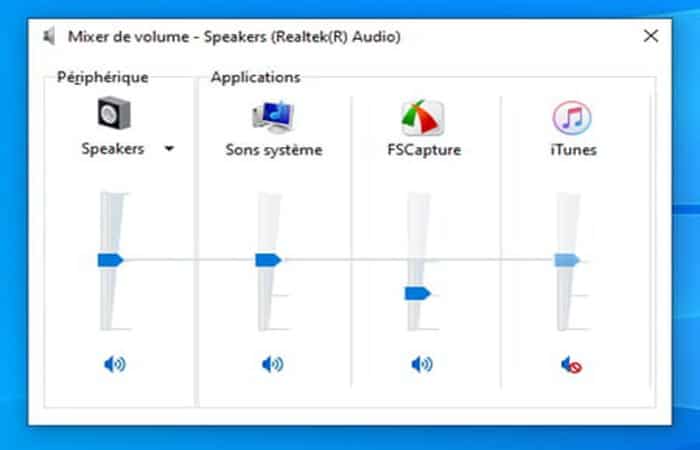
- Pas 1: Comença per verificar que els dispositius d'àudio, com les aplicacions iniciades a l'ordinador, gaudeixin d'un volum de so adequat. Fes clic amb el botó dret a la icona de so a la barra de tasques i tria Obrir Mesclador de volum.
- Pas 2: La finestra que apareix mostra els dispositius d'àudio connectats, així com les aplicacions que usen àudio. Si apareix una icona de altaveu ratllat a la part inferior del control de volum, el so de laplicació està silenciat. Fes-hi clic per reactivar-lo.
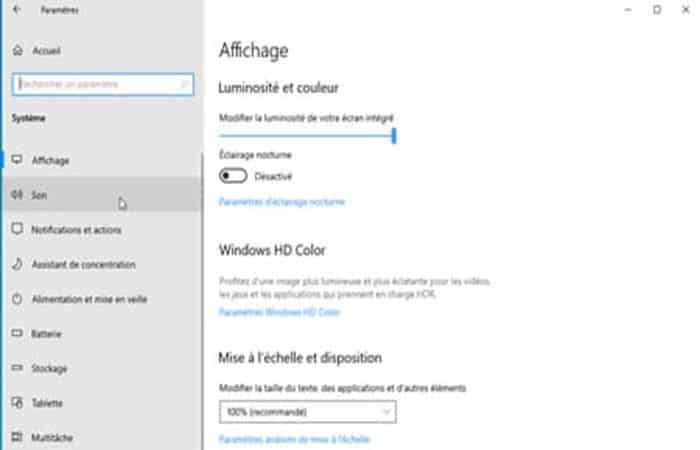
- Pas 3: També assegureu-vos que el dispositiu d'àudio no estigui apagat. Per fer això, obre la Configuració de Windows (amb la drecera de teclat Guanyar + I), després fes clic a Sistema > so.
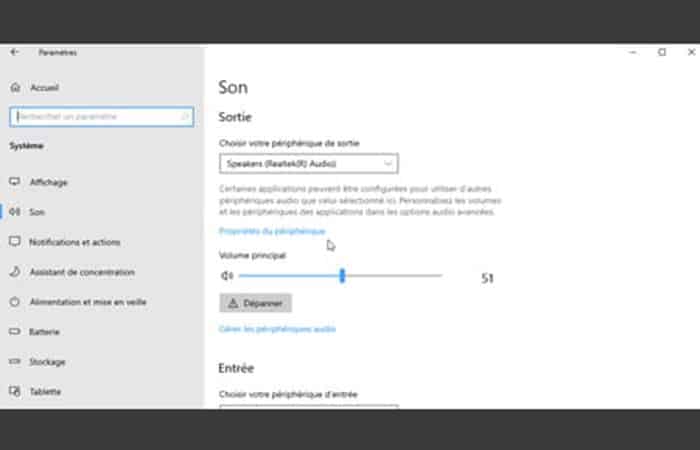
- Pas 4: Trieu el dispositiu de sortida desitjat (altaveus, per exemple), després feu clic a l'enllaç Propietats del dispositiu.
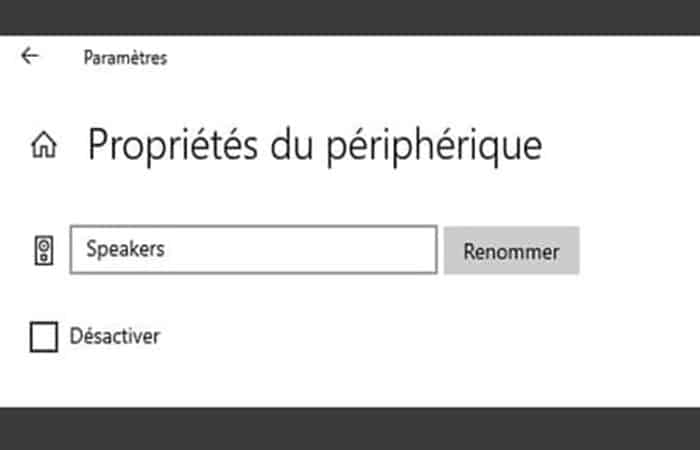
- Pas 5: A la finestra de propietats, la casella desactivar no ha d'estar marcada.
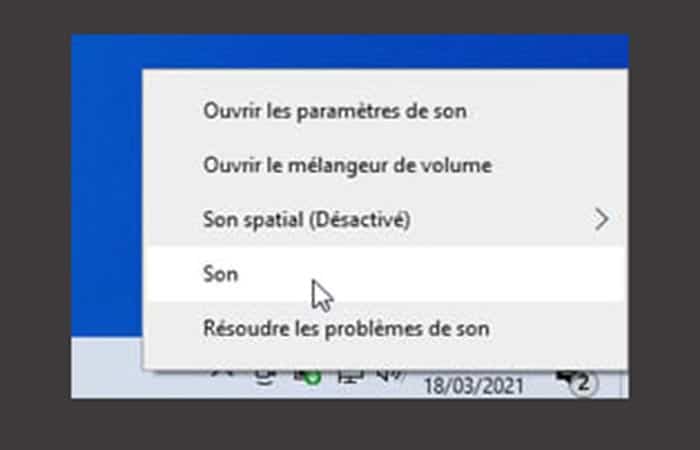
- Pas 6: També és possible que un dels dispositius d'àudio s'hagi desactivat inadvertidament o per una aplicació. Per esbrinar-ho, fes clic amb el botó dret a la icona de so a la barra de tasques i tria so en el menú de context.
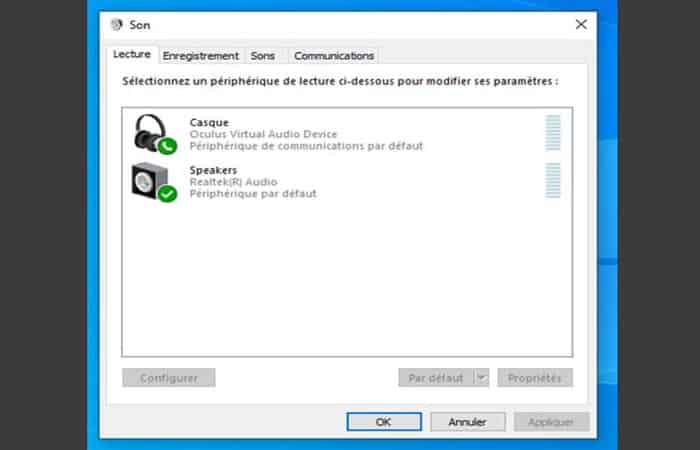
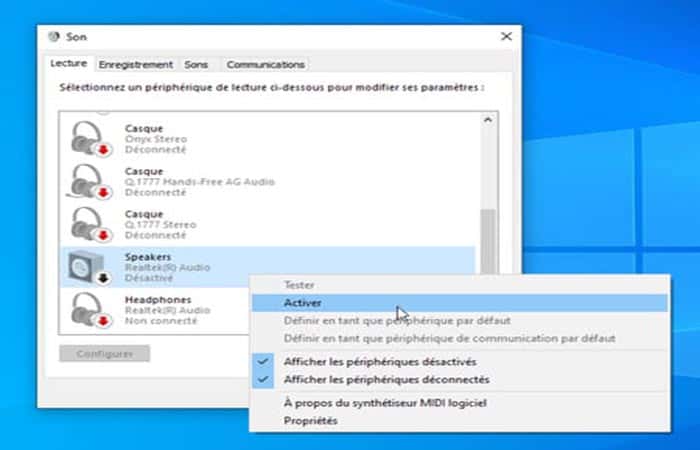
- Pas 7: A la finestra que apareix, fes clic a la pestanya Lectura. A continuació, apareixen els dispositius identificats per l'ordinador per a la sortida d'àudio.
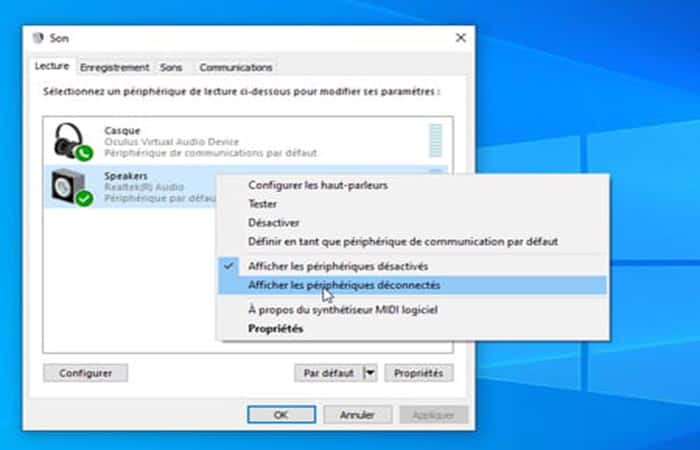
- Pas 8: Si no es mostra el que vas crear que utilitzeu, feu clic amb el botó dret al nom d'un dels dispositius presents i seleccioneu les caselles de verificació Mostra dispositius deshabilitats y Mostrar dispositius desconnectats.
- Pas 9: Es mostren tots els dispositius d'àudio que heu connectat al vostre PC.
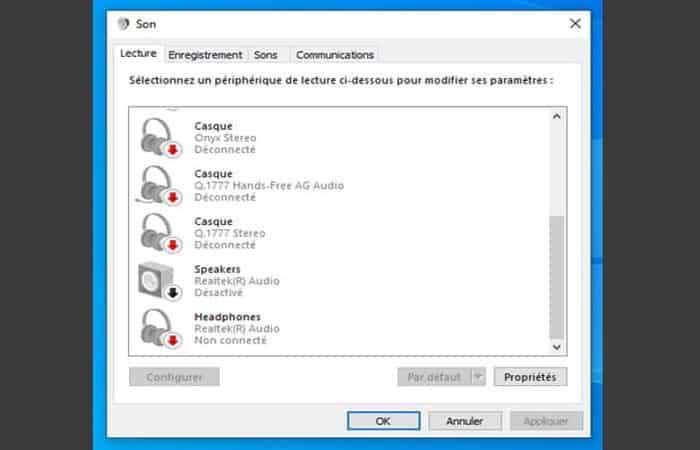
- Pas 10: Per reactivar un dispositiu deshabilitat, fes clic amb el botó dret i tria habilitar. La icona està adornada amb una marca de verificació verda si l'operació es va fer correctament.
- Pas 11: Pots provar el bon funcionament de la manipulació. Torna a fer clic amb el botó dret al teu nom i selecciona Prova. Windows després emet dos sons de campana (esquerra i després dreta si el dispositiu és estèreo).
Com reinstal·lar un controlador defectuós si no funciona el so a PC?
Si malgrat totes les operacions anteriors el vostre PC roman en silenci, és possible que el circuit dàudio integrat estigui usant un controlador defectuós. Això podria ser degut a una actualització recent de Windows o laplicació duna actualització administrada per la utilitat de manteniment del fabricant de PC.
- Pas 1: Fes clic amb el botó dret al botó Inici de Windows i selecciona Administrador de dispositius.
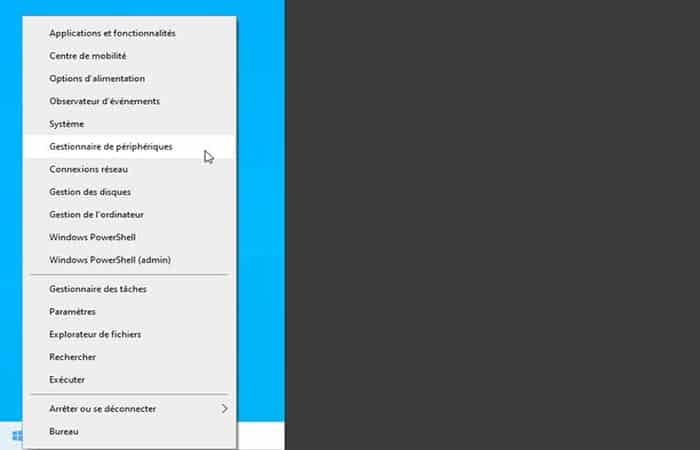
- Pas 2: Final del formulari s'obre la finestra Administrador de dispositius.
- Pas 3: Fes clic a el nom de l'ordinador a la part superior de la llista, després desplegueu el menú Acció i fes clic a verificar canvis de maquinari. Aquesta simple actualització sol ser suficient per detectar el circuit dàudio i reinstal lar el controlador.
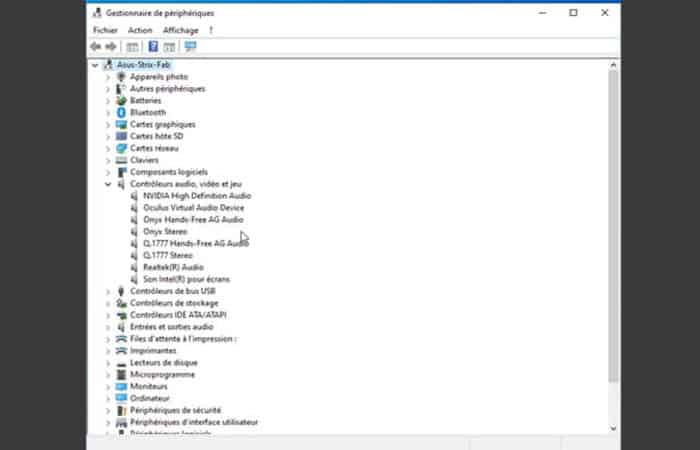
- Pas 4: Si això no és suficient, encara a la finestra que apareix, fes clic a la fletxa a l'esquerra de Controlador de so, vídeo i jocs per mostrar la llista d'elements corresponents.
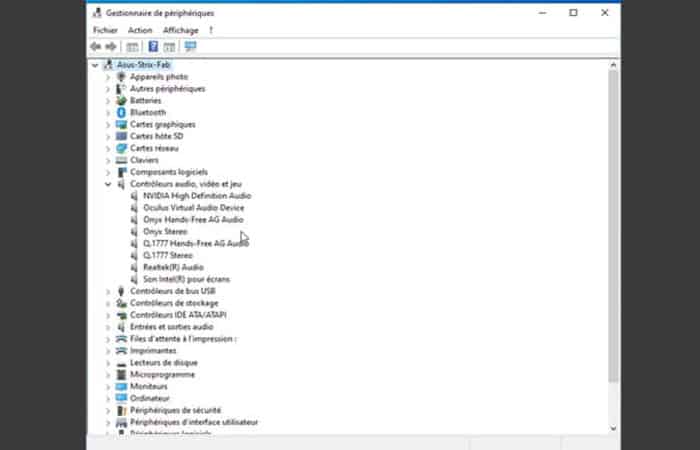
- Pas 5: Si algun dels dispositius d'àudio té un problema, apareixerà un petit triangle groc a la icona.
- Pas 6: Fes clic dret al nom i escull actualitzar controlador.
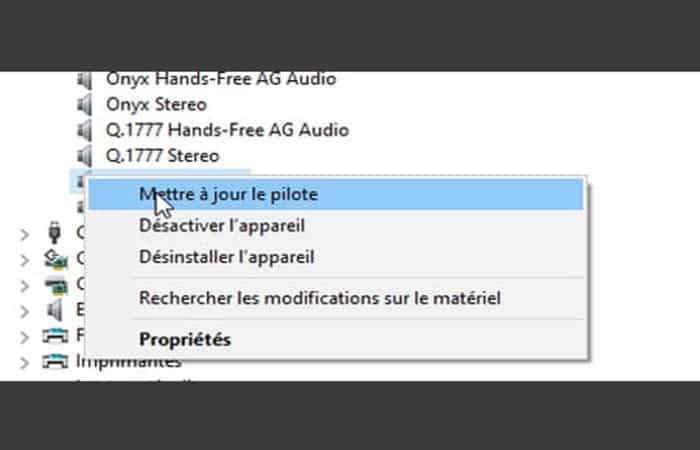
- Pas 7: A la finestra que apareix, tria Cerca controladors automàticament. Windows realitzarà una cerca i després instal·larà el controlador que s'adapti al maquinari.
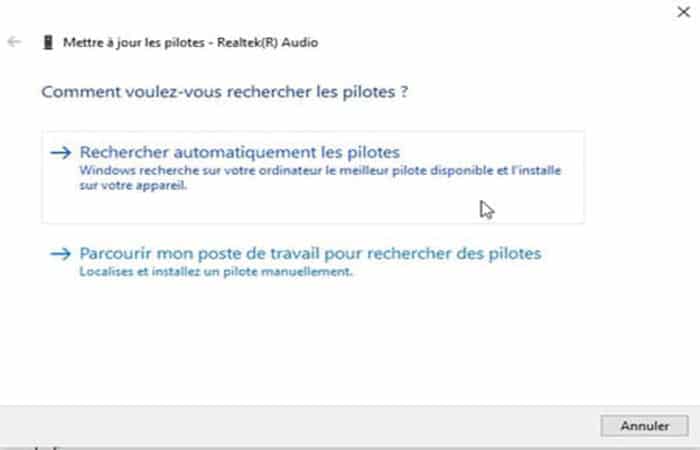
NOTA : També pots cercar i instal·lar el controlador necessari tu mateix.
Què passa si el so continua sense funcionar?
Si bé aquesta no és una llista exhaustiva de totes les possibles raons per les quals no funciona el so de PC, aquests consells per a la solució de problemes cobreixen molts dels problemes més comuns associats amb làudio defectuós de PC.
Aquí pots aprendre sobre: Els 11 Millors Programes Per Fer Videos Tutorials
Abans de treure conclusions precipitades sobre maquinari trencat o programari defectuós, assegura't de provar totes aquestes opcions de solució de problemes i segueix tots els passos amb cura. Si cap d'aquestes opcions no funciona, considera posar-te en contacte amb un professional o amb el fabricant del teu PC.
Afortunadament, si té un ordinador descriptori o un ordinador portàtil HP o planeja comprar una, pots utilitzar el centre de reparació dHP per programar una reparació amb un agent de servei certificat dHP. Amb aquesta guia dajuda, pots determinar si làudio de lordinador necessita ser reparat pel centre de servei, o si això és una cosa que pots arreglar tu mateix des de la comoditat de la teva llar.

Em dic Javier Chirinos i sóc un apassionat de la tecnologia. Des que tinc ús de raó em vaig aficionar als ordinadors i als videojocs i aquesta afició va acabar en una feina.
Porto més de 15 anys publicant sobre tecnologia i gadgets a Internet, especialment a mundobytes.com
També sóc expert en comunicació i màrqueting en línia i tinc coneixements en desenvolupament a WordPress.