- MSI Center (Escenari d'usuari) pot forçar ajustaments i obrir Afterburner o sobreescriure perfils.
- La tasca "MSIAfterburner.exe/s" aplica perfils en silenci; no sempre mostra la interfície.
- Per a límits de temperatura/OSD convé mantenir Afterburner executant-se en segon pla.
- RTSS requereix OSD actiu i es pot veure afectat per altres superposicions o antivirus.
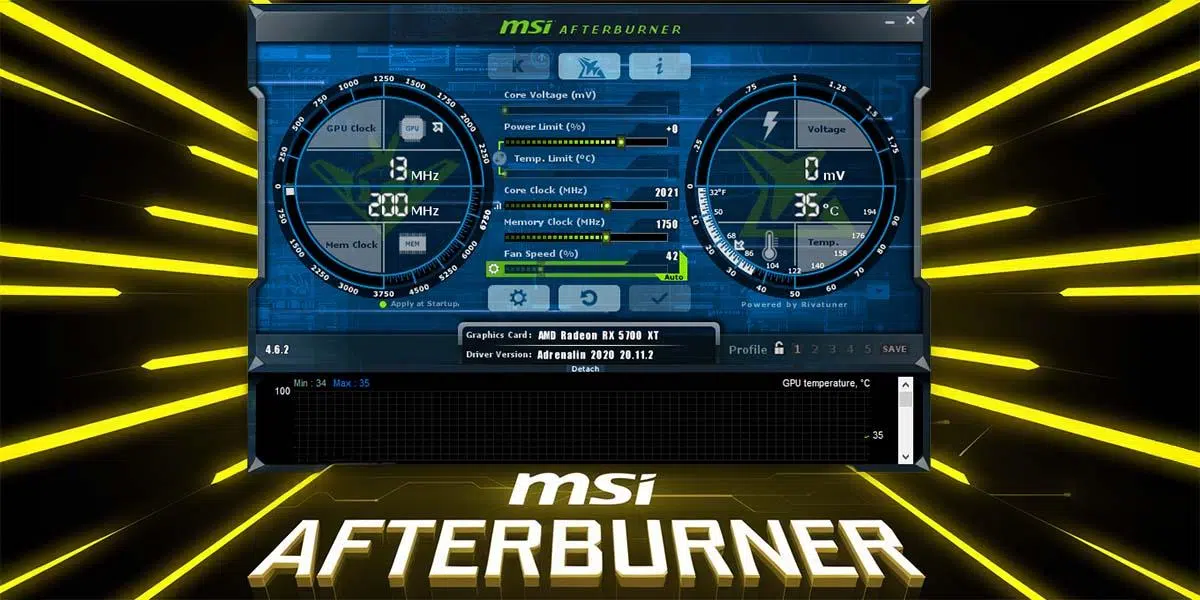
Si MSI Afterburner t'apareix en arrencar encara que tinguis desmarcat l'ajust de Iniciar amb Windows, tranquil: no ets l'únic. A més d'un us ha passat després d'una instal·lació neta de Windows 11 o després de trastejar amb altres utilitaris de la marca. El comportament pot ser degut a tasques programades, mòduls d'altres programes (com MSI Center) o ajustaments que no són evidents a primera vista , i convé revisar-los amb calma per recuperar el control de l'arrencada.
Pel costat oposat, també passa el contrari: vols que s'executi a l'inici perquè s'apliquin els teus perfils (límit de temperatura, corba de ventilador, rellotge, voltatge) i no ho fa. Fins i tot tenint la icona del logo de Windows activat i veient una tasca programada tipus «MSIAfterburner.exe /s» , l'aplicació no sembla obrir-se. Entremig, RTSS (RivaTuner Statistics Server) de vegades no apareix a la safata o no arrenca, malgrat estar instal·lat . En aquest article ajuntem tots aquests casos reals i t'expliquem què està passant i com solucionar-ho sense donar més pals de cec.
Per què MSI Afterburner s'inicia només encara que desactivis «Iniciar amb Windows»
La causa més típica avui és una interacció amb MSI Center. Aquest hub d'utilitats per a plaques, portàtils i perifèrics inclou mòduls com a Escenari d'usuari que apliquen perfils d'energia i rendiment. Aquest mòdul pot tocar paràmetres de GPU (inclòs overclock) i provocar que Afterburner s'obri o que els seus propis ajustaments quedin sobreescrits a l'arrencada, encara que no ho hagis demanat.
Un cas pràctic: després d'una instal·lació neta de Windows 11, amb Iniciar amb Windows desmarcat a Afterburner, el programa seguia obrint-se de vegades en iniciar. Després d'investigar, el culpable era el mòdul Escenari d'usuari de MSI Center . En desinstal·lar aquest mòdul (no cal treure MSI Center sencer), el comportament va tornar a la normalitat i els ajustaments d'Afterburner van deixar de ser reemplaçats.
A més de MSI Center, cal considerar les tasques programades i optimitzar l'arrencada . Afterburner pot crear una tasca amb l'ordre «MSIAfterburner.exe /s» per aplicar els perfils a l'inici de sessió de manera silenciosa. Si la tasca es va crear en una instal·lació prèvia o va quedar duplicada per algun motiu, et pot donar la sensació que el programa “s'obre sol” o que s'aplica alguna cosa en segon pla encara que no ho vegis a la pantalla.
Una altra font de confusió és el propi control de la finestra. Si tens activada la icona del logo de Windows a la interfície (a dalt a la dreta) i tanques amb la X , el programa es tanca per complet, però en reiniciar tornarà a iniciar-se perquè l'has deixat marcat. En canvi, si només minimitzes, Afterburner queda en segon pla i es mantindrà així en properes arrencades sempre que l'inici automàtic estigui habilitat.
Com desactivar per complet l'arrencada automàtica (si no ho vols)
Primer de tot, revisa MSI Center. Obre el hub i desinstal·la o desactiva el mòdul Escenari d'usuari si el tenies actiu. Aquest mòdul pot aplicar perfils que interfereixen amb Afterburner i, en alguns equips, forçar lobertura del programa o modificar els valors de la GPU en iniciar.
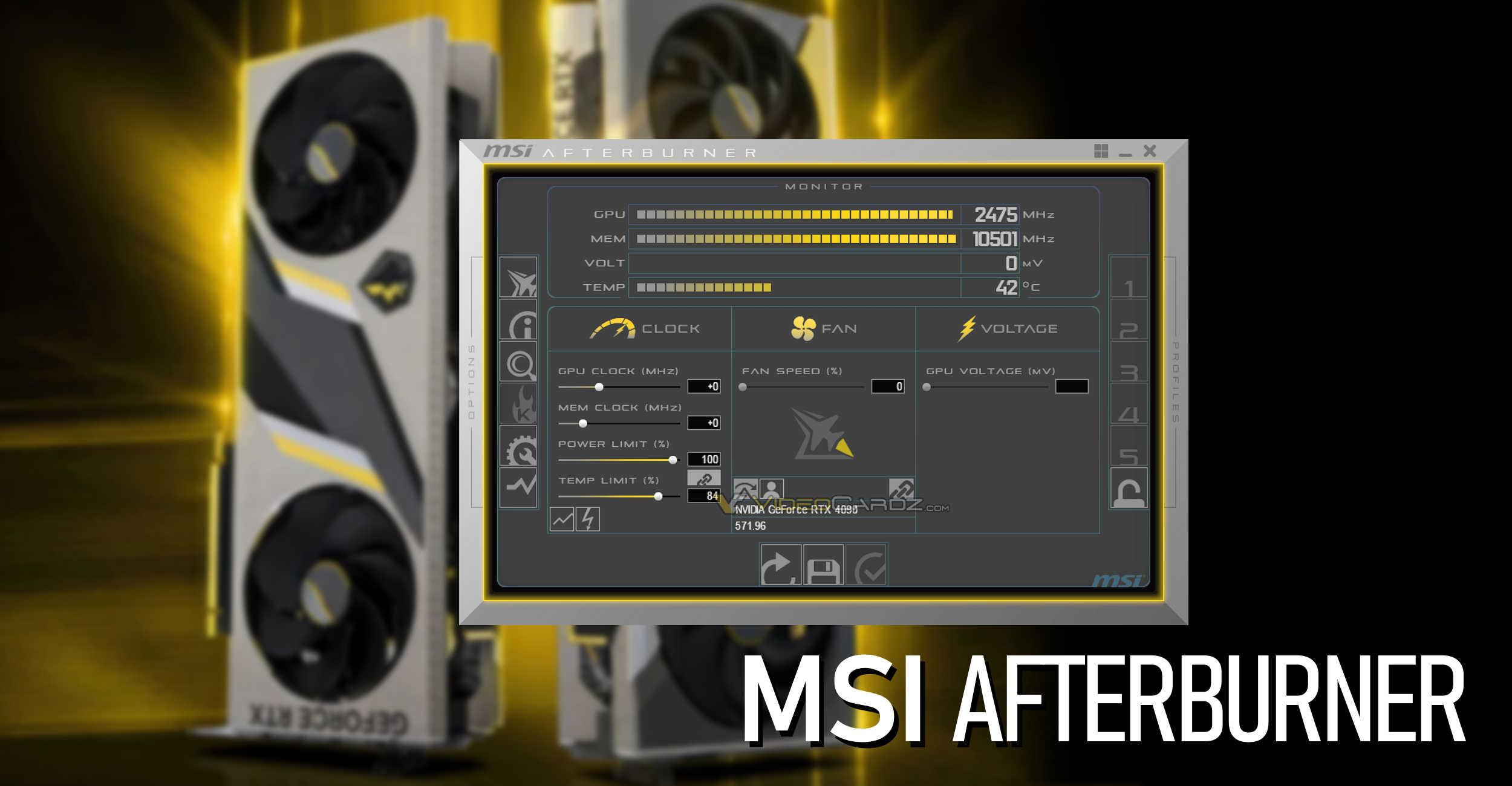
A MSI Afterburner, obriu Paràmetres > General i assegureu-vos que l'opció d'arrencada automàtica està desmarcada. Comproveu també la icona del logo de Windows a la finestra principal (a dalt a la dreta): si està en blau, està habilitat; prem per deixar-lo apagat.
Aneu al Programador de tasques de Windows (Taskschd.msc) i mireu a la Biblioteca del Programador de tasques si hi ha alguna cosa anomenada MSI Afterburner, o una entrada que executeu «MSIAfterburner.exe /s» . Si no vols cap tipus d'aplicació a l'inici, desactiva-la o esborra-la . Compte amb duplicats si has reinstal·lat el programa.
A l' Administrador de tasques > pestanya Inici, comproveu que MSI Afterburner no estigui habilitat. Si apareix, desactiva-ho des d'aquí . Finalment, revisa la carpeta d'inici del teu usuari (shell:startup) per comprovar que no hi ha dreceres residuals.
Cal obrir MSI Afterburner per aplicar l'OC en iniciar?
Aquí convé distingir. Afterburner pot aplicar perfils a l'inici mitjançant el mecanisme silenciós (aquesta tasca programada amb «/s» ) sense mostrar la interfície. Per a valors com rellotge, voltatge o power limit, sol ser suficient. No necessiteu obrir la finestra cada vegada perquè aquests paràmetres s'apliquin després de l'arrencada.
No obstant això, hi ha usuaris que fan servir Afterburner per imposar un límit de temperatura específic a la GPU. En aquest escenari, l'efecte pot dependre que Afterburner estigui en execució , ja que certes lògiques (com la supervisió o la corba de ventilador personalitzada) es basen en el servei/resident del programa. Si notes que el límit de temperatura “no es respecta” excepte quan Afterburner està obert, deixa-ho corrent en segon pla amb Inicia amb Windows i Inici minimitzat actius.
Conclusió pràctica: per a un overclock estàtic i paràmetres bàsics, l'aplicació silenciosa a l'inici és suficient; per a perfils que requereixen monitorització activa (temp/fan/OSD) , mantingues Afterburner executant-se a la safata del sistema.
I recorda: habilitar el logo de Windows a la interfície i prémer minimitzar (no tancar amb la X) deixa el programa “precarregat” a cada arrencada. Si vols tenir-ho en segon pla sense molèsties, aquesta és la forma correcta.
MSI Afterburner no arrenca amb Windows encara que estigui activat
Si el que et passa és el contrari (vols que arrenqui i no ho fa), recorre aquesta llista. Primer, a la finestra principal, activa la icona del logo de Windows (s'ha de veure en blau). Després, entreu a Paràmetres > General i marqueu Inicia amb Windows i Inici minimitzat.
Obre el Programador de tasques i confirma que hi ha l'entrada de MSI Afterburner. Comproveu que la tasca està habilitada, que el desencadenador és «En iniciar sessió» i, si el vostre sistema ho requereix, que s'executa amb els privilegis més alts. Hi ha equips en què UAC o polítiques poden impedir el llançament si la tasca no té aquesta marca.
Si depeneu de la carpeta d'inici (accés directe a shell:startup), tingueu en compte que l'accés directe per si mateix obrirà la finestra normal. Per mostrar-lo minimitzat, feu servir l'opció «Executar: Minimitzada» a les propietats de l'accés directe . No és imprescindible si ja fas servir l'opció «Iniciar minimitzat» dins d'Afterburner, però de vegades suma.
Quan veniu d'una instal·lació neta de Windows 11 o heu migrat perfils, és fàcil que quedin entrades inconsistents. Reinstal·la Afterburner i RTSS des del seu instal·lador conjunt , marcant únicament el que necessitis, perquè es regeneri la tasca programada i els permisos.
RTSS (RivaTuner) no apareix o no s'obre malgrat estar instal·lat
RTSS és l'encarregat de l'On-Screen Display (OSD) i de funcions com a límits de frame. Encara que se sol instal·lar al costat d'Afterburner, s'executa com a procés independent (RTSS.exe) i mostra la seva pròpia icona (una pantalla morada) a la safata del sistema.
Si en obrir o minimitzar Afterburner només veus l'avionet i no la icona de RTSS, fes aquestes comprovacions: en primer lloc, assegureu-vos que RTSS està realment instal·lat . A l'instal·lador conjunt pots desmarcar-lo sense voler. Si esteu instal·lat, proveu d'obrir-lo manualment des de la vostra carpeta (normalment C:\Program Files (x86)\RivaTuner Statistics Server\RTSS.exe).
A RTSS, entra a les seves opcions i verifica si té activat «Start with Windows» i si no està en mode d'inici bloquejat. Algunes configuracions o polítiques poden impedir la seva autoarrencada . Revisa també si el teu antivirus o la Protecció de carpetes controlades de Windows està bloquejant la seva execució.
Un altre punt: la superposició de RTSS pot estar oculta si l'OSD no està habilitat a Afterburner. Aneu a Paràmetres > pestanya Monitorització i pestanya On-Screen Display, activeu els elements que voleu mostrar i assigneu una tecla d'accés ràpid per commutar l'OSD. Sense OSD actiu, potser RTSS s'executi, però no ho notis.
Conflictes amb altres superposicions ( Steam , GeForce Experience, Xbox Game Bar) poden impedir que l'OSD aparegui o que el procés es mantingui. Desactiva temporalment aquestes superposicions per descartar interferències. Si res d'això funciona, reinstal·leu RTSS (versió 4.6.2 és compatible amb Afterburner 7.2.3) i revisa que el procés RTSS.exe apareix a l'Administrador de tasques.
Ús correcte de la icona de Windows, minimitzar i tancar
La interfície d'Afterburner inclou una icona del logo de Windows a la zona superior dreta . Quan és blau, indica que el programa s'iniciarà amb Windows. Si aquest és el teu objectiu, deixa'l activat i, en comptes de tancar amb la X, prem minimitzar perquè «visqui» a la safata.
Si tanques amb la X, Afterburner s'apaga del tot. Això no impedeix que torneu a executar-se la propera vegada que arranqueu el sistema si la icona està activada, perquè el mecanisme d'arrencada seguirà aquí. Per això, si voleu evitar-ne l'execució, desactiveu la icona i traieu l'arrencada des d'Ajustos o des del Programador de tasques.
Bones pràctiques: evitar conflictes i mantenir l'estabilitat
No barregis eines d'overclock. Si utilitzeu Afterburner, eviteu activar mòduls de MSI Center que toquin la GPU (com a «Escenari d'usuari»). Executar dues lògiques d'ajust sobre la mateixa targeta gràfica al començament sol acabar en valors que es trepitgen o en comportaments estranys.
Desa els teus perfils a Afterburner i activa únicament el que necessites a l'arrencada. Per a perfils que requereixin monitorització constant (corba de ventilador, OSD) , deixa el programa en segon pla. Per a overclocks estàtics, valoreu l'arrencada silenciosa sense interfície.
Si el teu objectiu principal és un límit de temperatura estricte, observa el comportament real del teu GPU. Si el límit no es respecta fins que obris Afterburner , assumeix que necessites el procés resident i activa-ho amb inici minimitzat. No tots els paràmetres persisteixen igual en tots els models o drivers.
En sistemes amb UAC agressiu o polítiques corporatives, configura la tasca programada d'Afterburner amb “Executar amb els privilegis més alts”. Això evita bloquejos silenciosos a l'arrencada que et deixen sense el programa malgrat tenir-ho tot marcat.
Diagnòstic ràpid, de menys a més
Si Afterburner s'obre sol o no arrenca quan caldria, segueix aquest ordre lògic. T'estalviarà temps i proves aleatòries :
- Centre MSI: desactiva o desinstal·la el mòdul Escenari d'usuari si és present.
- Afterburner: revisa la icona de Windows (blau = actiu) i els paràmetres d'inici amb Windows / Minimitzat.
- Programador de tasques: comprova l'existència de la tasca MSIAfterburner.exe /s, el seu estat i permisos.
- Inici de Windows: mira l'Administrador de tasques > Inici i la carpeta shell:startup per a dreceres residuals.
- RTSS: verifica que RTSS.exe s'executa, que l'OSD està habilitat i que no hi ha cap superposició en conflicte.
- Reinstal·lació neta: si persisteixen les rareses, reinstal·la Afterburner + RTSS, i reconfigura des de zero.
Com veus, la clau és separar els escenaris: quan s'inicia només sense voler, normalment hi ha un altre mòdul manant ; quan no arrenca encara que hauria de ser, sol ser un ajustament o una tasca que no s'està executant sota les condicions correctes. Domina la icona de Windows a la interfície, recorda minimitzar per mantenir-lo resident, controla el Programador de tasques i no barregis utilitats que competeixin per la GPU. Amb aquests quatre pilars, Afterburner es comportarà just com tu vols a cada arrencada.
Índex
- 1 Per què MSI Afterburner s'inicia només encara que desactivis «Iniciar amb Windows»
- 2 Com desactivar per complet l'arrencada automàtica (si no ho vols)
- 3 Cal obrir MSI Afterburner per aplicar l'OC en iniciar?
- 4 MSI Afterburner no arrenca amb Windows encara que estigui activat
- 5 RTSS (RivaTuner) no apareix o no s'obre malgrat estar instal·lat
- 6 Ús correcte de la icona de Windows, minimitzar i tancar
- 7 Bones pràctiques: evitar conflictes i mantenir l'estabilitat
- 8 Diagnòstic ràpid, de menys a més
