- El manera fosc de Paint ja és compatible i s'integra amb el tema de Windows 11.
- Pots activar-lo des de la configuració del sistema o només a l'app.
- La versió 11.2304.17.0 de Paint garanteix plena compatibilitat.
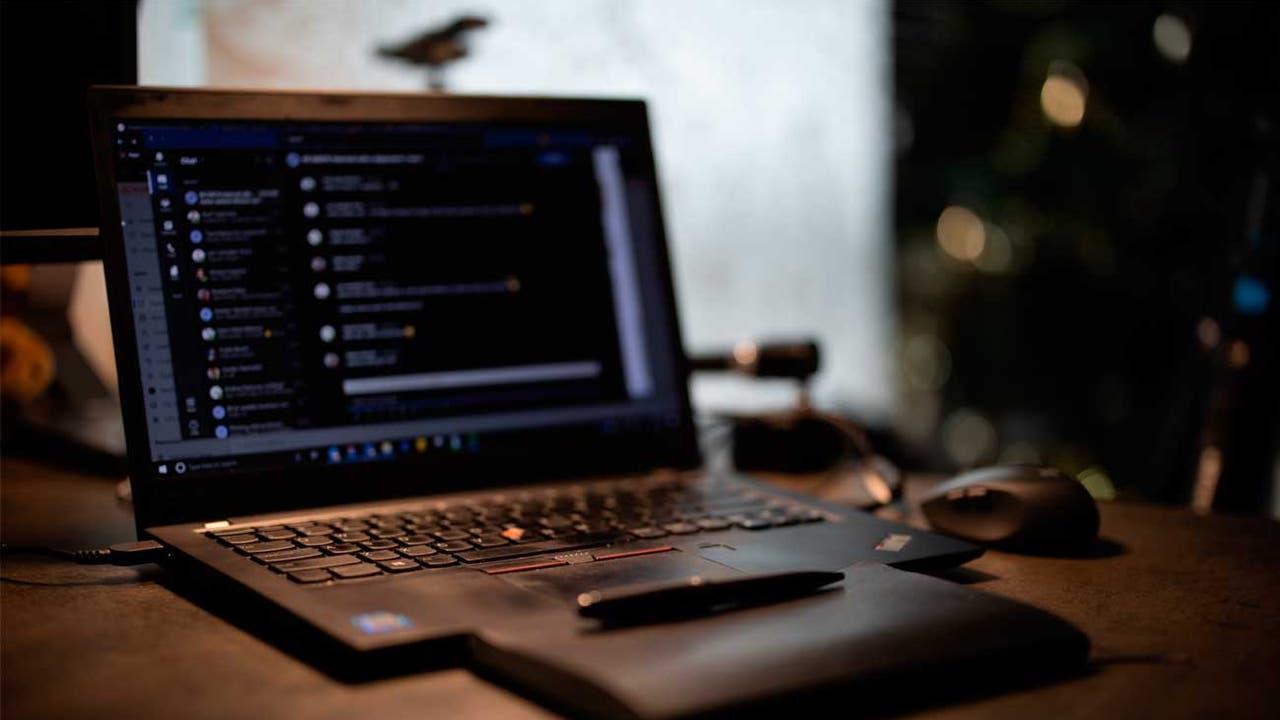
El mític Paint segueix molt viu a Windows 11, i ho fa amb novetats que el sentin de meravella. La més esperada per moltíssims usuaris és, sens dubte, la manera fosca , una opció que fins fa poc no estava disponible i que modernitza la interfície perquè encaixi amb la resta del sistema.
Durant anys trobàvem a faltar poder treballar amb fons foscos sense enlluernar-nos en editar imatges senzilles. Amb la darrera evolució de Paint i els ajustaments de personalització de Windows 11, ja podem activar el tema fosc de forma global o únicament a l'aplicació, segons el que prefereixis en cada moment.
Què és la manera fosca a Paint i per què val la pena
Quan parlem de manera fosca ens referim a una interfície que substitueix els fons clars per tons foscos, i ajusta text, icones i contorns per mantenir el contrast. El resultat és un entorn més còmode en condicions de poca llum , que ajuda a reduir la fatiga visual i, en alguns dispositius, fins i tot pot moderar el consum energètic.
Fins ara, no totes les utilitats del sistema respectaven el canvi de tema, per això notessis diferències si alternaves entre clar i fosc. Microsoft fa temps que treballa perquè tot s'integri de forma coherent , i Paint ja s'ha sumat a aquest esforç amb una adaptació que harmonitza amb altres apps com Fotos o Clipchamp.
A més, el tema fosc no afecta el contingut de les imatges: els fitxers no canvien els colors ni s'inverteixen els tons del llenç. Només es transforma la interfície de l'eina (menús, panells i zones de treball) , mantenint intacte el que edites.
Si sols dibuixar, anotar o retallar captures a la nit, notaràs la diferència de seguida. Menys llum blanca directa, menys esforç ocular i una aparença cuidada que encaixa amb el disseny modern de Windows 11.
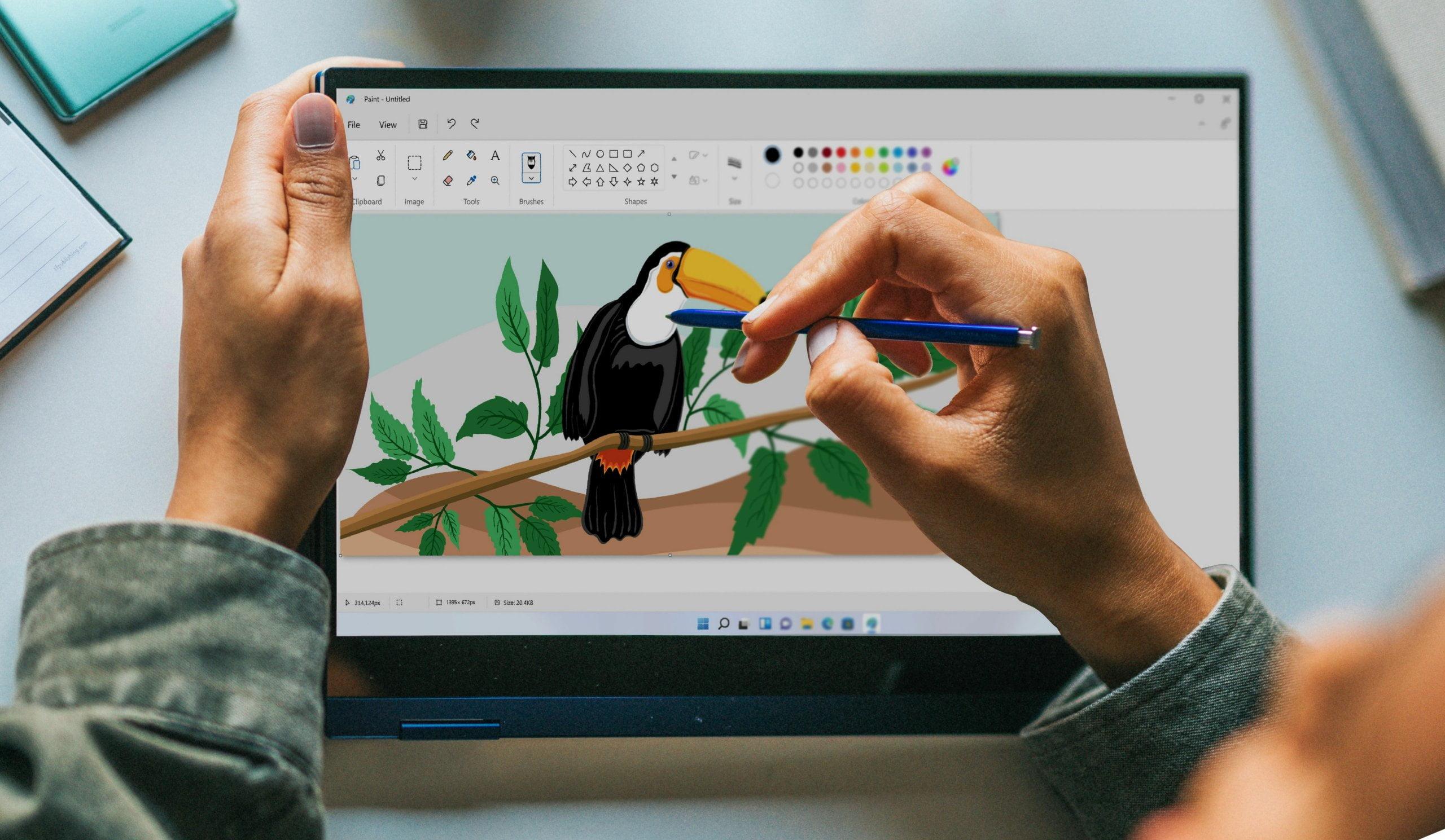
Requisits i versió de Paint compatibles amb el tema fosc
Per gaudir de la manera fosca a Paint necessites tenir l'app actualitzada. La versió 11.2304.17.0 és plenament compatible amb el tema fosc i amb lopció de seguir lajustament del sistema. Pot ser que l'actualització arribi de manera gradual, per la qual cosa no sempre apareix alhora per a tothom.
Com s'actualitza? És molt senzill. La via oficial és la Microsoft Store , des d'on pots comprovar si hi ha una nova versió per instal·lar.
- Obre Microsoft Store al teu PC amb Windows 11.
- Fes servir la barra de cerca i escriu «Microsoft Paint».
- Si veieu disponible una actualització, feu clic a Actualitza i instal·leu-la.
- Si us interessa confirmar l'edició, reviseu que coincideixi amb la sèrie 11.2304.xx.xo posterior.
En alguns casos, veuràs referència a la versió específica a la fitxa o dins de la pròpia app. Si no us apareix encara, és probable que s'estigui desplegant de forma esglaonada i arribi ben aviat al vostre equip.
Activar el mode fosc des de la configuració general de Windows 11
La manera més directa d'unificar l'aspecte de totes les aplicacions és canviar el mode de color del sistema. Windows 11 admet tres opcions: Clar, Fosc i Personalitzat , i Paint pot adaptar-se automàticament al que triïs.
- Obre l'app Configuració al Windows 11 i accedeix a Personalització> Colors.
- En l'apartat Escollir mode, selecciona fosc per aplicar la interfície fosca als menús, Inici, barra de tasques, centre d'activitats i aplicacions compatibles.
- Si prefereixes afinar més, escull personalitzat per establir un tema per a Windows i un altre de diferent per a les aplicacions.
Quan activeu el mode fosc, els colors estan pensats per funcionar bé amb poca il·luminació. La barra de tasques, el menú Inici i el centre d'activitats adopten tons foscos , i les apps compatibles, com Paint, segueixen aquesta preferència tret que els indiquis el contrari des de la seva pròpia configuració.
Un altre detall interessant és el color d'èmfasi (accent color), que ressalta elements interactius com ara botons, enllaços i ressalts actius. Pots deixar que Windows ho esculli automàticament a partir del fons o escollir-lo tu a mà si prefereixes una combinació més personal.
Per perfilar el color d'èmfasi teniu dos camins. Automàtic, deixant que el sistema el derivi del fons que tinguis; o Manual, escollint un color de la paleta de Colors de Windows, de Colors recents o prement Veure colors per seleccionar una tonalitat exacta.
A més, el color d'èmfasi es pot mostrar al menú Inici i la barra de tasques, així com a les barres de títol i vores de finestra. L'opció d'aplicar-ho a Inici i barra de tasques només apareix si el mode de Windows és Fosc o Personalitzat , així que tingueu-ho en compte si no veieu l'interruptor disponible.
Per acabar, convé revisar els efectes de transparència. Windows ofereix una subtil transparència amb desenfocament acrílic en certes superfícies per donar sensació de profunditat; pots activar-la o desactivar-la segons t'agradi un look més translúcid o més opac amb el tema fosc.
Activar el mode fosc únicament a Microsoft Paint
Si no vols canviar el tema de tot el sistema, també pots forçar el mode fosc només a Paint. L'app afegeix un panell de paràmetres propi des del qual pots alternar entre Clar, Fosc o Predeterminat del sistema , sense afectar la resta de programes.
- Obre Microsoft Paint des d'Inici o ancorat a la barra de tasques.
- Clica la icona de l'engranatge (configuració) a la cantonada superior dreta de la finestra, just a sota del botó de tancar.
- Al panell lateral, entra a la secció de Tema.
- Tria entre Esborrar, fosc o Defecte de sistema segons et convingui.
Aquesta flexibilitat és molt útil si vols mantenir Windows en clar però, per exemple, prefereixes editar a Paint amb un fons fosc per descansar la vista . En estar tot concentrat al panell de la pròpia app, el canvi és immediat i reversible.
Personalitza colors d'èmfasi i detalls visuals per a un entorn més còmode
Un cop activat el tema fosc, encara podeu afinar l'aspecte per deixar-lo al vostre gust. El color d'èmfasi us ajuda a distingir botons, enllaços i estats actius i, ben triat, aporta coherència visual a l'experiència d'edició.
Si us decanteu pel mode Manual, exploreu la secció Veure colors per arribar a un matís exacte. Pots coordinar la tonalitat amb el teu fons d'escriptori o amb la paleta que sols fer servir en dibuixar , de manera que tot es vegi harmoniós i reconeixible d'una ullada.
Activa, si vols, la visualització del color d'èmfasi a Inici i barra de tasques ia les barres de títol i vores. Veureu les finestres amb un toc de color a la part superior i els contorns , que destaquen especialment amb el tema fosc sense distreure.
Sobre els efectes de transparència: en pantalles amb molta il·luminació ambiental alguns prefereixen desactivar-los per guanyar uniformitat. En entorns poc il·luminats, la transparència suau amb acrílic pot aportar profunditat sense restar llegibilitat , així que prova les dues opcions i queda't amb la que et resulti més còmoda.
Recorda que aquests ajustaments són reversibles en qualsevol moment. Si canvieu el fons d'escriptori o us ve de gust una altra combinació, podeu ajustar l'accent i els efectes en segons des de Personalització > Colors sense tocar la configuració específica de Paint.
Accessibilitat: filtres de color i temes de contrast
Windows 11 incorpora eines que faciliten lús per a persones amb diferents necessitats visuals. Els temes de contrast augmenten la separació entre text i interfície amb combinacions molt marcades , i són compatibles amb el mode fosc per millorar la llegibilitat.
També hi ha els filtres de color, pensats per als qui tenen dificultats per distingir certs tons. Aquests filtres ajusten la paleta del sistema perquè matisos semblants resultin més diferenciables , cosa útil si edites o revises elements on el color és rellevant.
El gran avantatge és que aquestes opcions actuen a nivell de sistema. D'aquesta manera, en obrir Paint amb tema fosc, els mateixos criteris de contrast o filtrat s'apliquen de manera consistent , mantenint una experiència uniforme entre aplicacions.
Si creus que necessites més separació visual o colors més forts, dedica-li uns minuts a explorar aquests paràmetres. Aconseguiràs una interfície a mesura que redueix errors i cansament , sobretot en sessions llargues de treball o estudi.
Paint es renova a Windows 11: millores que acompanyen el mode fosc
L'arribada del tema fosc ve de la mà d'un remoçat general que modernitza Paint sense perdre'n l'essència. L'app adopta el llenguatge de disseny de Windows 11, amb efectes Fluent i Mica , cantons arrodonits i un aspecte més net.
Trobareu un panell de configuració centralitzat on ajustar preferències com idioma, tema o mida de pinzell. Aquest panell fa més fàcil descobrir opcions sense rebuscar per menús , i accelera el canvi entre modes clar/fosc quan ho necessites.
El control de zoom també guanya precisió. Ara pots apropar o allunyar amb més flexibilitat, introduir valors personalitzats o encaixar la imatge a la pantalla , cosa que ajuda molt quan alternes entre detalls fins i visió global del llenç.
Els quadres de diàleg (pinzells, selector de color, retallar i girar) s'han actualitzat seguint patrons WinUI. A més de veure's integrats amb el sistema, resulten més consistents i previsibles , reduint clics i fent que tot flueixi millor.
Finalment, hi ha millores daccessibilitat amb dreceres de teclat per a funcions habituals i millor compatibilitat amb lectors de pantalla. Si utilitzeu combinacions de tecles per treballar més ràpid, notareu la diferència des del primer dia.
Consells pràctics i solució de problemes habituals
Si activeu el mode fosc i noteu que Paint no adopta el tema, el primer és confirmar la versió. Assegureu-vos d'haver actualitzat a la branca 11.2304.17.0 o posterior des de Microsoft Store i reinicieu l'app després del canvi d'ajustaments.
Pot passar que algunes utilitats de Windows encara no apliquin el tema de manera uniforme. Microsoft segueix polint la coherència de la manera fosca entre components , així que si veus alguna incongruència temporal, segurament es corregeixi en properes actualitzacions.
Vols fer servir Paint fosc, però mantenir el sistema en clar? Sense cap problema. Vés a l'engranatge de Paint i escull Fosc com a tema de l'aplicació , deixant Windows a Clar o Personalitzat per a la resta; així només afectes Paint.
Si trobes a faltar més contrast en títols o vores de finestres, revisa les opcions de color d'èmfasi. Recordeu que mostrar l'accent a Inici i barra de tasques només està disponible amb el mode Windows a Fosc o Personalitzat , per la qual cosa potser haureu de canviar aquest paràmetre primer.
Per acabar, si treballes en ambients molt clars, valora desactivar els efectes de transparència. Guanyaràs lectura nítida de menús i panells en el tema fosc , una cosa útil si sols editar imatges amb fons brillants o pantalles amb molt de reflex.

Índex
- 1 Què és la manera fosca a Paint i per què val la pena
- 2 Requisits i versió de Paint compatibles amb el tema fosc
- 3 Activar el mode fosc des de la configuració general de Windows 11
- 4 Activar el mode fosc únicament a Microsoft Paint
- 5 Personalitza colors d'èmfasi i detalls visuals per a un entorn més còmode
- 6 Accessibilitat: filtres de color i temes de contrast
- 7 Paint es renova a Windows 11: millores que acompanyen el mode fosc
- 8 Consells pràctics i solució de problemes habituals