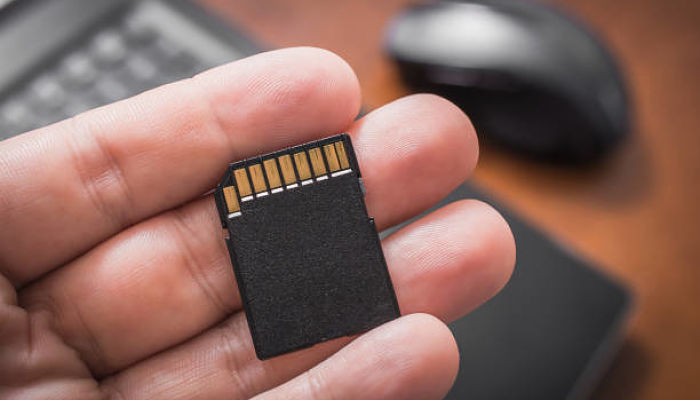
Com que les targetes de memòria tenen una vida útil limitada, després dun cert període dús deixaran de funcionar. Aleshores, què fer quan la meva targeta SD no funciona?
Les targetes SD són propenses a danyar-se, formatejar-se accidentalment o corrompre's, cosa que porta a la pèrdua de fotos, vídeos, arxius d'àudio i altres dades emmagatzemades.
Aquí aprendràs com reparar targetes SD, SDHC, SDXC, targetes MicroSD, targetes de memòria, targetes CF i altres danyades. Aquests mètodes són aplicables a qualsevol marca de targetes del mercat.
Què És Una Targeta SD?
La petita targeta SD és el mitjà d' emmagatzematge més convenient i econòmic que proporciona capacitats de memòria adequades per a DSLR, càmeres de vídeo, reproductors de música, telèfons Android , tauletes, càmeres digitals i altres dispositius portàtils.
La majoria de les persones les reconeixen perquè són les usades als Smartphones per “ampliar” la capacitat d'emmagatzematge, encara que hi ha models recents que ja no les usen.
Signes I Símptomes Comuns D'Una Targeta SD Danyada
En general, la situació de la targeta SD que no funciona sinicia amb un missatge derror. Si no es maneja correctament, pot provocar una pèrdua permanent de dades en què la recuperació de la targeta SD es torna difícil.
Una targeta SD danyada no us permet accedir als vostres fitxers. És possible que els fitxers desapareguin, que la targeta no s'obri o que el vostre ordinador no la reconegui.
A continuació, compartim alguns dels signes comuns que indiquen que la targeta SD està fallant i que està a la vora de la pèrdua de dades:
- La targeta SD no està formatada. No es pot formatar la targeta SD o «La targeta SD està malmesa». Intenta tornar a formatar-la.
- error. Apareix una pantalla negra juntament amb un missatge derror “No es pot accedir a la targeta SD”. El fitxer o directori està malmès i és il·legible.
- Protegit contra escriptura. Pots veure els fitxers de la teva targeta SD a la càmera ia l'ordinador, però no els pots afegir, eliminar, desar o copiar i pots rebre un missatge d'error “El disc està protegit contra escriptura”.
- Falten fotos a la targeta SD. Significa que falten totes o algunes fotos a la targeta SD.
- Targeta SD il·legible. Error de lectura / escriptura a la targeta SD.
- Error de targeta de memòria. Apareixerà un missatge d'error “targeta de memòria malmesa”.
- La targeta SD no està formatada. La targeta SD mostra el missatge “La targeta SD no està formatada. Vols formatar-ho ara?”.
- No es pot accedir a la targeta SD. Missatge d'error que indica que “La targeta SD està en blanc o té un sistema de fitxers no compatible”.
- La targeta SD no està formatada. Rep el missatge d'error “Targeta SD extreta inesperadament”.
- No es pot accedir a la targeta SD. Error «Targeta SD bloquejada» o «Targeta SD de només lectura».
- Error de la targeta de memòria. Qualsevol altre missatge d'error de la targeta SD com ara “sectors defectuosos”, “0 bytes” “no es munten”, “Targeta SD plena”, etc.
Comprovacions De La Targeta SD
Ara vegem algunes comprovacions que has de fer abans denfocar-te a solucionar una targeta danyada.
Els dispositius de connexió funcionen?
És possible que la targeta SD no estigui malmesa. De vegades passa que un dispositiu no llegeixi una targeta SD degut a incompatibilitat o problemes relacionats amb el controlador.
En aquests casos, intenta connectar la targeta SD a un altre ordinador o utilitza un lector de targetes diferent per provar.
Està protegida contra escriptura la targeta SD?
No podràs obrir, editar, copiar o desar les teves fotos, vídeos i altres fitxers a la targeta SD , si està protegida contra escriptura. Llisca cap amunt l'interruptor a la banda esquerra de la targeta SD per deshabilitar la protecció contra escriptura.
Quan hagueu realitzat aquestes verificacions i si encara no es pot accedir a la targeta SD, llavors probablement sigui un problema lògic. Pots seguir els mètodes a continuació per reparar la targeta SD danyada i recuperar les teves fotos i vídeos.
També et pot interessar Lector De Targetes SD No Funciona a Windows 10
La meva targeta SD no funciona. Solucions
Realitzades les comprovacions, ens posarem mans a l'obra per intentar resoldre el problema de la targeta SD. Prova cadascuna de les solucions que et donem fins que alguna et serveixi.
1. Mostra els fitxers ocults emmagatzemats a la targeta SD
Quan connectes una targeta SD a un PC que té algun tipus de virus, aquest virus pot atacar la targeta, ocultant totes les fotos, vídeos o altres fitxers i carpetes que tinguis a resguard.
La mida del disc no canviarà, perquè realment no ha esborrat cap fitxer, però les dades no es deixen veure, ja que el virus ha canviat els atributs a “ocults”.
Seguiu els passos a continuació per recuperar les fotos, vídeos, etc. ocults de la targeta SD:
- Connecteu la targeta SD al vostre sistema.
- Obre el explorador de Windows.
- Ara fes clic sobre la targeta SD.
- Selecciona la pestanya “Vista".
- A la cinta, vés a la secció “Mostra o oculta”, i selecciona “elements ocults".
- A la secció "Opcions” de la mateixa cinta, fes clic.
- Ara fes clic a “Canviar opcions de carpeta i recerca".
- A la nova finestra, entra a la pestanya “Veure".
- Marca l'opció "Mostra arxius, carpetes i unitats ocults".
- Ara desmarca l'opció “Amaga arxius protegits de sistema operatiu".
- Fes clic al botó "Acceptar".
A punt, amb aquests passos, ja podràs veure tots els teus arxius que tenies arrecerats a la targeta SD. Si no us ha servit aquest mètode, segueix amb e següent.
2. Proveu l'ordre chkdsk per verificar si hi ha errors a la targeta de memòria
Connecta la targeta SD afectada a PC a través del lector de targetes i segueix els passos a continuació per corregir els errors de la targeta SD usant la comanda chkdsk :
- Feu clic a Inici de la barra de tasques del Windows.
- Escriu «cmd»En el quadre de cerca.
- S'activarà la finestra contextual i veuràs el “Símbol de sistema” dóna clic dret.
- Després selecciona "Executar com a administrador".
- S'obre una finestra d'ordres, escriu «Chkdsk» seguit de la lletra de la unitat corresponent a la targeta SD, després dos punts i /f. D'aquesta manera:
- chkdsk E: /f
- Prem "Enter".
Aquesta ordre cercarà possibles errors i intentarà reparar la targeta SD danyada. A continuació, seguiu les instruccions del missatge següent. I després prova si pots veure els fitxers i dades de la teva targeta SD.
3. Assigna una nova lletra d'unitat, si el PC no detecta la targeta SD
Connecta la teva targeta SD a PC mitjançant un lector de targetes. Si el vostre sistema no us assigna una nova lletra d'unitat, llavors no l'està llegint, és a dir, no es detecta la targeta SD.
En alguns casos, el lector pot assignar una lletra d'unitat, però apareix el missatge « Inseriu el disc a la unitat E: » que indica que no llegiu la targeta. Per resoldre aquest problema, assigneu una nova lletra d'unitat a la vostra targeta SD seguint els passos següents:
- Connecta la targeta SD al teu PC.
- Obre el quadre de diàleg “executar” amb les tecles “Windows + R".
- Escriu el següent:
- compmgmt. msc
- prem "Enter".
- En l'opció "Emmagatzematge”, selecciona “Administració de discos".
- Feu clic amb el botó dret a la unitat a la qual voleu assignar una lletra.
- Tria "Canviar lletra d'unitat i rutes".
- Apareixerà un quadre de diàleg, fes clic a “Canviar".
- Ara entra a “Assigneu la següent lletra d'unitat".
- Tria la lletra que vols donar al quadre desplegable.
- Fes clic a "Acceptar".
- Tanca la finestra “Administració d'equips".
- Reinicia lordinador, la teva targeta SD hauria de ser llegible ara.
4. Reinstal·la el controlador de la targeta SD
Si assignar la lletra de la unitat no ajuda, pots intentar reinstal·lar el controlador seguint els passos a continuació:
- Fes clic dret a El meu ordinador.
- Fes clic a l'opció "administrar".
- Ara fes clic a l'opció "Administrador de dispositius” a la banda esquerra.
- Fes doble clic a l'opció “Unitats de disc” de la llista.
- Després fes clic dret al nom del teu “unitat extraïble".
- Fes clic a "Desinstal".
- I ara fes clic a “Acceptar".
- Desconnecta el teu mitjà demmagatzematge i reinicia el PC.
- Torna a connectar la targeta SD. El teu PC la detectarà.
5. Fes servir el solucionador de problemes de Windows per reparar la targeta SD
La funció Solucionador de problemes de Windows sovint troba problemes i soluciona problemes relacionats amb el maquinari i els controladors.
Pots intentar corregir els errors de la targeta seguint els passos a continuació:
- Connecta la teva targeta SD a PC.
- Dóna-li clic al menú d'Inici de Windows.
- Ara, entra a “Configuració".
- A "Configuració”, selecciona “Actualització i seguretat".
- Al menú esquerre, selecciona “solucionar problemes".
- Ara selecciona "Maquinari i dispositius".
- Fes clic a "Executar el solucionador de problemes".
A continuació, reinicieu l'ordinador, el problema de la targeta SD hauria de resoldre's.
6. Fes servir la solució de reparació de targetes SD proporcionada pel fabricant
Alguns fabricants de targetes SD, com SanDisk, Samsung, Kingston , etc., també ofereixen solucions per reparar mitjans d'emmagatzematge corruptes.
Pots utilitzar les eines per reparar targetes SD corruptes i recuperar fotos, vídeos, etc. emmagatzemats. Visita el lloc web del fabricant per descarregar l'eina o comunica't amb el servei d'atenció al client.
7. Utilitza la funció "Comprovació d'errors" de la unitat
Windows té una funció de “ Comprovació d'errors ” per a les seves unitats internes i externes que cerca errors relacionats amb el sistema de fitxers i els corregeix.
Seguiu els passos a continuació per reparar la targeta SD danyada usant “ Comprovació d'errors ”:
- connecta la targeta SD al teu PC.
- prem "Windows + E” per obrir el Explorador de Windows.
- Fes clic dret a la targeta SD i obre “Propietats".
- Després fes clic a la pestanya “Eines".
- Fes clic al botó "Comprovar".
- Comença el procés d'escaneig. Un cop finalitzada l'anàlisi, si es troben errors, corregiu-los seguint les instruccions en pantalla.
8. Fes servir Diskpart a l'ordre CMD
Si rebeu un missatge d'error de « només lectura » de la targeta SD i també heu comprovat que la targeta no està protegida contra escriptura, intenteu corregir l'error utilitzant la utilitat “ Diskpart ” a l'ordre CMD.
Seguiu els passos a continuació per utilitzar el mètode de reparació de Diskpart :
- Connecta la targeta SD a un PC amb Windows.
- Fes clic a el menú Inici de Windows.
- Escriu "cmd” per activar “executar".
- Ara escriu “diskpart” i pressiona “Enter".
- Escriu "volum de la llista”. S'enumeren totes les unitats connectades.
- Escriu "selecciona el volum 1”. 1 representa la lletra de la unitat de la targeta SD.
- Ara escriu “atribueix disc clear només lectura"
- Després pressiona “Enter".
Reinicieu el PC i torneu a connectar la targeta SD. El problema s'hauria de solucionar ara.
9. Formateja per reparar la targeta SD
El formatatge soluciona principalment problemes de corrupció, inclosos els relacionats amb el sistema de fitxers. També ajuda a reutilitzar la targeta SD.
Podeu utilitzar aquest mètode per recuperar la targeta SD malmesa. Seguiu els passos a continuació per formatar la targeta SD al vostre PC:
- Connecteu la targeta SD a PC.
- Fes doble clic a El meu ordinador per obrir l'Explorador de Windows.
- Fes clic amb el botó dret a la teva targeta SD a “Dispositius i unitats”.
- Després selecciona "formatar”. Això obre la finestra Format.
- Fes clic al quadre “Sistema d'arxius".
- Obtens les tres opcions: NTFS, FAT32, exFAT. Trieu el que voleu formatar.
- Deixa que el sistema faci el formateig.
Si no podeu formatar la targeta SD, utilitzeu un programari de format de tercers. El programari de format pot reparar les targetes SD corruptes i fer-les reutilitzables.
Encara que el formateig corregeix la targeta SD corrupta, el procés esborra tots els vídeos, fotos i altres fitxers emmagatzemats en ella.
10. Recupera els teus fitxers multimèdia
Si la pèrdua de dades és la teva principal preocupació amb la corrupció de la targeta SD, has de saber que cada vegada que una targeta SD es fa malbé, les dades poden semblar perdudes, però tot i així es poden recuperar.
Pots restaurar les fotografies, els vídeos i els fitxers d'àudio amb l'ajuda d'un programari de recuperació de fotografies, sempre que la targeta SD no estigui danyada físicament, l'ordinador la reconegui i les dades no se sobrescriguin.
Consells Per Protegir La Targeta SD
- No retireu la targeta SD mentre deseu o visualitzeu les vostres dades.
- No retireu la targeta SD durant la transferència de fitxers.
- No feu fotografies i vídeos amb la bateria baixa del dispositiu.
- S'estima més utilitzar diverses targetes SD de petita capacitat que una de gran capacitat.
- Protegeix les targetes SD de temperatures extremes, brutícia i humitat.
- Utilitza targetes SD de marques establertes.
- No utilitzeu la mateixa targeta SD en diversos dispositius.
- Sempre deixi una mica despai a la targeta quan guardis.
- Utilitza un lector de targetes de bona qualitat.
- Torneu a formatar la targeta SD abans de tornar a utilitzar-la.
- Expulsa de manera segura la targeta SD dels dispositius.
- Deixa de fer servir la targeta SD quan rebis algun error.
- No utilitzeu la targeta SD amb problemes fins que es recuperin els fitxers perduts.
Com comprovar si una targeta SD està malmesa o no?
La utilitat Check Disk incorporada de Windows és la millor eina per verificar errors a qualsevol targeta SD.
- Obre el Explorador de Windows i cerca la unitat assignada a la targeta SD.
- Fes clic amb el botó dret a la unitat de la targeta SD.
- Després fes clic a "Propietats".
- Selecciona la pestanya “Eines”
- Ara fes clic al botó «comprovar ara» a la secció “Comprovació d'errors".
- Per escanejar la targeta SD sense fer cap canvi a la targeta, desmarca “Reparar automàticament errors del sistema de fitxers"I"Buscar i intentar recuperar els sectors defectuosos".
- Per corregir només els errors del sistema de fitxers, marqueu «Corregir automàticament els errors del sistema de fitxers".
- Per fer un escaneig de nivell inferior de la targeta SD i corregir qualsevol error que trobis, marca les dues caselles.
- prem "iniciar” per començar l'escaneig. Quan es completa l'escaneig, el resultat es mostra a la pantalla.
- Fes clic a "veure detalls” per veure més detalls sobre l'escaneig, com ara el rendiment de l'escaneig, la correcció d'errors i altres detalls.
Alternatives A Targetes SD
Actualment, hi ha almenys una alternativa viable a les targetes SD i, en molts sentits, és una opció molt més atractiva. Estem parlant, per descomptat, de l' emmagatzematge al núvol.
Després de tot, per què tenir els teus arxius emmagatzemats en un dispositiu quan hi pots accedir des de tots els dispositius que tens carregant-los al núvol?
Emmagatzematge en el núvol
El preu també es compara favorablement amb les targetes SD, ja que la majoria dels proveïdors ofereixen una certa quantitat demmagatzematge de forma gratuïta, fins a 50 GB en el cas de Mega.
Lemmagatzematge al núvol té les seves limitacions, ja que carregar arxius grans pot portar un temps, i el teu telèfon no sempre estarà connectat a Internet sense fil, de manera que lemmagatzematge intern segueix sent important.
L'interessant serà si les aplicacions continuen creixent de mida, igual que ho fa l'emmagatzematge flaix.
Però és cada vegada més estrany estar sense algun tipus de connexió a Internet als telèfons i amb la majoria dels principals proveïdors demmagatzematge que ofereixen aplicacions per a telèfons intel ligents, tot el procés sol ser molt fàcil.
A més, les teves dades estan més segurs en un núvol del que podrien estar en una cosa tan poc fiable com una targeta SD.
Perquè l'emmagatzematge al núvol coincideixi realment amb l'emmagatzematge local, caldrà que hi hagi connectivitat a Internet ràpida i gratuïta a tot arreu i encara no hem arribat a aquest punt.
Però a mesura que la tecnologia 4G es fa més popular i els punts daccés Wi-Fi es tornen més freqüents, estem acostant-se cada vegada més. Molts experts coincideixen que els telèfons es dirigiran encara més cap a l'emmagatzematge al núvol en el futur.
Targetes SD Vs Núvol
Els comptes al núvol poden ser força generosos per a l'emmagatzematge, el que significa que tens molt espai per al teu contingut principal. El proper desafiament és que les aplicacions tinguin la funcionalitat per accedir de forma remota sense utilitzar la memòria al dispositiu.
Però això encara no es desenvolupa, encara que els fabricants ja estan apuntant en aquesta direcció. En aquest moment, no pots emmagatzemar aplicacions al núvol o transmetre-les.
Fins i tot si el telèfon i les aplicacions que tens ho permeten, és possible que no et convenci molt, ja que més enllà dels problemes amb les targetes SD ressaltats anteriorment, també hi ha el fet que separar una aplicació de les funcions del sistema operatiu pot causar problemes al dispositiu.
Les aplicacions baixades necessiten accés a una varietat de funcions del sistema operatiu preinstal·lades. Fins i tot les petites coses com WhatsApp per accedir a la llista de contactes del telèfon o Skype per accedir a la teva càmera.
Crear una partició entre la memòria de l'aplicació i la memòria del sistema operatiu només ralenteix les coses, cosa que significa una experiència d'usuari més disruptiva.
Les targetes SD no són del tot dolentes, és clar. Són excel·lents per als teus arxius multimèdia un sol ús, com música, pel·lícules i contingut de la càmera. Definitivament recomanades com una manera d'accedir a la teva biblioteca i es poden treure fàcilment del telèfon i connectar-les a altres dispositius.
Si el vostre telèfon s'avaria, la targeta SD és un alleujament que les teves valuoses fotos i multimèdia estan segures, de fàcil accés i poden carregar-se a l'ordinador a través d'un adaptador de targeta SD o un altre telèfon intel·ligent.
És El Núvol Millor Que La Targeta SD Per a l'Emmagatzematge?
També et pot interessar Targeta R4 3DS No Funciona. Causes i Solucions
Núvol o targeta SD , totes dues tenen els seus propis avantatges i limitacions. Has de triar segons les teves necessitats. Els serveis al núvol són gratuïts però amb dades limitades, mentre que el cost de les targetes SD depèn del tipus i la capacitat.
Hi ha possibilitats de corrupció de la targeta SD i pèrdua de dades, però amb el núvol no t'has de preocupar per aquests factors. No podeu accedir al núvol sense serveis d'Internet com en el cas de la targeta SD.
Per a les empreses i els professionals que tenen grans quantitats de dades per emmagatzemar, el núvol pot ser una opció preferida davant de les targetes SD.
Les targetes de memòria portàtils són millors per emmagatzemar i transferir fotos, vídeos, etc., i accedir-hi en qualsevol moment i lloc sense la necessitat de Wi-Fi o dades mòbils.

Em dic Javier Chirinos i sóc un apassionat de la tecnologia. Des que tinc ús de raó em vaig aficionar als ordinadors i als videojocs i aquesta afició va acabar en una feina.
Porto més de 15 anys publicant sobre tecnologia i gadgets a Internet, especialment a mundobytes.com
També sóc expert en comunicació i màrqueting en línia i tinc coneixements en desenvolupament a WordPress.